Citrix Workspace-App Desktop Lock
Übersicht
Der Citrix Workspace-App Desktop Lock, auch bekannt als direkter Start in VDI, vereinfacht den Zugriff auf virtuelle Desktops. Diese Funktion ermöglicht es Administratoren, lokale Desktops so zu konfigurieren, dass Benutzer direkt auf ihre virtuellen Desktops zugreifen können, ohne Zugriff auf lokale Ressourcen oder Anwendungen auf dem Endpunktgerät zu haben.
- Der direkte Start in VDI oder Desktop Lock ist ideal, wenn Datenschutz, Compliance und Einfachheit für Unternehmen oberste Priorität haben. Diese Lösung sperrt Benutzer vom Endpunkt-Betriebssystem aus, wodurch Ihre Daten sicher bleiben und das Risiko reduziert wird. Sie ist ideal für den Kioskmodus und Frontline-Anwendungsfälle.
Ab Citrix Workspace-App für Windows Version 2503 enthält der Citrix Workspace-App Desktop Lock die folgenden Verbesserungen:
-  **Integrierter Installer**: Desktop Lock ist jetzt Teil des Haupt-Installers der Citrix Workspace™-App, was die Bereitstellung und Verteilung für Administratoren vereinfacht. Wenn Sie die Citrix Workspace-App installieren mit:

-  **Befehlszeileninstallation**: Sie können Desktop Lock während der Installation über Befehlszeilenparameter aktivieren.
-  **UI**: Sie können Desktop Lock nach der Installation über die Gruppenrichtlinienobjekt (GPO)-Richtlinie aktivieren.
-
Sie müssen den Computer nach der Aktivierung der Desktop Lock-Funktion neu starten.
-
Entkoppelt von SSON: Zuvor mussten Sie die Citrix Workspace-App für Windows mit dem Flag
/includeSSONinstallieren, um die Desktop Lock-Funktion zu aktivieren. Desktop Lock ist jetzt ohne Single Sign-On (SSON) verfügbar. Es wird jedoch empfohlen, es mit aktiviertem SSON für eine nahtlose Erfahrung zu verwenden. -
Funktion über Richtlinie oder Befehlszeile aktivieren: Sie können die Funktionsaktivierung über GPOs oder die Befehlszeile verwalten. Diese Verbesserung bietet granulare Kontrollen, um die Funktion jederzeit zu aktivieren. Die folgenden Richtlinien können im Gruppenrichtlinien-Editor verwaltet werden:
- AllowDesktopLockOnMachine: Diese Richtlinie ist eine maschinenweite Richtlinie, die die Möglichkeit zum Wechsel zu Desktop Lock für jeden Benutzer auf dem Computer erlaubt. Diese Richtlinie erfordert einen Neustart des Computers.
- EnableDesktopLockforAllStandardUsers: Diese Richtlinie ist eine maschinenweite Richtlinie, die Desktop Lock für alle Standardbenutzer auf dem Computer aktiviert. Zusammen mit dieser Richtlinie müssen Sie die Richtlinie AllowDesktopLockOnMachine aktivieren.
- EnableDesktopLockforUser: Diese Richtlinie ist eine Benutzergruppenrichtlinie, um Desktop Lock für einen bestimmten Benutzer zu aktivieren oder zu deaktivieren. Zusammen mit dieser Richtlinie müssen Sie die Richtlinie AllowDesktopLockOnMachine aktivieren.
-
-
Konfiguration nach der Installation: Stores können nach der Installation konfiguriert werden, wodurch Desktop Lock auf bestehende, über GPO konfigurierte Stores erweitert wird.
-
Unterstützung für jeden Identitätsanbieter (IDP): Desktop Lock unterstützt jetzt den Start in VDI mit jedem IdP, der die Citrix Workspace-App unterstützt.
Hauptfunktionen
- Direkter Zugriff auf virtuelle Desktops: Benutzer landen nach der Anmeldung am lokalen Desktop direkt in ihrem virtuellen Desktop.
- Single Sign-On (SSO)-Integration: Wenn Single Sign-On aktiviert ist, erleben Benutzer einen nahtlosen Anmeldevorgang, ohne Anmeldeinformationen mehrmals eingeben zu müssen. Diese Integration wird nur mit in die Domäne eingebundenen Endpunkten unterstützt.
- Unterstützung für nicht in die Domäne eingebundene Maschinen: Obwohl primär für in die Domäne eingebundene Umgebungen gedacht, unterstützt Desktop Lock auch die Benutzerauthentifizierung auf nicht in die Domäne eingebundenen Maschinen. In diesem Szenario ist jedoch eine manuelle Authentifizierung erforderlich.
- Flexibilität: Desktop Lock unterstützt sowohl gemeinsam genutzte als auch dedizierte lokale Desktops und deckt verschiedene Anwendungsfälle wie Kioske und Frontline-Benutzer ab.
Vorteile
- Einfachere Installation und Konfiguration: Vereinfacht den Bereitstellungsprozess für Administratoren.
- Reduzierte Anmeldezeiten: Bietet eine schnellere Anmeldeerfahrung für Benutzer.
- Nahtloser Start in VDI: Verbessert das gesamte Benutzererlebnis mit einem reibungslosen Übergang in die VDI-Umgebung.
- Flexible Verwaltung: Ermöglicht Administratoren, Desktop Lock jederzeit über Richtlinien zu verwalten und zu konfigurieren.
Diese Verbesserungen machen die Desktop Lock-Funktion flexibler und einfacher zu verwalten und bieten sowohl Administratoren als auch Benutzern eine bessere Erfahrung.
Hinweis:
Sie müssen den Computer neu starten, nachdem Sie die Citrix Workspace-App für Windows mit der Desktop Lock-Funktion aktualisiert haben, damit die Änderungen wirksam werden.
Für optimale Funktionalität werden in die Domäne eingebundene Endpunkte empfohlen.
Desktop Lock konfigurieren
Sie können die Aktivierung der Desktop Lock-Funktion über Gruppenrichtlinienobjekte (GPOs) oder die Befehlszeile verwalten.
Desktop Lock-Funktion über GPO aktivieren
Sie können die Desktop Lock-Funktion über Gruppenrichtlinienobjekte (GPO) für alle Standardbenutzer und bestimmte Benutzergruppen aktivieren oder deaktivieren. Diese spezifischen Benutzergruppen können auch Administratoren umfassen.
Desktop Lock für alle Standardbenutzer konfigurieren
Führen Sie die folgenden Schritte aus, um die Funktion über GPO zu aktivieren:
- Öffnen Sie die administrative Vorlage für Gruppenrichtlinienobjekte der Citrix Workspace-App, indem Sie gpedit.msc ausführen, und navigieren Sie zum Knoten Computerkonfiguration (lokaler Computer).
-
Gehen Sie zu Administrative Vorlagen > Citrix Komponenten > Citrix Workspace > Benutzererfahrung.
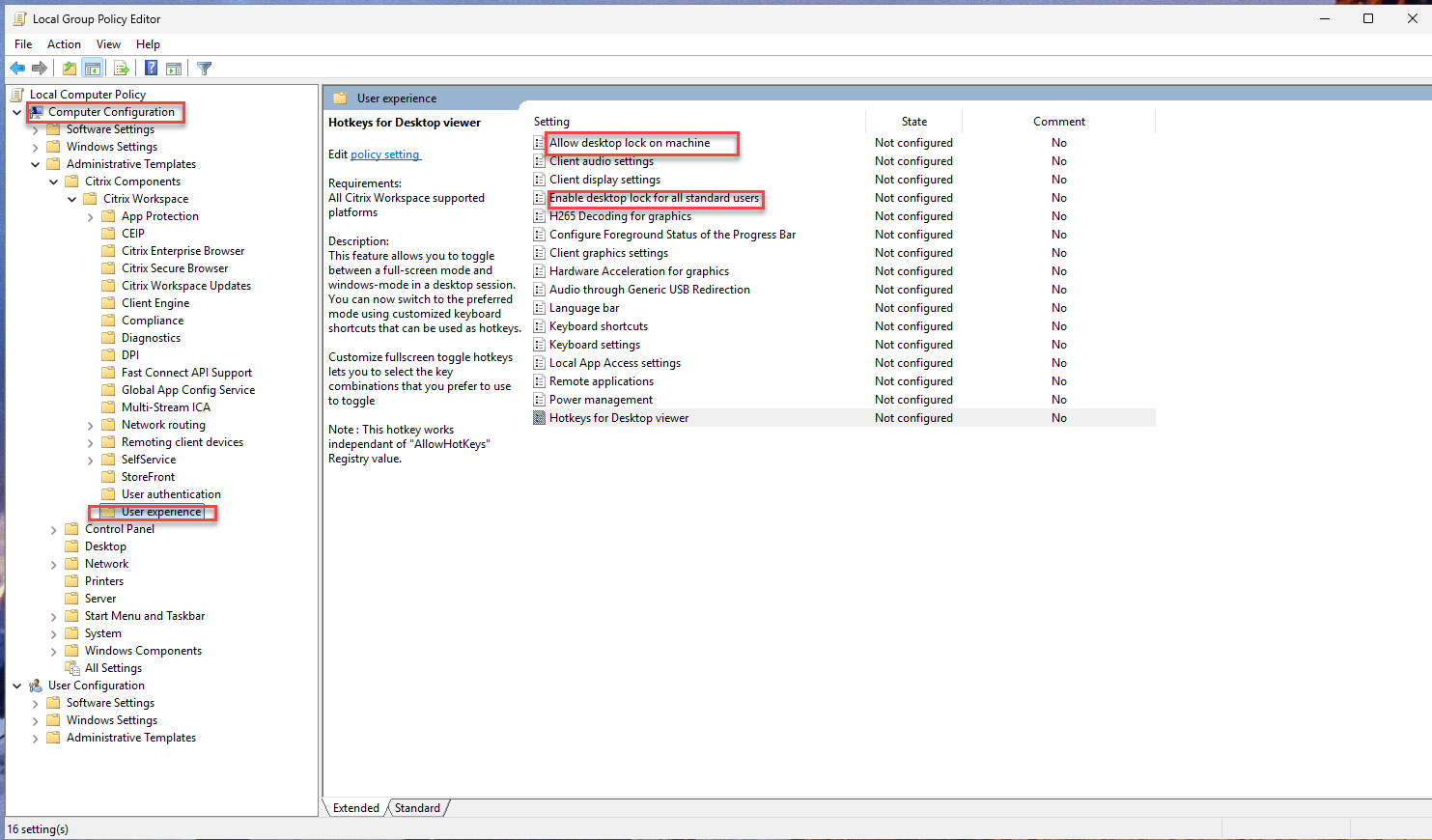
- Wählen Sie die Richtlinie Desktop-Sperre auf dem Gerät zulassen.
- Aktivieren Sie das Kontrollkästchen Aktiviert.
- Wählen Sie die Richtlinie Desktop-Sperre für alle Standardbenutzer aktivieren.
- Aktivieren Sie das Kontrollkästchen Aktiviert.
- Klicken Sie auf OK und dann auf Anwenden.
- Starten Sie das Gerät neu.
Konfigurieren der Desktop-Sperre für bestimmte Benutzer
Führen Sie die folgenden Schritte aus, um die Funktion mithilfe von GPO zu aktivieren:
- Öffnen Sie die administrative Vorlage für Gruppenrichtlinienobjekte der Citrix Workspace-App, indem Sie gpedit.msc ausführen und zum Knoten Computerkonfiguration (lokaler Computer) navigieren.
-
- Gehen Sie zu Administrative Vorlagen > Citrix Komponenten > Citrix Workspace > Benutzererfahrung.
-
- Wählen Sie die Richtlinie Desktop-Sperre auf dem Gerät zulassen.
-
- Aktivieren Sie das Kontrollkästchen Aktiviert.
-
- Öffnen Sie die administrative Vorlage für Gruppenrichtlinienobjekte der Citrix Workspace-App, indem Sie gpedit.msc ausführen und zum Knoten Benutzerkonfiguration navigieren.
-
- Gehen Sie zu Administrative Vorlagen > Citrix Komponenten > Citrix Workspace > Benutzererfahrung.
-
- Wählen Sie die Richtlinie Desktop-Sperre aktivieren.
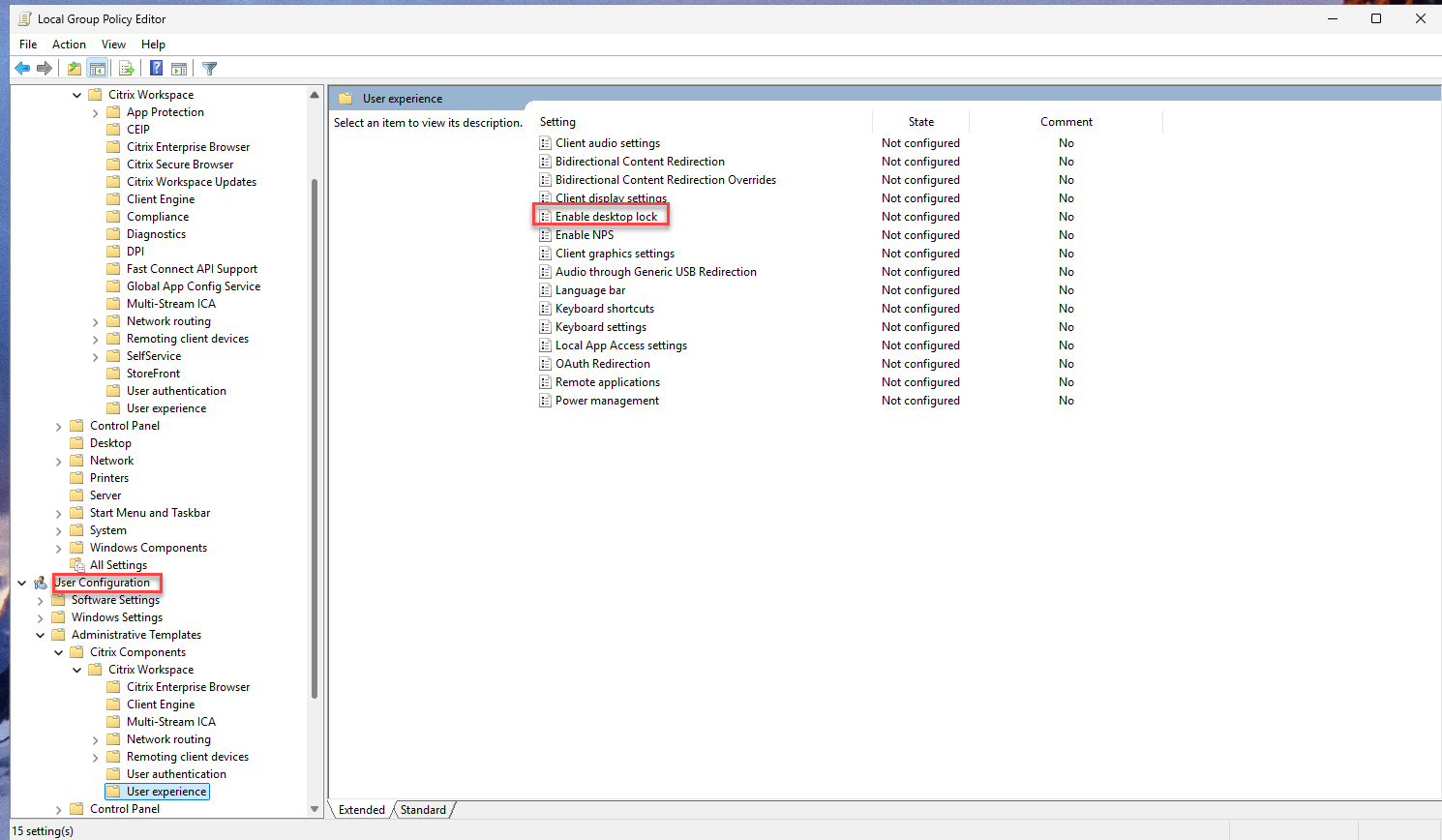
- Aktivieren Sie das Kontrollkästchen Aktiviert.
- Klicken Sie auf OK und dann auf Anwenden.
- Starten Sie das Gerät neu.
-
Hinweis:
-
Die Richtlinie Benutzerkonfiguration > Desktop-Sperre aktivieren hat Vorrang vor der Richtlinie Computerkonfiguration > Desktop-Sperre für alle Standardbenutzer aktivieren im Fall der Desktop-Sperre-Funktion.
-
Aktivieren der Desktop-Sperre-Funktion mithilfe von Befehlszeilenparametern
- Sie können die Desktop-Sperre-Funktion für alle Standardbenutzer auf dem Gerät mithilfe des folgenden Befehlszeilenparameters aktivieren:
-  CitrixWorkspaceApp.exe AllowDesktopLockOnMachine EnableDesktopLockForAllStandardUsers
<!--NeedCopy-->
Hinweis:
Standardmäßig ist die Desktop-Sperre-Funktion deaktiviert. Wenn Sie die Desktop-Sperre-Funktion nach der Aktivierung deaktivieren möchten, können Sie die GPO-Richtlinie Desktop-Sperre auf dem Gerät zulassen verwenden.
Es ist nicht möglich, die Desktop-Sperre-Funktion für einen bestimmten Benutzer über die Befehlszeile zu aktivieren.
Nach der Konfiguration der Desktop-Sperre-Funktion können Sie den Store konfigurieren. Verwenden Sie die ADM/ADMX-Datei oder Befehlszeilenoptionen, um den Store zu konfigurieren. Weitere Informationen zur Installation mithilfe von Gruppenrichtlinien finden Sie in der Dokumentation zu Gruppenrichtlinien.
Beispiel für die Befehlszeileninstallation:
CitrixWorkspaceApp.exe STORE0="DesktopStore;https:// my.storefront.server/Citrix/MyStore/discovery;on;Desktop Store "
Wichtige Überlegungen
- Automatische Desktop-Auswahl: Bei Verwendung der Citrix Workspace-App für Windows mit Desktop-Sperre wird ein Benutzer beim ersten verfügbaren Desktop angemeldet. Derzeit gibt es keine Option, selektiv auszuwählen, bei welchem Desktop sich der Benutzer anmelden muss.
- Nur Desktop-Unterstützung: Diese Funktion unterstützt derzeit nur Desktops, keine Anwendungen.
- Benutzerprofile: Beim Anmelden wird ein lokales Benutzerprofil auf dem Gerät erstellt. Die Profilbeibehaltung hängt von Ihren Profile Management-Einstellungen ab.
- Sitzungstrennung: Das Trennen der Desktop-Sperre-Sitzung meldet den Benutzer vom Gerät ab.
- Task-Manager des lokalen Geräts: Der Zugriff auf den Task-Manager des lokalen Geräts ist eingeschränkt.
- Optimierter Desktop Viewer: Der Desktop Viewer ist für die Desktop-Sperre optimiert. Er enthält keine Optionen für Startseite, Wiederherstellen, Maximieren und Anzeigeeigenschaften.
Authentifizierung
Die Desktop-Sperre der Citrix Workspace-App unterstützt alle in der Citrix Workspace-App verfügbaren Authentifizierungsmethoden. Weitere Informationen finden Sie unter Authentifizierung.
Geteilte Geräte
In einem Szenario mit geteilten Geräten können mehrere Benutzer dieselbe lokale Maschine verwenden. Nach der Anmeldung mit ihrer zugewiesenen Authentifizierungsmethode an der lokalen Maschine greifen Benutzer direkt auf den virtuellen Desktop zu. Sobald sie vom virtuellen Desktop abgemeldet sind, steht das lokale Gerät sofort für den nächsten Benutzer zur Verfügung. Diese Einrichtung ist vorteilhaft für Organisationen mit Schichtarbeitern oder geteilten Desktop-Umgebungen.
Dedizierte Geräte
In einer dedizierten Gerätekonfiguration wird einem einzelnen Benutzer die lokale Maschine zugewiesen. Der virtuelle Desktop öffnet sich direkt nach der Anmeldung an der lokalen Maschine unter Verwendung der zugewiesenen Authentifizierungsdaten.
Zusätzliche unterstützte Funktionen
- HDX und Multimedia: Alle HDX- und Multimedia-Funktionen werden unterstützt. Weitere Informationen finden Sie unter HDX und Multimedia.
- Lokaler App-Zugriff: Der lokale App-Zugriff wird unterstützt, erfordert jedoch eine sorgfältige Konfiguration, um unbefugten Zugriff auf den lokalen Desktop zu verhindern. Weitere Informationen finden Sie im Abschnitt Lokalen App-Zugriff und URL-Umleitung konfigurieren in der Dokumentation zu Citrix Virtual Apps and Desktops.
Übergeben von Windows-Tastenkombinationen an die Remotesitzung
Die meisten Windows-Tastenkombinationen funktionieren innerhalb der Remotesitzung, mit Ausnahme von Windows+L. Häufig verwendete Beispiele sind:
- Win+D: Alle geöffneten Fenster minimieren.
- Alt+Tab: Zwischen aktiven Fenstern wechseln.
- Strg+Alt+Entf: Zugänglich über Strg+F1 oder die Desktop Viewer-Symbolleiste.
- Alt+Umschalt+Tab: Rückwärts durch aktive Fenster navigieren.
- Windows+Tab: Die Aufgabenansicht öffnen.
- Windows+Umschalt+Tab: Rückwärts durch die Aufgabenansicht navigieren.
- Windows+Alle Zeichentasten: Verschiedene Tastenkombinationen basierend auf der spezifischen Zeichentaste.
Deinstallieren der Desktop-Sperre
Die Desktop-Sperre-Funktion wird als Teil der Citrix Workspace-App installiert. Daher wird beim Deinstallieren der Citrix Workspace-App auch die Desktop-Sperre-Funktion entfernt. Weitere Informationen finden Sie unter Citrix Workspace-App deinstallieren.