This content has been machine translated dynamically.
Dieser Inhalt ist eine maschinelle Übersetzung, die dynamisch erstellt wurde. (Haftungsausschluss)
Cet article a été traduit automatiquement de manière dynamique. (Clause de non responsabilité)
Este artículo lo ha traducido una máquina de forma dinámica. (Aviso legal)
此内容已经过机器动态翻译。 放弃
このコンテンツは動的に機械翻訳されています。免責事項
이 콘텐츠는 동적으로 기계 번역되었습니다. 책임 부인
Este texto foi traduzido automaticamente. (Aviso legal)
Questo contenuto è stato tradotto dinamicamente con traduzione automatica.(Esclusione di responsabilità))
This article has been machine translated.
Dieser Artikel wurde maschinell übersetzt. (Haftungsausschluss)
Ce article a été traduit automatiquement. (Clause de non responsabilité)
Este artículo ha sido traducido automáticamente. (Aviso legal)
この記事は機械翻訳されています.免責事項
이 기사는 기계 번역되었습니다.책임 부인
Este artigo foi traduzido automaticamente.(Aviso legal)
这篇文章已经过机器翻译.放弃
Questo articolo è stato tradotto automaticamente.(Esclusione di responsabilità))
Translation failed!
Stores verwalten
In Citrix StoreFront erstellen Sie einen oder mehrere Stores, damit Endbenutzer auf ihre Ressourcen zugreifen können. Jeder Store definiert, wie sich der Benutzer authentifiziert, welche Ressourcen aggregiert werden und das Erscheinungsbild. Endbenutzer können diese Stores über einen Webbrowser öffnen oder sie ihrer lokal installierten Citrix Workspace-App hinzufügen.
Stores anzeigen
- Wählen Sie in der Verwaltungskonsole den Knoten Stores im linken Bereich aus.
- Wählen Sie den Store aus, den Sie anzeigen möchten.
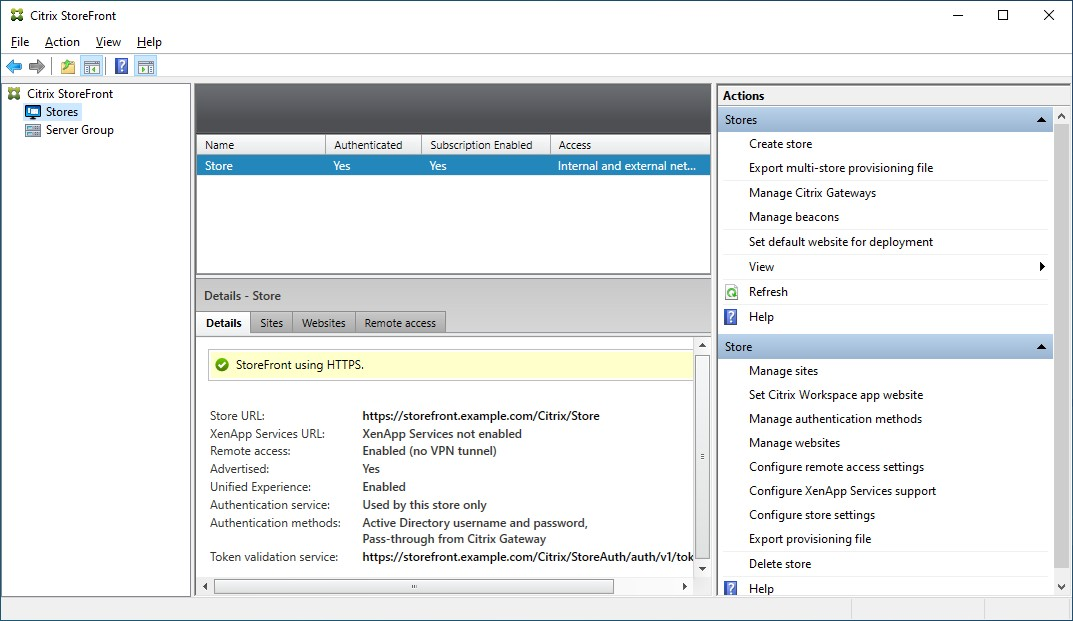
Im Bereich Details können Sie die folgenden Registerkarten anzeigen:
| Registerkarte | Details |
|---|---|
| Details | Zeigt Store-Details wie URL und Authentifizierungsmethoden an |
| Sites | Listet alle für den Store konfigurierten Sites auf |
| Websites | Listet alle für den Store konfigurierten Websites auf. |
| Remotezugriff | Details dazu, ob der Remotezugriff über ein Citrix Gateway aktiviert ist |
Store erstellen
Klicken Sie im Bereich Aktionen im Abschnitt Stores auf Store erstellen. Weitere Informationen finden Sie unter Store erstellen.
Store konfigurieren
Im Bereich Aktionen im Abschnitt Store können Sie die folgenden Store-Konfigurationsaktionen ausführen:
| Aktion | Details |
|---|---|
| Sites verwalten | Sites hinzufügen und entfernen. |
| Citrix Workspace-App-Website festlegen | Konfiguriert, welche Website beim Zugriff auf den Store über die Citrix Workspace-App verwendet wird |
| Authentifizierungsmethoden verwalten | Wählen Sie aus, welche Methoden Benutzer zur Authentifizierung am Store verwenden können |
| Websites verwalten | Verwalten Sie die Website, die für den Zugriff auf den Store verwendet wird |
| Remotezugriffseinstellungen konfigurieren | Konfigurieren Sie den Zugriff auf Stores über Citrix Gateway für Benutzer, die sich von öffentlichen Netzwerken aus verbinden. |
| XenApp®-Dienste-Unterstützung konfigurieren | Aktiviert oder deaktiviert die XenApp-Dienste-URL |
| Store-Einstellungen konfigurieren | Öffnet die Fenster zur Konfiguration der Store-Einstellungen, in denen Sie Favoriten, Kerberos-Delegierung, Optimales HDX-Routing, Store bewerben und Erweiterte Einstellungen konfigurieren können |
Sie können die folgenden erweiterten Store-Konfigurationen außerhalb der Verwaltungskonsole durchführen:
| Aufgabe | Details |
|---|---|
| Standard-ICA-Einstellungen | Konfigurieren Sie HDX-Einstellungen, indem Sie sie zu default.ica hinzufügen |
| Citrix Workspace-App-Konfiguration | Verwenden Sie StoreFront, um die Citrix Workspace-App zu konfigurieren |
| Föderierten Authentifizierungsdienst konfigurieren | Konfigurieren Sie den Föderierten Authentifizierungsdienst (FAS) für Single Sign-On bei VDAs |
Bereitstellungsdateien exportieren
Sie können Dateien generieren, die Verbindungsdetails für einen oder mehrere Stores enthalten, einschließlich aller Citrix Gateway-Bereitstellungen und Beacons, die für den Store konfiguriert sind. Weitere Informationen finden Sie unter Bereitstellungsdateien exportieren.
Store löschen
So löschen Sie einen Store:
- Wählen Sie den Knoten Stores im linken Bereich der Citrix StoreFront-Verwaltungskonsole aus
- Klicken Sie im Bereich Aktionen auf Store löschen
- Klicken Sie im Bestätigungsfenster auf Ja.
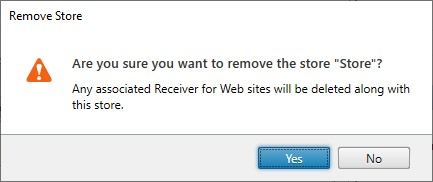
Wenn Sie einen Store löschen, werden auch alle zugehörigen Websites gelöscht.
Teilen
Teilen
This Preview product documentation is Citrix Confidential.
You agree to hold this documentation confidential pursuant to the terms of your Citrix Beta/Tech Preview Agreement.
The development, release and timing of any features or functionality described in the Preview documentation remains at our sole discretion and are subject to change without notice or consultation.
The documentation is for informational purposes only and is not a commitment, promise or legal obligation to deliver any material, code or functionality and should not be relied upon in making Citrix product purchase decisions.
If you do not agree, select I DO NOT AGREE to exit.