
Migration
Wichtig:
-
Wenn Sie beabsichtigen, Ihre vorhandene lokale WEM-Datenbank in den WEM-Dienst zu migrieren, stellen Sie sicher, dass Sie die neueste Version des Migrationstools verwenden.
-
Um sicherzustellen, dass das Migrationstool wie erwartet funktioniert, müssen Sie möglicherweise das .NET Framework aktualisieren. Wenn Sie WEM 1909 oder früher verwenden, aktualisieren Sie auf .NET Framework 4.7.1 oder höher auf dem Computer, auf dem Sie das Tool ausführen.
-
Wir empfehlen, das Migrationstool auf dem Computer auszuführen, auf dem der Infrastrukturdienst installiert ist. Dadurch wird sichergestellt, dass der Infrastrukturdienst eine Verbindung zur WEM-Datenbank herstellen kann und dass der Computer, auf dem der Infrastrukturdienst ausgeführt wird, über die erforderlichen Komponenten verfügt.
Wir stellen Ihnen ein Toolkit zur Verfügung, um Ihre vorhandene lokale Workspace Environment Management™ (WEM)-Datenbank in den WEM-Dienst zu migrieren. Das Toolkit enthält einen Assistenten zum Generieren einer SQL-Datei, die den Inhalt Ihrer WEM-Datenbank enthält, und eine einfache Möglichkeit, die SQL-Datei in die WEM-Dienst-Azure-Datenbank hochzuladen. Dieser Artikel beschreibt, wie Sie Ihre lokale Datenbankmigration abschließen. Überprüfen Sie die gesamte Abfolge, bevor Sie den Migrationsprozess starten, damit Sie wissen, was Sie erwartet.
Bevor Sie Ihre WEM-Datenbank migrieren, beachten Sie Folgendes:
-
Nachdem Ihre Migration erfolgreich abgeschlossen wurde, gehen alle Daten, die mit Ihrer aktuellen WEM-Dienst-Datenbank verknüpft sind, verloren.
-
Sie können Ihre WEM-Datenbank erst migrieren, nachdem Ihr WEM-Dienst erfolgreich bereitgestellt wurde.
-
Bevor Sie den Migrationsprozess starten, empfiehlt Citrix®, Ihre lokale WEM-Datenbank zu sichern.
-
Bevor Sie den Migrationsprozess starten, empfiehlt Citrix, Ihre Datenbankwartung auf der Registerkarte Datenbankwartung zu konfigurieren. Dadurch wird die Größe Ihrer WEM-Datenbank reduziert, sodass Sie ein besseres Migrationserlebnis haben. Weitere Informationen zur Datenbankwartung finden Sie unter Infrastrukturdienst konfigurieren.
-
Wenn Sie versuchen, Ihre WEM-Datenbank zu migrieren, während der WEM-Dienst aktualisiert wird, wird die folgende Fehlermeldung im Benachrichtigungsbereich oben rechts in der Citrix Cloud™-Benutzeroberfläche angezeigt: „Die Migration der Workspace Environment Management-Datenbank ist fehlgeschlagen, da der Workspace Environment Management-Dienst aktualisiert wird. Bitte versuchen Sie es später erneut.“ Versuchen Sie in diesem Fall, die SQL-Datei hochzuladen, nachdem Ihr WEM-Dienst erfolgreich aktualisiert wurde. Dienstaktualisierungen werden auch oben rechts in der Citrix Cloud-Benutzeroberfläche benachrichtigt.
Systemanforderungen
Das Toolkit unterstützt die Migration ab WEM 4.7. Um von einer früheren Version zu migrieren, aktualisieren Sie WEM 4.x auf WEM 4.7 oder höher und migrieren Sie dann die Datenbank in den WEM-Dienst. Weitere Informationen zum Aktualisieren finden Sie unter Eine Bereitstellung aktualisieren.
Erste Schritte
Melden Sie sich bei Ihrem Citrix Cloud-Konto an. Weitere Informationen finden Sie unter Was ist ein Citrix Cloud-Konto.
Migrieren Sie Ihre lokale Datenbank
Schritt 1: Migrationstool herunterladen
Laden Sie das Migrationstool (WEM-migration-tool.zip) von der Registerkarte Dienstprogramme des WEM-Dienstes herunter. Extrahieren Sie die ZIP-Datei in einen geeigneten Ordner.
Hinweis:
Citrix empfiehlt, das Migrationstool auf dem Computer auszuführen, auf dem der Infrastrukturdienst installiert ist. Dadurch wird sichergestellt, dass der Infrastrukturdienst eine Verbindung zur WEM-Datenbank herstellen kann und der Computer, auf dem der Infrastrukturdienst ausgeführt wird, über die erforderlichen Komponenten verfügt.
Schritt 2: Exportieren der Datenbankdaten in eine SQL-Datei
Führen Sie die in der ZIP-Datei enthaltene Datei Citrix WEM Migration Tool.exe aus.
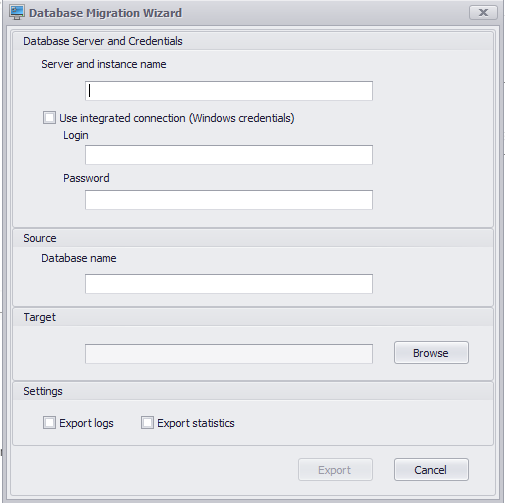
Geben Sie die folgenden Daten im Assistenten ein:
Server- und Instanzname. Adresse der SQL-Serverinstanz, die die Datenbank hostet. Sie muss vom Infrastrukturserver genau so erreichbar sein, wie sie hier eingegeben wurde.
Integrierte Verbindung verwenden (Windows-Anmeldeinformationen). Wenn diese Option ausgewählt ist, kann der Datenbankmigrationsassistent das Windows-Konto der Identität, unter der er ausgeführt wird, verwenden, um eine Verbindung zum SQL-Server herzustellen und dann die SQL-Datei zu generieren, die den Inhalt Ihrer lokalen WEM-Datenbank enthält. Wenn dieses Windows-Konto nicht über ausreichende Berechtigungen verfügt, führen Sie die Datei Citrix WEM Migration Tool.exe mit einem Windows-Konto mit ausreichenden Berechtigungen aus, oder deaktivieren Sie diese Option und geben Sie stattdessen ein SQL-Konto mit ausreichenden Berechtigungen an.
Datenbankname. Name der zu migrierenden Datenbank.
Ziel. Der gewünschte Ordner zum Speichern der SQL-Datei, die den Inhalt Ihrer lokalen WEM-Datenbank enthält. Verwenden Sie die Schaltfläche Durchsuchen, um zu dem Ordner zu navigieren, in dem Sie die SQL-Datei speichern möchten.
Protokolle exportieren. Steuert, ob Protokolle exportiert werden sollen. Die Protokolle enthalten Änderungen, die an Ihren WEM-Agenten vorgenommen wurden. Wenn aktiviert, enthält die zu exportierende Datenbankdatei die Protokolle. Um Ihre Migration zu beschleunigen, empfehlen wir, diese Option nicht zu aktivieren.
Statistiken exportieren. Steuert, ob Agenten- und Benutzerstatistiken exportiert werden sollen. Wenn aktiviert, enthält die zu exportierende Datenbankdatei die Statistiken. Standardmäßig ist diese Option deaktiviert. Um Ihre Migration zu beschleunigen, empfehlen wir, diese Option nicht zu aktivieren.
Hinweis:
Beim Speichern als Datei wird Ihre WEM-Datenbankdatei automatisch in „Ihr Datenbankname_upload.7z“ umbenannt.
Klicken Sie auf Exportieren, um den Datenbankexportvorgang zu starten, oder klicken Sie auf Abbrechen, um den Datenbankmigrationsassistenten zu beenden.
Während des Exportvorgangs wird das Fenster Datenbankmigrationsstatus angezeigt.
Nach Abschluss des Exportvorgangs klicken Sie auf Fertig stellen, um das Fenster zu schließen und zum Datenbankmigrationsassistenten zurückzukehren.
Hinweis:
-
Je nach Größe Ihrer Datenbank kann der Exportvorgang von wenigen Sekunden bis zu einigen Minuten oder sogar einigen Stunden dauern.
-
Wenn Sie das Fenster Datenbankmigrationsstatus schließen, während der Datenbankexport läuft, kehren Sie zum Datenbankmigrationsassistenten zurück, aber die Schaltfläche Exportieren ist deaktiviert, da der Datenbankexportvorgang im Hintergrund fortgesetzt wird. Um den Exportvorgang vollständig zu beenden, klicken Sie auf Abbrechen.
Wenn während des Exports Fehler auftreten, überprüfen Sie die Protokolldatei Citrix WEM Migration Tool Debug Log im Ordner des Migrationstools, der die Datei Citrix WEM Migration Tool.exe enthält.
Schritt 3: Hochladen der SQL-Datei in Ihre WEM-Dienstdatenbank
Wichtig:
Schließen Sie die Workspace Environment Management-Dienstseite nicht, bevor der Upload abgeschlossen ist. Andernfalls kann Ihre SQL-Datei nicht erfolgreich hochgeladen werden.
-
Klicken Sie auf der Registerkarte Dienstprogramme des WEM-Dienstes auf Hochladen, um den Upload-Vorgang zu starten.
-
Klicken Sie auf der Seite „SQL-Datei hochladen“ auf Datei auswählen und wählen Sie dann die hochzuladende SQL-Datei aus.
-
Klicken Sie auf OK, um den Upload zu starten und zur Registerkarte Dienstprogramme des WEM-Dienstes zurückzukehren.
Nachdem Sie zur Registerkarte Dienstprogramme des WEM-Dienstes zurückgekehrt sind, wird unter Hochladen die Fortschrittsmeldung angezeigt, die sich mit dem Fortschritt des Uploads aktualisiert. Nachdem Ihre SQL-Datei erfolgreich hochgeladen wurde, beginnt der Migrationsprozess automatisch.
Hinweis:
Nachdem Ihre SQL-Datei erfolgreich hochgeladen wurde, müssen Sie 10 Minuten warten, bevor Sie erneut hochladen können.
Nach der Migration
Sie erhalten einige Stunden später eine Benachrichtigung über das Ergebnis der Migration. Siehe Benachrichtigungen in der oberen rechten Ecke der Citrix Cloud-Benutzeroberfläche. Nachdem die Migration erfolgreich abgeschlossen wurde, führen Sie die folgenden Schritte auf der Registerkarte Verwalten aus, um die von Ihrer lokalen WEM-Datenbank migrierten Daten anzuzeigen.
Schritt 1: Laden der migrierten Daten in die WEM-Dienstkonsole
-
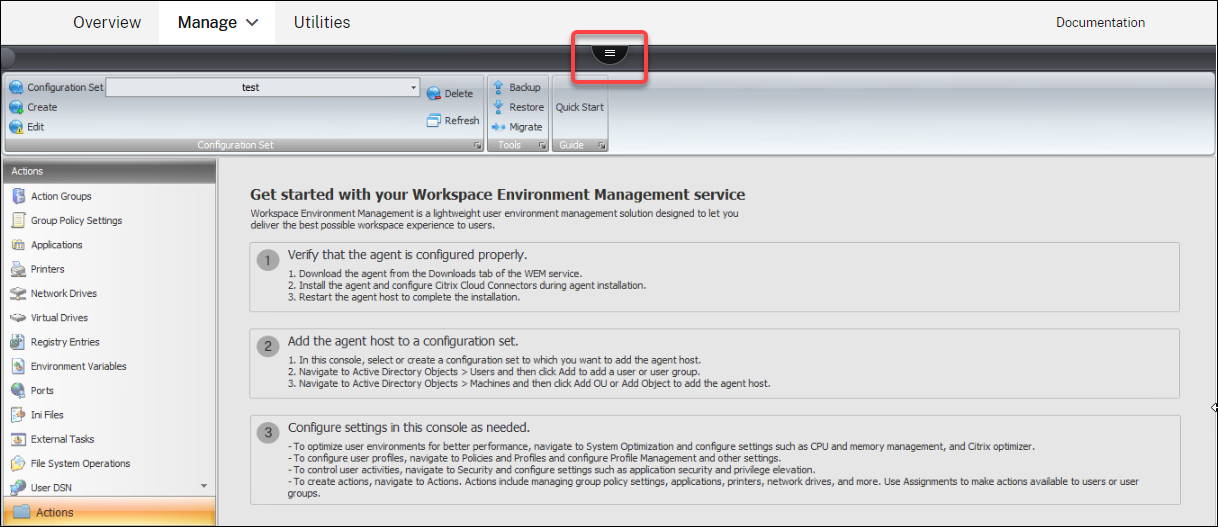
Fahren Sie in Verwalten > Legacy-Konsole mit der Maus über das Hamburger-Menü.
-
Klicken Sie auf das Citrix Workspace™-Symbol.Symbolleiste der Citrix Workspace-App für HTML5(/en-us/workspace-environment-management/service/media/citrix-workspace-app-upload-toolbar.png)
-
Klicken Sie auf das Ellipsensymbol, um zusätzliche Optionen zu erweiternieren.
-
Klicken Sie auf Abmelden, um die Verbindung vom WEM-Dienst zu trennenen.
-
Aktualisieren Sie Ihr Browserfenster, um die Verbindung zum WEM-Dienst wiederherzustellen und die Daten anzuzeigen, die aus Ihrer lokalen WEM-Datenbank migriert wurden.
Schritt 2: In den Dienst-Agent-Modus wechseln
Verwenden Sie die Agent-Switch-Funktion, um vom lokalen in den Dienst-Agent-Modus zu wechseln. Informationen zum Agent-Switch finden Sie unter Agent-Switch.
Wichtig:
Die Agent-Switch-Funktion ist in Workspace Environment Management 1909 und höher verfügbar. Für frühere Versionen müssen Sie den Agent neu installieren oder auf Version 1909 oder höher aktualisieren, bevor Sie den Agent-Switch verwenden.
Alternativ können Sie den Agenten von der Registerkarte Dienstprogramme des Dienstes herunterladen und den Agenten dann manuell neu installieren.