
Beheben häufiger Probleme mit Always On Tracing
Gilt für: Citrix Virtual Apps and Desktops 2402 CU4, 2507 CU1, 2511, 2603 und höher, DaaS
Erfordert: AOT-Log-Server bereitgestellt; AuthKey in Director- oder Monitor-Einstellungen konfiguriert
Always On Tracing (AOT) erfasst kontinuierlich Protokolle über alle Citrix-Komponenten hinweg – VDAs, Delivery Controller, StoreFront, Lizenzserver und Citrix Workspace-App. Wenn ein Problem gemeldet wird, sind die Daten bereits vorhanden. Dieser Artikel zeigt, wie Sie den Knoten Protokolle in Citrix Director oder Monitor verwenden, um die Ursache eines Problems zu identifizieren, und wie Sie Protokolle aus Director oder Monitor für die Übermittlung an den technischen Support von Citrix exportieren.
Bevor Sie beginnen – sammeln Sie dies für jedes Szenario
-
Betroffener Benutzer oder Computer – ein spezifischer Benutzername, VDA-Hostname oder Bereitstellungsgruppenname
-
Fehlerzeitpunkt – selbst ein ungefährer Zeitraum hilft, den Standardzeitfilter einzugrenzen. Passen Sie den Zeitbereich an, um den Zeitraum vor dem gemeldeten Fehler abzudecken.
-
Umfang – ein Benutzer, ein Computer oder umgebungsweit? Der Umfang allein weist oft auf das richtige Fehlermuster hin, bevor Sie ein Protokoll öffnen.
-
Jüngste Änderungen – alle CVAD-Updates, Gruppenrichtlinienänderungen, Energieverwaltungänderungen oder Netzwerkänderungen im relevanten Zeitraum
Der Knoten „Protokolle“ in Director und Monitor
Der Knoten „Protokolle“ ist sowohl in Citrix Director (lokales CVAD) als auch in Citrix Monitor (DaaS) verfügbar. Um darauf zuzugreifen, wählen Sie Protokolle im linken Navigationsbereich aus. Die Benutzeroberfläche ist in beiden Umgebungen identisch.
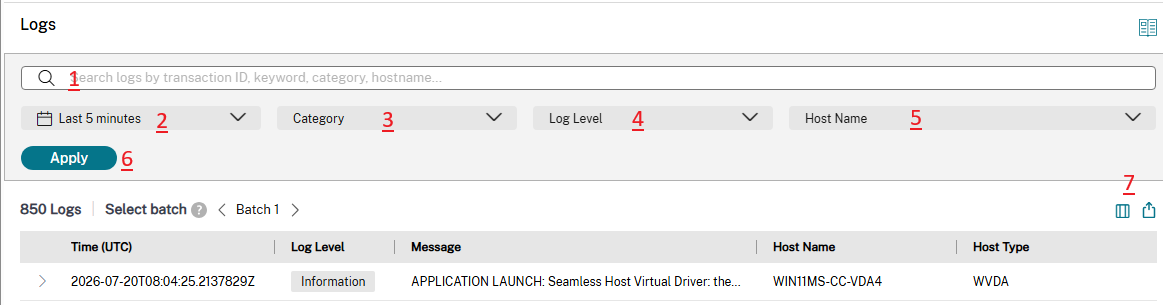
-
Suchleiste – Schlüsselwort, Transaktions-ID, Kategorie oder Hostname
-
Zeitfilter – wählen Sie das Zeitfenster aus, das den Fehler abdeckt
-
Kategoriefilter – nach Ereignistyp filtern
-
Protokollebenenfilter — nach Schweregrad filtern
-
Hostname-Filter — eine oder mehrere Maschinen auswählen
-
Anwenden-Schaltfläche — wendet alle aktiven Filterauswahlen an
-
Export-Symbol — Protokolle herunterladen, um sie dem technischen Support von Citrix zu übermitteln
Filterleiste
Die Filterleiste verfügt über vier Filter und eine separate Schaltfläche Anwenden. Legen Sie zuerst die Filter fest und klicken Sie dann auf Anwenden, um die Protokollansicht zu aktualisieren. Die aktuelle Protokollanzahl wird unterhalb der Filterleiste angezeigt – zum Beispiel 850 Protokolle in Batch 1. Verwenden Sie die Batch-Navigationspfeile, um große Ergebnismengen zu durchblättern.
| Filter | Funktion | Optionen |
|---|---|---|
| Zeit | Legt das Zeitfenster für den Protokollabruf fest. Stellen Sie dies auf ein Zeitfenster ein, das vor dem gemeldeten Fehler beginnt, um die Ereignisse zu erfassen, die dazu geführt haben. | Letzte 5 Minuten · Letzte 1 Stunde · Letzte 24 Stunden · Letzte 48 Stunden · Letzte 7 Tage · Benutzerdefiniert (UTC) (Nur CVAD 2603 und spätere Cloud-Versionen) |
| Kategorie | Filtert nach Ereignistyp. Jede Kategorie entspricht einem bestimmten Teil des Citrix-Komponentenlebenszyklus. Enthält ein Feld „Kategorie suchen“, um schnell eine Kategorie nach Namen zu finden. | Anwendungsstart · Zwischenablage · CWA-PostLaunch · CWA-PreLaunch · Datenbank · Geräte · und mehr |
| Protokollstufe | Filtert nach Schweregrad. Wählen Sie eine oder mehrere aus. Wenn eine Auswahl aktiv ist, zeigt die Schaltflächenbeschriftung die Anzahl der ausgewählten Elemente an (zum Beispiel 1 Protokollebene ausgewählt). | Information · Warnung · Fehler · Kritisch |
| Hostname | Filtert nach einer oder mehreren spezifischen Maschinen. Enthält ein Suchfeld für Hosts und eine Kontrollkästchenliste aller Maschinen, die derzeit Protokolle an den Log Server senden. Wenn aktiv, wird N Hostname ausgewählt angezeigt. | Alle Maschinen, die beim Log Server registriert sind |
| Protokollstufe | Wann zu verwenden |
|---|---|
| Information | Standardkomponentenereignisse — Sitzung gestartet, VDA registriert, Lizenz ausgecheckt. Verwenden Sie dies, um die vollständige Lebenszyklussequenz anzuzeigen. |
| Warnung | Nicht-kritische Probleme, die auf ein Problem hinweisen können — Sitzungstrennungen, Leerlauf-Timeouts, Heartbeat-Warnungen. Beginnen Sie hier für trennen-Szenarien. |
| Fehler | Fehler, die eine Untersuchung erfordern — Startfehler, Registrierungsfehler, Lizenzerschöpfung. Beginnen Sie hier für die meisten Szenarien. |
| Kritisch | Schwere Fehler, die den Dienst beeinträchtigen — typischerweise Komponentenabstürze oder nicht wiederherstellbare Zustände |
Protokolltabelle — Spalten
Die Protokolltabelle zeigt standardmäßig fünf Spalten für jeden Eintrag. Neue Spalten können durch Klicken auf die Schaltfläche „Spalte“ hinzugefügt werden. Klicken Sie auf den > erweitern-Pfeil in einer beliebigen Zeile, um die vollständige Protokollmeldung und zusätzliche Felder anzuzeigen.
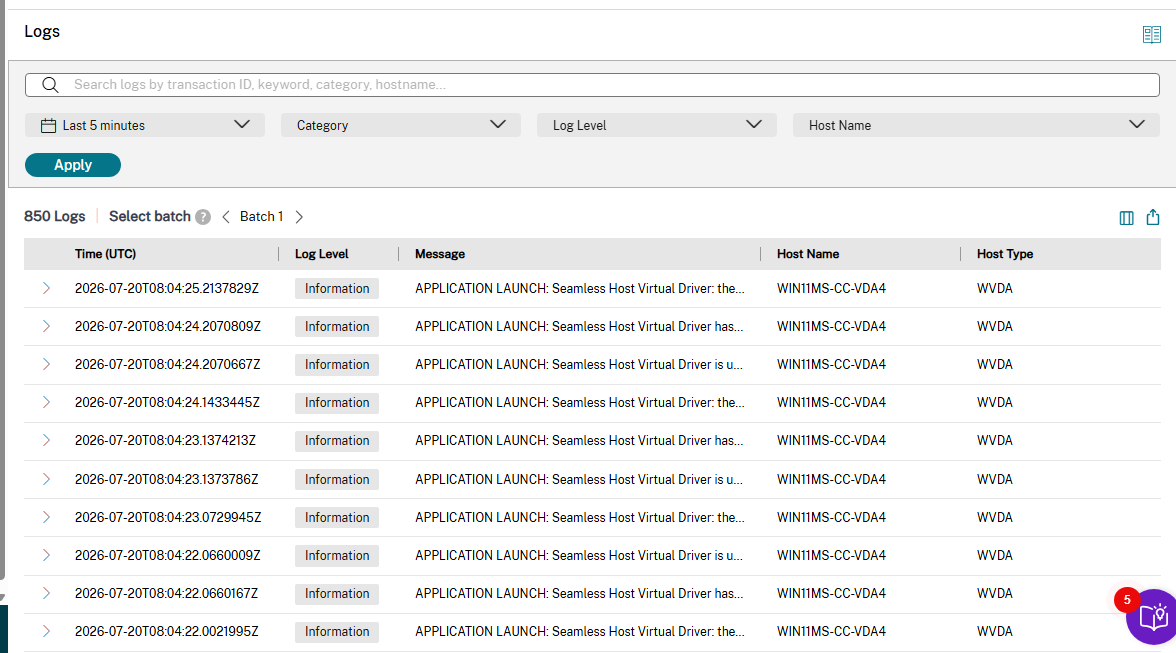
Die Protokolltabelle mit aktiver Kategorie „Anwendungsstart“. Die Protokollanzahl und die Batch-Navigation erscheinen über der Tabelle. erweitern Sie eine beliebige Zeile mit dem > Pfeil, um die vollständige Nachricht zu lesen.
| Spalte | Was es anzeigt |
|---|---|
| Zeit (UTC) | Zeitstempel des Ereignisses in UTC, mit Millisekundenpräzision. Aufsteigend sortieren, um eine Abfolge von Ereignissen in der Reihenfolge ihres Auftretens zu lesen. |
| Protokollebene | Schweregrad-Badge: Information, Warnung, Fehler oder Kritisch |
| Meldung | Die Protokollmeldung der Komponente. In der Tabelle gekürzt – klicken Sie auf den > erweitern-Pfeil in der Zeile, um die vollständige Meldung zu lesen. Die vollständige Meldung ist der primäre Diagnosetext. |
| Hostname | Der Computer, der den Protokolleintrag generiert hat |
| Hosttyp | Der Komponententyp: DDC, StoreFront, WVDA (Windows VDA), CWAWindows und andere, je nachdem, was beim Log Server registriert ist |
Protokolle für den technischen Support von Citrix exportieren
Das Exportsymbol (7 im obigen kommentierten Screenshot) befindet sich oben rechts im Abschnitt „Protokolle“. Verwenden Sie es, um die aktuell gefilterte Protokollansicht als Datei herunterzuladen. Vor dem Exportieren:
Verfügbarkeit der Version:
Das Exportsymbol ist in DaaS ab dem Release Cloud 129 (April–Mai 2026) und später sowie in Citrix Virtual Apps and Desktops ab CVAD 2603 und später verfügbar. Die Option ist in früheren Versionen nicht verfügbar.
AuthKey erforderlich:
Der Knoten „Protokolle“ zeigt nur dann Daten an, wenn der AuthKey in den Director- oder Monitoreinstellungen konfiguriert ist. Der AuthKey wird während der Einrichtung des Protokollservers generiert. Ohne ihn zeigt der Knoten „Protokolle“ keine Einträge an.
Szenario 1: Fehler beim Starten der Sitzung
Ein Benutzer klickt auf einen veröffentlichten Desktop oder eine Anwendung und erhält einen Startfehler. Die Sitzung wird nie geöffnet. Der Fehler kann auf dem Bildschirm der Citrix Workspace-App angezeigt werden, oder der Fortschrittsbalken bleibt hängen und läuft ab, ohne dass eine Sitzung verbunden wird.
Stellen Sie im Knoten „Protokolle“ die Kategorie auf Anwendungsstart, die Protokollebene auf Fehler ein und passen Sie die Zeit an, um das Fehlerfenster abzudecken. Klicken Sie auf Anwenden. Sortieren Sie nach Zeit (UTC) aufsteigend und lesen Sie die Spalten Meldung und Hosttyp zusammen – sie zeigen an, welche Komponente im Startpfad fehlgeschlagen ist und was sie gemeldet hat.
Nur als Referenz:
Die folgenden Protokollmeldungen sind illustrative Beispiele. Tatsächliche Meldungen in Ihrer Umgebung folgen demselben Format und derselben Spaltenstruktur, können sich jedoch in der genauen Formulierung unterscheiden.
Beispiel: Kein VDA in der Bereitstellungsgruppe verfügbar
Der DDC hat die Startanforderung empfangen, konnte aber keinen Desktop zuweisen. Alle VDAs in der Bereitstellungsgruppe waren nicht registriert oder hatten ihre Sitzungskapazität erreicht.
| Zeit (UTC) | Protokollebene | Meldung | Hostname | Hosttyp |
|---|---|---|---|---|
| 2026-07-20T09:14:22.1034Z | Informationen | ANWENDUNGSSTART: Benutzer DOMAIN\jsmith hat Desktop von der Bereitstellungsgruppe 'Windows 11 VDAs' angefordert | DDC-01 | DDC |
| 2026-07-20T09:14:22.3841Z | Fehler | ANWENDUNGSSTART: Kein geeigneter Desktop gefunden – alle VDAs in der Bereitstellungsgruppe 'Windows 11 VDAs' sind nicht registriert oder haben die Sitzungskapazität erreicht | DDC-01 | DDC |
| 2026-07-20T09:14:22.4102Z | Fehler | ANWENDUNGSSTART: Start für Benutzer DOMAIN\jsmith fehlgeschlagen – keine Ressourcen verfügbar | STF-01 | StoreFront |
Der Fehler vom DDC besagt, dass der Broker keinen verfügbaren VDA finden konnte. Überprüfen Sie die VDA-Registrierung in Web Studio → Maschinen suchen. Siehe Szenario 2: VDA-Registrierungsfehler zur Fehlerbehebung bei der VDA-Registrierung.
Beispiel: VDA zugewiesen, aber Sitzungsinitialisierung fehlgeschlagen
Der DDC hat einen VDA zugewiesen, aber der VDA konnte die Sitzung nicht starten. Häufige Ursachen: FSLogix- oder Roaming-Profilcontainer-Fehler, Gruppenrichtlinien-Verarbeitungsfehler oder VDA-Ressourcenerschöpfung.
| Zeit (UTC) | Protokollebene | Meldung | Hostname | Hosttyp |
|---|---|---|---|---|
| 2026-07-20T09:22:11.0234Z | Information | ANWENDUNGSSTART: VDA WIN11MS-CC-VDA4 für Benutzer DOMAIN\jsmith ausgewählt | DDC-01 | DDC |
| 2026-07-20T09:22:11.8820Z | Fehler | ANWENDUNGSSTART: Sitzungsinitialisierung für Benutzer DOMAIN\jsmith fehlgeschlagen — FSLogix-Profilcontainer konnte unter \\fileserver\profiles\jsmith.vhdx nicht bereitgestellt werden |
WIN11MS-CC-VDA4 | WVDA |
| 2026-07-20T09:22:12.0011Z | Fehler | ANWENDUNGSSTART: Startanforderung fehlgeschlagen — VDA WIN11MS-CC-VDA4 meldete einen Sitzungsvorbereitungsfehler für Benutzer DOMAIN\jsmith | DDC-01 | DDC |
Der Fehler vom Hosttyp WVDA identifiziert den VDA als Fehlerquelle, und die Meldung zeigt die genaue Ursache. Klicken Sie auf den > erweitern-Pfeil in dieser Zeile, um die vollständige Meldung zu lesen, die den vollständigen Profilcontainerpfad und den Fehlercode enthält.
Beispiel: Fehler im virtuellen Kanal nach dem CWA-Start
Die Sitzung wurde auf der VDA-Seite erstellt, aber der CWA-Client konnte die ICA-Verbindung über den virtuellen Kanal nicht herstellen. Filtern Sie Host Name auf die CWA-Maschine, um clientseitige Fehler anzuzeigen.
| Zeit (UTC) | Protokollstufe | Meldung | Hostname | Hosttyp |
|---|---|---|---|---|
| 2026-07-20T09:31:04.5521Z | Information | ANWENDUNGSSTART: Nahtloser Host-Virtual-Treiber wurde erfolgreich initialisiert | WIN11MS-CC-VDA4 | WVDA |
| 2026-07-20T09:31:05.1204Z | Fehler | CWA-POSTLAUNCH::VIRTUAL CHANNEL: Fehler beim Laden des virtuellen Treibers – Zeitüberschreitung bei der Kanalverhandlung. Überprüfen Sie die Firewallregeln für die Ports 1494 und 2598. | Win22-CC-01 | CWAWindows |
Hosttyp CWAWindows mit einem CWA-POSTLAUNCH-Fehler bedeutet, dass der VDA bereit war, aber der ICA-Datenpfad zwischen Client und VDA blockiert wurde. Stellen Sie sicher, dass die Ports 1494 und 2598 von der Clientmaschine zum VDA geöffnet sind.
Szenario 2: VDA-Registrierungsfehler
VDAs werden in Director oder Web Studio → Maschinen suchen als Nicht registriert angezeigt. Benutzer sehen „Derzeit sind keine Desktops für Sie verfügbar.“ Veröffentlichte Desktops werden in StoreFront oder Citrix Workspace ausgegraut angezeigt.
Legen Sie im Knoten „Protokolle“ die Kategorie auf VDA-Registrierung, die Protokollebene auf Fehler und den Hostnamen auf den betroffenen VDA und den DDC fest. Klicken Sie auf Anwenden. Das gemeinsame Lesen beider Seiten des Registrierungs-Handshakes – die VDA-Zeile und die DDC-Zeile mit demselben Zeitstempel – zeigt genau, wo der Fehler aufgetreten ist.
Nur als Referenz:
Die folgenden Protokollmeldungen sind illustrative Beispiele. Tatsächliche Meldungen in Ihrer Umgebung folgen demselben Format und derselben Spaltenstruktur, können sich jedoch in der genauen Formulierung unterscheiden.
Beispiel: VDA kann den Delivery Controller nicht erreichen
Der VDA versucht, sich zu registrieren, aber der DDC empfängt die Anforderung nie. Es werden nur VDA-seitige Fehler angezeigt – keine übereinstimmenden DDC-Zeilen mit denselben Zeitstempeln.
| Zeit (UTC) | Protokollebene | Meldung | Hostname | Hosttyp |
|---|---|---|---|---|
| 2026-07-20T08:30:11.2341Z | Fehler | REGISTRIERUNG: Kontaktaufnahme mit Delivery Controller DDC-01.domain.com auf Port 443 fehlgeschlagen – Verbindungstimeout | WIN11MS-CC-VDA4 | WVDA |
| 2026-07-20T08:30:41.2341Z | Fehler | REGISTRIERUNG: Kontaktaufnahme mit Delivery Controller DDC-01.domain.com auf Port 443 fehlgeschlagen – Verbindungstimeout | WIN11MS-CC-VDA4 | WVDA |
| 2026-07-20T08:31:11.2341Z | Fehler | REGISTRIERUNG: Kontaktaufnahme mit Delivery Controller DDC-01.domain.com auf Port 443 fehlgeschlagen – Verbindungstimeout | WIN11MS-CC-VDA4 | WVDA |
Derselbe Fehler, der sich in einem festen Intervall wiederholt, ist eine Wiederholungsschleife – der VDA ist aktiv, aber blockiert. Überprüfen Sie, ob die Ports 80 und 443 vom VDA zum DDC geöffnet sind, und überprüfen Sie den Registrierungsschlüssel
ListOfDDCs auf dem VDA auf veraltete oder falsche DDC-Adressen.
Beispiel: DDC lehnt die Registrierungsanfrage ab
Der VDA hat den DDC erreicht, aber der DDC hat die Registrierung verweigert. Es werden sowohl VDA- als auch DDC-Zeilen angezeigt – lesen Sie die DDC-Meldung, um den Ablehnungsgrund zu erfahren.
| Zeit (UTC) | Protokollstufe | Meldung | Hostname | Hosttyp |
|---|---|---|---|---|
| 2026-07-20T08:30:11.2341Z | Information | REGISTRIERUNG: VDA WIN11MS-CC-VDA4 versucht, sich bei DDC-01.domain.com zu registrieren | WIN11MS-CC-VDA4 | WVDA |
| 2026-07-20T08:30:11.8820Z | Fehler | REGISTRIERUNG: Registrierung abgelehnt – Computerkonto WIN11MS-CC-VDA4$ ist deaktiviert oder wurde nicht in Active Directory gefunden | DDC-01 | DDC |
Die Fehlerzeile stammt vom Hosttyp DDC – der DDC ist der Fehlerpunkt, nicht der VDA. Klicken Sie auf den > erweitern-Pfeil in der DDC-Zeile, um den vollständigen Ablehnungsgrund zu lesen. Häufige Gründe: deaktiviertes Maschinenkonto in Active Directory, VDA/DDC-Versionskonflikt oder Erschöpfung des Lizenzpools.
Beispiel: VDA registriert sich und meldet sich dann sofort wieder ab
Die Registrierung ist erfolgreich, aber der DDC leitet die Abmeldung innerhalb von Sekunden ein. Dies wiederholt sich in einer Schleife. Eine Energieverwaltungs-Drain-Richtlinie fährt den VDA herunter, bevor er Sitzungen annehmen kann.
| Zeit (UTC) | Protokollstufe | Nachricht | Hostname | Hosttyp |
|---|---|---|---|---|
| 2026-07-20T09:01:33.1240Z | Information | REGISTRIERUNG: VDA WIN11MS-CC-VDA4 wurde erfolgreich bei DDC-01.domain.com registriert | WIN11MS-CC-VDA4 | WVDA |
| 2026-07-20T09:01:47.4421Z | Fehler | ENERGIEVERWALTUNG: PowerManagementDrain initiiert — Maschine zur Herunterfahren durch die Energieverwaltungrichtlinie der Bereitstellungsgruppe geplant | WIN11MS-CC-VDA4 | WVDA |
| 2026-07-20T09:01:47.6830Z | Fehler | REGISTRIERUNG: VDA WIN11MS-CC-VDA4 abgemeldet — Grund: Energieverwaltungsentleerung | DDC-01 | DDC |
Die 14-sekündige Lücke zwischen Registrierung und Abmeldung ist der Hinweis. Überprüfen Sie in Web Studio → Bereitstellungsgruppe → Energieverwaltung, ob ein Entleerungs- oder Herunterfahrplan während der Geschäftszeiten angewendet wird.
Hinweis:
Die Szenarien in diesem Artikel sind Beispiele dafür, wie Protokolle in Citrix Director oder Monitor gesucht und untersucht werden können. Dieselbe Methodik gilt für jedes Citrix-bezogene Problem, auf das Sie stoßen – Sitzungsfehler, Authentifizierungsfehler, Verbindungsprobleme, VDA-Instabilität oder jedes andere Problem auf Komponentenebene. Legen Sie die richtigen Filter für Kategorie, Protokollebene und Hostname fest, lesen Sie die Protokollsequenz in der Reihenfolge Zeit (UTC) und erweitern Sie einzelne Zeilen, um die vollständige Nachricht zu lesen. Die Komponente, die den ersten Fehler protokolliert hat, und der Inhalt der Nachricht weisen Sie auf die Grundursache hin – unabhängig vom Szenario.
Tipp — DaaS-Kunden mit Citrix Aidrien-Zugriff: Kopieren Sie die Fehlermeldung aus dem AOT-Protokoll und fügen Sie sie direkt in Citrix Aidrien ein. Aidrien erklärt den Fehler und bietet empfohlene Schritte zur Fehlerbehebung. Dies löst möglicherweise nicht jedes Problem von selbst, aber es wird die Grundursache eingrenzen und Sie in vielen Fällen zu einer Lösung führen – bevor Sie den technischen Support von Citrix kontaktieren müssen.
Eskalation an den technischen Support von Citrix
Wenn die Selbsthilfe-Untersuchung das Problem nicht löst, fügen Sie beim Öffnen eines Support-Tickets Folgendes bei:
-
Exportierte Protokolldatei für das Fehlerfenster — verwenden Sie das Exportsymbol, das in Option 7 oben beschrieben ist. Sie können auf zwei Arten exportieren, je nachdem, was Sie haben:
-
Gezielter Export — wenden Sie Zeit-, Kategorie- und Hostname-Filter an und exportieren Sie dann. Dies liefert dem Support einen fokussierten Protokollsatz, der auf den Fehler zugeschnitten ist.
-
Umfassender Export — wenden Sie nur den Zeitfilter an und exportieren Sie ohne weitere Filter. Dies liefert dem Support das vollständige Protokollbild für das Fehlerfenster und ist nützlich, wenn der Umfang unklar ist.
Wenn die Datei heruntergeladen wird, wird der Dateiname mit AOT vorangestellt. Entfernen oder benennen Sie dieses Präfix nicht um. Sie können den nachfolgenden Teil des Dateinamens bearbeiten – aber behalten Sie AOT immer am Anfang bei. -
-
Das Fehlerbild, das aus den obigen Abschnitten identifiziert wurde
-
CVAD-Version, Komponentenversionen (VDA, DDC, StoreFront) und Log-Server-Version
-
Die Transaktions-ID oder Sitzungs-ID des fehlgeschlagenen Ereignisses – durchsuchbar in der Suchleiste des Logs-Knotens unter Verwendung des Platzhalters: „Protokolle nach Transaktions-ID, Schlüsselwort, Kategorie, Hostname durchsuchen“
Da AOT kontinuierlich Protokolle erfasst und jeder Eintrag Hostname, Hosttyp und Zeitstempel enthält, kann der technische Support von Citrix sofort mit der Analyse beginnen, ohne Sie aufzufordern, das Problem zu reproduzieren oder neue Traces zu sammeln.