
クラウドからクラウドへの移行
Automated Configurationを使用すると、クラウド構成を別のクラウドサイトに移動したり、独自のクラウドサイトを復元したりするプロセスを自動化できます。
Automated Configurationを使用すると、多くのユースケースを解決できます。
-
テスト環境またはステージング環境から本番環境へのサイトの同期
-
構成のバックアップと復元
-
リソース制限への到達
-
あるリージョンから別のリージョンへの移行
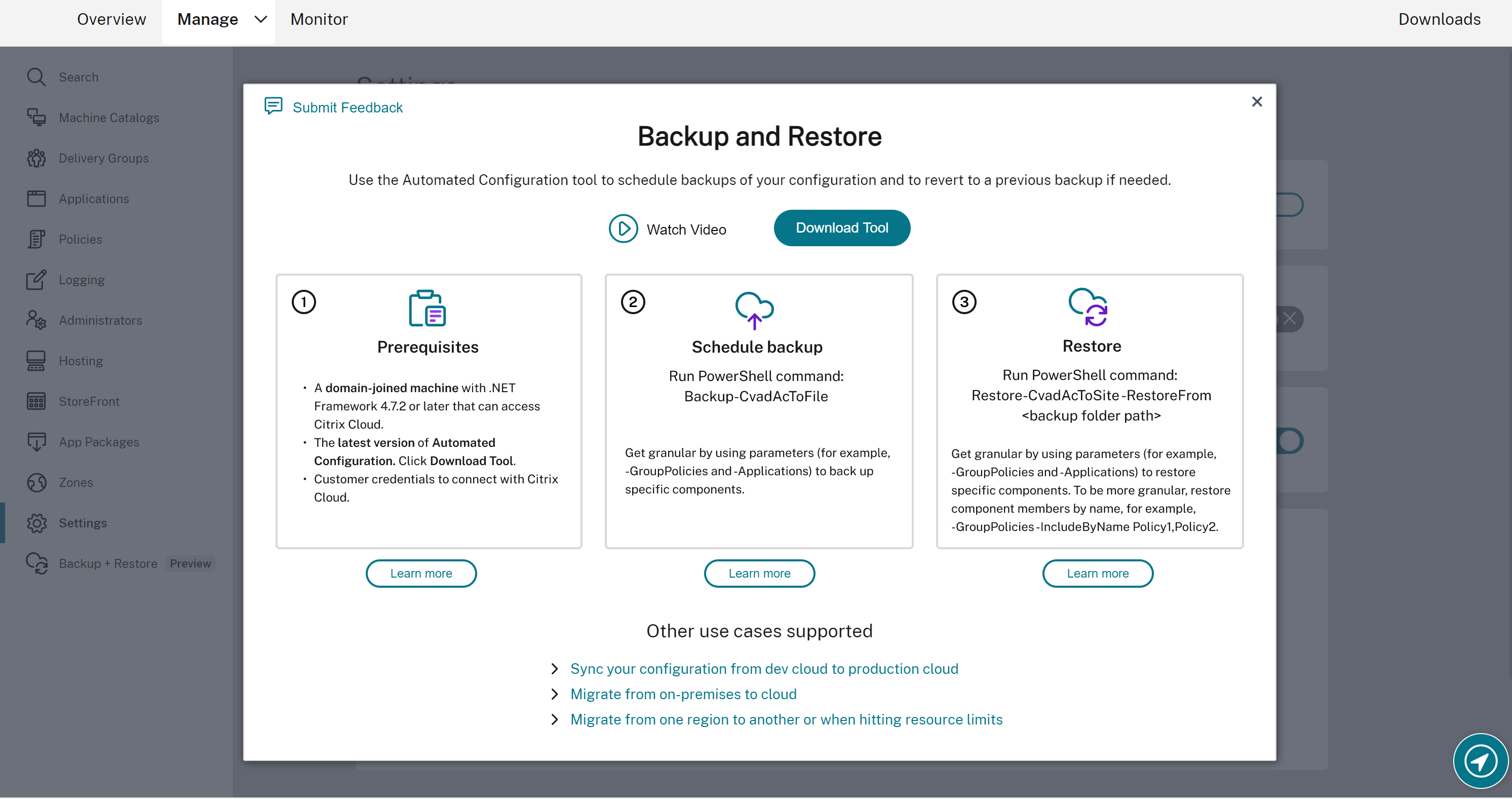
構成を移行するための前提条件
構成をバックアップおよび復元するには、以下が必要です。
-
Citrix DaaS™がプロビジョニングされていること。
-
Connectorがインストールされたアクティブなリソースの場所。
-
Citrix Cloudにアクセスするサイトへの接続が許可され、利用可能である必要があります。詳しくは、「システムおよび接続要件」を参照してください。
注:
MCSは、Automated Configurationを使用してクラウドからバックアップすることはできません。
Citrix DaaS の構成をバックアップする
要件
Citrix DaaS の構成をバックアップする前に、次の操作を実行します。
-
CustomerInfo.ymlファイルに、顧客ID、クライアントID、および含まれているシークレットキー情報を入力します。顧客ID、クライアントID、およびシークレットキーの取得方法の詳細については、「顧客ID、クライアントID、およびシークレットキーを生成する」を参照してください。この情報をCustomerInfo.ymlファイルに追加する方法については、「顧客情報ファイルに入力する」を参照してください。
バックアップ コマンドを実行するときは、
CustomerInfo.yml に、バックアップ元となるソース サイトの顧客の詳細が含まれている必要があります。
復元コマンドを実行するときは、
CustomerInfo.ymlに構成を復元する先の宛先サイト顧客の詳細が含まれている必要があります。
-
ZoneMapping.ymlファイルに、クラウド内のリソースロケーションをマッピングする情報を入力します。ゾーンのマッピング方法の詳細については、「ゾーンマッピングファイルに入力する」を参照してください。 -
ホスト接続がある場合は、対応する情報を
CvadAcSecurity.ymlファイルに入力する必要があります。「ホスト接続のセキュリティファイルを更新する」を参照してください。
Citrix DaaS 構成をバックアップする手順
-
注:クラウド間移行の場合、Automated Configurationは、管理者が直接アクセスできるインターネットに接続されたマシンにインストールできます。
-
Auto Configアイコンをダブルクリックします。PowerShellウィンドウが表示されます。
-
バックアップを実行するには、次のコマンドを実行します。
Backup-CvadAcToFile
初めて任意のコマンドレットを実行すると、
.yml構成ファイルとログを含むエクスポートフォルダが作成されます。フォルダは%HOMEPATH%\Documents\Citrix\AutoConfigにあります。
エラーや例外が発生した場合は、ログファイルのFixupsセクションを参照してください。
Citrix DaaSへの構成の復元
-
Auto Configアイコンをダブルクリックします。PowerShellウィンドウが表示されます。
-
復元を実行するには、次のコマンドを実行します。
Restore-CvadAcToSite -RestoreFolder <folder path of the backup files>
新しい現在の状態と期待される状態を検証します。
コマンドレットを実行すると、
.yml構成ファイルとログを含むエクスポートフォルダが作成されます。フォルダは*%HOMEPATH%\Documents\Citrix\AutoConfig*にあります。
エラーや例外が発生した場合は、ログファイルのFixupsセクションを参照してください。
バックアップと復元プロセスは、意図しないクラウドサイト構成の変更や破損から保護します。自動構成は変更が行われるたびにバックアップを作成しますが、このバックアップは変更前のクラウドサイト構成の状態を反映しています。自身を保護するには、クラウドサイト構成を定期的にバックアップし、安全な場所に保存する必要があります。望ましくない変更や破損が発生した場合、バックアップを使用して、きめ細かいレベルまたはサイト構成全体レベルで変更や破損を修正できます。
詳細な移行
重要:
コンポーネントの移行順序の詳細については、「コンポーネントの移行順序」を参照してください。
すべてのコンポーネントを復元する
1つのコンポーネントを復元するには、1つ以上のコンポーネントパラメータを選択します。
復元するには:
-
デリバリーグループ全体とマシンカタログコンポーネント
-
完全なクラウドサイト構成
次の例に従ってください:
Restore-CvadAcToSite -RestoreFolder %HOMEPATH%\Documents\Citrix\AutoConfig/Backup_yyyy_mm_dd_hh_mm_ss
コンポーネントメンバーを復元する
1つ以上のコンポーネントメンバーを復元するには、
IncludeByName 機能を使用します。Restore コマンドレットは、選択した単一のコンポーネントとインクルージョンリストとともに、RestoreFolder パラメーターを指定して呼び出されます。
バックアップから2つのグループポリシーを復元するには、次の例に従ってください:
Restore-CvadAcToSite   -RestoreFolder   %HOMEPATH%\Documents\Citrix\AutoConfig/Backup_yyyy_mm_dd_hh_mm_ss

 -GroupPolicies -IncludeByName   Policy1,Policy2

 -DeliveryGroups -MachineCatalogs