
Self-Service-Suche für Gateway
Verwenden Sie die Self-Service-Suchfunktion, um Einblicke in die Benutzerereignisse zu erhalten, die von der Citrix Gateway-Datenquelle empfangen werden. Wenn Benutzer über Citrix Gateway auf ihre Netzwerkressourcen wie Dateiserver, Anwendungen und Websites zugreifen, werden Ereignisse für jede Benutzerverbindung generiert. Beispiele für Benutzerereignisse sind die Authentifizierungsphase, der Autorisierungstyp und der VPN-Sitzungscode. Citrix Analytics for Security™ empfängt diese Ereignisse und zeigt sie auf der Self-Service-Suchseite an. Sie können die Benutzer und deren Zugriffsdetails anzeigen.
Weitere Informationen zu den Suchfunktionen finden Sie unter Self-Service-Suche.
Wählen Sie die Gateway-Datenquelle aus
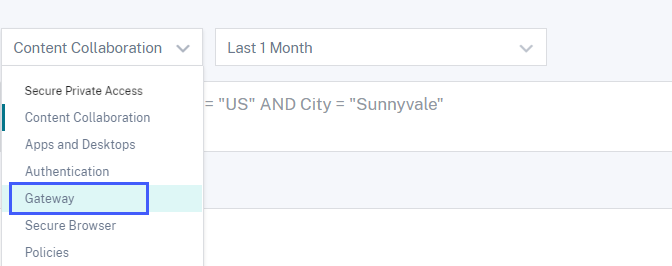
Um die Gateway-Ereignisse anzuzeigen, wählen Sie Gateway aus der Liste aus. Standardmäßig zeigt die Self-Service-Seite die Ereignisse des letzten Tages an. Sie können auch den Zeitraum auswählen, für den Sie die Ereignisse anzeigen möchten.
Hinweis
Alternativ können Sie die Seite Self-Service-Suche für Gateway über das Dashboard Sicherheit > Benutzer > Zugriffsübersicht aufrufen. In erfolgreichen Anmeldeszenarien können Sie auf die Daten nach dem Statuscode zugreifen. Weitere Informationen finden Sie im Dashboard Zugriffsübersicht.
Verwenden Sie die Facetten, um Ereignisse zu filtern
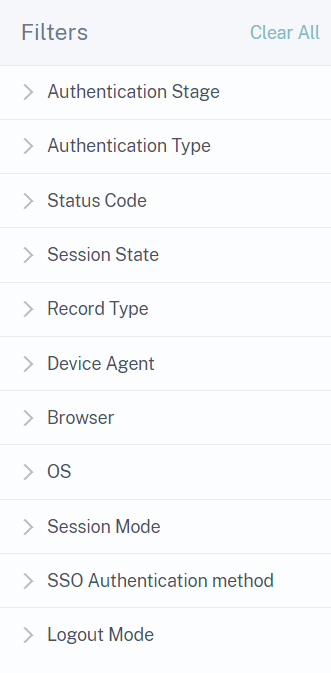
Die Facetten sind nach den Ereignissen kategorisiert, die von Ihrer Datenquelle empfangen werden. Verwenden Sie die folgenden Facetten, um Ihre Ereignisse zu filtern:
-
Authentifizierungsphase – Suchen Sie Ereignisse basierend auf verschiedenen Phasen der Client-Authentifizierung, wie primär, sekundär und tertiär.
-
Authentifizierungstyp – Suchen Sie Ereignisse basierend auf den Client-Authentifizierungstypen wie Lokal, RADIUS, LDAP, TACACS, Client-Zertifikatsauthentifizierung einschließlich Smartcard-Authentifizierung.
-
Geräte-Agent – Suchen Sie Ereignisse basierend auf den Client-Geräten wie iPhone, iPad, Windows Mobile.
-
Datensatztyp – Suchen Sie Ereignisse basierend auf den Typen von VPN-Datensätzen. Folgende VPN-Datensatztypen sind verfügbar:
Datensatztyp Beschreibung VPN_AI Filtert Benutzerereignisse im Zusammenhang mit der Authentifizierung. VPN_IF Filtert Benutzerereignisse im Zusammenhang mit der ICA®-Datei. VPN_ST Filtert Benutzerereignisse im Zusammenhang mit der Sitzungsabmeldung. -
Browser – Sucht Ereignisse basierend auf Browsern wie Internet Explorer, Chrome, Firefox, Safari.
-
Betriebssystem – Sucht Ereignisse basierend auf Client-Betriebssystemen wie Windows, Mac, Linux, Android, iOS.
-
Statuscode – Sucht Ereignisse basierend auf den VPN-Statuscodes wie SSL-Umleitungsantwortfehler, Autorisierungsfehler, fehlgeschlagenes Single Sign-On.
-
Sitzungsstatus – Sucht Ereignisse basierend auf den VPN-Sitzungsstatus wie Client-Status, Autorisierungsstatus, SSO-Status, Anwendungsbandbreitenaktualisierung.
-
Sitzungsmodus – Sucht Ereignisse basierend auf den VPN-Sitzungsmodi wie Full Tunnel, ICA Proxy, Clientless.
-
SSO-Authentifizierungsmethode – Sucht Ereignisse basierend auf verschiedenen Methoden der Single Sign-On-Authentifizierung wie Basic, Digest, NTLM, Kerberos, AG Basic, formularbasiertes SSO.
-
Abmeldemodus – Sucht Ereignisse basierend auf den VPN-Abmeldemodi wie Abmeldung aufgrund internen Fehlers, Abmeldung aufgrund Sitzungszeitüberschreitung, vom Benutzer initiierte Abmeldung, vom Administrator beendete Sitzung.
Suchabfrage zum Filtern von Ereignissen angeben
Platzieren Sie den Cursor im Suchfeld, um die Liste der Dimensionen für die Gateway-Ereignisse anzuzeigen. Verwenden Sie die Dimensionen und die Operatoren, um Ihre Abfrage anzugeben und nach den erforderlichen Ereignissen zu suchen.
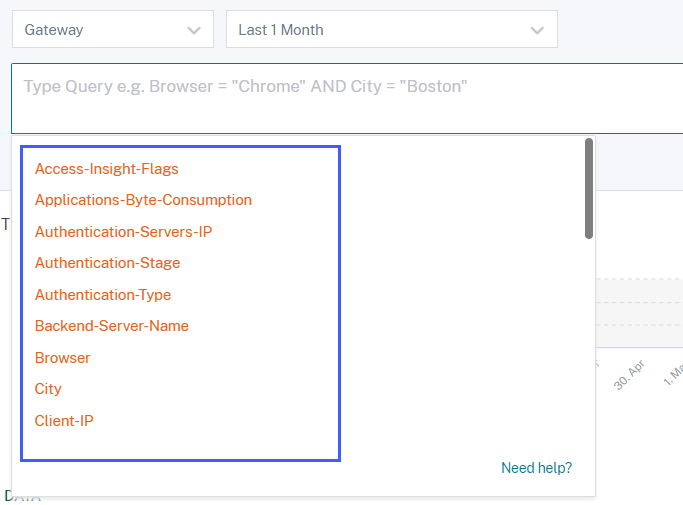
Zum Beispiel möchten Sie die Ereignisse für einen Benutzer „ns133“ anzeigen, bei denen der VPN-Statuscode „erfolgreiche Anmeldung“ lautet.
-
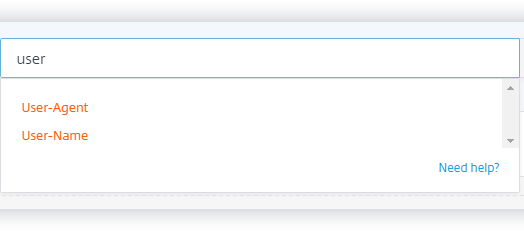
Geben Sie „user“ in das Suchfeld ein, um die zugehörige Dimension auszuwählen.
-
Wählen Sie User-Name aus und geben Sie den Wert „ns133“ unter Verwendung des Gleichheitsoperators ein.
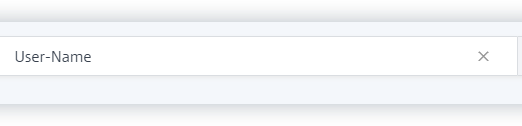
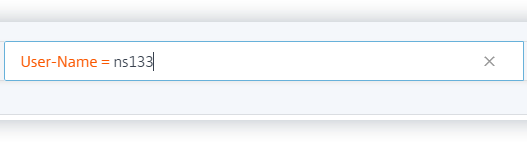
-
Wählen Sie den UND-Operator aus und wählen Sie dann die Dimension Status Code aus. Geben Sie die Zeichenfolge „Successful login“ für Status Code unter Verwendung des Gleichheitsoperators ein.
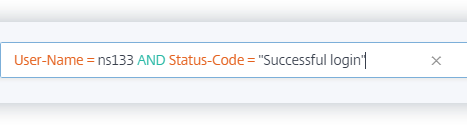 Um die möglichen Zeichenfolgenwerte für Status Code zu identifizieren, erweitern Sie die Filterliste Status Code und verwenden Sie den Filternamen als Zeichenfolge in Ihrer Suchabfrage.
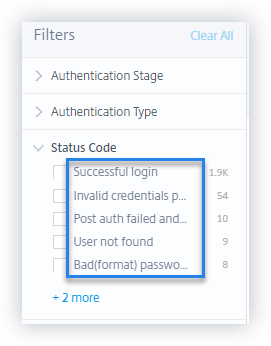
-
Wählen Sie den Zeitraum aus und klicken Sie auf Suchen, um die Ereignisse in der Tabelle DATA anzuzeigen.
Unterstützte Werte für Ihre Suchabfrage
Geben Sie die folgenden Werte für die Dimensionen ein, um Ihre Suchanfrage zu definieren.
Access-Insight-Flags
Gibt die VPN-Sitzungszustände an. Geben Sie einen der folgenden Flag-Werte ein:
| VPN-Sitzungsstatus | Flag-Wert |
|---|---|
| Vorauthentifizierung | 2 |
| Letzter oder endgültiger Zustand der nFactor (Multi-Faktor)-Authentifizierung | 1 |
| Nachauthentifizierung | 4 |
Hinweis
Dieses Flag gilt nur für die vorangegangenen VPN-Sitzungszustände für die Authentifizierungsereignisse. Für alle anderen Ereignisse ist der Flag-Wert Null.
Applications-Byte-Consumption
Für die
Applications-Byte-Consumption Dimension geben Sie den folgenden Wert ein:
| Wert | Typ | Beschreibung |
|---|---|---|
Beispiele: 40, 100 |
Zahl | Von der von Ihnen verwendeten Anwendung verbrauchte Daten (in Bytes). |
Authentication-Servers-IP
Geben Sie für die Dimension
Authentication-Servers-IP den folgenden Wert ein:
| Wert | Typ | Beschreibung |
|---|---|---|
Beispiel: 10.xxx.xx.xx |
Zeichenfolge | IP-Adresse des Authentifizierungsservers. |
Authentication-Stage
Geben Sie für die
Authentication-Stage-Dimension den folgenden Wert ein:
| Wert | Typ | Beschreibung |
|---|---|---|
Primary, Secondary oder Tertiary |
String | Verschiedene Phasen der Client-Authentifizierung. |
Authentifizierungstyp
Geben Sie für die
Authentication-Type-Dimension den folgenden Wert ein:
| Wert | Typ | Beschreibung |
|---|---|---|
LDAP,SAML, Local, Radius, TACACS, SAMLIDP oder OTP. |
String | Authentifizieren Sie Ihre Benutzer über eine der verfügbaren Methoden. |
Backend-Server-Name
Geben Sie für die Dimension
Backend-Server-Name den folgenden Wert ein:
| Wert | Typ | Beschreibung |
|---|---|---|
Beispiel: 10.xxx.xxx.xx |
String | IP-Adresse des Backend-Servers. |
Browser
Geben Sie für die Dimension
Browser den folgenden Wert ein:
| Wert | Typ | Beschreibung |
|---|---|---|
PN Agent, Edge, Firefox, Chrome oder Safari. |
String | Verwendeter Browser. |
Stadt
Geben Sie für die
City-Dimension den folgenden Wert ein:
| Wert | Typ | Beschreibung |
|---|---|---|
Beispiele: Boston, Beijing |
Zeichenfolge | Stadt, von der aus sich der Benutzer angemeldet hat. |
Client-IP
Geben Sie für die
Client-IP-Dimension den folgenden Wert ein:
| Wert | Typ | Beschreibung |
|---|---|---|
Beispiel: 10.xxx.xxx.xx |
String | IP-Adresse des Benutzergeräts. |
Client-IP-Typ
Geben Sie für die Dimension
Client-IP-Type den folgenden Wert ein:
| Wert | Typ | Beschreibung |
|---|---|---|
| öffentlich, privat | String | Gibt an, ob die IP-Adresse des Benutzers öffentlich oder privat ist. |
Hinweis
Die Werte sind Groß-/Kleinschreibung-sensitiv. Geben Sie die Werte in Kleinbuchstaben ein.
Client-Port
Geben Sie für die Dimension
Client-Port den folgenden Wert ein:
| Wert | Typ | Beschreibung |
|---|---|---|
Beispiel: 45334 |
Zahl | Portnummer des Benutzergeräts. |
Land
Geben Sie für die Dimension
Country den folgenden Wert ein:
| Wert | Typ | Beschreibung |
|---|---|---|
Beispiele: United States, India |
Zeichenfolge | Land, von dem aus sich der Benutzer angemeldet hat. |
Hinweis
Setzen Sie den Wert in Anführungszeichen (" "), wenn der Wert Leerzeichen enthält. Beispiel: Country = "Unites States".
Ereignistyp
Geben Sie für die
Event-Type Dimension den folgenden Wert ein:
| Wert | Typ | Beschreibung |
|---|---|---|
| Authentifizierung, ICA-Datei, Sitzungsabmeldung | String | Art der Benutzerereignisse. |
Gateway-FQDN
Geben Sie für die
Gateway-FQDN Dimension den folgenden Wert ein:
| Wert | Typ | Beschreibung |
|---|---|---|
Beispiel: Gateway-test |
String | Domainname Ihres Citrix Gateways. |
Gateway-IP
Geben Sie für die Dimension
Gateway-IP den folgenden Wert ein:
| Wert | Typ | Beschreibung |
|---|---|---|
Beispiel: 10.xxx.xxx.xx |
Zeichenfolge | IP-Adresse Ihres Citrix Gateways. |
Gateway-Port
Geben Sie für die Dimension
Gateway-Port den folgenden Wert ein:
| Wert | Typ | Beschreibung |
|---|---|---|
Beispiel: 443 |
String | Portnummer Ihres Citrix Gateways. |
Logout-Modus
Geben Sie für die Dimension
Logout-Mode den folgenden Wert ein:
| Wert | Typ | Beschreibung |
|---|---|---|
"Internal error", "Inactive time out", "User initiated logout" oder "Administrator killed session". |
String | Grund für das Timeout oder die Beendigung der VPN-Sitzung. |
Hinweis
Schließen Sie den Wert in Anführungszeichen ein, wenn der Wert Leerzeichen enthält. Beispiel: Logout-Mode =
"Internal error".
NetScaler-IP
Geben Sie für die Dimension
NetScaler-IP den folgenden Wert ein:
| Wert | Typ | Beschreibung |
|---|---|---|
Beispiel: 10.xxx.xx.xx |
Zeichenfolge | IP-Adresse Ihrer Citrix ADC Appliance. |
Betriebssystem
Geben Sie für die Dimension
OS den folgenden Wert ein:
| Wert | Typ | Beschreibung |
|---|---|---|
Beispiele: MAC_OS, WINDOWS |
Zeichenfolge | Betriebssystem des Benutzergeräts. |
Datensatztyp
Geben Sie für die Dimension
Record Type den folgenden Wert ein:
| Wert | Typ | Beschreibung |
|---|---|---|
VPN_AI |
String | Gibt Benutzerereignisse im Zusammenhang mit der Authentifizierung an. |
VPN_IF |
String | Gibt Benutzerereignisse im Zusammenhang mit der ICA-Datei an. |
VPN_ST |
String | Gibt Benutzerereignisse im Zusammenhang mit der Sitzungsabmeldung an. |
SSO-Authentication-Method
Geben Sie für die Dimension
SSO-Authentication-Method den folgenden Wert ein:
| Wert | Typ | Beschreibung |
|---|---|---|
NSAUTH_BEARER, NSAUTH_FORM, NSAUTH_CITRIXAGBASIC, NSAUTH_NEGOTIATE, NSAUTH_NTLM oder NSAUTH_BASIC. |
String | Verschiedene Methoden der Single-Sign-On-Authentifizierung. |
Server-IP
Geben Sie für die Dimension
Server-IP den folgenden Wert ein:
| Wert | Typ | Beschreibung |
|---|---|---|
Beispiel: 10.xx.xxx.xx |
String | IP-Adresse des Backend-Servers. |
Server-Port
Geben Sie für die Dimension
Server-Port den folgenden Wert ein:
| Wert | Typ | Beschreibung |
|---|---|---|
Beispiel: 47054 |
Zahl | Portnummer des Backend-Servers. |
Sitzungsstatus
Geben Sie für die Dimension
Session-State den folgenden Wert ein:
| Wert | Typ | Beschreibung |
|---|---|---|
"Set Client State", "Authorization State", "SSO State" und "Application Bandwidth Update" |
Zeichenfolge | Der VPN-Sitzungsstatus. |
Hinweis
Schließen Sie den Wert in Anführungszeichen ein, wenn er Leerzeichen enthält. Beispiel: Session-State =
"Set Client State".
Status-Code
Geben Sie für die Dimension
Status-Code den folgenden Wert ein:
| Wert | Typ | Beschreibung |
|---|---|---|
"Successful login", "Invalid credentials passed", "Post auth failed and connection quarantined", "Login not permitted", "Maximum login failures reached" |
String | Der VPN-Statuscode. |
Hinweis
Schließen Sie den Wert in Anführungszeichen ein, wenn er Leerzeichen enthält. Beispiel: Session-Code =
"Successful login".
User-Agent
Geben Sie für die Dimension
User-Agent den folgenden Wert ein:
| Wert | Typ | Beschreibung |
|---|---|---|
IPHONE, IPAD oder WINPHONE |
String | Der Agent oder das Gerät, das für den Zugriff auf das VPN verwendet wird. |
VPN-Sitzungs-ID
Geben Sie für die Dimension
VPN-Session-ID den folgenden Wert ein:
| Wert | Typ | Beschreibung |
|---|---|---|
c2c290c61dfe4e07247bde1e22142a12 |
String | Vom Server zugewiesene Sitzungs-ID für die VPN-Sitzung eines Benutzers. |
VPN-Sitzungsmodus
Geben Sie für die Dimension
VPN-Session-Mode den folgenden Wert ein:
| Wert | Typ | Beschreibung |
|---|---|---|
"Full Tunnel", "ICA Proxy" oder Clientless |
String | Verschiedene Modi einer VPN-Sitzung eines Benutzers. |
Hinweis
Schließen Sie den Wert in Anführungszeichen ein, wenn er Leerzeichen enthält. Beispiel: Session-Code =
"Full Tunnel".