
エージェントインサイト
Agent Insights は、WEM エージェントに付属するツールで、セッションパフォーマンス、プロファイルコンテナの使用状況、ログオンアクティビティをリアルタイムで監視およびトラブルシューティングするのに役立ちます。
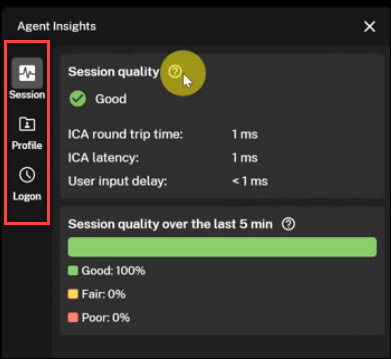
Agent Insights を使用すると、マシンで次の詳細を確認できます。
-
セッション: 現在のセッションステータスと過去5分間のセッション品質。
-
プロファイル: プロファイルの種類、ストレージパス、容量、および大きなファイルのリストを含むプロファイルコンテナの詳細。
-
ログオン: ログオン時間、開始時刻と終了時刻、および主要なログオンメトリック。
WEM 管理者: WEM コンソールで Agent Insights を有効にして構成する
エージェントが 基本モード 以外のモードで実行されている場合は、WEM Web コンソールを使用して、マシンで Agent Insights を有効にして構成します。これを行うには:
-
WEM Web コンソールで、構成セット の構成セットを開きます。
-
詳細設定 > UI エージェントのパーソナライズ > ユーザーインタラクション に移動し、エージェントメニューに Agent Insights を表示 を選択します。詳細については、「詳細設定」を参照してください。
-
プロファイルコンテナデータとログオンデータが正しく表示されるようにするには、詳細設定 > 監視設定 > 追加設定 に移動し、Agent Insights に表示するためにレポートをローカルに保存 を選択します。詳細については、「追加設定」を参照してください。
-
プロファイル タブに大きなファイルリストを表示するには、詳細設定 > 監視設定 に移動し、大きなファイルのスキャンを有効にする が選択されていることを確認します。詳細については、監視設定を参照してください。
エージェントが基本モードで実行されている場合は、グループポリシーを使用して次のAgent Insights設定を有効にします。
-
enableAgentInsightsManagement -
enableLargeFileScan
詳細については、「基本展開エージェントの管理」を参照してください。
ユーザー: マシンでAgent Insightsを有効にして開く
WEM管理者がWEM WebコンソールでAgent Insightsを有効にして構成すると、エンドユーザーとして、マシンからこの機能にアクセスできます。
Agent Insightsパネルを有効にして開き、詳細なセッションパフォーマンス、プロファイルコンテナの使用状況、およびログオンアクティビティを表示します。これを行うには、次の手順に従います。
-
エージェントをUIモードで実行します。詳細については、「CMDモードとUIモードのエージェント」を参照してください。
-
通知領域のエージェントアイコンを右クリックし、Agent Insightsを有効にするを選択します。Agent Insightsを無効にするには、アイコンをもう一度右クリックし、Agent Insightsを無効にするを選択します。
-
通知領域のエージェントアイコンをクリックします。Agent Insightsパネルが開きます。
-
パネルの左側にあるタブを使用して、次の情報を表示します。
参照
Agent Insightsパネルの次のタブは、セッションパフォーマンス、プロファイルコンテナの使用状況、およびログオンアクティビティのトラブルシューティングに役立つ詳細なメトリックを提供します。
セッションタブ
「セッション」タブは、過去5分間の現在のセッションステータスとセッション品質に関するインサイトを提供します。
注:
このタブは、Citrix仮想デスクトップのデータのみを表示します。物理マシンには適用されません。
現在のセッションステータス
| メトリック | 説明 |
|---|---|
| ICA® ラウンドトリップタイム | ユーザーアクションとグラフィック応答の間の時間。ICA遅延、エンドポイント遅延、ホスト遅延が含まれます。 |
| ICA遅延 | ネットワーク遅延を測定します。 |
| ユーザー入力遅延 | ユーザー入力(マウスクリックやキーストロークなど)が処理されるまでに待機する時間。値が高い場合、リソース競合またはパフォーマンスの問題を示している可能性があります。 |
セッション品質
「セッション品質」セクションでは、過去5分間のユーザーエクスペリエンスを要約します。
| 品質 | 説明 |
|---|---|
| 良好 | セッションは応答性があります。 |
| 普通 | パフォーマンスの低下がいくらか見られます。 |
| 不良 | 高い遅延または遅延があり、ネットワークまたはシステムの問題が原因である可能性があります。 |
プロファイルタブ
注:
このタブは、Citrix Profile Management または Microsoft FSLogix を使用するプロファイルコンテナ展開にのみ適用されます。
「プロファイル」タブには以下が表示されます。
-
プロファイルの種類
-
プロファイルサイズ
-
容量
-
大きいファイルの一覧(利用可能な場合)
注:
大きいファイルのデータは、Agent Insights の読み込み時にのみ更新されます。データを更新するには、更新を選択します。
ログオンタブ
「ログオン」タブには、次のメトリックが表示されます。
| メトリック | 説明 |
|---|---|
| ログオン時間 | ログオンプロセスに必要な合計時間。 |
| 開始時刻と終了時刻 | ログオンの開始と終了のタイムスタンプ。 |
| 基本メトリック | ログオンパフォーマンスの主要な指標。 |
ログオンデータが読み込まれる前に待機ページが表示されます。ユーザーがログオンすると、概要が表示されます。
エージェントインサイト(/en-us/workspace-environment-management/2511/media/agent-insights-logon.png)
ヒント:
Citrix Environment Tool Hub がインストールされている場合は、パネルの右上隅にあるデータ領域またはアイコンを選択して、詳細を表示します。インストールされていない場合は、同じ場所にダウンロードリンクが表示されます。拡張診断および監視機能にアクセスするには、Citrix Environment Tool Hub をインストールしてください。