Prepara tu imagen del SO para la creación de capas en Nutanix
Este tema explica cómo preparar una imagen limpia del SO para importarla a una nueva capa del SO. Antes de empezar, asegúrate de cumplir los requisitos. Mientras preparas la imagen, puedes acelerar una operación de Microsoft Ngen.exe, si es necesario, si crees que está tardando demasiado.
Si usas Windows 10 y no ejecutas PVS, la creación de máquinas o View, puedes acelerar los tiempos de inicio del escritorio eliminando las aplicaciones integradas de Windows 10. Sin embargo, te recomendamos eliminar las aplicaciones en una nueva versión de la capa del SO, no en la propia imagen del SO.
Nota:
No uses un archivo de instalación desatendida en Nutanix. El software App Layering elimina el archivo de instalación desatendida si está presente, porque no es necesario ni se recomienda en Nutanix.
Instala el SO en una máquina virtual
Como parte de este procedimiento, puedes configurar la activación del Servicio de administración de claves (KMS).
Nota: Publicar imágenes en entornos donde se usan simultáneamente la activación de KMS y la activación basada en Active Directory (ADBA) causa problemas de activación.
- Inicia sesión en la consola de Prism.
- Selecciona Tarea > VM y cambia a la Vista de tabla para ver las máquinas virtuales existentes.
- Haz clic en +Crear VM en la esquina superior derecha e introduce los detalles de la nueva máquina virtual:
- Introduce un Nombre y agrega una Descripción.
- Selecciona el número de VCPUs.
- Establece los Núcleos por CPU.
- Establece la Memoria.
- Selecciona Discos y crea una máquina virtual con tres discos. El primer CD-ROM es la ISO para el SO. El segundo CD-ROM es para los controladores VIRTIO de Nutanix que permiten a la máquina virtual de Nutanix acceder al disco donde instalas el SO. Se asigna un CD-ROM al principio.
- Modifica los valores del CD-ROM asignado:
- Para Operación, selecciona Clonar desde archivo ADSF.
- Para Tipo de bus, selecciona IDE.
-
Introduce la ruta a tu ISO de Windows. La ruta es la combinación del Contenedor de almacenamiento y el Nombre de la ISO. Por ejemplo:
/ISOStore/en_windows_10_enterprise_version_1511_x64_dvd_7224901.iso - Haz clic en Actualizar.
- Agrega otro disco haciendo clic en el botón +Agregar nuevo disco:
- Establece el Tipo en CDROM.
- Establece la Operación en Clonar desde archivo ADSF.
- Establece el Tipo de bus en IDE.
-
Introduce la ruta a los controladores VIRTIO de Windows. Por ejemplo:
/ISOStore/virtio-win-0.1.102.iso - Haz clic en Agregar.
- Haz clic en el botón +Agregar nuevo disco.
- Establece el Tipo en Disco.
- Establece la Operación en Asignar en contenedor.
- Establece el Tipo de bus en SCSI.
- Selecciona el Contenedor que quieres usar.
- Introduce el Tamaño.
- Haz clic en Agregar.
- Haz clic en +Agregar nueva NIC e introduce el Nombre de VLAN.
- Haz clic en Guardar.
- Enciende la máquina virtual.
- Selecciona Tareas > VM.
- Cambia a la Vista de tabla para ver las máquinas virtuales existentes.
- Selecciona la máquina virtual en la Tabla y haz clic en Encender.
- Inicia la consola seleccionando la VM y haciendo clic en Iniciar consola. Cuando la VM arranca, comienza a instalar el SO Windows desde el disco ISO. Cuando la VM arranca, comienza a instalar el SO Windows desde el disco ISO.
- Cuando se te pregunte “¿Dónde quieres instalar Windows?”, observa que, aunque agregaste un disco en el asistente de creación de VM, no hay ningún disco.
- Selecciona la opción Cargar controlador y selecciona Examinar.
- Selecciona el CD con los controladores virtio-win-0.1.1.
- Selecciona la carpeta
vioscsiy elige la carpeta para tu SO Windows.
- Después de instalar el SO, instala manualmente los controladores VirtIO:
- Inicia el Administrador de dispositivos.
- Selecciona Otros dispositivos, haz clic con el botón derecho en Controlador Ethernet y elige Actualizar software de controlador.
- Examina Mi PC y elige el CD de VirtIO. Los controladores Ethernet se almacenan en la carpeta NetKVM.
-
SO de servidor: Si necesitas una característica de host de sesión:
- Selecciona Agregar roles y características.
- Para el Tipo de instalación, selecciona Instalación basada en características.
- Para el Rol de servidor, selecciona Servicios de Escritorio remoto > Host de sesión de Escritorio remoto.
- Completa el proceso de agregar roles de servidor.
- Instala todas las actualizaciones importantes. Reinicia el sistema y busca más actualizaciones. Algunas actualizaciones solo están disponibles después de instalar otras.
- Instala todos los Service Packs necesarios.
- Deshabilita Restaurar sistema de Windows y Actualizaciones automáticas de Windows.
- Habilita el administrador integrado y marca La contraseña nunca caduca.
-
Si usas licencias del Servicio de administración de claves (KMS), ejecuta una ventana de comandos como administrador e introduce estos comandos:
slmgr /skms <kmsserverhost> slmgr /rearm reboot slmgr /ipk XXXX-YOUR-KMS-KEY-XXXX slmgr /ato <!--NeedCopy--> - SO de servidor: Agrega usuarios de dominio a la configuración remota para el SO de servidor.
-
Busca NICs (tarjetas de red) inactivas (fantasma) y elimínalas si existen. Introduce los comandos:
set devmgr_show_nonpresent_devices=1 devmgmt.msc <!--NeedCopy--> - Desinstala cualquier NIC inactiva (fantasma).
-
Si se trata de un SO de servidor, ejecuta los siguientes comandos en PowerShell:
Set-ExecutionPolicy Unrestricted
Enable-PSRemoting
<!--NeedCopy-->
Ejecuta las herramientas de máquina del SO en la imagen del SO
Para preparar la imagen del SO para que se ejecute en una capa, ejecutas el archivo de herramientas de máquina del SO en la imagen. Este ejecutable ejecuta un script de configuración de GPO (gposetup.cmd) y un script de versión de KMS (SetKMSVersion.hta).
-
Descarga el siguiente archivo ejecutable en la imagen del SO:
Citrix_App_Layering_OS_Machine_Tools_20.x.x.exe -
Ejecuta el ejecutable. Los archivos se guardan en:
c:\windows\setup\scriptsNota:
El archivo debe extraerse en el directorio
c:\windows\setup\scripts. No cambies el directorio.
Si usas el Servicio de administración de claves (KMS), configura la activación de la licencia
Una vez extraídos los scripts, la utilidad SetKMSVersion te pide que elijas si quieres usar licencias KMS.
Nota: Publicar imágenes en entornos donde se usan simultáneamente la activación de KMS y la activación basada en Active Directory (ADBA) causa problemas de activación.
-
En el siguiente cuadro de diálogo, selecciona si quieres usar licencias del Servicio de administración de claves (KMS).
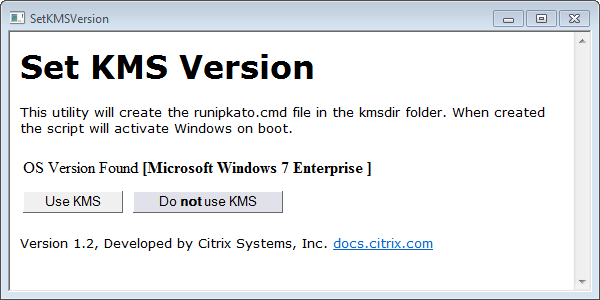
Para configurar scripts para KMS, haz lo siguiente.
-
Ve a:
c:\windows\setup\scripts -
Ejecuta SetKMSVersion.exe como administrador. Esto crea un archivo de script en la carpeta
c:\windows\setup\scripts\kmsdir.
Cuando el sistema operativo se inicia, se ejecuta el script de activación de KMS apropiado.
Asegúrate de que las versiones correctas de .NET Framework estén instaladas (Windows 10 y Windows Server 2016)
.NET Framework es un marco de software proporcionado por Microsoft, y es necesario para que muchas aplicaciones de terceros se ejecuten. Cualquier instalación de .NET Framework debe incluirse en la capa del SO. Esto incluye .NET 3.5 y .NET 4.0 o posterior.
Nota:
.NET 4.8 es necesario para Citrix Virtual Apps and Desktops (CVAD) 2303 para agregar VDAs.
Asegúrate de instalar .NET Framework y cualquier actualización en tu capa del SO.
Instala los servicios de App Layering
-
En la carpeta
c:\windows\setup\scripts, ejecuta setup_x86.exe (32 bits) o setup_x64.exe (64 bits). -
La instalación te pedirá la ubicación del archivo
unattend. NO uses el archivounattenden Nutanix.
Ejecuta el script de optimización, si usas MS Office
El script de optimización incluido en el paquete de instalación de App Layering es necesario para crear capas de Microsoft Office. Este script te permite ahorrar memoria y CPU deshabilitando los servicios que no necesitas, habilitando los servicios que sí necesitas y eliminando controladores y configuraciones específicos de la instalación.
Puedes ejecutar el script de optimización en la capa del SO y, si es necesario, sustituirlo por una nueva versión del script en una capa de aplicación incluida en tu plantilla de imagen. Dado que las capas de aplicación se aplican a la imagen después de la capa del SO, el script de la capa de aplicación anula la versión original de la capa del SO.
-
En la carpeta
c:\windows\setup\scripts, ejecuta el archivo optimizations.cmd para crear un archivo que se ejecutará cuando se cree la imagen. -
Sigue las instrucciones para ejecutar optimizations.cmd en la imagen del SO.
Acelera una operación de Microsoft Ngen.exe, si es necesario
Una vez instaladas todas las actualizaciones de software, debes permitir que Ngen.exe recompile esencialmente el código de bytes de .NET en imágenes nativas y construya las entradas del registro para administrarlas.
Ngen.exe es el Generador de imágenes nativas de Microsoft, que forma parte del sistema .NET. Windows determina cuándo ejecutar Ngen.exe basándose en el software que se está instalando y lo que Windows detecta en la configuración.
Importante: Cuando
Ngen.exese esté ejecutando, debes dejar que se complete. Una operación deNgen.exeinterrumpida puede dejarte con ensamblados .NET que no funcionan u otros problemas en el sistema .NET.
Normalmente, Ngen.exe es una operación en segundo plano que se pausa cuando hay actividad en primer plano. Si quieres acelerar una operación de Ngen.exe, puedes pasar la tarea a primer plano para completarla lo más rápido posible.
Para pasar la tarea a primer plano:
- Abre un símbolo del sistema como administrador.
-
Ve al directorio
Microsoft.NET\Frameworkde la versión en uso actualmente:cd C:\Windows\Microsoft.NET\FrameworkNN\vX.X.XXXXX <!--NeedCopy--> -
Introduce el siguiente comando
Ngen.exepara ejecutar todos los elementos en cola. Este comando procesa las instalaciones de componentes en cola antes de crear ensamblados.ngen eqi 3 <!--NeedCopy-->La tarea
Ngen.exese mueve a primer plano en el símbolo del sistema y enumera los ensamblados que se están compilando. Está bien si ves mensajes de compilación.Puedes usar el Administrador de tareas para ver si se está ejecutando una instancia de
MSCORSVW.EXE. Si es así, deja que se complete o ejecutangen update eqi 3.Precaución: ¡No reinicies para detener la tarea! ¡Deja que la tarea se complete!
- Asegúrate de que todos los procesos de
Ngen.exese hayan completado.
En este artículo
- Instala el SO en una máquina virtual
- Ejecuta las herramientas de máquina del SO en la imagen del SO
- Si usas el Servicio de administración de claves (KMS), configura la activación de la licencia
- Asegúrate de que las versiones correctas de .NET Framework estén instaladas (Windows 10 y Windows Server 2016)
- Instala los servicios de App Layering
- Ejecuta el script de optimización, si usas MS Office
- Acelera una operación de Microsoft Ngen.exe, si es necesario