Vorbereiten Ihres OS-Images für das Layering in Nutanix
Dieses Thema erläutert, wie Sie ein sauberes OS-Image für den Import in einen neuen OS-Layer vorbereiten. Bevor Sie beginnen, stellen Sie sicher, dass Sie die Voraussetzungen erfüllen. Während der Vorbereitung des Images können Sie einen Microsoft Ngen.exe-Vorgang bei Bedarf beschleunigen, falls Sie der Meinung sind, dass er zu lange dauert.
Wenn Sie Windows 10 verwenden und kein PVS, keine Maschinenerstellung oder View ausführen, können Sie die Startzeiten des Desktops beschleunigen, indem Sie integrierte Windows 10-Anwendungen entfernen. Wir empfehlen jedoch, die Anwendungen in einer neuen Version des OS-Layers zu entfernen, nicht im OS-Image selbst.
Hinweis:
Verwenden Sie keine Unattend-Datei in Nutanix. Die App Layering-Software entfernt die Unattend-Datei, falls vorhanden, da sie in Nutanix nicht notwendig oder empfohlen ist.
Installieren des Betriebssystems auf einer virtuellen Maschine
Im Rahmen dieses Verfahrens können Sie die Key Management Service (KMS)-Aktivierung einrichten.
Hinweis: Das Veröffentlichen von Images in Umgebungen, in denen sowohl KMS als auch die Active Directory-basierte Aktivierung (ADBA) gleichzeitig verwendet werden, führt zu Problemen bei der Aktivierung.
- Melden Sie sich bei der Prism Console an.
- Wählen Sie Task > VM und wechseln Sie zur Tabellenansicht, um die vorhandenen virtuellen Maschinen anzuzeigen.
- Klicken Sie oben rechts auf +VM erstellen und geben Sie die Details zur neuen virtuellen Maschine ein:
- Geben Sie einen Namen ein und fügen Sie eine Beschreibung hinzu.
- Wählen Sie die Anzahl der vCPUs aus.
- Legen Sie die Kerne pro CPU fest.
- Legen Sie den Arbeitsspeicher fest.
- Wählen Sie Datenträger aus und erstellen Sie eine virtuelle Maschine mit drei Datenträgern. Die erste CD-ROM ist die ISO für das Betriebssystem. Die zweite CD-ROM ist für die Nutanix VIRTIO-Treiber, die der virtuellen Nutanix-Maschine den Zugriff auf den Datenträger ermöglichen, auf dem Sie das Betriebssystem installieren. Eine CD-ROM wird zu Beginn zugewiesen.
- Bearbeiten Sie die Werte für die zugewiesene CD-ROM:
- Wählen Sie für Operation Von ADSF-Datei klonen.
- Wählen Sie für Bustyp IDE.
-
Geben Sie den Pfad zu Ihrer Windows-ISO ein. Der Pfad ist die Kombination aus dem Storage Container und dem ISO-Namen. Zum Beispiel:
/ISOStore/en_windows_10_enterprise_version_1511_x64_dvd_7224901.iso - Klicken Sie auf Aktualisieren.
- Fügen Sie einen weiteren Datenträger hinzu, indem Sie auf die Schaltfläche +Neuen Datenträger hinzufügen klicken:
- Setzen Sie den Typ auf CDROM.
- Setzen Sie die Operation auf Von ADSF-Datei klonen.
- Setzen Sie den Bustyp auf IDE.
-
Geben Sie den Pfad zu den Windows VIRTIO-Treibern ein. Zum Beispiel:
/ISOStore/virtio-win-0.1.102.iso - Klicken Sie auf Hinzufügen.
- Klicken Sie auf die Schaltfläche +Neuen Datenträger hinzufügen.
- Setzen Sie den Typ auf Datenträger.
- Setzen Sie die Operation auf Im Container zuweisen.
- Setzen Sie den Bustyp auf SCSI.
- Wählen Sie den gewünschten Container aus.
- Geben Sie die Größe ein.
- Klicken Sie auf Hinzufügen.
- Klicken Sie auf +Neue NIC hinzufügen und geben Sie den VLAN-Namen ein.
- Klicken Sie auf Speichern.
- Schalten Sie die virtuelle Maschine ein.
- Wählen Sie Tasks > VM.
- Wechseln Sie zur Tabellenansicht, um vorhandene virtuelle Maschinen anzuzeigen.
- Wählen Sie die virtuelle Maschine in der Tabelle aus und klicken Sie auf Einschalten.
- Starten Sie die Konsole, indem Sie die VM auswählen und auf Konsole starten klicken. Wenn die VM bootet, beginnt sie mit der Installation des Windows-Betriebssystems von der ISO-Disk. Wenn die VM bootet, beginnt sie mit der Installation des Windows-Betriebssystems von der ISO-Disk.
- Wenn Sie gefragt werden: “Wo möchten Sie Windows installieren?”, stellen Sie fest, dass, obwohl Sie im VM-Erstellungsassistenten einen Datenträger hinzugefügt haben, kein Datenträger vorhanden ist.
- Wählen Sie die Option Treiber laden und klicken Sie auf Durchsuchen.
- Wählen Sie die CD mit den virtio-win-0.1.1-Treibern aus.
- Wählen Sie den Ordner
vioscsiund dann den Ordner für Ihr Windows-Betriebssystem.
- Nach der Installation des Betriebssystems installieren Sie die VirtIO-Treiber manuell:
- Starten Sie den Geräte-Manager.
- Wählen Sie Andere Geräte, klicken Sie mit der rechten Maustaste auf Ethernet-Controller und wählen Sie Treibersoftware aktualisieren.
- Durchsuchen Sie Dieser PC und wählen Sie die VirtIO-CD. Die Ethernet-Treiber befinden sich im Ordner NetKVM.
-
Server-Betriebssystem: Wenn Sie eine Sitzungshost-Funktion benötigen:
- Wählen Sie Rollen und Features hinzufügen.
- Wählen Sie für den Installationstyp Feature-basierte Installation.
- Wählen Sie für die Serverrolle Remotedesktopdienste > Remotedesktop-Sitzungshost.
- Schließen Sie den Vorgang zum Hinzufügen von Serverrollen ab.
- Installieren Sie alle wichtigen Updates. Starten Sie das System neu und suchen Sie nach weiteren Updates. Einige Updates werden erst verfügbar, nachdem andere installiert wurden.
- Installieren Sie alle erforderlichen Service Packs.
- Deaktivieren Sie die Windows-Systemwiederherstellung und die Automatischen Windows-Updates.
- Aktivieren Sie den integrierten Administrator und aktivieren Sie Kennwort läuft nie ab.
-
Wenn Sie die Key Management Service (KMS)-Lizenzierung verwenden, öffnen Sie eine Eingabeaufforderung als Administrator und geben Sie diese Befehle ein:
slmgr /skms <kmsserverhost> slmgr /rearm reboot slmgr /ipk XXXX-YOUR-KMS-KEY-XXXX slmgr /ato <!--NeedCopy--> - Server-Betriebssystem: Fügen Sie Domänenbenutzer zur Remote-Einstellung für das Server-Betriebssystem hinzu.
-
Suchen Sie nach toten (Ghost-)NICs und löschen Sie diese gegebenenfalls. Geben Sie die Befehle ein:
set devmgr_show_nonpresent_devices=1 devmgmt.msc <!--NeedCopy--> - Deinstallieren Sie alle toten (Ghost-)NICs.
-
Wenn es sich um ein Server-Betriebssystem handelt, führen Sie die folgenden Befehle in PowerShell aus:
Set-ExecutionPolicy Unrestricted
Enable-PSRemoting
<!--NeedCopy-->
Ausführen der OS Machine Tools auf dem OS-Image
Um das OS-Image für die Ausführung in einem Layer vorzubereiten, führen Sie die Datei OS Machine Tools auf dem Image aus. Diese ausführbare Datei führt ein GPO-Setup-Skript (gposetup.cmd) und ein Set KMS Version-Skript (SetKMSVersion.hta) aus.
-
Laden Sie die folgende ausführbare Datei auf das OS-Image herunter:
Citrix_App_Layering_OS_Machine_Tools_20.x.x.exe -
Führen Sie die ausführbare Datei aus. Die Dateien werden gespeichert unter:
c:\windows\setup\scriptsHinweis:
Die Datei muss in das Verzeichnis
c:\windows\setup\scriptsextrahiert werden. Ändern Sie das Verzeichnis nicht.
Falls Key Management Service (KMS) verwendet wird, konfigurieren Sie die Lizenzaktivierung
Sobald die Skripte extrahiert wurden, fragt das Dienstprogramm SetKMSVersion, ob Sie die KMS-Lizenzierung verwenden möchten.
Hinweis: Das Veröffentlichen von Images in Umgebungen, in denen sowohl KMS als auch die Active Directory-basierte Aktivierung (ADBA) gleichzeitig verwendet werden, führt zu Problemen bei der Aktivierung.
-
Wählen Sie im folgenden Dialogfeld aus, ob Sie die Key Management Service (KMS)-Lizenzierung verwenden möchten.
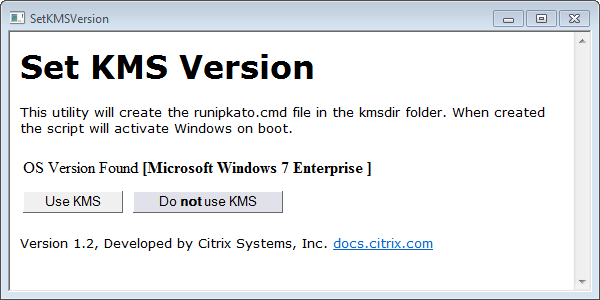
Um Skripte für KMS zu konfigurieren, gehen Sie wie folgt vor.
-
Navigieren Sie zu:
c:\windows\setup\scripts -
Führen Sie SetKMSVersion.exe als Administrator aus. Dadurch wird eine Skriptdatei im Ordner
c:\windows\setup\scripts\kmsdirerstellt.
Wenn das Betriebssystem startet, wird das entsprechende KMS-Aktivierungsskript ausgeführt.
Stellen Sie sicher, dass die richtigen Versionen des .NET Frameworks installiert sind (Windows 10 und Windows Server 2016)
Das .NET Framework ist ein von Microsoft bereitgestelltes Software-Framework und wird für die Ausführung vieler Drittanbieteranwendungen benötigt. Alle Installationen des .NET Frameworks müssen im OS-Layer enthalten sein. Dies umfasst .NET 3.5 und .NET 4.0 oder höher.
Hinweis:
.NET 4.8 wird von Citrix Virtual Apps and Desktops (CVAD) 2303 benötigt, um VDAs hinzuzufügen.
Stellen Sie sicher, dass Sie das .NET Framework und alle Updates auf Ihrem OS-Layer installieren.
Installieren der App Layering-Dienste
-
Führen Sie im Ordner
c:\windows\setup\scriptsdie Datei setup_x86.exe (32-Bit) oder setup_x64.exe (64-Bit) aus. -
Die Installation fordert zur Angabe des Speicherorts der
unattend-Datei auf. Verwenden Sie dieunattend-Datei in Nutanix NICHT.
Ausführen des Optimierungsskripts, falls MS Office verwendet wird
Das im App Layering-Installationspaket enthaltene Optimierungsskript ist erforderlich, um Microsoft Office zu layern. Dieses Skript ermöglicht es Ihnen, Arbeitsspeicher und CPU zu sparen, indem es nicht benötigte Dienste deaktiviert, benötigte Dienste aktiviert und installationsspezifische Treiber und Einstellungen entfernt.
Sie können das Optimierungsskript auf dem OS-Layer ausführen und es bei Bedarf durch eine neue Version des Skripts in einem App-Layer ersetzen, der in Ihrer Image-Vorlage enthalten ist. Da App-Layer nach dem OS-Layer auf das Image angewendet werden, überschreibt das Skript im App-Layer die ursprüngliche Version im OS-Layer.
-
Führen Sie im Ordner
c:\windows\setup\scriptsdie Datei optimizations.cmd aus, um eine Datei zu erstellen, die beim Erstellen des Images ausgeführt wird. -
Befolgen Sie die Anweisungen zum Ausführen von optimizations.cmd auf dem OS-Image.
Beschleunigen eines Microsoft Ngen.exe-Vorgangs, falls erforderlich
Sobald alle Software-Updates installiert wurden, müssen Sie Ngen.exe erlauben, den .NET-Bytecode im Wesentlichen in native Images neu zu kompilieren und die Registrierungseinträge zu erstellen, um diese zu verwalten.
Ngen.exe ist der Microsoft Native Image Generator, der Teil des .NET-Systems ist. Windows bestimmt, wann Ngen.exe ausgeführt werden soll, basierend auf der installierten Software und dem, was Windows in der Konfiguration erkennt.
Wichtig: Wenn
Ngen.exeausgeführt wird, müssen Sie es vollständig abschließen lassen. Ein unterbrochenerNgen.exe-Vorgang kann zu nicht funktionierenden.NET-Assemblies oder anderen Problemen im.NET-System führen.
Normalerweise ist Ngen.exe ein Hintergrundvorgang, der bei Vordergrundaktivitäten pausiert. Wenn Sie einen Ngen.exe-Vorgang beschleunigen möchten, können Sie die Aufgabe in den Vordergrund bringen, um sie so schnell wie möglich abzuschließen.
Um die Aufgabe in den Vordergrund zu bringen:
- Öffnen Sie eine Eingabeaufforderung als Administrator.
-
Wechseln Sie in das
Microsoft.NET\Framework-Verzeichnis für die aktuell verwendete Version:cd C:\Windows\Microsoft.NET\FrameworkNN\vX.X.XXXXX <!--NeedCopy--> -
Geben Sie den folgenden
Ngen.exe-Befehl ein, um alle Elemente in der Warteschlange auszuführen. Dieser Befehl verarbeitet die Installationen von Komponenten in der Warteschlange, bevor Assemblies erstellt werden.ngen eqi 3 <!--NeedCopy-->Die
Ngen.exe-Aufgabe wechselt in der Eingabeaufforderung in den Vordergrund und listet die kompilierten Assemblies auf. Es ist in Ordnung, wenn Sie Kompilierungsmeldungen sehen.Sie können den Task-Manager verwenden, um zu überprüfen, ob eine Instanz von
MSCORSVW.EXEausgeführt wird. Wenn dies der Fall ist, lassen Sie sie abschließen oder führen Siengen update eqi 3aus.Vorsicht: Starten Sie nicht neu, um die Aufgabe zu beenden. Lassen Sie die Aufgabe vollständig abschließen!
- Stellen Sie sicher, dass alle
Ngen.exe-Prozesse vollständig ausgeführt wurden.
In diesem Artikel
- Installieren des Betriebssystems auf einer virtuellen Maschine
- Ausführen der OS Machine Tools auf dem OS-Image
- Falls Key Management Service (KMS) verwendet wird, konfigurieren Sie die Lizenzaktivierung
- Stellen Sie sicher, dass die richtigen Versionen des .NET Frameworks installiert sind (Windows 10 und Windows Server 2016)
- Installieren der App Layering-Dienste
- Ausführen des Optimierungsskripts, falls MS Office verwendet wird
- Beschleunigen eines Microsoft Ngen.exe-Vorgangs, falls erforderlich