Préparez votre image de système d’exploitation pour la superposition dans Nutanix
Cette rubrique explique comment préparer une image de système d’exploitation propre pour l’importation dans une nouvelle couche de système d’exploitation. Avant de commencer, assurez-vous de satisfaire aux exigences. Pendant la préparation de l’image, vous pouvez accélérer une opération Microsoft Ngen.exe, si nécessaire, si vous estimez que cela prend trop de temps.
Si vous utilisez Windows 10 et que vous n’exécutez pas PVS, la création de machines ou View, vous pouvez accélérer les temps de démarrage du bureau en supprimant les applications intégrées de Windows 10. Cependant, nous vous recommandons de supprimer les applications sur une nouvelle version de la couche de système d’exploitation, et non dans l’image du système d’exploitation elle-même.
Remarque :
N’utilisez pas de fichier de réponses dans Nutanix. Le logiciel App Layering supprime le fichier de réponses s’il est présent, car il n’est ni nécessaire ni recommandé dans Nutanix.
Installez le système d’exploitation sur une machine virtuelle
Dans le cadre de cette procédure, vous pouvez configurer l’activation du service de gestion de clés (KMS).
Remarque : La publication d’images dans des environnements où l’activation KMS et l’activation basée sur Active Directory (ADBA) sont utilisées simultanément entraîne des problèmes d’activation.
- Connectez-vous à la console Prism.
- Sélectionnez Tâche > VM, puis passez à la vue Tableau pour afficher les machines virtuelles existantes.
- Cliquez sur +Créer une VM dans le coin supérieur droit, puis saisissez les détails de la nouvelle machine virtuelle :
- Saisissez un Nom et ajoutez une Description.
- Sélectionnez le nombre de vCPU.
- Définissez les Cœurs par CPU.
- Définissez la Mémoire.
- Sélectionnez Disques, puis créez une machine virtuelle avec trois disques. Le premier CD-ROM est l’ISO du système d’exploitation. Le second CD-ROM est destiné aux pilotes Nutanix VIRTIO qui permettent à la machine virtuelle Nutanix d’accéder au disque où vous installez le système d’exploitation. Un CD-ROM est attribué au début.
- Modifiez les valeurs du CD-ROM attribué :
- Pour Opération, sélectionnez Cloner à partir du fichier ADSF.
- Pour Type de bus, sélectionnez IDE.
-
Saisissez le chemin d’accès à votre ISO Windows. Le chemin d’accès est la combinaison du conteneur de stockage et du nom de l’ISO. Par exemple :
/ISOStore/en_windows_10_enterprise_version_1511_x64_dvd_7224901.iso - Cliquez sur Mettre à jour.
- Ajoutez un autre disque en cliquant sur le bouton +Ajouter un nouveau disque :
- Définissez le Type sur CDROM.
- Définissez l’Opération sur Cloner à partir du fichier ADSF.
- Définissez le Type de bus sur IDE
-
Saisissez le chemin d’accès aux pilotes Windows VIRTIO. Par exemple :
/ISOStore/virtio-win-0.1.102.iso - Cliquez sur Ajouter.
- Cliquez sur le bouton +Ajouter un nouveau disque.
- Définissez le Type sur Disque.
- Définissez l’Opération sur Allouer sur le conteneur.
- Définissez le Type de bus sur SCSI.
- Sélectionnez le Conteneur que vous souhaitez utiliser.
- Saisissez la Taille.
- Cliquez sur Ajouter.
- Cliquez sur +Ajouter une nouvelle carte réseau, puis saisissez le Nom du VLAN.
- Cliquez sur Enregistrer.
- Mettez sous tension la machine virtuelle.
- Sélectionnez Tâches > VM.
- Passez à la vue Tableau pour afficher les machines virtuelles existantes.
- Sélectionnez la machine virtuelle dans le Tableau, puis cliquez sur Mettre sous tension.
- Lancez la console en sélectionnant la VM et en cliquant sur Lancer la console. Lorsque la VM démarre, elle commence à installer le système d’exploitation Windows à partir du disque ISO. Lorsque la VM démarre, elle commence à installer le système d’exploitation Windows à partir du disque ISO.
- Lorsque vous êtes invité à indiquer « Où souhaitez-vous installer Windows ? », notez que même si vous avez ajouté un disque dans l’assistant de création de VM, il n’y a pas de disque.
- Sélectionnez l’option Charger le pilote, puis sélectionnez Parcourir.
- Sélectionnez le CD contenant les pilotes virtio-win-0.1.1.
- Sélectionnez le dossier
vioscsi, puis choisissez le dossier correspondant à votre système d’exploitation Windows.
- Une fois le système d’exploitation installé, installez manuellement les pilotes VirtIO :
- Lancez le Gestionnaire de périphériques.
- Sélectionnez Autres périphériques, cliquez avec le bouton droit sur Contrôleur Ethernet, puis choisissez Mettre à jour le logiciel du pilote.
- Parcourez Mon ordinateur, puis choisissez le CD VirtIO. Les pilotes Ethernet sont stockés dans le dossier NetKVM.
-
Système d’exploitation serveur : Si vous avez besoin d’une fonctionnalité d’hôte de session :
- Sélectionnez Ajouter des rôles et des fonctionnalités.
- Pour le Type d’installation, sélectionnez Installation basée sur les fonctionnalités.
- Pour le Rôle de serveur, sélectionnez Services Bureau à distance > Hôte de session Bureau à distance.
- Terminez le processus d’ajout des rôles de serveur.
- Installez toutes les mises à jour importantes. Redémarrez le système et recherchez d’autres mises à jour. Certaines mises à jour ne deviennent disponibles qu’après l’installation d’autres.
- Installez tous les Service Packs requis.
- Désactivez la Restauration du système Windows et les Mises à jour automatiques de Windows.
- Activez l’administrateur intégré et cochez Le mot de passe n’expire jamais.
-
Si vous utilisez la licence Key Management Service (KMS), exécutez une fenêtre de commande en tant qu’administrateur, puis saisissez ces commandes :
slmgr /skms <kmsserverhost> slmgr /rearm reboot slmgr /ipk XXXX-YOUR-KMS-KEY-XXXX slmgr /ato <!--NeedCopy--> - Système d’exploitation serveur : Ajoutez les utilisateurs de domaine au paramètre distant pour le système d’exploitation serveur.
-
Recherchez les cartes réseau mortes (fantômes) et supprimez-les si elles existent. Saisissez les commandes :
set devmgr_show_nonpresent_devices=1 devmgmt.msc <!--NeedCopy--> - Désinstallez toutes les cartes réseau mortes (fantômes).
-
S’il s’agit d’un système d’exploitation serveur, exécutez les commandes suivantes dans PowerShell :
Set-ExecutionPolicy Unrestricted
Enable-PSRemoting
<!--NeedCopy-->
Exécutez les outils de machine de système d’exploitation sur l’image du système d’exploitation
Pour préparer l’image du système d’exploitation à s’exécuter dans une couche, exécutez le fichier OS Machine Tools sur l’image. Cet exécutable exécute un script de configuration GPO (gposetup.cmd) et un script Set KMS Version (SetKMSVersion.hta).
-
Téléchargez le fichier exécutable suivant sur l’image du système d’exploitation :
Citrix_App_Layering_OS_Machine_Tools_20.x.x.exe -
Exécutez l’exécutable. Les fichiers sont enregistrés dans :
c:\windows\setup\scriptsRemarque :
Le fichier doit être extrait dans le répertoire
c:\windows\setup\scripts. Ne modifiez pas le répertoire.
Si vous utilisez le service de gestion de clés (KMS), configurez l’activation de la licence
Une fois les scripts extraits, l’utilitaire SetKMSVersion vous demande de choisir si vous souhaitez utiliser la licence KMS.
Remarque : La publication d’images dans des environnements où l’activation KMS et l’activation basée sur Active Directory (ADBA) sont utilisées simultanément entraîne des problèmes d’activation.
-
Dans la boîte de dialogue suivante, sélectionnez si vous souhaitez utiliser la licence Key Management Service (KMS).
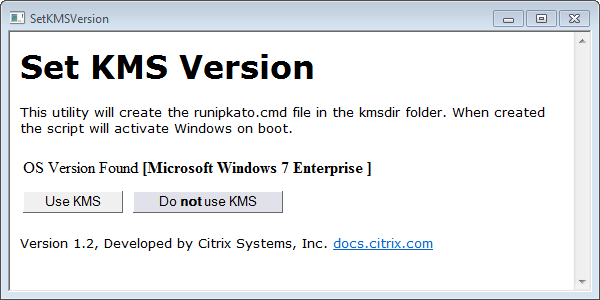
Pour configurer les scripts pour KMS, procédez comme suit.
-
Accédez à :
c:\windows\setup\scripts -
Exécutez SetKMSVersion.exe en tant qu’administrateur. Cela crée un fichier de script dans le dossier
c:\windows\setup\scripts\kmsdir.
Lorsque le système d’exploitation démarre, le script d’activation KMS approprié est exécuté.
Assurez-vous que les versions correctes de .NET Framework sont installées (Windows 10 et Windows Server 2016)
Le .NET Framework est un framework logiciel fourni par Microsoft, et il est requis pour l’exécution de nombreuses applications tierces. Toutes les installations du .NET Framework doivent être incluses dans la couche du système d’exploitation. Cela inclut .NET 3.5 et .NET 4.0 ou version ultérieure.
Remarque :
.NET 4.8 est requis par Citrix Virtual Apps and Desktops (CVAD) 2303 pour ajouter des VDA.
Assurez-vous d’installer le .NET Framework et toutes les mises à jour sur votre couche de système d’exploitation.
Installez les services App Layering
-
Dans le dossier
c:\windows\setup\scripts, exécutez le fichier setup_x86.exe (32 bits) ou setup_x64.exe (64 bits). -
L’installation vous invite à spécifier l’emplacement du fichier
unattend. N’utilisez PAS le fichierunattenddans Nutanix.
Exécutez le script d’optimisation, si vous utilisez MS Office
Le script d’optimisation inclus dans le package d’installation d’App Layering est requis pour superposer Microsoft Office. Ce script vous permet d’économiser de la mémoire et du CPU en désactivant les services dont vous n’avez pas besoin, en activant les services dont vous avez besoin et en supprimant les pilotes et les paramètres spécifiques à l’installation.
Vous pouvez exécuter le script d’optimisation sur la couche du système d’exploitation et, si nécessaire, le remplacer par une nouvelle version du script dans une couche d’application incluse dans votre modèle d’image. Étant donné que les couches d’application sont appliquées à l’image après la couche du système d’exploitation, le script de la couche d’application remplace la version originale de la couche du système d’exploitation.
-
Dans le dossier
c:\windows\setup\scripts, exécutez le fichier optimizations.cmd pour créer un fichier à exécuter lors de la création de l’image. -
Suivez les instructions pour exécuter optimizations.cmd sur l’image du système d’exploitation.
Accélérez une opération Microsoft Ngen.exe, si nécessaire
Une fois toutes les mises à jour logicielles installées, vous devez autoriser Ngen.exe à recompiler essentiellement le code d’octet .NET en images natives et à construire les entrées de registre pour les gérer.
Ngen.exe est le générateur d’images natives de Microsoft, qui fait partie du système .NET. Windows détermine quand exécuter Ngen.exe en fonction des logiciels installés et de ce que Windows détecte dans la configuration.
Important : Lorsque
Ngen.exeest en cours d’exécution, vous devez le laisser se terminer. Une opérationNgen.exeinterrompue peut entraîner des assemblys.NETnon fonctionnels ou d’autres problèmes dans le système.NET.
Normalement, Ngen.exe est une opération en arrière-plan qui se met en pause lorsqu’il y a une activité au premier plan. Si vous souhaitez accélérer une opération Ngen.exe, vous pouvez amener la tâche au premier plan pour la terminer le plus rapidement possible.
Pour amener la tâche au premier plan :
- Ouvrez une invite de commandes en tant qu’administrateur.
-
Accédez au répertoire
Microsoft.NET\Frameworkpour la version actuellement utilisée :cd C:\Windows\Microsoft.NET\FrameworkNN\vX.X.XXXXX <!--NeedCopy--> -
Saisissez la commande
Ngen.exesuivante pour exécuter tous les éléments en file d’attente. Cette commande traite les installations de composants en file d’attente avant de créer les assemblys.ngen eqi 3 <!--NeedCopy-->La tâche
Ngen.exepasse au premier plan dans l’invite de commandes et répertorie les assemblys en cours de compilation. Il est normal de voir des messages de compilation.Vous pouvez utiliser le Gestionnaire des tâches pour voir si une instance de
MSCORSVW.EXEest en cours d’exécution. Si c’est le cas, laissez-le se terminer, ou exécutezngen update eqi 3.Attention : Ne redémarrez pas pour arrêter la tâche. Laissez la tâche se terminer !
- Assurez-vous que tous les processus
Ngen.exese sont terminés.
Dans cet article
- Installez le système d’exploitation sur une machine virtuelle
- Exécutez les outils de machine de système d’exploitation sur l’image du système d’exploitation
- Si vous utilisez le service de gestion de clés (KMS), configurez l’activation de la licence
- Assurez-vous que les versions correctes de .NET Framework sont installées (Windows 10 et Windows Server 2016)
- Installez les services App Layering
- Exécutez le script d’optimisation, si vous utilisez MS Office
- Accélérez une opération Microsoft Ngen.exe, si nécessaire