Optimización de costes
Citrix Monitor ahora presenta una nueva función llamada Optimización de costes, que le ayuda a analizar el uso de máquinas virtuales y sesiones de forma eficaz. Esta función proporciona representaciones visuales perspicaces sobre cómo optimizar los costes. También le ayuda a eliminar máquinas innecesarias y, por lo tanto, a reducir los costes.
Para respaldar la optimización de costes, también se introducen las siguientes alertas:
También puede inspeccionar las máquinas con acciones de energía recientes para analizar los fallos de encendido que causan problemas a los usuarios y los fallos de apagado que aumentan los costes. Para obtener más información, consulte la sección Inspeccionar máquinas con acciones de energía recientes.
Haga clic en la ficha Optimización de costes del menú de la izquierda en la página Inicio para acceder a la página Optimización de costes.
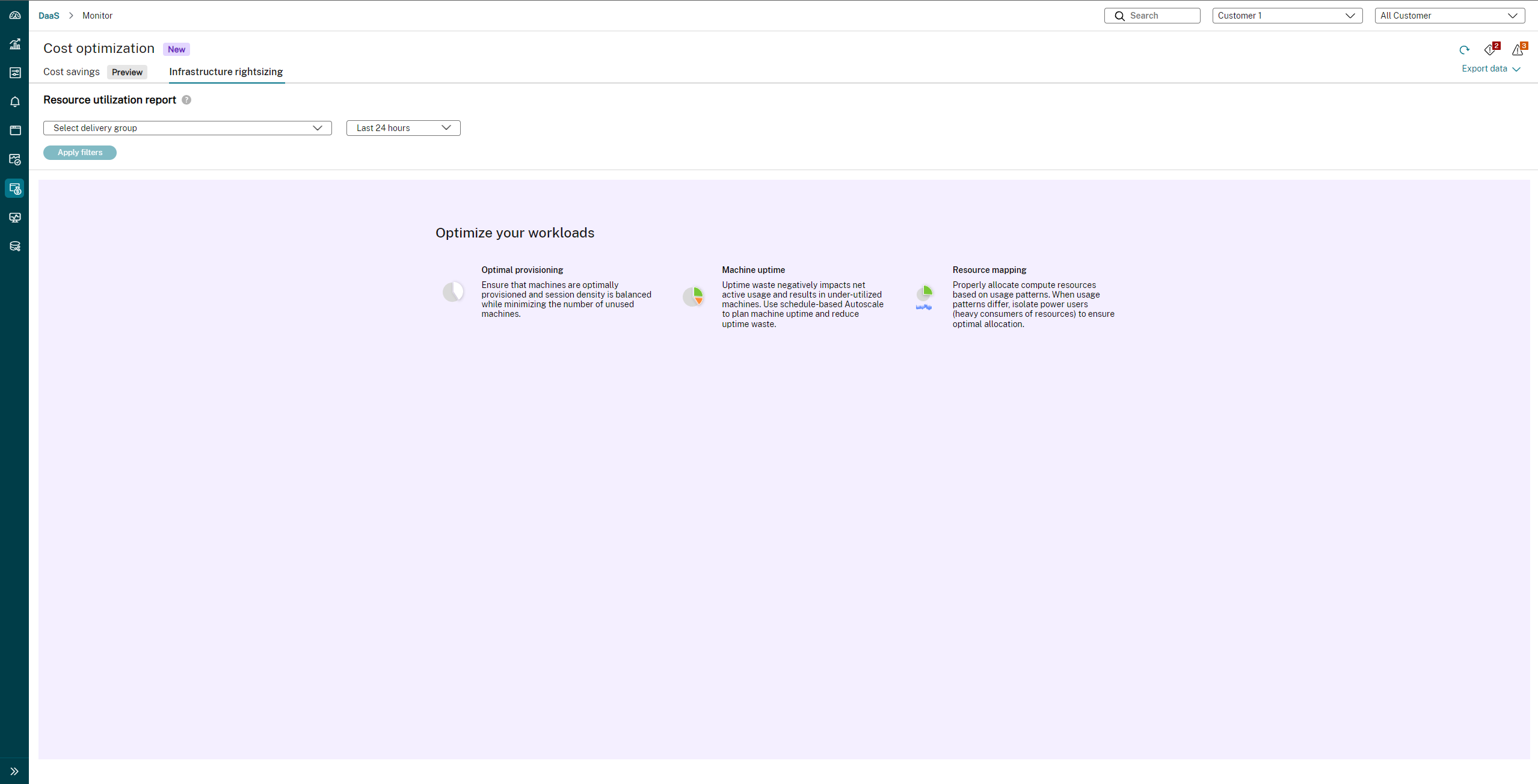
En la página de inicio de Optimización de costes, puede hacer lo siguiente:
- Enlace de introducción: acceda a este enlace para obtener más información sobre la función de optimización de costes.
- Revisar la página de optimización de costes: puede enviar comentarios sobre la página Optimización de costes.
- Actualizar los datos.
- Ver las alertas: puede ver tanto las alertas críticas como las de advertencia.
- Exportar datos
La página Optimización de costes incluye las siguientes funciones:
¿Cómo se calcula el coste para la optimización de costes?
El coste por máquina por hora se muestra en la divisa que admite el hipervisor. Esta sección describe cómo se calcula el coste para las máquinas de Azure y para otras máquinas.
Coste para máquinas de Azure
El orden de prioridad para calcular el coste es el siguiente:
-
Cuando el permiso ‘Microsoft.Consumption/pricesheets/read está disponible, el precio efectivo se muestra en la divisa configurada en la suscripción de Azure. Este método para calcular el coste está en versión preliminar.
-
Si los permisos no están disponibles, se muestra el precio minorista de Azure. Para obtener más información, consulte Información general sobre los precios minoristas de Azure.
Nota:
Asegúrese de tener acceso al punto de conexión
https://prices.azure.compara permitir la recuperación de los detalles del precio efectivo o del precio minorista. - Cuando el precio efectivo o el precio minorista no están disponibles, el coste se muestra en función del coste introducido por los administradores en Web Studio. Para obtener más información, consulte la sección Coste de la máquina de la documentación.
- Si no se menciona ningún coste en Web Studio, se considera el coste predeterminado de 1 $.
Para encontrar los detalles de la cuenta de Azure y añadir el permiso necesario para encontrar el precio efectivo, haga lo siguiente:
- Vaya a Citrix DaaS.
- Haga clic en la ficha Alojamiento para encontrar la cuenta de conexión de alojamiento.
-
Busque el ID de aplicación mencionado en la pestaña Alojamiento.
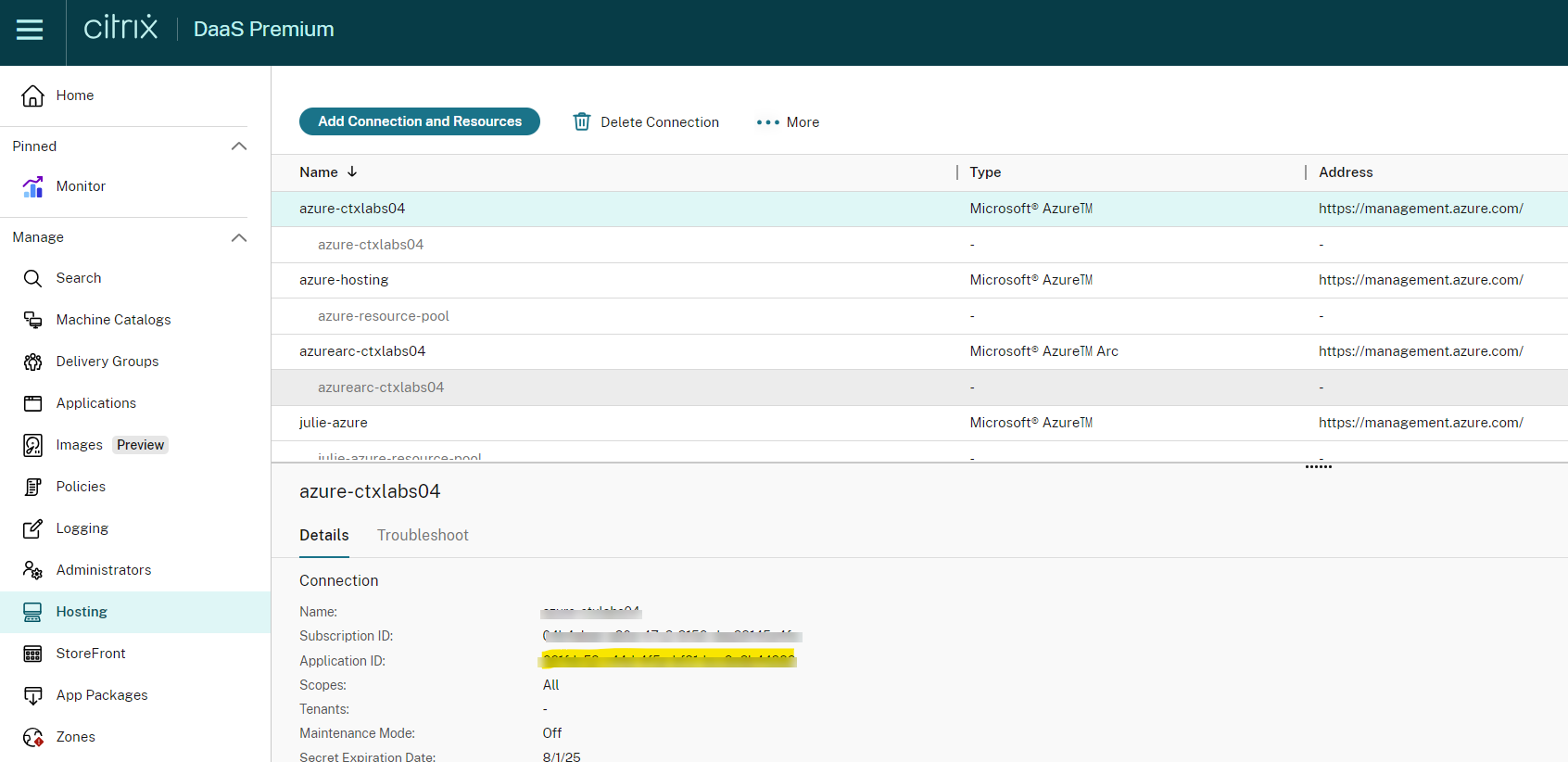
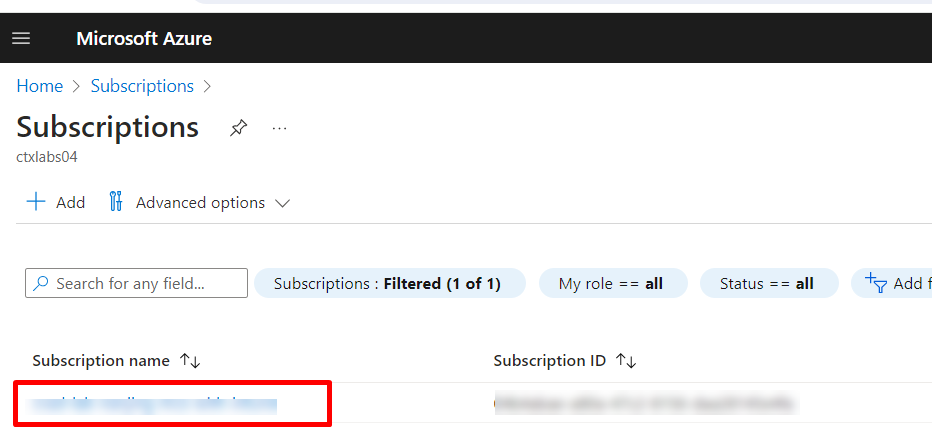
- Vaya a Microsoft Entra ID y busque el ID de aplicación anotado en el paso 3.
-
Vaya a Suscripción > Control de acceso (IAM) > elija un rol personalizado configurado para el SPN de conexión de alojamiento.
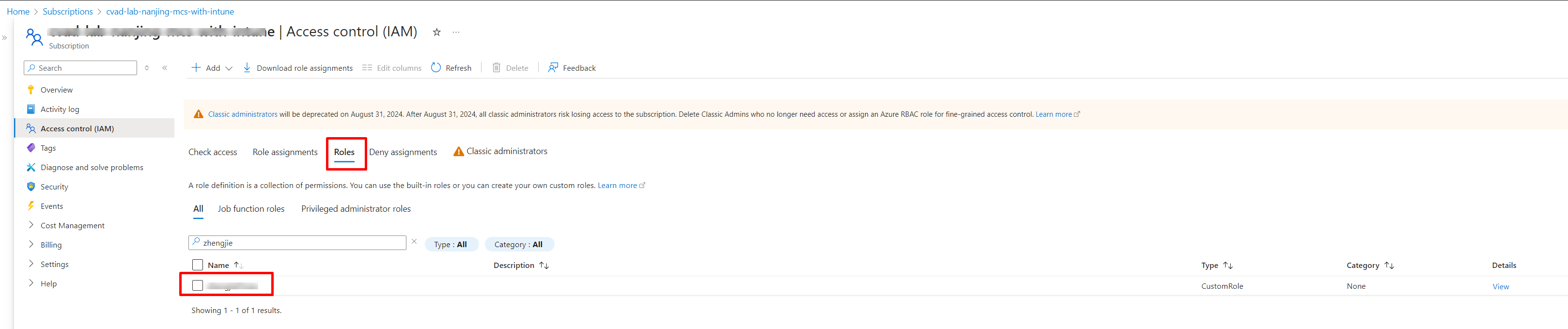
- Agregue el permiso Microsoft.Consumption/pricesheets/read al rol.
Cómo verificar el precio minorista de Azure
Si Microsoft.Consumption/pricesheets/read no está disponible, se muestra el precio minorista de Azure. Ahora puede usar la API de precios de tarifas minoristas para obtener los precios minoristas de todos los servicios de Azure. Anteriormente, la única forma de recuperar los precios de los servicios de Azure era usar la Calculadora de precios de Azure o el portal de Azure. Para obtener más información, consulte Información general sobre los precios minoristas de Azure.
Cálculo de costes para máquinas que no son de Azure
Para otras máquinas, el coste se muestra en función del coste introducido por los administradores en Web Studio. Si no se menciona ningún coste en Web Studio, se considera el coste predeterminado de 1 $.
Exportar datos
Puede exportar los datos de la página Optimización de costes mediante la integración de datos y las consultas ODATA. Para exportar datos, haga clic en Exportar datos en la página Optimización de costes. Se muestran las siguientes opciones:
- Configurar la integración de datos
- Consultas ODATA para la optimización de costes
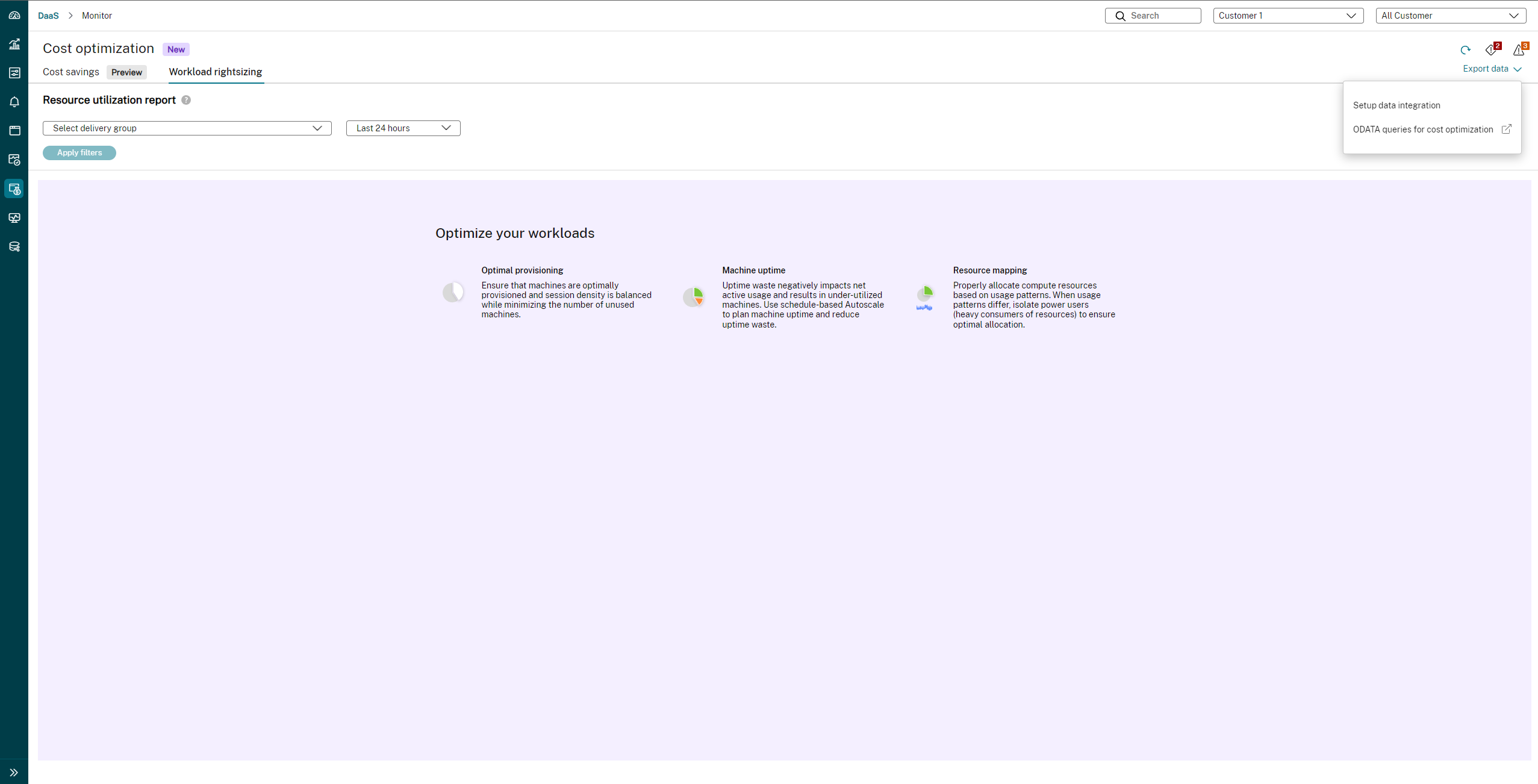
Configurar la integración de datos
Puede integrar los datos de optimización de costes con la API del servicio Monitor, mediante la cual puede recopilar los datos para solucionar y clasificar los problemas. Para obtener más información, consulte la página Integraciones y exportaciones de datos.
Consultas ODATA para la optimización de costes
Puede usar las consultas ODATA de ejemplo disponibles en la página de Optimización de costes para exportar datos.
Primeros pasos con ODATA
Los siguientes enlaces le ayudarán a empezar a usar ODATA:
- Información general sobre ODATA
- Diferentes métodos para acceder a los datos del servicio Citrix Monitor mediante el punto final OData v4 en Citrix Cloud
- Usar consultas de agregación de OData V4 en los datos del servicio Citrix Monitor
- Cómo conectar PowerBI con DaaS Monitor mediante OData y clientes de API
- Obtener detalles de usuarios con una duración de inicio de sesión alta mediante Postman
- Cómo acceder a los datos del servicio Monitor
- Protocolo de acceso a datos
Consultas ODATA de ejemplo
Buscar VDA sin usar
Para encontrar un VDA sin usar, debe proporcionar un ID de grupo de escritorio, una fecha de inicio y una fecha de finalización del VDA.
Para obtener más información sobre cómo reducir el gasto en recursos no utilizados, consulte Dimensionamiento de la carga de trabajo.
Consulta de ejemplo:
https://api-us.cloud.com/monitorodata/ResourceUtilizationSummary?$apply=filter(DesktopGroupId eq desktop-group-id and granularity eq 1440 and SummaryDate ge startdate and SummaryDate lt enddate)/groupby((MachineId), aggregate(cast(TotalSessionCount, Edm.Int32) with average as AvgTotalSessionCount))/filter(AvgTotalSessionCount eq 0.0)/aggregate($count as UnusedVDACount)
<!--NeedCopy-->
Averiguar el tiempo de actividad promedio diario en minutos
Para averiguar el tiempo de actividad promedio diario en minutos, debe proporcionar lo siguiente:
- ID de grupo de escritorio
- Fecha de inicio
- Fecha fin
- Diferencia de días entre la fecha de finalización y la fecha de inicio.
Para obtener más información sobre cómo reducir el gasto en recursos no utilizados, consulte Dimensionamiento de la carga de trabajo.
Consulta de ejemplo:
https://api-us.cloud.com/monitorodata/ResourceUtilizationSummary?$apply=filter(desktopGroupId eq desktop-group-id and granularity eq 1440 and SummaryDate ge startdate and SummaryDate lt enddate)/groupby((MachineId), aggregate(cast(UptimeInMinutes, Edm.Int32) div day-difference with sum as TotalUptimeInMinutes))/aggregate(TotalUptimeInMinutes with average as DailyAverageUptimeInMinutes)
<!--NeedCopy-->
Averiguar la acción de encendido de máquina fallida
Para obtener más información sobre las acciones de encendido de máquina fallidas, consulte Acción de encendido fallida y Acción de apagado fallida.
Consulta de ejemplo:
https://api-us.cloud.com/monitorodata/Machines?$filter=LifecycleState eq 0 and DesktopGroup/SessionSupport eq 1 and (cast(LastPowerActionReason,'Edm.Int32') eq 6 or cast(LastPowerActionReason,'Edm.Int32') eq 7 or cast(LastPowerActionReason,'Edm.Int32') eq 8) and (cast(LastPowerActionFailureReason,'Edm.Int32') eq 300 or cast(LastPowerActionFailureReason,'Edm.Int32') eq 402 or cast(LastPowerActionFailureReason,'Edm.Int32') eq 401) and MachineRole eq 0&$orderby=Name&$skip=0&$top=50&$expand=DesktopGroup($select=Name)&$select=Sid,Id,Name,IsAssigned,IPAddress,FaultState,LastDeregisteredCode,FailureDate,CurrentPowerState,CurrentSessionCount,IsInMaintenanceMode,LastPowerActionFailureReason,LastPowerActionCompletedDate
<!--NeedCopy-->
Averigüe el ahorro total
Para obtener más información sobre el ahorro de costes, consulte la página Ahorro de costes.
Consulta de ejemplo:
https://api.cloud.com/monitorodata/MachineCostSavingsSummaries?$apply=aggregate(TotalAmountSaved with sum as TotalAmountSavedSum)
<!--NeedCopy-->
Averigüe el estado de la máquina
Para obtener más información sobre el ahorro de costes, consulte la página Ahorro de costes.
Consulta de ejemplo:
https://api.cloud.com/monitorodata/MachineCostSavingsSummaries?$filter=SummaryDate eq 2024-08-09T06:00:00Z&$select=TotalMachinesCount,PowerManagedMachinesOff,PowerManagedMachinesInHibernate,PowerManagedMachinesOnWithSessions,PowerManagedMachinesOnWithoutSessions
<!--NeedCopy-->