Restablecer un perfil de usuario
Precaución:
Cuando se restablece un perfil, aunque las carpetas y los archivos del usuario se guardan y se copian en el nuevo perfil, la mayoría de los datos del perfil de usuario se eliminan (por ejemplo, el registro se restablece y la configuración de la aplicación podría eliminarse).
- Desde Monitor, busca al usuario cuyo perfil quieres restablecer y selecciona la sesión de este usuario.
- Haz clic en Restablecer perfil.
- Pide al usuario que cierre sesión en todas las sesiones.
-
Pide al usuario que vuelva a iniciar sesión. Las carpetas y los archivos que se guardaron del perfil del usuario se copian en el nuevo perfil.
Importante:
Si el usuario tiene perfiles en varias plataformas (como Windows 8 y Windows 7), pídele que vuelva a iniciar sesión primero en el mismo escritorio o aplicación que el usuario informó como un problema. Esto garantiza que se restablezca el perfil correcto. Para un perfil de usuario de Citrix®, el perfil ya se restablece cuando aparece el escritorio del usuario. Para un perfil móvil de Microsoft, la restauración de la carpeta podría seguir en curso durante un breve período. El usuario debe permanecer con la sesión iniciada hasta que se complete la restauración.
-
Los pasos anteriores asumen que estás utilizando Citrix Virtual Desktops™ (VDA de escritorio). Si estás utilizando Citrix Virtual Desktops (VDA de servidor), debes haber iniciado sesión para realizar el restablecimiento del perfil. El usuario debe cerrar sesión y volver a iniciarla para completar el restablecimiento del perfil.
-
Si el perfil no se restablece correctamente (por ejemplo, el usuario no puede volver a iniciar sesión en la máquina o faltan algunos archivos), debes restaurar manualmente el perfil original.
-
Las carpetas (y sus archivos) del perfil del usuario se guardan y se copian en el nuevo perfil. Se copian en el orden indicado:
- Escritorio
- Cookies
- Favoritos
- Documentos
- Imágenes
- Música
- Vídeos
Nota:
En Windows 8 y versiones posteriores, las cookies no se copian cuando se restablecen los perfiles.
Cómo se procesan los perfiles restablecidos
Cualquier perfil de usuario de Citrix o perfil móvil de Microsoft se puede restablecer. Después de que el usuario cierra sesión y seleccionas el comando de restablecimiento (ya sea en Monitor o utilizando el SDK de PowerShell), Monitor primero identifica el perfil de usuario en uso y emite un comando de restablecimiento apropiado. Monitor recibe la información a través de Profile Management, incluida la información sobre el tamaño del perfil, el tipo y los tiempos de inicio de sesión.
Este diagrama ilustra el proceso después del inicio de sesión del usuario, cuando se restablece un perfil de usuario.
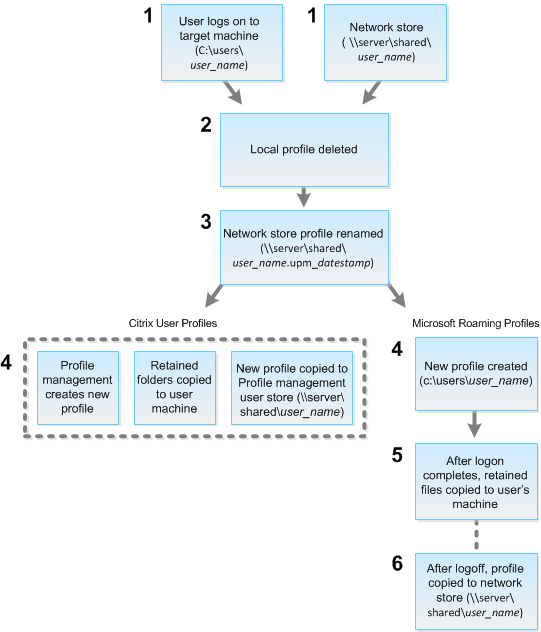
El comando de restablecimiento emitido por Monitor especifica el tipo de perfil. El servicio Profile Management intenta restablecer un perfil de ese tipo y busca el recurso compartido de red apropiado (almacén de usuario). Si Profile Management procesa al usuario, pero recibe un comando de perfil móvil, se rechaza (o viceversa).
- Si hay un perfil local, se elimina.
- El perfil de red se renombra.
-
La siguiente acción depende de si el perfil que se restablece es un perfil de usuario de Citrix o un perfil móvil de Microsoft.
Para los perfiles de usuario de Citrix, el nuevo perfil se crea utilizando las reglas de importación de Profile Management, y las carpetas se copian de nuevo al perfil de red, y el usuario puede iniciar sesión normalmente. Si se utiliza un perfil móvil para el restablecimiento, cualquier configuración del registro en el perfil móvil se conserva en el perfil restablecido. Puedes configurar Profile Management para que un perfil de plantilla anule el perfil móvil, si es necesario.
Para los perfiles móviles de Microsoft, Windows crea un nuevo perfil, y cuando el usuario inicia sesión, las carpetas se copian de nuevo al dispositivo del usuario. Cuando el usuario cierra sesión de nuevo, el nuevo perfil se copia al almacén de red.
Para restaurar manualmente un perfil después de un restablecimiento fallido
- Pide al usuario que cierre sesión en todas las sesiones.
- Elimina el perfil local si existe.
- Localiza la carpeta archivada en el recurso compartido de red que contiene la fecha y la hora añadidas al nombre de la carpeta, la carpeta con una extensión .upm_datestamp.
- Elimina el nombre del perfil actual. Es decir, el que no tiene la extensión upm_datestamp.
- Renombra la carpeta archivada utilizando el nombre del perfil original. Es decir, elimina la extensión de fecha y hora. Has devuelto el perfil a su estado original, anterior al restablecimiento.