Características de iOS y Android para Secure Mail
Este artículo describe las características de iOS y Android compatibles con Secure Mail.
Compatibilidad con Azure Government Cloud Computing
Secure Mail es compatible con Government Cloud Computing (GCC) High para la autenticación moderna (OAuth) en el inquilino de Azure Active Directory. Secure Mail está registrado como un punto de conexión en GCC High para cumplir con el requisito obligatorio de Microsoft para todos los servicios de GCC High. Para obtener más información, consulta Novedades de Azure Active Directory en Microsoft 365 Government.
- Con este cambio, se te redirige a GCC High en el inquilino de Azure Active Directory para la autenticación. Y el administrador debe permitir los permisos para Secure Mail en el inquilino de Azure Active Directory.
Requisitos previos
Asegúrate de que el administrador global de Azure Active Directory realice lo siguiente:
- Descarga la última versión de Secure Mail en tu dispositivo.
-
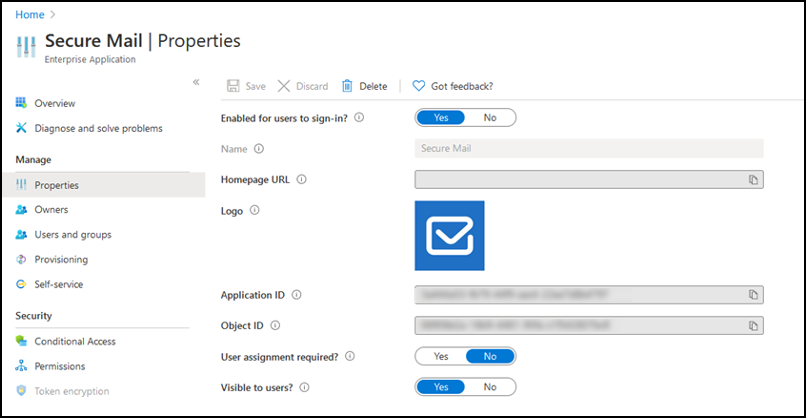
Configura tu cuenta de Exchange en la aplicación Secure Mail y permite el permiso de la aplicación en Azure Active Directory para que todos los usuarios inicien sesión. Consulta la siguiente pantalla.
-
Nota:
Estos pasos son específicos solo para los administradores globales como un requisito único. Una vez que se concede acceso a la aplicación, puedes actualizarla directamente desde la App Store.
Después de la actualización
Después de una actualización, se te solicitará una nueva autorización tras la expiración del token de actualización, lo que te redirigirá a GCC High en Azure AD. Valida el flujo de trabajo anterior para asegurarte de que la solicitud de autorización se envíe a GCC High en Azure AD.
Puedes validar el flujo de trabajo de una de las siguientes maneras:
- Secure Mail con el nombre de aplicación Secure Mail-GCC High aparece en la página de inicio de sesión de tu inquilino de Azure Active Directory.
-
Comprueba los registros de Secure Mail para confirmar si las redirecciones se producen a través de https://login.microsoftonline.us después de la reautenticación.
-
Compatibilidad con archivos ICS
-
En Secure Mail, puedes previsualizar los archivos ICS que recibes como archivos adjuntos e importarlos a tu calendario como eventos.
-
Imagen de contacto en Secure Mail
En Secure Mail, visualiza la imagen de un contacto cuando agregues destinatarios en correos electrónicos o invitaciones a reuniones. Para obtener documentación de ayuda para el usuario sobre esta característica, consulta el artículo del Centro de ayuda para el usuario de Citrix Mostrar imágenes de tus contactos.
-
Administra tus fuentes
- En Secure Mail, ahora puedes organizar tu tarjeta de Fuente según tus requisitos. Para obtener documentación de ayuda para el usuario sobre esta característica, consulta el artículo del Centro de ayuda para el usuario de Citrix, Organiza tu correo electrónico.
Usa la política de Office 365 Exchange Server para definir la dirección del servidor de Office 365
-
En Secure Mail, se agrega una nueva política llamada Office 365 Exchange Server en la sección Compatibilidad con OAuth para Office 365. Con esta política, puedes definir el nombre de host para el buzón de Office 365 presente en la nube. Esta política también permite la compatibilidad de Office 365 para agencias gubernamentales. El nombre de host es un valor único como outlook.office365.com. El valor predeterminado es outlook.office365.com.
-
Compatibilidad con la gestión de cifrado
- La gestión de cifrado te permite usar la seguridad moderna de la plataforma del dispositivo al mismo tiempo que garantiza que el dispositivo permanezca en un estado suficiente para usar la seguridad de la plataforma de manera efectiva. Al usar la gestión de cifrado, eliminas la redundancia del cifrado de datos local, ya que el cifrado del sistema de archivos lo proporciona la plataforma iOS o Android. Para habilitar esta característica, un administrador debe configurar la política MDX de Tipo de cifrado en Cifrado de plataforma con aplicación de cumplimiento en la consola de Citrix Endpoint Management™.
Para usar la característica de gestión de cifrado, en la consola de Citrix Endpoint Management, establece la política de Tipo de cifrado en Cifrado de plataforma con aplicación de cumplimiento. Esto habilita la gestión de cifrado y todos los datos de aplicaciones cifrados existentes en los dispositivos de los usuarios pasan sin problemas a un estado cifrado por el dispositivo y no por MDX. Durante esta transición, la aplicación se pausa para una migración de datos única. Tras una migración exitosa, la responsabilidad del cifrado de los datos almacenados localmente se transfiere de MDX a la plataforma del dispositivo. MDX continúa verificando el cumplimiento del dispositivo en cada inicio de la aplicación. Esta característica funciona tanto en entornos MDM + MAM como solo MAM.
Cuando estableces la política de Tipo de cifrado en Cifrado de plataforma con aplicación de cumplimiento, la nueva política anula tu cifrado MDX existente.
Para obtener detalles sobre las políticas MDX de gestión de cifrado para Secure Mail, consulta la sección Cifrado en:
- Políticas MDX para aplicaciones de productividad móvil para Android
- Políticas MDX para aplicaciones de productividad móvil para iOS
Cuando un dispositivo no cumple los requisitos mínimos de cumplimiento, la política de Comportamiento del dispositivo no compatible te permite seleccionar qué acción se toma:
- Permitir aplicación – Permite que la aplicación se ejecute normalmente.
- Permitir aplicación después de la advertencia – Advierte al usuario de que una aplicación no cumple los requisitos mínimos de cumplimiento y permite que la aplicación se ejecute. Este es el valor predeterminado.
- Bloquear aplicación – Bloquea la ejecución de la aplicación.
Dispositivos con iOS
Los siguientes criterios determinan si un dispositivo cumple los requisitos mínimos de cumplimiento para dispositivos con iOS:
- iOS 10 - Una aplicación ejecuta una versión del sistema operativo que es mayor o igual a la versión especificada.
- Acceso al depurador - Una aplicación no tiene la depuración habilitada.
- Dispositivo con jailbreak - Una aplicación no se ejecuta en un dispositivo con jailbreak.
- Código de acceso del dispositivo - El código de acceso del dispositivo está ACTIVADO.
- Uso compartido de datos - El uso compartido de datos no está habilitado para la aplicación.
Dispositivos con Android
Los siguientes criterios determinan si un dispositivo cumple los requisitos mínimos de cumplimiento para dispositivos con Android:
- Android SDK 24 (Android 7 Nougat) - Una aplicación ejecuta una versión del sistema operativo que es mayor o igual a la versión especificada.
- Acceso al depurador - Una aplicación no tiene la depuración habilitada.
- Dispositivos rooteados - Una aplicación no se ejecuta en un dispositivo rooteado.
- Bloqueo del dispositivo - El código de acceso del dispositivo está ACTIVADO.
-
Dispositivo cifrado - Una aplicación se ejecuta en un dispositivo cifrado.
-
Compatibilidad con correos electrónicos adaptables
- Secure Mail se ha optimizado para entregar correos electrónicos adaptables. Anteriormente, el contenido de los correos electrónicos con tablas o imágenes grandes se mostraba incorrectamente. Esta característica entrega el contenido del correo electrónico de forma más legible en todos los dispositivos compatibles, independientemente del formato y tamaño del correo electrónico.
Arrastrar y soltar eventos del calendario
En Secure Mail, puedes cambiar la hora de un evento de calendario existente arrastrándolo y soltándolo. Para obtener documentación de ayuda sobre esta función, consulta el artículo del Centro de ayuda para el usuario de Citrix, Cambiar la hora de un evento de calendario.
Administrar tus fuentes
En Secure Mail, ahora puedes organizar tu tarjeta de Feed según tus requisitos. Para obtener documentación de ayuda sobre esta función, consulta el artículo del Centro de ayuda para el usuario de Citrix, Organizar tu correo electrónico.
Avance automático
En Secure Mail, cuando eliminas un mensaje en Conversaciones, puedes elegir a qué mensaje volver. Para usar esta función, ve a Configuración > Avance automático. Luego, selecciona tu preferencia entre las opciones disponibles. Para obtener documentación de ayuda sobre esta función, consulta el artículo del Centro de ayuda para el usuario de Citrix, Eliminar y avanzar automáticamente a un correo electrónico en Conversaciones.
Sincronización automática de la carpeta de borradores
La carpeta de borradores se sincroniza automáticamente y tus borradores están disponibles en todos tus dispositivos. Esta función está disponible en dispositivos que ejecutan Office 365 o Exchange Server 2016 y versiones posteriores.
Nota:
Si tu borrador de Secure Mail contiene archivos adjuntos, estos no se sincronizan con el servidor.
Para obtener documentación de ayuda sobre esta función, incluido un vídeo, consulta el artículo del Centro de ayuda para el usuario de Citrix, Sincronización automática de la carpeta de borradores.
Compatibilidad con el inicio de sesión único al usar Microsoft Intune en modo MDM + MAM
Para dispositivos con iOS:
Para poder usar esta función, asegúrate de que la aplicación Microsoft Authenticator esté instalada en tu dispositivo. Para obtener más información sobre cómo instalar la aplicación Microsoft Authenticator, consulta Descargar e instalar Microsoft Authenticator en Docs.microsoft.com.
Para dispositivos con Android:
Para poder usar esta función, asegúrate de que la aplicación Intune Company Portal esté instalada en tu dispositivo. Una vez que inicies sesión en la aplicación Intune Company Portal, podrás usar el inicio de sesión único (SSO) en modo MDM + MAM sin tener que volver a autenticarte en Secure Mail con tus credenciales
Mejoras en Contactos
En Secure Mail, cuando tocas Contactos y seleccionas un contacto, los detalles de ese contacto aparecen en la ficha Contacto. Cuando tocas la ficha Organización, aparecen los detalles de la jerarquía de la organización, como Gerente, Subordinados directos y Compañeros. Cuando tocas el icono de más opciones en la parte superior derecha de la pantalla, aparecen las siguientes opciones:
- Modificar
- Agregar a VIP
- Cancelar
En la ficha Organización, puedes tocar el icono de más opciones a la derecha de Gerente, Subordinados directos o Compañeros. Esta acción te permite crear un correo electrónico o un evento de calendario. El campo Para: del correo electrónico o - del evento de calendario se rellena automáticamente con los detalles de Gerente, Subordinados directos o Compañeros. Puedes redactar y enviar el correo electrónico.
-
Requisitos previos
- Asegúrate de que los Servicios web de Exchange (EWS) estén habilitados en tu servidor Exchange.
Los detalles del contacto aparecen según los detalles de la organización (contacto de Outlook) obtenidos de Active Directory. Para que aparezcan los detalles correctos de tus contactos, asegúrate de que tu administrador haya configurado la jerarquía de tu organización en Active Directory.
Nota:
Esta función no es compatible con el servidor IBM Lotus Notes.
Exportar hora y ubicación de la reunión a tu calendario nativo
-  En Secure Mail, se agrega un nuevo valor, **Hora, ubicación de la reunión**, a la directiva MDX de **Exportar calendario**. Esta mejora te permite exportar la hora y la ubicación de los eventos de calendario de Secure Mail a tu calendario nativo.

-  ## Varias cuentas de Exchange
Desde Configuración en Secure Mail, puedes agregar varias cuentas de correo electrónico de Exchange y alternar entre ellas. Esta función te permite supervisar todos tus correos, contactos y calendarios en un solo lugar. Los requisitos previos del administrador son los siguientes:
- Se requiere un nombre de usuario y una contraseña para configurar más cuentas. Las configuraciones de inscripción automática o de almacén de credenciales se aplican solo a la primera cuenta configurada en la aplicación. Escribe el nombre de usuario y la contraseña para todas las cuentas adicionales.
- Si la primera cuenta que creas se basa en certificados, no puedes agregar más cuentas basadas en certificados. Las cuentas adicionales deben usar la autenticación basada en Active Directory. Secure Mail no es compatible con la autenticación basada en certificados al configurar varias cuentas.
- Para permitir que más cuentas se conecten a un dominio o servidor Exchange en una red externa, debes establecer la tunelización dividida en ACTIVADA en Citrix ADC.
-
Secure Mail para iOS solo es compatible con los servidores de correo de Exchange y Office 365.
- Para obtener documentación de ayuda sobre esta función, consulta el artículo del Centro de ayuda para el usuario de Citrix, Agregar cuentas de Exchange.
Contactos
Para obtener documentación de ayuda sobre Contactos, consulta el artículo del Centro de ayuda para el usuario de Citrix, Ver y sincronizar tus contactos.
Establecer colores en Calendarios
- Para obtener documentación de ayuda sobre esta función de Calendario, consulta el artículo del Centro de ayuda para el usuario de Citrix, Establecer colores para los calendarios sincronizados de Secure Mail.
Dominios internos
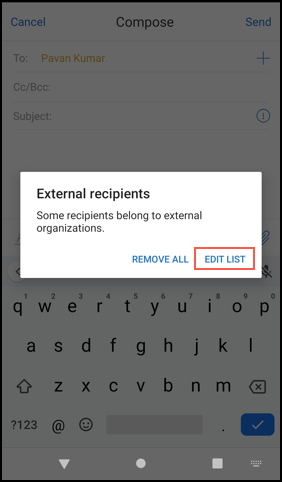
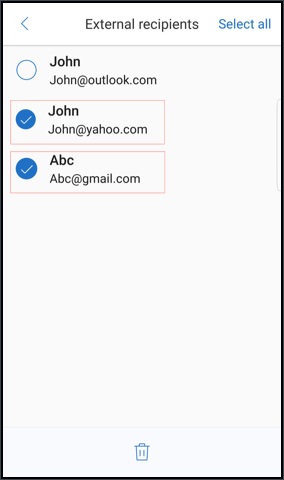
Puedes identificar y modificar los destinatarios de correo que pertenecen a organizaciones externas.
- Requisito previo: Asegúrate de haber habilitado la directiva de Dominios internos en Citrix Endpoint Management y de haber reiniciado la aplicación.
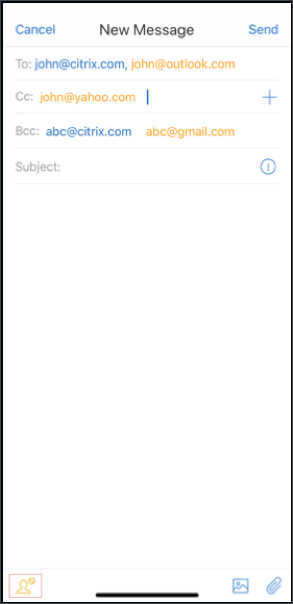
Cuando creas, respondes o reenvías un correo electrónico, los destinatarios externos se resaltan en la lista de correo. El icono de Contactos aparece como una advertencia en la parte inferior izquierda de la pantalla. Toca el icono de Contactos para modificar la lista de correo.
En dispositivos con iOS:
-
En dispositivos con Android:
-
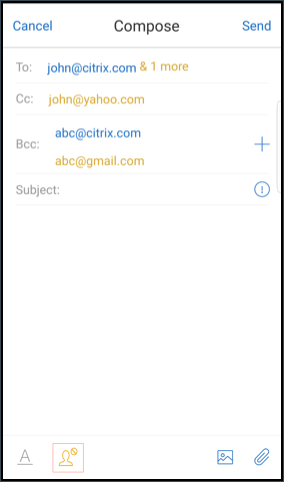
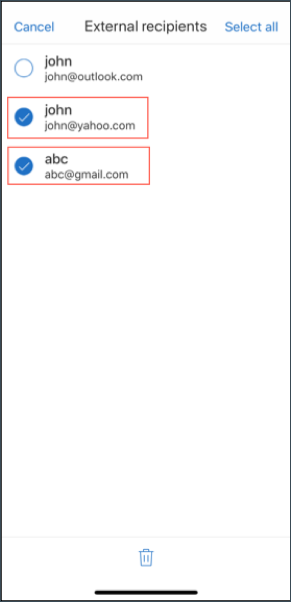
Cuando tocas el icono de Contactos, aparece una ventana emergente con opciones para editar la lista o eliminar todo. Toca Editar lista para elegir los destinatarios que quieres eliminar. Después de seleccionar los destinatarios, toca el icono de la Papelera.
En dispositivos iOS:

En dispositivos Android:
Mejoras ergonómicas
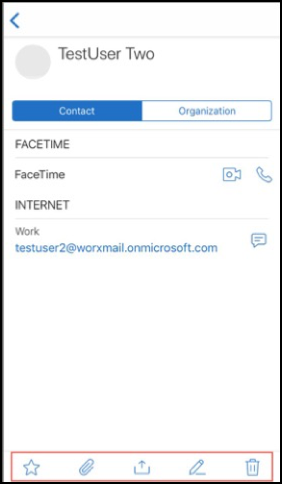
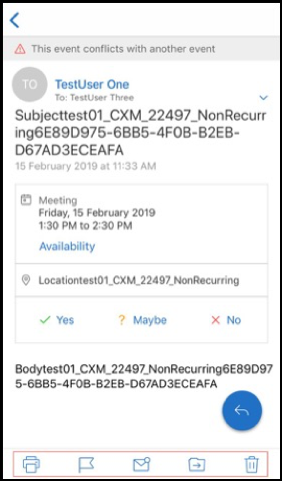
Con esta mejora, los botones de acción se mueven de la parte superior de la pantalla a la parte inferior para facilitar el acceso. Estos cambios se aplican a las pantallas de Bandeja de entrada, Calendario y Contactos.
Nota:
Para Android, los cambios se aplican a las pantallas de Bandeja de entrada y Calendario.
En dispositivos iOS
-
-
En dispositivos Android
-
El botón de acción flotante Responder se ha mejorado para alinearse con la marca y la guía de estilo de Citrix.
-
Además, con esta mejora se elimina la opción de acceder a los botones de la pantalla principal de la Bandeja de entrada desde un correo electrónico abierto. Tienes que salir del correo electrónico abierto para acceder a elementos como Fuentes, Calendario, Contactos y Archivos adjuntos.
Se han cambiado las opciones de la barra de pie de página de iOS, lo que ayuda a mantener la uniformidad entre iOS y Android.
Integración de Secure Mail con Slack (versión preliminar)
- Ahora puedes continuar tu conversación de correo electrónico en la aplicación Slack en dispositivos iOS o Android. Para obtener más información, consulta Integración de Secure Mail con Slack (versión preliminar).
Notificar correo electrónico de suplantación de identidad (como reenvío)
Notificar un correo electrónico de suplantación de identidad
Puedes notificar un correo electrónico de suplantación de identidad según la directiva que configure un administrador. Para obtener documentación de ayuda para el usuario sobre esta función, incluidos los detalles sobre la configuración del administrador, consulta el artículo del Centro de ayuda para usuarios de Citrix, Notificar un correo electrónico de suplantación de identidad.
Exportar eventos del calendario de Secure Mail
Con Secure Mail para iOS y Android, puedes exportar los eventos del calendario de Secure Mail a la aplicación de calendario nativa de tu dispositivo. Para obtener documentación de ayuda para el usuario sobre esta función, consulta el artículo del Centro de ayuda para usuarios de Citrix, Exportar los eventos del calendario de Secure Mail.
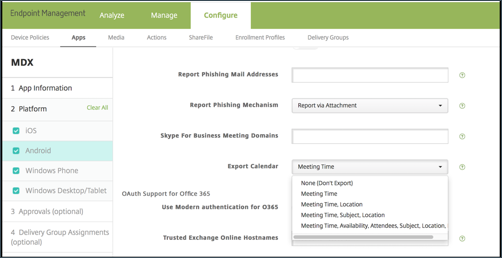
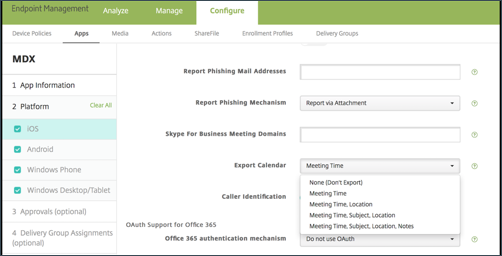
- Los siguientes valores de directiva MDX están disponibles para los campos de eventos del calendario que aparecen en tu calendario personal:
- Ninguno (no exportar)
- Hora de la reunión
- Hora de la reunión, ubicación
- Hora de la reunión, asunto, ubicación
- (Para Android) Hora de la reunión, disponibilidad, asistentes, asunto, ubicación, notas
- (Para iOS) Hora de la reunión, asunto, ubicación, notas
Opciones de Android:
Opciones de iOS:
Para iOS
Aunque los eventos del calendario exportados desde Secure Mail son de lectura/escritura, los cambios realizados en los eventos fuera de Secure Mail no están disponibles.
Importante:
- Esta función es visible pero está deshabilitada en Secure Mail si se cumple una de las siguientes condiciones:
- La directiva Exportar calendario está establecida en DESACTIVADO.
- Tu versión de MDX no contiene la directiva
- Esta función no funciona si ya hay cuentas de correo electrónico configuradas en tu aplicación de calendario personal y tu cuenta de iCloud está deshabilitada. Esta función funciona si no hay ninguna otra cuenta configurada en tu aplicación de calendario personal.
- Para iniciar la URL y editar los eventos del calendario de Secure Mail desde tu calendario personal, asegúrate de que el valor “ctxevent:” esté incluido en la directiva MDX de Esquemas de URL de aplicaciones.
Para Android
Los eventos del calendario exportados desde Secure Mail son de solo lectura. Para editar los eventos de Secure Mail, toca el enlace Evento de Secure Mail en el evento de tu calendario.
Importante:
- Esta función está visible, pero deshabilitada en Secure Mail si se cumple una de las siguientes condiciones:
- La directiva Exportar calendario está configurada en Desactivado.
- Tu versión de MDX no contiene la directiva.
- Asegúrate de que la directiva MDX de Intercambio de documentos entrantes esté configurada en Sin restricciones.
- El enlace de eventos de Secure Mail no está disponible en dispositivos Samsung y Huawei.
Carpetas de fuentes de noticias
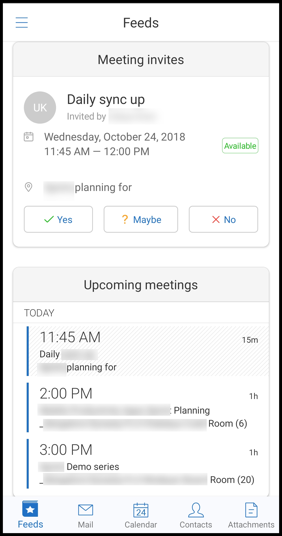
Secure Mail muestra todos tus correos electrónicos no leídos, las invitaciones a reuniones que requieren tu atención y tus próximas reuniones en la carpeta Fuentes de noticias.
Para ver tus tarjetas de fuentes de noticias
Toca el icono de Fuentes de noticias en la parte inferior derecha de la barra de pestañas del pie de página.
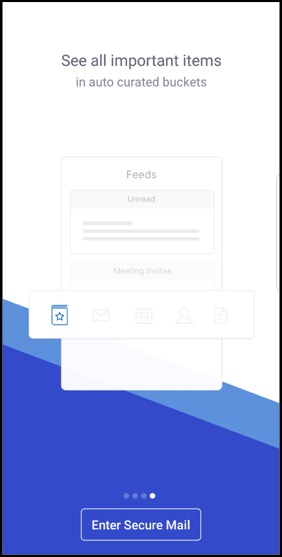
Aparecen las siguientes tarjetas de fuentes de noticias:
- No leídos
- Invitaciones a reuniones
- Próximas reuniones
De forma predeterminada, Secure Mail muestra las fuentes de noticias solo de tu cuenta principal. Si has configurado más de una cuenta, puedes ver las fuentes de noticias de otra cuenta. Para ver las fuentes de noticias de otra cuenta, toca Fuentes de noticias, toca el icono de la hamburguesa y, a continuación, selecciona la cuenta correspondiente.
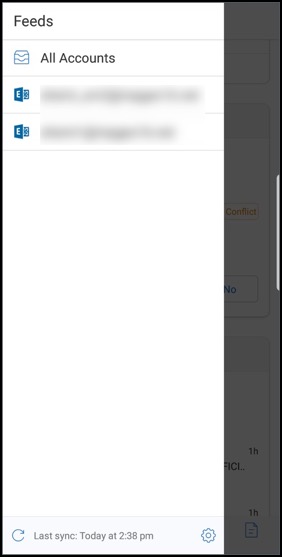
Las fuentes de noticias se ordenan según la marca de tiempo del elemento y aparecen con el siguiente límite superior:
- Cinco correos electrónicos no leídos
- Dos invitaciones a reuniones
- Tres próximas reuniones
Para ver todos los elementos de una tarjeta de fuentes de noticias, toca Ver todo.
Nota:
El número de fuentes de noticias que se muestran en cada tarjeta depende del período de sincronización de correo que hayas configurado en tu dispositivo.
Mejoras en la carpeta Fuentes de noticias
A continuación, se muestran las mejoras en la carpeta Fuentes de noticias existente:
-  Las invitaciones a reuniones de todas las carpetas sincronizadas automáticamente aparecen en tu tarjeta de Fuentes de noticias.
-  Puedes ver hasta cinco próximas reuniones en tu tarjeta de Fuentes de noticias.
-  Las próximas reuniones para el período de 24 horas siguiente aparecen en la tarjeta de Fuentes de noticias y se clasifican en las secciones **Hoy** y **Mañana**.
Fuentes de noticias de tu gerente
En Secure Mail, puedes ver los correos electrónicos de tu gerente en la pantalla Fuentes de noticias. Aparecen hasta cinco correos electrónicos en las fuentes de noticias De tu gerente, según la configuración de tu Período de sincronización de correo. Para ver más correos electrónicos de tu gerente, toca Ver todo.
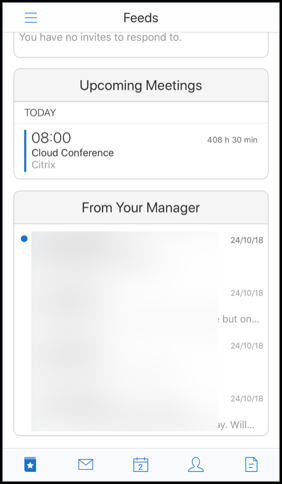
-  **Requisitos previos:**

-  Asegúrate de que los Servicios web de Exchange (EWS) estén habilitados en tu servidor Exchange.
- La tarjeta del gerente aparece según los detalles de la organización (contacto de Outlook) obtenidos de Active Directory. Para que los detalles correctos aparezcan en la fuente de noticias del gerente, asegúrate de que tu administrador haya configurado tu jerarquía organizativa en Active Directory.
Nota:
Esta función no es compatible con el servidor IBM Lotus Notes.
-
Unirse a reuniones desde el calendario
- En Secure Mail, los usuarios pueden unirse a reuniones directamente desde las invitaciones del calendario. Las siguientes tablas enumeran los tipos de reunión y los formatos de número de teléfono compatibles, así como los requisitos de marcación para cada uno.
Tipos de reunión compatibles
| Tipo de reunión | Requisitos de identificación | Acción después de tocar Unirse a la reunión |
|---|---|---|
| Microsoft Teams | Si la aplicación Microsoft Teams está instalada, la aplicación se abre y el usuario se une a la reunión. Si la aplicación no está instalada, el usuario ve una opción para instalar Microsoft Teams desde la tienda de aplicaciones. | |
| GoToMeeting (GTM) | Uno de los siguientes en el contenido de la reunión: 1) Este tipo de URL: https://www1.gotomeeting.com/join/1234567892; 2) Código de acceso de GTM en cualquiera de estos formatos: GTM: 123456789, GTM – 123456789, G2M – 123456789, G2M: 123456789 |
Si la aplicación GTM está instalada, la aplicación se abre y el usuario se une a la reunión. Si la aplicación no está instalada, el usuario ve una opción para ir a la tienda de aplicaciones e instalar GTM. Para las reuniones de GTM en el formato gotomeet.me/nombredeusuario, la aplicación se abre y el usuario se une a la reunión. |
| WebEx | Citrix Secure Web™ se abre y abre la aplicación WebEx sin encapsular, si está instalada en el dispositivo. WebEx debe agregarse como una excepción en la lista de excepciones de apertura restringida de Secure Web en Android y en la directiva de URL permitidas en iOS. | |
| Skype Empresarial | Los usuarios pueden hacer clic en un enlace que se abre en Secure Web, que luego abre la aplicación Skype Empresarial sin encapsular si está instalada en el dispositivo. Agrega la aplicación Skype Empresarial como una excepción en la directiva de lista de excepciones de apertura restringida de Secure Web en Android. Agrega la excepción en la directiva de URL permitidas en iOS. |
La configuración de la siguiente lista de directivas permite a los usuarios tocar un enlace de reunión para abrir la aplicación correspondiente.
Aplicación Microsoft Teams
- iOS - Directiva “Permitir URL”: ^msteams:
- Android - Directiva “Exclusiones de apertura”: {action=android.intent.action.VIEW scheme=msteams package=com.microsoft.teams}
Aplicación Zoom
- iOS - Directiva “Permitir URL”: +^zoomus:
- Android - Directiva “Exclusiones de apertura”: {action=android.intent.action.VIEW scheme=zoomus package=us.zoom.videomeetings}
Webex (aplicación sin encapsular)
- iOS - Directiva “Permitir URL”: +^wbx: La cadena de directiva de ejemplo es ^http:,^https:,^mailto:=ctxmail:,+^citrixreceiver:,+^telprompt:,+^tel:,+^col-g2m-2:,+^col-g2w-2:,+^wbx:,+^maps:ios_addr:
- Android - Directiva “Exclusiones de apertura”: {action=android.intent.action.VIEW scheme=wbx package=com.cisco.webex.meetings}
Skype Empresarial
- iOS - Directiva “Permitir URL”: +^lync:
- Android - Directiva “Exclusiones de apertura”: {action=android.intent.action.VIEW scheme=lync package=com.microsoft.office.lync15}
Skype
- Política de “Permitir URL” para iOS: +^skype:
-
Política de “Exclusiones de abrir en” para Android: {action=android.intent.action.VIEW scheme=skype package=com.skype.raider}
-
Especificaciones de marcación
La siguiente lista indica el tipo de reunión y el formato de número de teléfono y de código de conferencia admitidos para cada uno.
GoToMeeting (GTM):
Formatos de número de teléfono admitidos:
- Cualquier número de teléfono en formatos GTM. Ejemplos:
- India (llamada gratuita): 000 800 100 7855
- Estados Unidos (llamada gratuita): 1 877 309 2073
- Cualquier número de teléfono que cumpla los estándares de formato RFC 3966. Para obtener más información, consulta el documento de protocolo de seguimiento de estándares de Internet.
Formatos de código de conferencia admitidos:
-
El código de conferencia se toma de cualquiera de los siguientes formatos en el cuerpo de la reunión:
- URL (*.gotomeeting.com/join/123456789)
- URL (formato
gotomeet.me/username) - Formatos “GTM”, como “GTM:123456789”
- Formatos “G2M”, como “G2M:123456789”
- Formatos, como “Código de acceso: 123456789”
WebEx:
Formatos de número de teléfono admitidos:
- Cualquier número de teléfono en formatos de llamada de WebEx. Ejemplos (tanto de Verizon como de EE. UU.):
- 1-866-652-5088
- 1-517-466-3109
- Cualquier número de teléfono en formatos de conexión de audio de WebEx. Ejemplo:
- 1-650-479-3207 (llamada de pago en EE. UU.)
- Cualquier número de teléfono que cumpla los estándares de formato RFC 3966.
Formatos de código de conferencia admitidos:
El contenido de la reunión debe contener uno de estos formatos:
- Número de reunión: 123 456 789
- Código de acceso: 123 456 789
Nota:
Para los códigos de conferencia de nueve dígitos o menos, la tecla # se agrega automáticamente para marcar y unirse a la reunión.
Skype Empresarial
Formatos de número de teléfono admitidos:
- Cualquier número de teléfono en formatos RFC 3966. Para obtener más información, consulta el documento de protocolo de seguimiento de estándares de Internet.
Formatos de código de conferencia admitidos:
El cuerpo de la reunión contiene este texto: “ID de conferencia: 123456789”
Nota:
La tecla # se agrega automáticamente para las reuniones de Skype Empresarial.
Información genérica de audioconferencia
Formatos de número de teléfono admitidos:
-
Cualquier número de teléfono en formatos RFC 3966. Para obtener más información, consulta el documento de protocolo de seguimiento de estándares de Internet. Ejemplos:
- 5555555555
- (555) 555-5555
- 555-555-5555
- 555-555-555-5555 (en caso de código de país)
- 1-555-555-5555
- +1-555-555-5555
Nota:
Usa un solo separador entre los dígitos del número de teléfono. Por ejemplo, “) –” puede hacer que el número no se reconozca.
Formatos de código de conferencia admitidos:
Formato recomendado: “(número de teléfono)”,”(código)”
Puedes especificar hasta cuatro comas y proporcionar la tecla # si es necesario. Consulta la tabla más adelante en este documento para ver una lista de los formatos admitidos.
Para una audioconferencia, los siguientes formatos permiten a los usuarios tocar Marcar. Sin embargo, si tocan el número de teléfono del cuerpo de la reunión del calendario, pueden marcar para unirse a la reunión. Luego, deben escribir los códigos de conferencia manualmente. Se admiten los siguientes formatos de número de teléfono y código de conferencia.
| Formatos de número de teléfono admitidos | Separador de código de conferencia | Ejemplo |
|---|---|---|
| Cualquier número de teléfono en formatos RFC 3966. Ejemplos: 5555555555; (555) 555-5555; 555-555-5555; 555-555-555-5555 (en caso de código de país); 1-555-555-5555;+1-555-555-5555 | Código de participante | 1-888-999-9999 Código de participante: 9999999 |
| PIN de participante | 1-888-999-9999 PIN de participante: 99999999 | |
| Código de invitado | 1-888-999-9999 Código de invitado: 99999999 | |
| PIN de invitado | 1-888-999-9999 PIN de invitado:99999999 | |
| Código de participante/invitado | 1-888-999-9999 Código de participante/invitado:99999999 | |
| Código de presidente | 1-888-999-9999 Código de presidente:99999999 | |
| PIN de presidente | 1-888-999-9999 PIN de presidente:99999999 | |
| Código de presidente | 1-888-999-9999 Código de presidente:99999999 | |
| PIN de presidente | 1-888-999-9999 PIN de presidente:99999999 | |
| PIN de anfitrión | 1-888-999-9999 PIN de anfitrión:99999999 | |
| PIN | 1-888-999-9999 PIN:99999999 | |
| Código de acceso | 1-888-999-9999 Código de acceso:99999999 | |
| Código | 1-888-999-9999 Código:99999999 | |
| Código de conferencia | 1-888-999-9999 Código de conferencia:99999999 | |
| ID de conferencia | 1-888-999-9999 ID de conferencia:99999999 | |
| , | +1 (631) 992-3240,958209234# | |
| ,, | +1 (631) 992-3240,,958209234# | |
| ,,, | +1 (631) 992-3240,,,958209234# | |
| ,,,, | +1 (631) 992-3240,,,,958209234# | |
| código de acceso | +1 (631) 992-3240 código de acceso 958209234# | |
| ext. | +1 (631) 992-3240 ext.:958209234# | |
| ext. | +1 (631) 992-3240 ext. 958209234# | |
| ;ext.= | +1 (631) 992-3240; ext. 958209234# | |
| extn | +1 (631) 992-3240 extn 958209234# | |
| HC | +1 (631) 992-3240 HC 958209234# | |
| xtn | +1 (631) 992-3240 xtn 958209234# | |
| xt | +1 (631) 992-3240 xt 958209234# | |
| x | +1 (631) 992-3240 x 958209234# | |
| PC | +1 (631) 992-3240 PC 958209234# | |
| pc | +1 (631) 992-3240 pc 958209234# |
Superposición de calendario personal
En dispositivos iOS y Android, puedes importar tu calendario personal desde la aplicación de calendario nativa y ver tus eventos personales en Secure Mail. Para obtener documentación de ayuda para el usuario sobre esta función, consulta el artículo del Centro de ayuda para usuarios de Citrix, Ver tus eventos del calendario personal.
Insertar una imagen en línea
El siguiente procedimiento describe cómo insertar una imagen en línea.
-
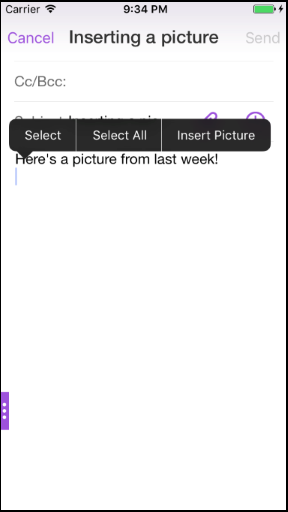
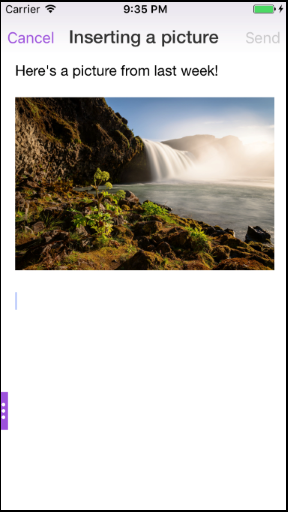
Para adjuntar una imagen en línea a tu correo electrónico, mantén pulsado en el cuerpo del correo. De las opciones que aparecen, toca Insertar imagen.
-
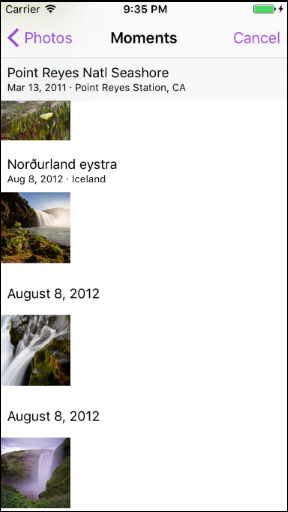
Secure Mail puede pedirte acceso a tus Fotos. Aparece la galería de Fotos. Navega por la galería y toca la imagen que quieras insertar.
-
El correo ahora contiene la imagen que seleccionaste.
Acciones de deslizamiento
En dispositivos iOS y Android, realizas acciones deslizando un correo electrónico hacia la izquierda o hacia la derecha. Para obtener documentación de ayuda sobre esta función, consulta el artículo del Centro de ayuda para usuarios de Citrix, Usar acciones de deslizamiento.
Unirse a reuniones de Skype Empresarial en iOS y Android
Puedes unirte a reuniones de Skype Empresarial sin problemas a través de Secure Mail. Esta función requiere que la aplicación de Skype Empresarial esté instalada en tu dispositivo.
Para unirte a una reunión de Skype Empresarial
- Toca el recordatorio de la reunión de Skype Empresarial o el evento del calendario.
-
En la pantalla Detalles del evento, toca Unirse a la reunión de Skype. La reunión de Skype Empresarial se inicia en una ventana nueva.
Si no tienes Skype Empresarial instalado en tu dispositivo, toca Instalar Skype para instalar la aplicación.
Vista previa en la aplicación de archivos adjuntos y otras mejoras en los archivos adjuntos
Ahora puedes previsualizar archivos adjuntos (MS Office e imágenes) en Secure Mail dentro de la aplicación, en lugar de abrirlos con aplicaciones de terceros, como QuickEdit.
Puedes realizar las siguientes acciones al ver archivos adjuntos:
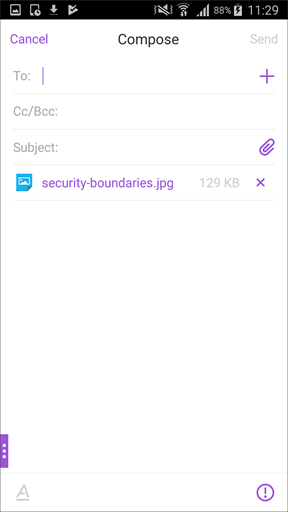
- Selecciona un mensaje existente de tus buzones para adjuntar el archivo.
- Selecciona un mensaje nuevo para adjuntar el archivo.
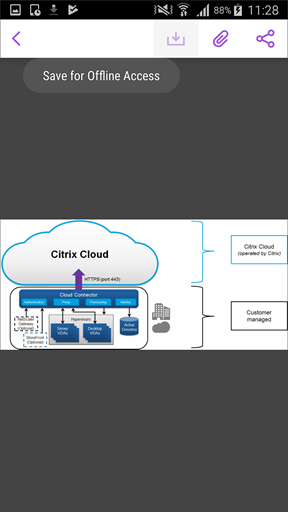
- Guardar archivo adjunto para acceso sin conexión.
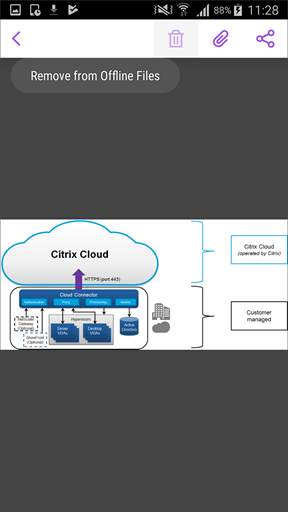
- Quitar archivo adjunto de los archivos sin conexión.
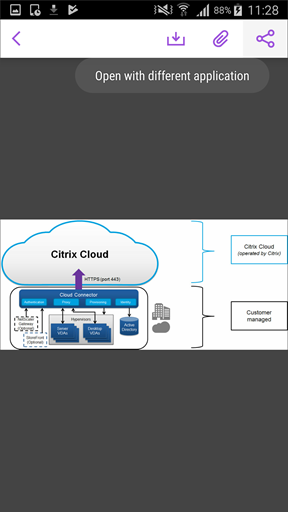
- Abrir archivo adjunto con una aplicación diferente.
- Ver el correo electrónico de origen o el evento del calendario del archivo adjunto.
Nota:
Puedes ver el correo electrónico de origen o el evento del calendario solo cuando veas archivos adjuntos desde el repositorio de Archivos adjuntos.
También puedes previsualizar archivos adjuntos en los siguientes casos:
- Al ver un mensaje.
- Al redactar un mensaje nuevo.
- Carpeta de archivos adjuntos.
- Eventos del calendario.
Para seleccionar un mensaje al que adjuntar el archivo
-
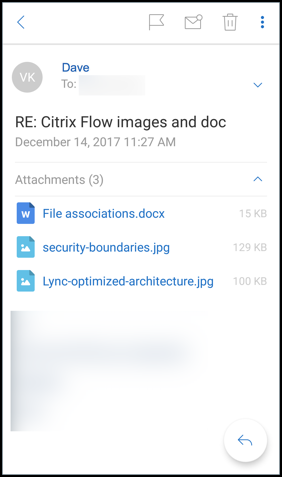
Abre el correo electrónico con el archivo adjunto.
-
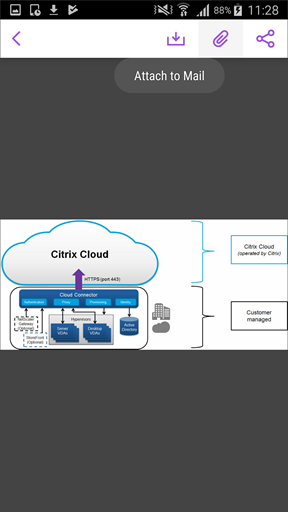
Toca el archivo adjunto.
-
Toca el icono Adjuntar.
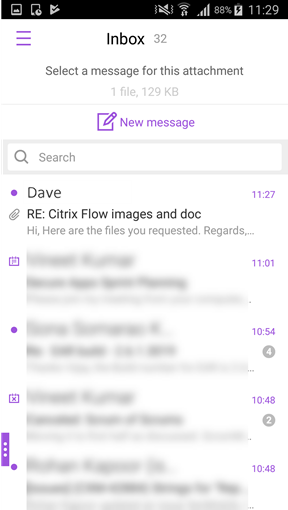
Aparece la Bandeja de entrada.
-
Selecciona un mensaje existente al que adjuntar este archivo o toca Mensaje nuevo para adjuntar este archivo a un mensaje nuevo.
Para guardar el archivo adjunto para acceso sin conexión
- Abre el archivo adjunto.
- Toca el icono Más en la parte superior derecha de la página y toca Guardar para acceso sin conexión para guardar el archivo adjunto para acceso sin conexión.
Para quitar el archivo adjunto de los archivos sin conexión
- Abre el archivo adjunto.
- Toca el icono Más en la parte superior derecha de la página y toca Quitar de los archivos sin conexión para quitar el archivo adjunto de los archivos sin conexión.
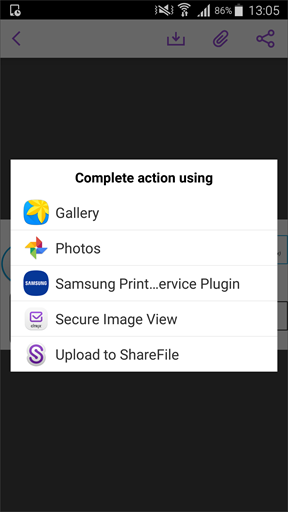
Para abrir el archivo adjunto con una aplicación diferente
- Abre el archivo adjunto.
-
Toca el icono Más en la parte superior derecha de la página y toca Abrir con… para abrir el archivo adjunto con una aplicación diferente.
-
De las opciones que aparecen, toca la que quieras usar para abrir el archivo adjunto.
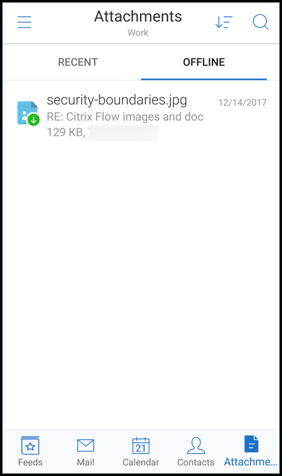
Para ver el correo electrónico de origen o el evento del calendario del archivo adjunto
- Toca el icono Archivos adjuntos en la parte inferior derecha de la pantalla.
-
Toca SIN CONEXIÓN.
-
Toca el archivo adjunto y, a continuación, toca el icono Más en la parte superior derecha de la pantalla.
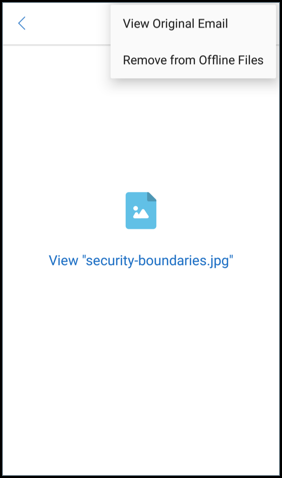
-
Aparece el correo electrónico de origen.
Migrar nombres de usuario a direcciones de correo electrónico (UPN)
En Secure Mail para iOS y Android, puedes migrar de una autenticación basada en nombre de usuario y contraseña de Exchange a una autenticación basada en UPN y contraseña.
Con esta función habilitada, no tienes que hacer nada de lo siguiente:
- Reinstalar Secure Mail.
- Eliminar y agregar la cuenta en Secure Mail.
- Cambiar el nombre de usuario en Secure Mail.
Requisitos previos
Antes de continuar con esta migración, asegúrate de que los usuarios ejecutan Secure Mail versión 10.7.25 o posterior. Para usar esta función, debes habilitar la directiva Intentar migración de nombre de usuario en caso de error de autenticación.
Para migrar a la autenticación basada en UPN
- Habilita la directiva Intentar migración de nombre de usuario en caso de error de autenticación en Endpoint Management.
- Migra tu cuenta de usuario de Exchange a un nuevo UPN que coincida con la dirección de correo electrónico SMTP principal del usuario. Esto activa un error de autenticación. Secure Mail intenta la autenticación usando la dirección de correo electrónico SMTP principal.
Tras una autenticación correcta, la cuenta de usuario se migra al UPN actualizado.
Para verificar la migración
En dispositivos iOS: Ve a Ajustes y, a continuación, toca la cuenta para ver los detalles. Tras una migración correcta, la dirección de correo electrónico SMTP principal aparece en el campo Nombre de usuario de la pantalla CUENTA.
En dispositivos Android: Ve a Ajustes y, a continuación, toca la cuenta para ver los detalles. Tras una migración correcta, la dirección de correo electrónico SMTP principal aparece en el campo Nombre de usuario de la pantalla Detalles de la cuenta.
Listas de distribución personales
Requisitos previos
- Los Servicios web de Exchange (EWS) están habilitados en tu servidor Exchange.
- Microsoft Exchange Server versión 10 SP1 o posterior.
Secure Mail para iOS y Android admite grupos de contactos personales. Puedes ver los grupos de contactos que has creado en tu cliente de escritorio de Outlook en Secure Mail. Los grupos de contactos que has creado aparecen en Contactos en Secure Mail.
Nota:
No puedes ver los miembros de un grupo de contactos anidado en Secure Mail.
Puedes usar las listas de distribución personales al redactar un correo electrónico o crear un evento de calendario. Si has creado un grupo de contactos personal (lista de distribución) usando Exchange, puedes ver la lista en Secure Mail.
Para ver una lista de distribución personal
- En Secure Mail, abre Contactos.
- Escribe el nombre del grupo de contactos. El grupo aparece en el resultado de la búsqueda.
-
Toca el grupo de contactos para ver los miembros.
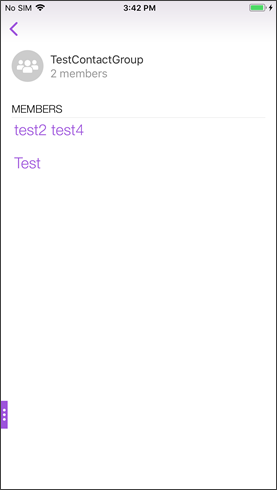
Nota:
No puedes editar un grupo de contactos en Secure Mail.
Para redactar un correo a un grupo de contactos
- Abre Secure Mail y toca el botón de acción flotante Editar para redactar un correo.
- En la pantalla Nuevo mensaje, escribe el nombre del grupo de contactos en el campo Para:.
-
De la lista de contactos que aparece, selecciona el grupo de contactos.
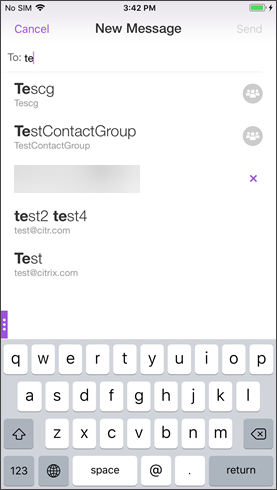
Los grupos de contactos se indican con el siguiente icono:

Para enviar una invitación de calendario a un grupo de contactos
- Abre Secure Mail y ve a Calendario.
- Toca el icono + para crear un evento de calendario.
- En la pantalla Nuevo evento, toca Invitados para agregar miembros.
-
Escribe el nombre del grupo de contactos para enviar la invitación al grupo.
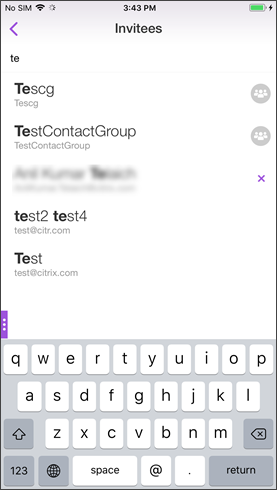
- De la lista de contactos que aparece, selecciona el grupo de contactos.
Sincronización de carpetas
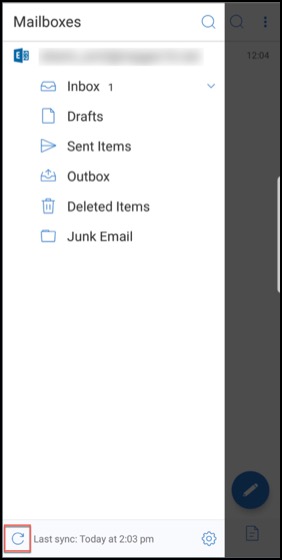
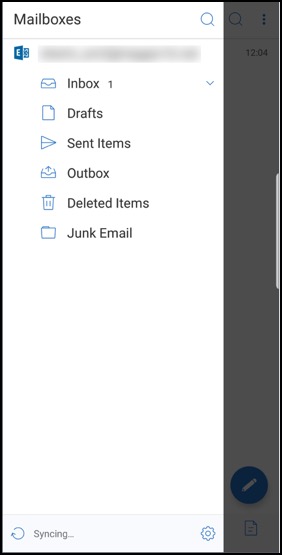
En Secure Mail para iOS y Android, puedes tocar el icono Sincronizar para actualizar todo el contenido de Secure Mail. El icono Sincronizar está presente en los paneles laterales de Secure Mail, como Buzones, Calendarios, Contactos y Archivos adjuntos. Cuando tocas el icono Sincronizar, las carpetas que has configurado para la actualización automática, como Buzones, Calendarios y Contactos, se actualizan. La marca de tiempo de la última sincronización aparece junto al icono Sincronizar.
Para sincronizar tus carpetas
-
Abre Secure Mail.
-
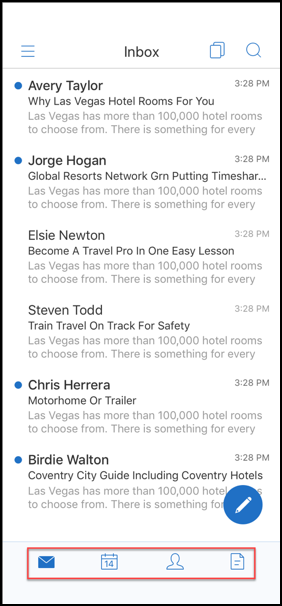
Desde las carpetas disponibles en la barra de pestañas del pie de página, pulsa la carpeta que quieres sincronizar.
-
Pulsa el icono de la hamburguesa en la parte superior izquierda de tu pantalla.
-
Pulsa el icono de Sincronizar en la parte inferior izquierda de tu pantalla.
-
La carpeta se sincroniza y tu contenido se actualiza. La marca de tiempo aparece junto al icono de Sincronizar.
Mejoras en los adjuntos de fotos
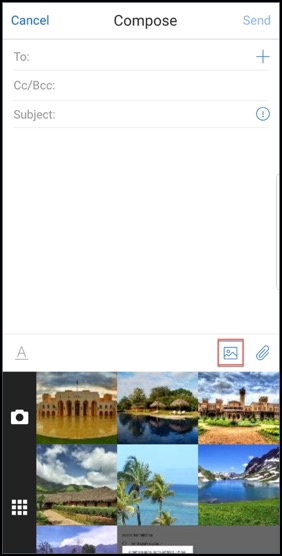
En Secure Mail para iOS y Android, puedes adjuntar fotos fácilmente pulsando el nuevo icono de Galería.
Para adjuntar fotos a tu correo electrónico
-
Abre Secure Mail.
-
Pulsa Redactar para crear un correo o pulsa el botón de acción flotante Responder para responder a un correo electrónico.
-
Pulsa el icono de Galería junto al icono de Adjuntos en la parte inferior derecha de tu pantalla.
-
Tu galería aparece en la parte inferior de tu pantalla junto con los iconos de Cámara y Recientes.
-
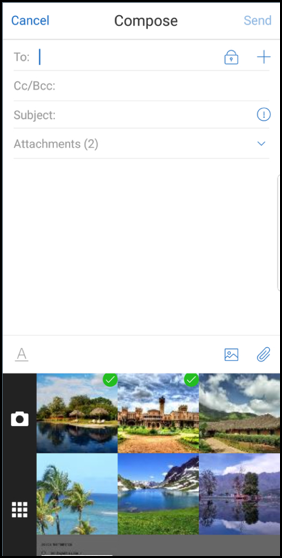
Navega y selecciona las imágenes que quieres adjuntar de tu galería o pulsa el icono de Cámara para hacer una foto.
Nota:
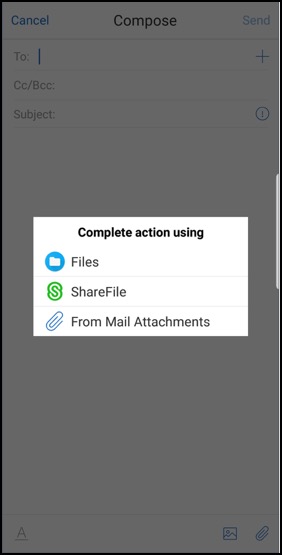
Cuando pulsas el icono de Adjuntos, aparecen las siguientes opciones:
- Archivos
- ShareFile (ahora, Citrix Files)
- Desde adjuntos de correo
Secure Mail renderiza los recursos incrustados al ver un correo electrónico
Si los recursos están presentes en tu red interna, como correos con URL de imágenes que son enlaces internos, Secure Mail se conecta a la red interna para obtener el contenido y renderizarlo.
Compatibilidad con la autenticación moderna
La autenticación moderna es una autenticación basada en tokens OAuth con nombre de usuario y contraseña. Esta compatibilidad incluye soporte para Office 365 para Active Directory Federation Services (AD FS) internos y externos o proveedor de identidades (IdP).
Permitir la política MDX de dominios de Secure Web para Secure Mail
En Secure Mail, algunas URL externas deben abrirse en un navegador nativo en lugar de en Secure Web. Como resultado, por defecto, todas las URL se abren en un navegador nativo. Sin embargo, puedes crear una lista de URL que específicamente quieres que se abran en Secure Web. Para ello, configura una política MDX en la consola de Citrix Endpoint Management llamada Dominios de Secure Web permitidos.
Una vez que implementas la política, una lista de dominios de host de URL separados por comas se compara con la parte del nombre de host de cualquier URL que la aplicación normalmente enviaría a un controlador externo. Normalmente, configuras esta política como una lista de dominios internos para que Secure Web los gestione.
Si dejas la política en blanco, que es la configuración predeterminada, todo el tráfico web se envía a Secure Web, hasta que excluyas explícitamente las URL del filtrado o redirijas las URL de otra manera. Para redirigir las URL, configura la política MDX de Excluir filtro de URL para dominios. Esta política indica las URL que deben abrirse en el navegador nativo. Esta política tiene prioridad sobre la política de dominios de Secure Web.
Puedes configurar estas políticas MDX para Android e iOS.
Ejemplo de configuración de la política de dominios de Secure Web
Los siguientes procedimientos muestran cómo pedir a los usuarios de Secure Mail para Android que abran URL en el navegador nativo Chrome o en Secure Web. En iOS, los pasos muestran que las URL que normalmente se abrirían en un navegador Safari se abren automáticamente en Secure Web.
Para Secure Mail para Android
- En la lista de políticas de Interacción de aplicaciones, en la lista de excepciones de Apertura restringida, introduce {package=com.android.chrome}.
- En la lista de políticas de Interacción de aplicaciones (URL saliente), en Permitir dominios de Secure Web, agrega el sufijo DNS del sitio interno.
Para otros navegadores de terceros, usa el siguiente formato, según corresponda:
{package=<packageID of the browser>}
Para Secure Mail para iOS
- En la lista de políticas de Interacción de aplicaciones (URL saliente), en URL permitidas, agrega +^safari:.
- En Esquemas de URL de aplicación, agrega safari:.
- En Permitir dominios de Secure Web, agrega el sufijo DNS del sitio interno.
En este artículo
- Compatibilidad con Azure Government Cloud Computing
- Compatibilidad con archivos ICS
- Imagen de contacto en Secure Mail
- Administra tus fuentes
- Usa la política de Office 365 Exchange Server para definir la dirección del servidor de Office 365
- Compatibilidad con la gestión de cifrado
- Compatibilidad con correos electrónicos adaptables
- Arrastrar y soltar eventos del calendario
- Administrar tus fuentes
- Avance automático
- Sincronización automática de la carpeta de borradores
- Compatibilidad con el inicio de sesión único al usar Microsoft Intune en modo MDM + MAM
- Mejoras en Contactos
- Exportar hora y ubicación de la reunión a tu calendario nativo
- Contactos
- Establecer colores en Calendarios
- Dominios internos
- Mejoras ergonómicas
- Integración de Secure Mail con Slack (versión preliminar)
- Notificar correo electrónico de suplantación de identidad (como reenvío)
- Notificar un correo electrónico de suplantación de identidad
- Exportar eventos del calendario de Secure Mail
- Carpetas de fuentes de noticias
- Fuentes de noticias de tu gerente
- Unirse a reuniones desde el calendario
- Superposición de calendario personal
- Insertar una imagen en línea
- Acciones de deslizamiento
- Unirse a reuniones de Skype Empresarial en iOS y Android
- Vista previa en la aplicación de archivos adjuntos y otras mejoras en los archivos adjuntos
- Migrar nombres de usuario a direcciones de correo electrónico (UPN)
- Sincronización de carpetas
- Mejoras en los adjuntos de fotos
- Secure Mail renderiza los recursos incrustados al ver un correo electrónico
- Compatibilidad con la autenticación moderna
- Permitir la política MDX de dominios de Secure Web para Secure Mail