Instalar y desinstalar
Puedes descargar la aplicación Citrix Workspace desde la página de descargas de Citrix o desde la página de descargas de tu empresa (si está disponible).
Puedes instalar el paquete de las siguientes maneras:
-
Ejecutando un asistente de instalación interactivo basado en Windows.
O bien
-
Escribiendo el nombre del archivo del instalador, los comandos de instalación y las propiedades de instalación mediante la interfaz de línea de comandos. Para obtener información sobre cómo instalar la aplicación Citrix Workspace mediante la interfaz de línea de comandos, consulta Uso de parámetros de línea de comandos.
Nota:
Verifica que has instalado todos los requisitos del sistema necesarios, como se menciona en la sección Requisitos del sistema.
Instalación con privilegios de administrador y de no administrador:
Tanto los usuarios como los administradores pueden instalar la aplicación Citrix Workspace. Los privilegios de administrador solo son necesarios al usar la autenticación de paso, el inicio de sesión único, la Protección de aplicaciones, el plug-in VDI de Microsoft Teams y Citrix Ready workspace hub con la aplicación Citrix Workspace para Windows.
La siguiente tabla describe las diferencias cuando la aplicación Citrix Workspace se instala como administrador o como usuario:
| Carpeta de instalación | Tipo de instalación | |
|---|---|---|
| Administrador | Para 64 bits: C:\Program Files (x86)\Citrix\ICA Client y para 32 bits: C:\Program Files\Citrix\ICA Client | Instalación por sistema |
| Usuario | %USERPROFILE%\AppData\Local\Citrix\ICA Client | Instalación por usuario |
Nota:
Los administradores pueden anular la instancia de la aplicación Citrix Workspace instalada por el usuario y continuar con la instalación correctamente.
Comando para limpiar e instalar la aplicación Citrix Workspace
Usa el comando /CleanInstall para limpiar cualquier rastro restante, como archivos y valores de registro, de una desinstalación anterior y luego instalar una nueva versión de la aplicación Citrix Workspace.
Por ejemplo:
CitrixWorkspaceApp.exe /CleanInstall
<!--NeedCopy-->
Instalación basada en la interfaz de usuario
Puedes instalar la aplicación Citrix Workspace para Windows ejecutando manualmente el paquete de instalación CitrixWorkspaceApp.exe.
- Inicia el archivo
CitrixWorkspaceApp.exe.
-
El sistema verifica los requisitos previos necesarios para la aplicación Citrix Workspace y, si es necesario, los instala automáticamente.
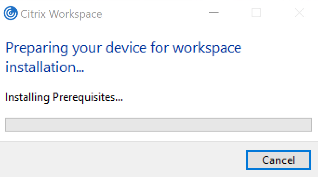
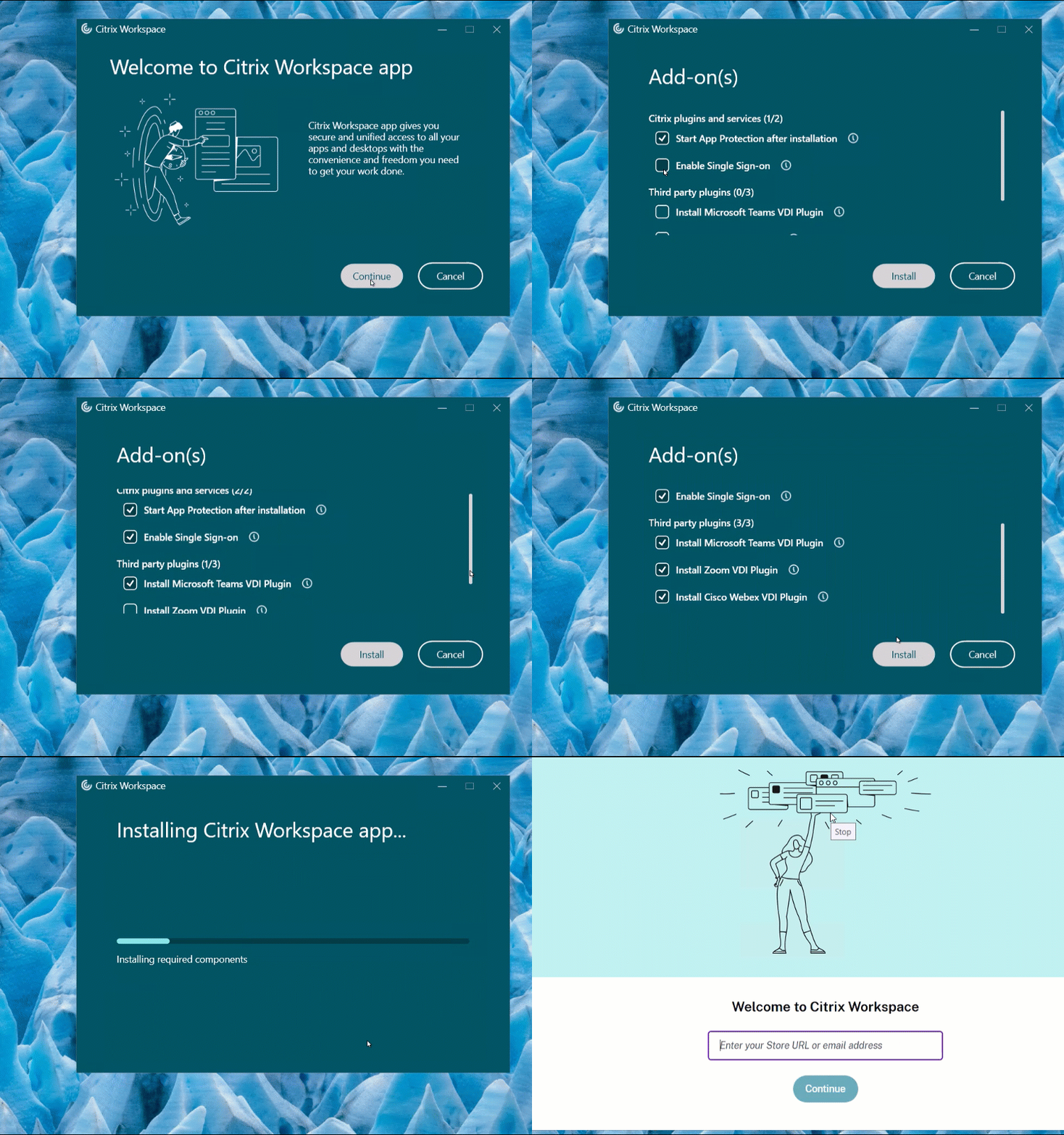
Después de instalar los requisitos previos, aparece la pantalla Bienvenido al instalador de Citrix Workspace.
-
- Haz clic en Continuar. Aparece la página Acuerdo de licencia de Citrix.
-
- Lee y acepta el Acuerdo de licencia de Citrix y continúa con la instalación. La instalación de la aplicación Citrix Workspace continúa y se completa correctamente.
-
- Al instalar con privilegios de administrador, si es necesario habilitar la función Protección de aplicaciones, selecciona la casilla de verificación Iniciar Protección de aplicaciones después de la instalación. La instalación de la aplicación Citrix Workspace continúa y se completa correctamente.
Importante:
El
TrolleyExpressse reemplaza porCWAInstaller-<fecha y hora>. Por ejemplo, el registro se guarda enC:\Program Files (x86)\Citrix\Logs\CTXWorkspaceInstallLogs-20231225-093441.
Uso de Microsoft Store
- Ve a Microsoft Store.
- Busca Citrix Workspace.
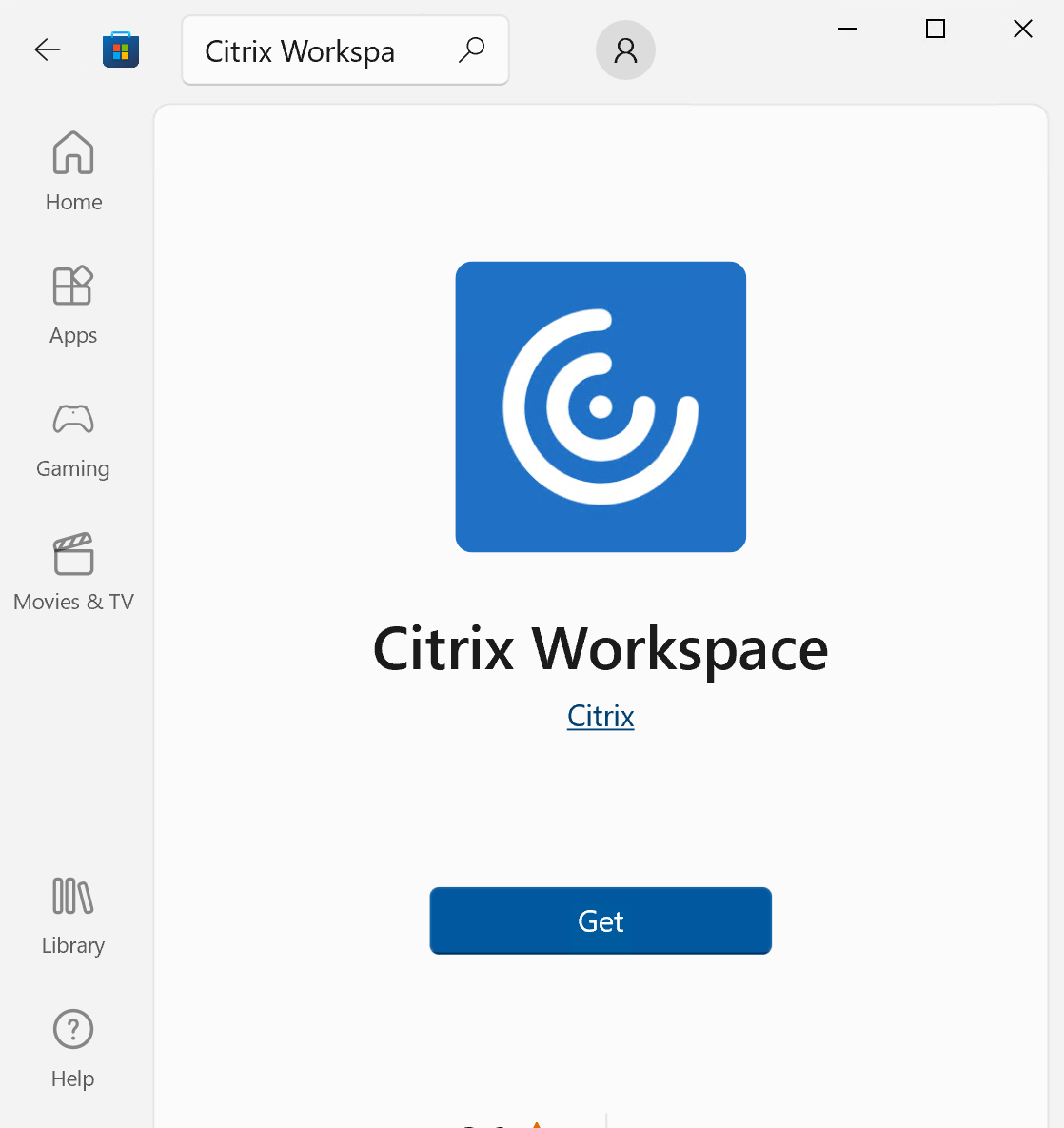
- Haz clic en Obtener. La aplicación Citrix Workspace se instala.
-
Instalación basada en línea de comandos
Puedes personalizar el instalador de la aplicación Citrix Workspace especificando diferentes opciones de línea de comandos. El paquete del instalador se autoextrae en el directorio temporal del sistema antes de iniciar el programa de instalación. El requisito de espacio incluye archivos de programa, datos de usuario y directorios temporales después de iniciar varias aplicaciones.
Para instalar la aplicación Citrix Workspace mediante la línea de comandos de Windows, inicia el símbolo del sistema y escribe lo siguiente en una sola línea:
- el nombre del archivo del instalador,
- los comandos de instalación, y
- las propiedades de instalación
Los comandos y propiedades de instalación disponibles son los siguientes:
CitrixWorkspaceApp.exe [commands] [properties]
Lista de parámetros de línea de comandos
Los parámetros se clasifican a grandes rasgos de la siguiente manera:
- Parámetros comunes
- Parámetros de actualización
- Parámetros de instalación
- Parámetros de las funciones HDX
- Parámetros de preferencias e interfaz de usuario
- Parámetros de autenticación
Parámetros comunes
| Comando | Descripción |
|---|---|
? o help
|
Enumera todos los comandos y propiedades de instalación. |
/silent |
Deshabilita los cuadros de diálogo y las solicitudes de instalación durante la instalación. |
-
norebootSuprime las solicitudes de reinicio durante la instalación. Cuando suprimes la solicitud de reinicio, los dispositivos USB que están en estado suspendido no se reconocen. Los dispositivos USB se activan solo después de reiniciar el dispositivo. -
/forceinstallEste modificador es eficaz al limpiar cualquier configuración o entrada existente de la aplicación Citrix Workspace en el sistema. Usa este modificador al actualizar desde una versión no compatible de la aplicación Citrix Workspace y cuando la instalación o actualización no se realiza correctamente.
Nota:
El modificador
forceinstallreemplaza al modificadorrcu. El modificadorrcuestá obsoleto a partir de la versión 1909. Para obtener más información, consulta Obsoleto.
Parámetros de actualización automática
Detectar actualización disponible
- Comando:
AutoUpdateCheck - Descripción: Este comando indica que la aplicación Citrix Workspace detecta cuándo hay una actualización disponible.
Los valores posibles son los siguientes:
| Valores del comando AutoUpdateCheck | Descripción | Ejemplo |
|---|---|---|
| Automático (predeterminado) | Se te notifica cuando hay una actualización disponible. |
CitrixWorkspaceApp.exe AutoUpdateCheck=auto. |
| Manual | No se te notifica cuando hay una actualización disponible. Busca actualizaciones manualmente. | CitrixWorkspaceApp.exe AutoUpdateCheck=manual |
-
Deshabilitado Deshabilita las actualizaciones automáticas. CitrixWorkspaceApp.exe AutoUpdateCheck=disabled.
Nota:
AutoUpdateCheckes un parámetro obligatorio que debes configurar para establecer otros parámetros comoAutoUpdateStream,DeferUpdateCountyAURolloutPriority.
Seleccionar la versión para actualizar
- Comando
AutoUpdateStream - Descripción: Si has habilitado la actualización automática, puedes elegir la versión que quieres actualizar. Consulta Hitos del ciclo de vida para obtener más información.
Los valores posibles son los siguientes:
| Valor del comando AutoUpdateStream | Descripción | Ejemplo |
|---|---|---|
| LTSR | Actualizaciones automáticas solo a las actualizaciones acumulativas de la versión de servicio a largo plazo (LTSR). |
CitrixWorkspaceApp.exe AutoUpdateStream=LTSR. |
| Actual | Actualizaciones automáticas a la última versión de la aplicación Citrix Workspace. | CitrixWorkspaceApp.exe AutoUpdateStream=Current |
Posponer notificaciones de actualización
- Comando:
DeferUpdateCount - Descripción: Indica el número de veces que puedes posponer las notificaciones cuando hay una actualización disponible. Para obtener más información, consulta Actualizaciones de Citrix Workspace.
Los valores posibles son los siguientes:
| Valor del comando DeferUpdateCount | Descripción | Ejemplo |
|---|---|---|
| -1 (predeterminado) | Permite posponer las notificaciones cualquier número de veces | CitrixWorkspaceApp.exe DeferUpdateCount=-1 |
| 0 | Indica que recibes una (y solo una) notificación por cada actualización disponible. No te vuelve a recordar la actualización. | CitrixWorkspaceApp.exe DeferUpdateCount=0 |
| Cualquier otro número ‘n’ |
|
CitrixWorkspaceApp.exe DeferUpdateCount=<n> |
Nota:
A partir de la versión 2207 de la aplicación Citrix Workspace para Windows, la función de actualización automática se ha mejorado y el parámetro
DeferUpdateCountno es aplicable.
Establecer prioridad de implementación
- Comando:
AURolloutPriority - Descripción: Cuando hay una nueva versión de la aplicación disponible, Citrix implementa la actualización durante un período de entrega específico. Con este parámetro, puedes controlar en qué momento durante el período de entrega puedes recibir la actualización.
Los valores posibles son los siguientes:
|Valor del comando AURolloutPriority|Descripción|Ejemplo| |—|—|—|
-
Automático (predeterminado) Recibes las actualizaciones durante el período de entrega según lo configurado por Citrix. CitrixWorkspaceApp.exe AURolloutPriority=Auto -
Rápido Recibes las actualizaciones al principio del período de entrega. CitrixWorkspaceApp.exe AURolloutPriority=Fast -
Medio Recibes las actualizaciones a mitad del período de entrega. CitrixWorkspaceApp.exe AURolloutPriority=MediumLento Recibes las actualizaciones al final del período de entrega. CitrixWorkspaceApp.exe AURolloutPriority=Slow
Parámetros de configuración de almacén
Configurar almacén
- Comando:
ALLOWADDSTORE -
Descripción: Te permite configurar los almacenes (HTTP o HTTPS) según el parámetro especificado.
- Los valores posibles son los siguientes:
|Valor del comando ALLOWADDSTORE|Descripción|Ejemplo| |—|—|———————–|
-
S (predeterminado) Te permite agregar o quitar solo almacenes seguros (configurados con HTTPS). CitrixWorkspaceApp.exe ALLOWADDSTORE=S -
A Te permite agregar o quitar almacenes seguros (HTTPS) y no seguros (HTTP). No aplicable si la aplicación Citrix Workspace está instalada por usuario. CitrixWorkspaceApp.exe ALLOWADDSTORE=A -
N Nunca permitas a los usuarios agregar o quitar su propio almacén. CitrixWorkspaceApp.exe ALLOWADDSTORE=N
Guardar las credenciales del almacén localmente
- Comando:
ALLOWSAVEPWD - Descripción: Te permite guardar las credenciales del almacén localmente. Este parámetro solo se aplica a los almacenes que utilizan el protocolo de la aplicación Citrix Workspace.
Los valores posibles son los siguientes:
| Valor del comando ALLOWSAVEPWD | Descripción | Ejemplo |
|---|---|---|
|
Permite guardar la contraseña solo para almacenes seguros (configurados con HTTPS). | CitrixWorkspaceApp.exe ALLOWSAVEPWD=S |
| N | No permite guardar la contraseña. | CitrixWorkspaceApp.exe ALLOWSAVEPWD=N |
| A | Permite guardar la contraseña tanto para almacenes seguros (HTTPS) como para almacenes no seguros (HTTP). | CitrixWorkspaceApp.exe ALLOWSAVEPWD=A |
Ejemplos de configuración de almacenes mediante la instalación por línea de comandos
Para especificar la URL del almacén de StoreFront:
CitrixWorkspaceApp.exe /silent
STORE0="AppStore;https://testserver.net/Citrix/MyStore/discovery;on;HR App Store"

<!--NeedCopy-->
Para especificar la URL del almacén de Citrix Gateway:
CitrixWorkspaceApp.exe STORE0=HRStore;https://ag.mycompany.com#Storename;On;Store
<!--NeedCopy-->
Donde, Nombre_almacén indica el nombre del almacén que se debe configurar.
Nota:
- En una configuración de varios almacenes, solo se permite una configuración de URL de almacén de Citrix Gateway y debe ser la primera de la lista (parámetro STORE0).
- La URL del almacén de Citrix Gateway configurada con este método no es compatible con los sitios de servicios PNA que utilizan Citrix Gateway.
- El parámetro “Discovery” no es necesario al especificar una URL de almacén de Citrix Gateway.
- Para configurar varios almacenes:
CitrixWorkspaceApp.exe  STORE0= NetScaler Store;https://ag.mycompany.com#Storename;On;NetScaler Store
-  STORE1="StoreFront Store;https://testserver.net/Citrix/MyBackupStore/discovery;on; StoreFrontStore
<!--NeedCopy-->
Nota:
- Es obligatorio incluir
discoveryen la URL del almacén para que la autenticación de paso a través se realice correctamente.- La URL del almacén de Citrix Gateway debe ser la primera entrada en la lista de URL de almacenes configuradas.
- La siguiente tabla proporciona la descripción de los parámetros de la URL del almacén:
| Parámetro | Descripción |
|---|---|
| Nombre del almacén | El nombre que el usuario ve para el almacén. |
| URL del almacén | La URL del almacén. |
| Estado habilitado del almacén | El estado puede ser activado o desactivado. |
| Descripción del almacén | La descripción que el usuario ve para el almacén. |
- Ejemplo para StoreFront™:
SalesStore;https://sales.mycompany.com/Citrix/Store/discovery;On;Store para el personal de ventas.
Parámetros de instalación
Iniciar Protección de aplicaciones
- Comando:
startAppProtection - Descripción: Inicia el componente Protección de aplicaciones y proporciona seguridad mejorada al restringir la capacidad de los clientes para ser comprometidos por malware de registro de teclas y captura de pantalla.
- Ejemplo:
CitrixWorkspaceApp.exe startAppProtection
Para obtener más información, consulta Protección de aplicaciones.
Nota:
El modificador
startAppProtectionreemplaza al modificadorincludeAppProtection. El modificadorincludeAppProtectionestá obsoleto. Para obtener más información, consulta Obsoleto.
Excluir binarios de Citrix Enterprise Browser
- Comando:
InstallEmbeddedBrowser - Descripción: Excluye los binarios de Citrix Enterprise Browser.
-
Ejemplo: Ejecuta el modificador
InstallEmbeddedBrowser=Npara excluir la función de explorador incrustado. -
Puedes excluir los binarios de Citrix Enterprise Browser solo en los siguientes casos:
- Instalación nueva
- Actualización desde una versión que no incluye los binarios de Citrix Enterprise Browser.
Si tu versión de la aplicación Citrix Workspace incluye los binarios de Citrix Enterprise Browser y estás actualizando a la versión 2002, los binarios de Citrix Enterprise Browser se actualizan automáticamente durante la actualización.
Especificar directorio de instalación personalizado
- Comando:
INSTALLDIR - Descripción: Especifica el directorio de instalación personalizado para la instalación de la aplicación Citrix Workspace. La ruta predeterminada es
C:\Program Files\Citrix. - Ejemplo:
CitrixWorkspaceApp.exe INSTALLDIR=C:\custom path\Citrix.
Nota:
La carpeta Archivos de programa está protegida por el sistema operativo. Si quieres usar una carpeta personalizada que no sea Archivos de programa, asegúrate de que la carpeta tenga los permisos adecuados y esté protegida.
-
Instalar uno o más componentes específicos
- Comando:
ADDLOCAL - Descripción: Usa la clave
ADDLOCALpara instalar uno o más componentes específicos de la aplicación Citrix Workspace. Al usar esta clave, si instalas algún componente específico, la aplicación Citrix Workspace instala todos los componentes obligatorios de forma predeterminada.
Nota:
Te recomendamos usar la clave
ADDLOCALsolo si quieres instalar alguno de los componentes específicos de la aplicación Citrix Workspace. De forma predeterminada, si no se especifica ningún parámetroADDLOCAL, se instalan todos los componentes compatibles, exceptoBCR_Client.msi, al instalar la aplicación Citrix Workspace. Para instalar el cliente BCR, instálalo usando la claveADDLOCAL.
- La siguiente tabla enumera los componentes que admite la clave
ADDLOCAL:
| Clave ADDLOCAL | Nombre del componente | Descripción |
|---|---|---|
ReceiverInside |
Receiver | Proporciona servicios SDK de espacio de trabajo al plug-in de autoservicio. |
ICA_Client |
Motor HDX™ | Este componente gestiona el archivo ICA o el proceso de inicio de sesión. |
BCR_Client |
Cliente BCR | Plug-in para gestionar la redirección de contenido del navegador. |
USB |
Cliente USB | Plug-in para encargarse de la redirección USB. |
-
DesktopViewerCliente Desktop Viewer Marco de interfaz de usuario para escritorio virtual. -
AMAuthManager Authentication Manager: autoriza al usuario a la aplicación Citrix Workspace. SSONSSON Componente de inicio de sesión único: admite el inicio de sesión único. SELFSERVICEAutoservicio Plug-in para Citrix Workspace para el inicio nativo. WebHelperWeb Helper Ayudante para conectar el navegador con la aplicación de espacio de trabajo nativa. CitrixEnterpriseBrowserNavegador Navegador nativo que permite a los usuarios abrir aplicaciones web o SaaS desde la aplicación Citrix Workspace de forma segura. MTOPBootStrapperInstallerPlug-in de Microsoft Teams VDI Plug-in para admitir Microsoft Teams para VDI. EPAClientCliente EPA Plug-in para realizar análisis de Endpoint Analysis. -
^^ ^^ Nota: El cliente EPA es compatible a partir de la aplicación Citrix Workspace™ para Windows 2402 LTSR CU2 y versiones posteriores. - Por ejemplo, al usar el siguiente comando, puedes instalar los componentes mencionados en el comando:
-  CitrixWorkspaceapp.exe ADDLOCAL=ReceiverInside,ICA_Client,BCR_Client,USB,DesktopViewer,AM,SSON,SelfService,WebHelper,CitrixEnterpriseBrowser
<!--NeedCopy-->
Nota:
La función de Protección de aplicaciones se instala de forma predeterminada. Como resultado,
AppProtectionya no es una opción válida para ADDLOCAL.
Instalar Citrix Casting™
-
Importante:
-
-
Para la versión LTSR 2402 y posteriores de la aplicación Citrix Workspace, Citrix Casting no se puede instalar ni siquiera con el comando
IncludeCitrixCasting. Para usar esta función, debes usar una versión anterior de la aplicación Citrix Workspace. Para obtener más información, consulta la página Desuso. - Comando:
IncludeCitrixCasting -
Descripción: Instala Citrix Casting durante la instalación.
- Para obtener más información sobre Citrix Casting, consulta Citrix Casting.
Parámetros de las funciones HDX
Establecer la redirección bidireccional de contenido
- Comando:
ALLOW_BIDIRCONTENTREDIRECTION - Descripción: Indica si la redirección bidireccional de contenido entre el cliente y el host está habilitada. Para obtener más información, consulta la sección Configuración de directivas de redirección bidireccional de contenido en la documentación de Citrix Virtual Apps and Desktops.
Los valores posibles son los siguientes:
| Valor del comando ALLOW_BIDIRCONTENTREDIRECTION | Descripción | Ejemplo |
|---|---|---|
| 0 (predeterminado) | Indica que la redirección bidireccional de contenido está deshabilitada. | CitrixWorkspaceApp.exe ALLOW_BIDIRCONTENTREDIRECTION=0 |
| 1 | Indica que la redirección bidireccional de contenido está habilitada. | CitrixWorkspaceApp.exe ALLOW_BIDIRCONTENTREDIRECTION=1 |
Establecer el acceso a aplicaciones locales
- Comando:
FORCE_LAA - Descripción: Indica que la aplicación Citrix Workspace se instala con el componente de acceso a aplicaciones locales del lado del cliente. Instala la aplicación Workspace con privilegios de administrador para que este componente funcione. Para obtener más información, consulta la sección Acceso a aplicaciones locales en la documentación de Citrix Virtual Apps and Desktops.
Los valores posibles son los siguientes:
| Valor del comando FORCE_LAA | Descripción | Ejemplo |
|---|---|---|
| 0 (predeterminado) | Indica que el componente de acceso a aplicaciones locales no está instalado. | CitrixWorkspaceApp.exe FORCE_LAA =0 |
-
1 Indica que el componente de acceso a aplicaciones locales del lado del cliente está instalado. CitrixWorkspaceApp.exe FORCE_LAA =1
Establecer la función de redirección de URL en el dispositivo del usuario
- Comando:
ALLOW_CLIENTHOSTEDAPPSURL - Descripción: Habilita la función de redirección de URL en el dispositivo del usuario. Para obtener más información, consulta la sección Acceso a aplicaciones locales en la documentación de Citrix Virtual Apps and Desktops.
Los valores posibles son los siguientes:
| Valor del comando ALLOW_CLIENTHOSTEDAPPSURL | Descripción | Ejemplo |
|---|---|---|
| 0 (predeterminado) | Deshabilita la función de redirección de URL en el dispositivo del usuario. | CitrixWorkspaceApp.exe ALLOW_CLIENTHOSTEDAPPSURL=0 |
| 1 | Habilita la función de redirección de URL en los dispositivos del usuario. | CitrixWorkspaceApp.exe ALLOW_CLIENTHOSTEDAPPSURL=1 |
-
Mostrar iconos para documentos o archivos
- Comando:
LEGACYFTAICONS - Descripción: Especifica si deseas mostrar iconos para documentos o archivos que tienen asociación de tipo de archivo con aplicaciones suscritas.
Los valores posibles son los siguientes:
| Valor del comando LEGACYFTAICONS | Descripción | Ejemplo |
|---|---|---|
| False (predeterminado) | Muestra iconos para documentos o archivos que tienen asociaciones de tipo de archivo con aplicaciones suscritas. Cuando se establece en false, el sistema operativo genera un icono para el documento que no tiene un icono específico asignado. El icono generado por el sistema operativo es un icono genérico superpuesto con una versión más pequeña del icono de la aplicación. | CitrixWorkspaceApp.exe LEGACYFTAICONS=False |
-
True No muestra iconos para documentos o archivos que tienen asociaciones de tipo de archivo con aplicaciones suscritas. CitrixWorkspaceApp.exe LEGACYFTAICONS=True -
Parámetros de preferencias e interfaz de usuario
-
Especificar el directorio para los accesos directos en el menú Inicio y el escritorio
-
Valor del comando Descripción Nombre del directorio Ejemplo CitrixWorkspaceApp.exe STARTMENUDIREspecifica el directorio para los accesos directos en el menú Inicio. De forma predeterminada, las aplicaciones aparecen en Inicio > Todos los programas. Puedes especificar la ruta relativa de los accesos directos en la carpeta Programs.Para colocar accesos directos en Inicio > Todos los programas > Workspace, especifica STARTMENUDIR=Workspace.CitrixWorkspaceApp.exe DESKTOPDIREspecifica el directorio para los accesos directos en el escritorio. Puedes especificar la ruta relativa de los accesos directos. Para colocar accesos directos en Inicio > Todos los programas > Workspace, especifica DESKTOPDIR=Workspace.
Nota:
Al usar la opción DESKTOPDIR, establece la clave
PutShortcutsOnDesktopenTrue.
Controlar el acceso al autoservicio
- Comando:
SELFSERVICEMODE -
Descripción: Controla el acceso a la interfaz de usuario de autoservicio de la aplicación Citrix Workspace.
- Los valores posibles son los siguientes:
| Valor del comando SELFSERVICEMODE | Descripción | Ejemplo |
|---|---|---|
| True | Indica que el usuario tiene acceso a la interfaz de usuario de autoservicio. | CitrixWorkspaceApp.exe SELFSERVICEMODE=True |
| False | Indica que el usuario no tiene acceso a la interfaz de usuario de autoservicio. | CitrixWorkspaceApp.exe SELFSERVICEMODE=False |
Controlar el prelanzamiento de la sesión
- Comando:
ENABLEPRELAUNCH - Descripción: Controla el prelanzamiento de la sesión. Para obtener más información, consulta Tiempo de inicio de la aplicación.
Los valores posibles son los siguientes:
| Valor del comando ENABLEPRELAUNCH | Descripción | Ejemplo |
|---|---|---|
| True | Indica que el prelanzamiento de la sesión está habilitado. | CitrixWorkspaceApp.exe ENABLEPRELAUNCH=True |
| False | Indica que el prelanzamiento de la sesión está deshabilitado. | CitrixWorkspaceApp.exe ENABLEPRELAUNCH=False |
Ocultar la opción Accesos directos y Volver a conectar
- Comando:
DisableSetting - Descripción: Oculta la opción Accesos directos y Volver a conectar para que no se muestre en la hoja Preferencias avanzadas. Para obtener más información, consulta Ocultar configuraciones específicas de la hoja Preferencias avanzadas.
Los valores posibles son los siguientes:
| Valor del comando DisableSetting | Descripción | Ejemplo |
|---|---|---|
| 0 (predeterminado) | Muestra las opciones Accesos directos y Volver a conectar en la hoja Preferencias avanzadas. | CitrixWorkspaceApp.exe DisableSetting=0 |
| 1 | Muestra solo la opción Volver a conectar en la hoja Preferencias avanzadas. | CitrixWorkspaceApp.exe DisableSetting=1 |
| 2 | Muestra solo la opción Accesos directos en la hoja Preferencias avanzadas. | CitrixWorkspaceApp.exe DisableSetting=2 |
| 3 | Las opciones Accesos directos y Volver a conectar están ocultas en la hoja Preferencias avanzadas. | CitrixWorkspaceApp.exe DisableSetting=3 |
Habilitar el Programa de mejora de la experiencia del cliente
- Comando:
EnableCEIP - Descripción: Indica tu participación en el Programa de mejora de la experiencia del cliente (CEIP). Para obtener más información, consulta CEIP.
Los valores posibles son los siguientes:
| Valor del comando EnableCEIP | Descripción | Ejemplo |
|---|---|---|
| True (predeterminado) | Participar en el Programa de mejora del cliente de Citrix (CEIP) | CitrixWorkspaceApp.exe EnableCEIP=True |
| False | No participar en el Programa de mejora del cliente de Citrix | CitrixWorkspaceApp.exe EnableCEIP=False |
Habilitar el rastreo siempre activo
- Comando:
EnableTracing - Descripción: Controla la función Rastreo siempre activo.
Los valores posibles son los siguientes:
| Valor del comando EnableTracing | Descripción | Ejemplo |
|---|---|---|
| True (predeterminado) | Habilita la función Rastreo siempre activo. | CitrixWorkspaceApp.exe EnableTracing=true |
| False | Deshabilita la función Rastreo siempre activo. | CitrixWorkspaceApp.exe EnableTracing=false |
Especificar el nombre para identificar el dispositivo del usuario
- Comando:
CLIENT_NAME - Descripción: Especifica el nombre utilizado para identificar el dispositivo del usuario en el servidor.
-
<ClientName>- Especifica el nombre utilizado para identificar el dispositivo del usuario en el servidor. El nombre predeterminado es%COMPUTERNAME%. - Ejemplo:
CitrixReceiver.exe CLIENT_NAME=%COMPUTERNAME%.
Establecer el nombre del cliente igual que el nombre del equipo
- Comando:
ENABLE_DYNAMIC_CLIENT_NAME - Descripción: Permite que el nombre del cliente sea el mismo que el nombre del equipo. Cuando cambias el nombre del equipo, el nombre del cliente también cambia.
Los valores posibles son los siguientes:
| Valor del comando ENABLE_DYNAMIC_CLIENT_NAME | Descripción | Ejemplo |
|---|---|---|
| Sí (predeterminado) | Permite que el nombre del cliente sea el mismo que el nombre del equipo. | CitrixWorkspaceApp.exe ENABLE_DYNAMIC_CLIENT_NAME=Yes |
| No | No permite que el nombre del cliente sea el mismo que el nombre del equipo. Especifica un valor para la propiedad CLIENT_NAME. |
CitrixWorkspaceApp.exe ENABLE_DYNAMIC_CLIENT_NAME=No |
Parámetros de autenticación
Incluir inicio de sesión único
- Comando:
/includeSSON - Descripción: Requiere que lo instales como administrador. Indica que la aplicación Citrix Workspace está instalada con el componente de inicio de sesión único. Consulta Autenticación de paso a través de dominio para obtener más información.
- Ejemplo:
CitrixWorkspaceApp.exe /includeSSON
Nota:
El comando
includeSSONsolo admite la instalación nueva de la aplicación Citrix Workspace.
Habilitar inicio de sesión único
- Comando:
ENABLE_SSON - Descripción: Habilita el inicio de sesión único cuando la aplicación Citrix Workspace se instala con el comando
/includeSSON. Para obtener más información, consulta Autenticación de paso a través de dominio.
Los valores posibles son los siguientes:
| Valor del comando ENABLE_SSON | Descripción | Ejemplo |
|---|---|---|
| Sí (predeterminado) | Indica que el inicio de sesión único está habilitado. | CitrixWorkspaceApp.exe ENABLE_SSON=Yes |
| No | Indica que el inicio de sesión único está deshabilitado. | CitrixWorkspaceApp.exe ENABLE_SSON=No |
Desinstalar la aplicación Citrix Workspace
Desinstalar con el desinstalador basado en Windows
Puedes desinstalar la aplicación Citrix Workspace para Windows desde el Panel de control. Para obtener más información, consulta la sección Desinstalar la aplicación Citrix Workspace para Windows.
Nota:
Durante la instalación de la aplicación Citrix Workspace, se te pedirá que desinstales el paquete Citrix HDX RTME. Haz clic en Aceptar para continuar con la desinstalación.
Desinstalar mediante la interfaz de línea de comandos
Puedes desinstalar la aplicación Citrix Workspace desde una línea de comandos escribiendo el siguiente comando:
CitrixWorkspaceApp.exe /uninstall
<!--NeedCopy-->
Para una desinstalación silenciosa de la aplicación Citrix Workspace, ejecuta el siguiente modificador:
CitrixWorkspaceApp.exe /silent /uninstall
<!--NeedCopy-->
Nota:
El instalador de la aplicación Citrix Workspace no controla las claves de registro relacionadas con GPO, por lo que se conservan después de la desinstalación. Si encuentras alguna entrada, actualízala con
gpedito elimínala manualmente.
Solución de problemas
Códigos de error
- Para los códigos de error relacionados con el instalador, consulta MsiExec.exe y InstMsi.exe: mensajes de error.
- Para los códigos de error relacionados con el sistema, consulta Códigos de error del sistema.
Ubicación del registro del instalador
Por defecto, los registros del instalador se encuentran en la siguiente ubicación:
| Carpeta de registro de instalación | Tipo de instalación | |
|---|---|---|
| Administrador | Para 64 bits: C:\Program Files (x86)\Citrix\Logs y para 32 bits: C:\Program Files\Citrix\ICA Client | Instalación por sistema |
| Usuario | %USERPROFILE%\AppData\Local\Citrix\Logs | Instalación por usuario |
Nota:
TrolleyExpressse reemplaza porCWAInstaller-<fecha y marca de tiempo>. Por ejemplo, el registro se guarda enC:\Program Files (x86)\Citrix\Logs\CTXWorkspaceInstallLogs-20231225-093441.
Solución de problemas
Códigos de error
- Para los códigos de error relacionados con el instalador, consulta MsiExec.exe y InstMsi.exe: mensajes de error.
- Para los códigos de error relacionados con el sistema, consulta Códigos de error del sistema.
Ubicación del registro del instalador
Por defecto, los registros del instalador se encuentran en la siguiente ubicación:
| Carpeta de registro de instalación | Tipo de instalación | |
|---|---|---|
| Administrador | Para 64 bits: C:\Program Files (x86)\Citrix\Logs y para 32 bits: C:\Program Files\Citrix\ICA Client | Instalación por sistema |
| Usuario | %USERPROFILE%\AppData\Local\Citrix\Logs | Instalación por usuario |
Restablecer la aplicación Citrix Workspace
Al restablecer la aplicación Citrix Workspace, se restauran los ajustes predeterminados.
Los siguientes elementos se restablecen al restablecer la aplicación Citrix Workspace:
- Todas las cuentas y almacenes configurados.
- Las aplicaciones entregadas por el plug-in de autoservicio, sus iconos y las claves de registro.
- Las asociaciones de tipos de archivo creadas por el plug-in de autoservicio.
- Los archivos en caché y las contraseñas guardadas.
- La configuración del registro por usuario.
- Las instalaciones por máquina y su configuración de registro.
- La configuración del registro de Citrix Gateway para la aplicación Citrix Workspace.
Ejecuta el siguiente comando desde la interfaz de línea de comandos para restablecer la aplicación Citrix Workspace:
"C:\Program Files (x86)\Citrix\ICA Client\SelfServicePlugin\CleanUp.exe" -cleanUser
<!--NeedCopy-->
Para un restablecimiento silencioso, usa el siguiente comando:
"C:\Program Files (x86)\Citrix\ICA Client\SelfServicePlugin\CleanUp.exe" /silent -cleanUser
<!--NeedCopy-->
Nota:
Usa la “U” mayúscula en el parámetro.
Restablecer la aplicación Citrix Workspace no afecta a lo siguiente:
- La instalación de la aplicación o el plug-in de Citrix Workspace.
- La configuración de bloqueo de ICA® por máquina.
- Las configuraciones de la plantilla administrativa del objeto de directiva de grupo (GPO) para la aplicación Citrix Workspace.
En este artículo
- Comando para limpiar e instalar la aplicación Citrix Workspace
- Instalación basada en la interfaz de usuario
- Uso de Microsoft Store
- Instalación basada en línea de comandos
- Desinstalar la aplicación Citrix Workspace
- Solución de problemas
- Solución de problemas
- Restablecer la aplicación Citrix Workspace