Citrix Workspace app 2402 LTSR para Windows - Versión inicial
Conoce las nuevas funciones y mejoras disponibles para Citrix Workspace app 2402 LTSR para Windows.
Importante:
- Citrix Enterprise Browser se puede usar con Citrix Workspace app LTSR como un componente compatible. Sin embargo, no se instala de forma predeterminada.
Para instalar Citrix Enterprise Browser, agrega el modificador de instalación
InstallEmbeddedBrowser=Yo el parámetroAddlocalCitrixEnterpriseBrowsercomo parte de la instalación de línea de comandos.
- Para obtener información sobre la instalación de la redirección de contenido del explorador, consulta Redirección de contenido del explorador.
Novedades de la versión 2402 LTSR
A continuación, se muestra una lista de las funciones disponibles en Citrix Workspace app 2402 LTSR para Windows.
-  > **Nota:**
-  >
-  > Para obtener información sobre los nuevos complementos y los cambios en el empaquetado, consulta [Nuevos complementos y empaquetado](/es-es/citrix-workspace-app-for-windows/2402-ltsr.html#whats-new).
-  >

-  [2402](#2402-ltsr-initial-release)

-  [Iniciativa de sostenibilidad para el lanzamiento híbrido en la nube](#sustainability-initiative-for-cloud-hybrid-launch)
-  [Transferencia de dominio mejorada para el inicio de sesión único (SSO mejorado)](#enhanced-domain-pass-through-for-single-sign-on-enhanced-sso)
-  [Compatibilidad con directivas avanzadas de NetScaler® para Storebrowse en Windows](#support-for-advanced-netscaler-policies-for-storebrowse-on-windows)
-  [Actualización de versión para Chromium Embedded Framework](#version-upgrade-for-chromium-embedded-framework)
    -  [Instalar el complemento VDI de Microsoft Teams para Citrix®](#install-microsoft-teams-vdi-plug-in-for-citrix)
    -  [Compartir audio del sistema en reuniones (vista previa técnica)](#share-system-audio-technical-preview)
    -  [Ocultar la opción de Solución de problemas para los usuarios finales](#hide-troubleshooting-option-for-end-users)
-  Protección de aplicaciones

    -  [Lista de permitidos para la captura de pantalla](#screen-capture-allow-list)
    -  [Lista de exclusión de procesos](#process-exclusion-list)
    -  [Lista de exclusión del controlador de filtro USB](#usb-filter-driver-exclusion-list)
-  [Citrix Endpoint Analysis](#citrix-endpoint-analysis)
-  Citrix Enterprise Browser™
    -  [Indicador de seguridad al visitar sitios web](#security-indicator-when-visiting-websites)
    -  [Citrix Enterprise Browser introduce ajustes adicionales en el servicio de configuración global de aplicaciones](#Citrix Enterprise Browser introduces additional settings in the Global App Configuration service)

-  [2311.1](#23111)

-  [Presentación del nuevo instalador para Citrix Workspace app](#introducing-new-installer-for-pagecwa)
-  [Compatibilidad con Activity Manager en almacenes en la nube](#support-for-activity-manager-on-cloud-stores)
-  [Selección automática de códec de vídeo](#automatic-selection-of-video-codec)
-  [Modo tolerante a pérdidas para audio](#loss-tolerant-mode-for-audio)
-  [Sincronizar varios teclados al inicio de la sesión](#synchronize-multiple-keyboards-at-session-start)
-  [Rendimiento mejorado de BCR](#improved-performance-of-bcr)
    -  [Actualización de versión para Chromium Embedded Framework](#version-upgrade-for-chromium-embedded-framework)
    -  [Actualización importante sobre los nombres de archivos y controladores de protección de aplicaciones](#important-update-on-app-protection-file-and-driver-names)
    -  [Mejora del desenfoque de fondo y los efectos para la optimización de Microsoft Teams con HDX™](#enhancement-to-background-blurring-and-effects-for-microsoft-teams-optimization-with-hdx)
    -  Citrix Enterprise Browser
    -  [Experiencia de usuario mejorada y tiempo de recarga de sesión](/es-es/citrix-enterprise-browser/whats-new#improved-user-experience-and-session-reload-time)
    -  [Diseño de marca de agua mejorado](/es-es/citrix-enterprise-browser/whats-new#improved-watermark-design)
    -  [Compatibilidad con extensiones de explorador personalizadas](/es-es/citrix-enterprise-browser/whats-new#support-for-custom-browser-extension)
    -  [SSO simplificado para aplicaciones web y SaaS a través del servicio de configuración global de aplicaciones](#simplified-sso-for-web-and-saas-apps-through-the-global-app-configuration-service)
    -  [Administrar la autenticación de paso a través en Citrix Enterprise Browser](/es-es/citrix-enterprise-browser/whats-new#manage-pass-through-authentication-in-citrix-enterprise-browser)
    -  [Capacidades mejoradas para supervisar las actividades del usuario final](/es-es/citrix-enterprise-browser/whats-new#enhanced-capabilities-on-monitoring-end-user-activities)

-  [2309](#2309)
-  [Requisitos previos adicionales de .NET](#additional-net-prerequisites)
-  [Experiencia mejorada de inicio de aplicaciones y escritorios virtuales](#improved-virtual-apps-and-desktops-launch-experience)
-  [Adición de la opción Solución de problemas en la bandeja del sistema de Citrix Workspace app](#addition-of-the-troubleshooting-option-in-the-system-tray-of-pagecwa)
-  [Iniciativa de sostenibilidad de Citrix Workspace app](#sustainability-initiative-from-pagecwa)
    -  [Comandos para configurar la sincronización del diseño del teclado mediante la interfaz de línea de comandos](#commands-to-configure-keyboard-layout-synchronization-using-command-line-interface)
    -  [Comando para limpiar e instalar Citrix Workspace app](#command-to-cleanup-and-install-pagecwa)
    -  [Actualizaciones optimizadas de Microsoft Teams](#optimized-microsoft-teams-updates)
-  Protección de aplicaciones
    -  [Actualización importante sobre los nombres de archivo](#important-update-on-file-names)
    -  [Detección de manipulación de directivas](#policy-tampering-detection)
    -  [Protección de aplicaciones con escenario de doble salto](#app-protection-with-doublehop-scenario)
-  Citrix Enterprise Browser
    -  [Autenticación a través de Citrix Enterprise Browser](/es-es/citrix-workspace-app-for-windows/about#authentication-through-citrix-enterprise-browser)
-
- Compatibilidad agregada para reproducir tonos cortos en Microsoft Teams optimizado
- Citrix Enterprise Browser
- Experiencia mejorada de inicio de aplicaciones y escritorios virtuales
- Compatibilidad con métodos de autenticación modernos para almacenes de StoreFront
- Citrix Enterprise Browser
- 2303
- Configurar la ruta para el almacenamiento temporal de datos del explorador de superposición de redirección de contenido del explorador
- Experiencia mejorada para videollamadas optimizadas de Microsoft Teams
- Mejora de la protección de aplicaciones: Inyección anti-DLL
- Citrix Enterprise Browser
- 2302
- Experiencia mejorada de reconexión de aplicaciones y escritorios virtuales
-
Mejora de App Protection
- Citrix Enterprise Browser
- Abrir todas las aplicaciones web y SaaS a través de Citrix Enterprise Browser
-
Opción para iniciar Citrix Enterprise Browser desde la aplicación Citrix Workspace
- Administración de aplicaciones cliente
- Control de versiones de actualización automática
- Forzar el mensaje de inicio de sesión para el proveedor de identidades federado
- Experiencia de reconexión mejorada después de la caducidad del archivo de concesión de conexión
- Mejora de App Protection: Detección y notificación de captura de pantalla
- Optimización de Desktop Viewer
- Citrix Enterprise Browser
- Desenfoque de fondo para la redirección de la cámara web
- Mejoras de App Protection para aplicaciones web y SaaS en Windows 11
- Limitación de resoluciones de vídeo
- Cambio de marca de Citrix Workspace Browser
- Abrir todas las aplicaciones web y SaaS a través de Citrix Enterprise Browser
- Compatibilidad con la actualización automática de la aplicación Citrix Workspace en VDA
- Citrix Enterprise Browser (anteriormente Citrix Workspace Browser)
-
- Desenfoque y efectos de fondo para la optimización de Microsoft Teams con HDX
- Experiencia de actualización automática mejorada
-
Nota sobre la actualización de la aplicación Citrix Workspace
- 2206
- Rendimiento gráfico mejorado
- Cambio en Citrix Casting™
- Acceso rápido a los recursos
- Cerrar sesión en la tienda web personalizada al salir de la aplicación Citrix Workspace
- Compatibilidad para abrir la aplicación Citrix Workspace en modo maximizado
- Compatibilidad de Storebrowse con Workspace
- 2204.1
-
2402 LTSR (Versión inicial)
Iniciativa de sostenibilidad para el lanzamiento híbrido en la nube
Nota:
Esta función estaba disponible anteriormente para lanzamientos nativos (en la nube y en las instalaciones) a partir de la versión 2309 de la aplicación Citrix Workspace.
- A partir de la versión 2402 de la aplicación Citrix Workspace, esta función está disponible para lanzamientos híbridos en la nube. Una vez habilitada esta función, aparece un mensaje para cerrar la sesión de escritorio cuando un usuario cierra un escritorio virtual. Esta función ayuda a conservar energía si existen políticas del sistema operativo Windows que se utilizan para apagar las máquinas virtuales cuando no hay usuarios conectados. También puedes personalizar el texto que aparece en la pantalla Ahorrar energía. Para obtener más información, consulta Iniciativa de sostenibilidad para el lanzamiento híbrido en la nube.
Autenticación de paso a través de dominio mejorada para el inicio de sesión único (SSO mejorado)
Anteriormente, la aplicación Citrix Workspace para Windows solo admitía la autenticación SSON o de paso a través de dominio para el inicio de sesión único en entornos de Citrix Virtual Apps and Desktops mediante credenciales de usuario. Esta autenticación permite al usuario autenticarse en el dominio de su dispositivo y usar sus aplicaciones y escritorios virtuales sin tener que volver a autenticarse.
Con esta versión, la aplicación Citrix Workspace admite el paso a través de dominio mejorado, que es un nuevo método de SSO. Aprovecha la autenticación Kerberos en lugar de las credenciales de usuario. Ahora los usuarios pueden iniciar sesión en Citrix Virtual Apps and Desktops y en StoreFront mediante la autenticación integrada de Windows. Para obtener más información, consulta Autenticación de paso a través de dominio mejorada para el inicio de sesión único (SSO mejorado).
Compatibilidad con políticas avanzadas de NetScaler para Storebrowse en Windows
La aplicación Citrix Workspace para Windows ahora admite políticas avanzadas en NetScaler Gateway con Storebrowse. El protocolo de autenticación admitido es la autenticación LDAP. Storebrowse es una utilidad de línea de comandos que interactúa entre el cliente y el servidor. Se utiliza para autenticar todas las operaciones dentro de StoreFront y con Citrix Gateway. Para obtener más información, consulta Storebrowse.
Nota:
El protocolo de autenticación nFactor no es compatible con Storebrowse en Windows.
Instalar el complemento VDI de Microsoft Teams para Citrix
Ahora puedes instalar el complemento VDI de Microsoft Teams durante la instalación de la aplicación Citrix Workspace mediante una de las siguientes opciones.
- Mediante la interfaz de usuario
-
Nota:
-
-
Para obtener información sobre la compatibilidad de versiones con VDI y los detalles de configuración, consulta Microsoft Teams 2.1 compatible con VDI/DaaS y Requisitos de New Teams VDI.
-
-
Compartir audio del sistema [Versión preliminar técnica]
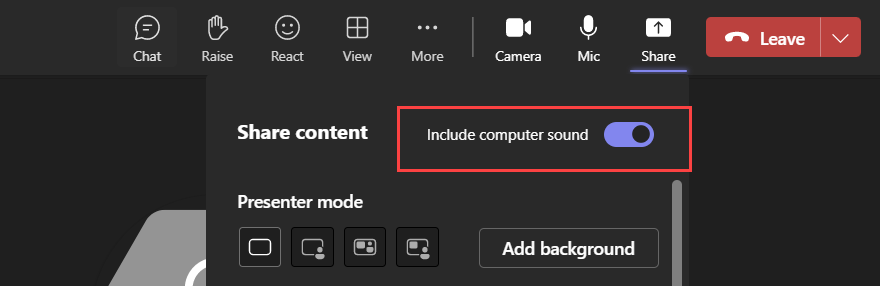
- Ahora puedes compartir el audio que se reproduce en tu VDA con los participantes de una reunión. Selecciona la opción Incluir sonido del equipo para que tus reuniones sean más atractivas. Debes habilitar esta función a través del registro estableciendo
HKEY_CURRENT_USER\Software\Citrix\HDXMediaStream\EnableSystemAudio (DWORD)en1. -
Para los usuarios finales, esta opción no está habilitada de forma predeterminada; deben activarla antes de compartir su pantalla.
Limitaciones
- El audio no se puede compartir con esta función al compartir la pantalla con aplicaciones o fichas redirigidas de RAVE y BCR.
- Esta función solo es compatible con escritorios publicados.
Nota:
Esta función solo estará disponible después de una futura actualización de Microsoft Teams.
Ocultar la opción de solución de problemas para los usuarios finales
Ahora los administradores pueden ocultar las opciones de solución de problemas para sus usuarios finales mediante el editor de GPO. Una vez habilitada esta configuración, la opción de solución de problemas que antes era visible para los usuarios finales en la bandeja del sistema se oculta. Para obtener más información, consulta Ocultar la opción de solución de problemas para los usuarios finales.
-
Desuso de la compatibilidad con PNAgent
-
A partir de esta versión, la compatibilidad con las URL de XenApp Services (también conocidas como PNAgent) para conectarse a los almacenes está en desuso. Usa la aplicación Citrix Workspace para conectarte a los almacenes mediante la URL del almacén. Para obtener información, consulta:
- La página Desuso en la documentación de la aplicación Citrix Workspace para Windows.
-
La página Avisos de desuso en la documentación de StoreFront.
-
Actualización de la versión de Chromium Embedded Framework
- La versión de Chromium Embedded Framework (CEF) se ha actualizado a la 120. Esta actualización de versión ayuda a resolver vulnerabilidades de seguridad.
Protección de aplicaciones
Lista de permitidos de captura de pantalla
Si la aplicación Citrix Workspace, las aplicaciones y los escritorios virtuales o las aplicaciones SaaS están habilitados con la política de protección de aplicaciones contra la captura de pantalla, no podrás capturar sus pantallas con ninguna herramienta de captura de pantalla.
Sin embargo, a partir de la versión 2402 de la aplicación Citrix Workspace para Windows, la función Lista de permitidos para la captura de pantalla te permite agregar una aplicación a la lista de permitidos para la captura de pantalla. Esta función te permite usar la aplicación incluida en la lista de permitidos y capturar la pantalla del recurso con la política de protección de aplicaciones contra la captura de pantalla habilitada. Para obtener más información, consulta Lista de permitidos para la captura de pantalla.
Lista de exclusión de procesos
Cuando inicias cualquier proceso o aplicación en tu dispositivo, se inyectan las DLL de Protección de aplicaciones en cada proceso si la Protección de aplicaciones está habilitada. A veces, esto podría causar que el proceso o la aplicación no funcionen debido a problemas de compatibilidad con la DLL.
A partir de la versión 2402 de la aplicación Citrix Workspace para Windows, puedes agregar cualquier proceso a la lista de exclusión de procesos para evitar la inyección de la DLL de Protección de aplicaciones en ese proceso en particular y resolver cualquier problema de compatibilidad causado por la presencia de las DLL de Protección de aplicaciones. Para obtener más información, consulta Lista de exclusión de procesos.
Lista de exclusión de controladores de filtro USB
-
A veces, cuando usas teclados externos especializados, como teclados para juegos, con la aplicación Citrix Workspace, el controlador de filtro USB de Protección de aplicaciones podría causar problemas de compatibilidad e impedirte usar el teclado.
-
A partir de la versión 2402 de la aplicación Citrix Workspace para Windows, la función Lista de exclusión de controladores de filtro USB te permite excluir cualquier dispositivo USB que tenga problemas de compatibilidad con la aplicación Citrix Workspace mediante el ID de proveedor y el ID de producto del dispositivo. Para obtener más información, consulta Lista de exclusión de controladores de filtro USB.
Citrix Enterprise Browser
Esta versión de Citrix Enterprise Browser se instala con la aplicación Citrix Workspace para Windows 2402 y se basa en Chromium versión 122.
Indicador de seguridad al visitar sitios web
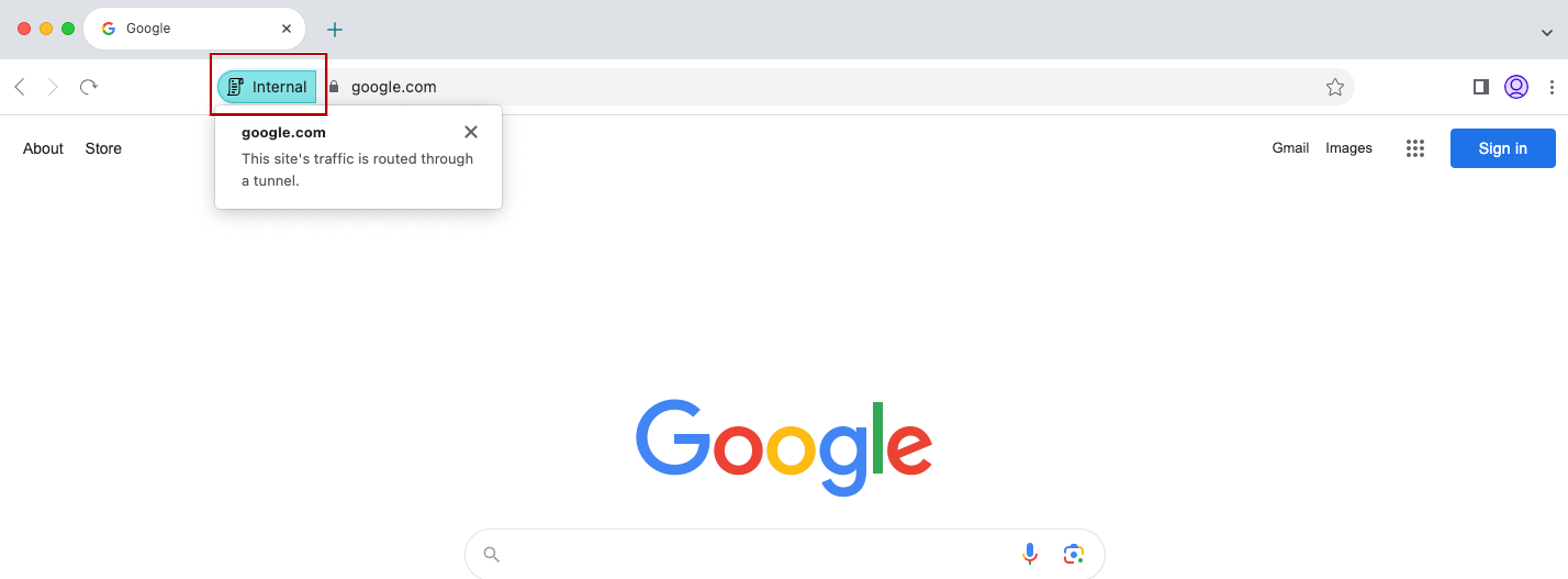
Citrix Enterprise Browser ahora muestra un indicador de seguridad en la barra de direcciones cuando los usuarios visitan cualquier sitio web. El indicador tiene como objetivo informar a los usuarios sobre los aspectos de seguridad de los sitios web, como si es un sitio interno o si hay posibles restricciones de seguridad. El indicador proporciona más información al hacer clic en él. El indicador aparece en el navegador Enterprise de forma predeterminada y mejora la experiencia del usuario.

-  #### Citrix Enterprise Browser introduce ajustes adicionales en el servicio de configuración global de aplicaciones

-  Se han agregado ajustes adicionales al servicio de configuración global de aplicaciones (GACS) para configurar Citrix Enterprise Browser.

-  Habilitar el autocompletado de direcciones: Permite a los administradores habilitar o deshabilitar las sugerencias de autocompletado para direcciones.
-  Habilitar el autocompletado de tarjetas de crédito: Permite a los administradores habilitar o deshabilitar las sugerencias de autocompletado para información de tarjetas de crédito.
-  Iniciar automáticamente protocolos desde orígenes: Permite a los administradores especificar una lista de protocolos que pueden iniciar una aplicación externa desde los orígenes enumerados sin pedir confirmación al usuario.
- Habilitar advertencias de seguridad de indicadores de línea de comandos: Permite a los administradores mostrar u ocultar advertencias de seguridad, que aparecen cuando indicadores de línea de comandos potencialmente peligrosos intentan iniciar el navegador Enterprise.
- Administrar la configuración predeterminada de cookies: Permite a los administradores administrar las cookies de un sitio web.
- Administrar la configuración predeterminada de ventanas emergentes: Permite a los administradores administrar las ventanas emergentes de un sitio web.
- Orígenes de instalación de extensiones: Permite a los administradores especificar orígenes válidos para que los usuarios instalen extensiones, aplicaciones y temas.
- Deshabilitar páginas de advertencia de sitios similares: Permite a los administradores especificar los dominios preferidos donde las páginas de advertencia de sitios similares no se muestran cuando el usuario visita páginas en ese dominio.
- Habilitar consulta de método de pago: Permite a los administradores habilitar que los sitios web comprueben si los usuarios tienen métodos de pago guardados.
- Administrar el guardado del historial del navegador: Permite a los administradores administrar el guardado del historial del navegador Enterprise.
- Administrar sugerencias de búsqueda: Permite a los administradores habilitar o deshabilitar las sugerencias de búsqueda en la barra de direcciones del navegador Enterprise.
- Habilitar exportación de marcadores: Permite a los administradores habilitar una opción para exportar los marcadores en el navegador Enterprise.
- Forzar perfiles efímeros: Permite a los administradores borrar o mantener los datos del perfil de usuario cuando los usuarios cierran el navegador Enterprise.
Para obtener más información, consulta la página Administrar Citrix Enterprise Browser a través del servicio de configuración global de aplicaciones en la documentación de Citrix Enterprise Browser.
Para obtener más información sobre ejemplos de datos JSON, consulta Ejemplo de datos JSON.
Citrix Endpoint Analysis
Con esta versión, el cliente EPA se incluye con el instalador de la aplicación Citrix Workspace. Para instalar el cliente, la aplicación Citrix Workspace debe instalarse con la opción de línea de comandos InstallEPAClient.
Ejemplo: ./CitrixworkspaceApp.exe InstallEPAClient
Nota:
EPA no se instala de forma predeterminada.
En esta versión, la versión de EPA incluida es 23.11.1.20.
Funciones incluidas en versiones anteriores
Esta versión es compatible con las funciones que se incluyeron en la aplicación Citrix Workspace para Windows, desde la versión 2204.1 hasta la 2311.1, como se indica a continuación.
2311.1
En esta versión se agregan las siguientes funciones:
- Presentación del nuevo instalador de la aplicación Citrix Workspace
- Compatibilidad con Activity Manager en tiendas en la nube
- Selección automática de códec de vídeo
- Modo tolerante a pérdidas para audio
- Sincronizar varios teclados al inicio de la sesión
- Rendimiento mejorado de BCR
- Actualización de versión para Chromium Embedded Framework
- Actualización importante sobre los nombres de archivo de Protección de aplicaciones
-
Citrix Enterprise Browser
- Experiencia de usuario y tiempo de recarga de sesión mejorados
- Diseño de marca de agua mejorado
- Compatibilidad con extensiones de navegador personalizadas
- SSO simplificado para aplicaciones web y SaaS a través del servicio de configuración global de aplicaciones
- Administrar la autenticación de paso en Citrix Enterprise Browser
- Capacidades mejoradas de supervisión de actividades de los usuarios finales
Nota:
A partir de la versión 2311.1 de la aplicación Citrix Workspace para Windows, la redirección de contenido del navegador basada en Internet Explorer está en desuso. La opción alternativa es usar la redirección de contenido del navegador basada en Google Chrome.
Presentación del nuevo instalador de la aplicación Citrix Workspace
La interfaz de usuario del instalador de la aplicación Citrix Workspace se ha renovado para ofrecer un aspecto moderno y sencillo, y una mejor experiencia de usuario. De forma predeterminada, el nuevo instalador está habilitado.
Requisitos previos:
.Net Desktop Runtime 6.0.20 o posterior es un requisito previo adicional para el nuevo instalador. Para otros requisitos, consulta la sección Requisitos del sistema.
El nuevo instalador está habilitado de forma predeterminada. Para obtener más información, consulta Instalación basada en la interfaz de usuario.
Nota:
A partir de la versión 2311.1 de la aplicación Citrix Workspace para Windows,
TrolleyExpressse sustituye porCWAInstaller-<fecha y hora>. Por ejemplo, el registro se guarda enC:\Program Files (x86)\Citrix\Logs\CTXWorkspaceInstallLogs-20231225-093441.
Compatibilidad con el Administrador de actividades en tiendas en la nube
-  La aplicación Citrix Workspace para Windows es compatible con la función Administrador de actividades. Esta función permite a los usuarios finales ver e interactuar con todas sus aplicaciones activas y sesiones de escritorio en un solo lugar. Para ver las sesiones activas en el **Administrador de actividades**, haz clic en el icono del **Administrador de actividades**. Puedes realizar las siguientes acciones en una aplicación o escritorio haciendo clic en el botón de puntos suspensivos (…) correspondiente desde el Administrador de actividades:

-  **Cerrar sesión**: Cierra la sesión actual. Todas las aplicaciones de la sesión se cierran y se pierden los archivos no guardados.
-
Desconectar: La sesión remota se desconecta, pero las aplicaciones y los escritorios permanecen activos en segundo plano.
- Reiniciar: Apaga el escritorio y lo vuelve a iniciar.
- Apagar: Cierra los escritorios desconectados.
- Forzar cierre: Apaga el escritorio a la fuerza si hay un problema técnico.
- Haz clic en el botón X para finalizar la sesión de la aplicación activa desde el Administrador de actividades.
Para obtener más información, consulta Administrador de actividades.
Nota:
Esta función solo está disponible en la aplicación Citrix Workspace para Windows si la nueva experiencia de Workspace está habilitada.
-
Selección automática del códec de vídeo
- Con esta versión, la aplicación Citrix Workspace para Windows detecta automáticamente el mejor códec de vídeo que se debe usar. Durante la instalación de la aplicación Citrix Workspace para Windows, se evalúan las capacidades de decodificación del punto final. Con base en esta información, la aplicación Citrix Workspace para Windows selecciona el mejor códec para usar con el VDA cuando se inicia la sesión. El orden en que se evalúan los códecs de vídeo es el siguiente:
-
- AV1
-
- H.265
-
- H.264
- Esta función está disponible cuando la directiva Usar códec de vídeo para la compresión está configurada en una de las siguientes opciones:
- Usar cuando se prefiera
- Para toda la pantalla
- Para regiones que cambian activamente
Para obtener más información sobre la directiva Usar códec de vídeo para la compresión, consulta Usar códec de vídeo para la compresión.
La selección automática solo se aplica a las variantes YUV 4:2:0 de estos códecs. YUV 4:2:0 utiliza menos ancho de banda, lo que compromete la calidad. Si la configuración de la directiva Calidad visual se establece en Compilación sin pérdidas o Siempre sin pérdidas y si la directiva Permitir sin pérdidas visuales se establece en habilitada, la selección automática del códec de vídeo se deshabilita y, en su lugar, se utiliza YUV 4:4:4 H.264 o H.265.
Para obtener más información sobre estas directivas, consulta lo siguiente:
Esta función está habilitada de forma predeterminada.
-
Para obtener más información, consulta Selección automática del códec de vídeo.
-
H.265
La aplicación Citrix Workspace es compatible con el uso del códec de vídeo H.265 para la aceleración de hardware de gráficos y vídeos remotos. El códec de vídeo H.265 debe ser compatible y estar habilitado tanto en el VDA como en la aplicación Citrix Workspace.
A partir de la versión 2311.1 de la aplicación Citrix Workspace, esta función se habilita automáticamente con la introducción de la función Selección automática del códec de vídeo.
Para obtener más información, consulta la documentación de H.265.
AV1
La aplicación Citrix Workspace es compatible con el uso del códec de vídeo AV1 para la aceleración de hardware de gráficos y vídeos remotos. El códec de vídeo AV1 debe ser compatible y estar habilitado tanto en el VDA como en la aplicación Citrix Workspace.
A partir de la versión 2311.1 de la aplicación Citrix Workspace, esta función se habilita automáticamente con la introducción de la función Selección automática del códec de vídeo.
Para obtener más información, consulta la documentación de AV1.
Modo tolerante a pérdidas para audio
Con esta versión, la aplicación Citrix Workspace admite el modo tolerante a pérdidas (EDT lossy) para la redirección de audio. Esta característica mejora la experiencia del usuario para la transmisión en tiempo real cuando los usuarios se conectan a través de redes con alta latencia y pérdida de paquetes.
Necesitas usar VDA versión 2311 o posterior. Por defecto, esta característica está habilitada en la aplicación Citrix Workspace para Windows. Sin embargo, está deshabilitada en el VDA.
Para obtener más información, consulta la documentación de Modo tolerante a pérdidas para audio.
Sincronizar varios teclados al inicio de la sesión
Anteriormente, solo el teclado activo del cliente se sincronizaba con el VDA después de que la sesión se iniciara en modo de pantalla completa. En este escenario, si configuraste Sincronizar solo una vez - al iniciar la sesión en tu aplicación Citrix Workspace, y tenías que cambiar a un teclado diferente, tenías que instalar manualmente el teclado en tu escritorio remoto. De manera similar, si configuraste Permitir sincronización dinámica en tu aplicación Citrix Workspace, tenías que pasar al modo ventana, cambiar el teclado en tu cliente y luego volver al modo de pantalla completa.
Con esta versión, todos los teclados disponibles en el cliente se sincronizan con el VDA después de que la sesión se inicia en modo de pantalla completa. Puedes seleccionar el teclado requerido de la lista de teclados instalados o disponibles en el cliente después de que la sesión se inicie en modo de pantalla completa.
Para obtener más información, consulta la documentación de Sincronizar varios teclados al inicio de la sesión.
Rendimiento mejorado de BCR
Anteriormente, BCR utilizaba la caché de espacio en disco del lado del cliente y la información almacenada en caché no se eliminaba durante una actualización. Esta configuración resultaba en un mayor uso del espacio en disco con el tiempo y un comportamiento inconsistente mientras una página se redirigía usando BCR.
Con esta versión, para resolver este problema, BCR usa una caché en memoria. Esta mejora ayuda a optimizar el rendimiento de BCR.
Esta característica está deshabilitada por defecto.
Para obtener más información, consulta Rendimiento mejorado de BCR.
Actualización de versión para Chromium Embedded Framework
La versión de Chromium Embedded Framework (CEF) se ha actualizado a la 117. Esta actualización de versión ayuda a resolver vulnerabilidades de seguridad.
Actualización importante sobre los nombres de archivos y controladores de App Protection
A partir de la aplicación Citrix Workspace para Windows 2311.1, los siguientes nombres de archivos y controladores se actualizan de la siguiente manera:
| Nombre existente | Nuevo nombre |
|---|---|
EntryProtect.dll |
ctxapdotnet.dll |
entryprotect.sys |
ctxapdriver.sys |
epclient32.dll |
ctxapclient32.dll |
epclient64.dll |
ctxapclient64.dll |
epinject.sys |
ctxapinject.sys |
epusbfilter.sys |
ctxapusbfilter.sys |
entryprotectdrv |
ctxapdriver |
epinject6 |
ctxapinject |
Estos archivos se instalan en %ProgramFiles(x86)%\Citrix\ICA Client por defecto.
Si has agregado cualquiera de los nombres de archivo o controlador anteriores a la lista de permitidos en tu entorno, actualiza la lista de permitidos.
Mejora del desenfoque y los efectos de fondo para la optimización de Microsoft Teams con HDX
A partir de la versión 2311.1 de la aplicación Citrix Workspace, puedes seleccionar las siguientes opciones para el desenfoque y los efectos de fondo:
- Sin efecto de fondo
- Seleccionar desenfoque de fondo
- Seleccionar imagen de fondo
Citrix Enterprise Browser
Esta versión incluye Citrix Enterprise Browser versión 119.1.1.60, basado en Chromium versión 115. Para obtener más información sobre Citrix Enterprise Browser, consulta la documentación de Citrix Enterprise Browser.
Citrix Enterprise Browser introduce configuraciones adicionales en el servicio de configuración global de aplicaciones
Se han agregado configuraciones adicionales al servicio de configuración global de aplicaciones (GACS) para configurar Citrix Enterprise Browser. Para obtener más información, consulta Administrar Citrix Enterprise Browser a través de GACS.
Indicador de seguridad al visitar sitios web
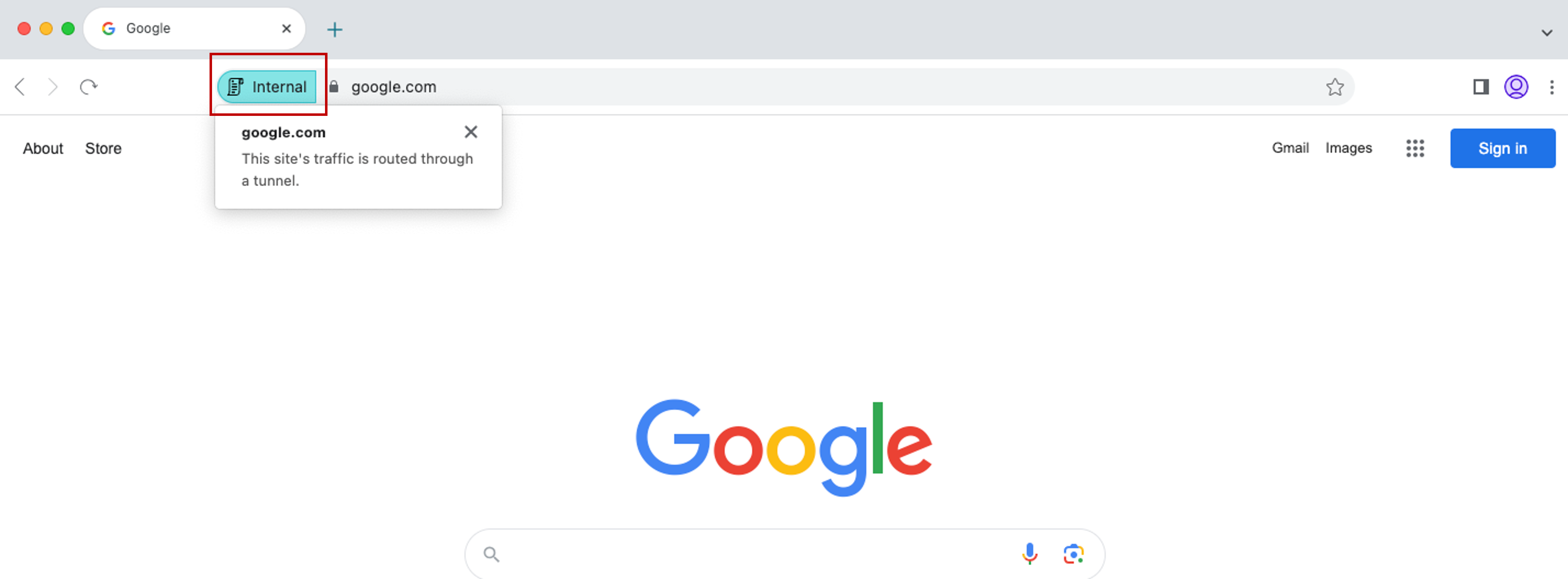
- Citrix Enterprise Browser ahora muestra un indicador de seguridad en la barra de direcciones cuando los usuarios visitan cualquier sitio web. El indicador tiene como objetivo informar a los usuarios sobre los aspectos de seguridad de los sitios web, como si es un sitio interno o si existen posibles restricciones de seguridad. El indicador proporciona más información al hacer clic en él. El indicador aparece en Enterprise Browser de forma predeterminada y mejora la experiencia del usuario.

Experiencia de usuario mejorada
Anteriormente, Citrix Enterprise Browser mostraba un modal de reconexión cuando intentabas realizar una acción después de que tu sesión caducara. A partir de la versión 2311.1 de la aplicación Citrix Workspace para Windows (que corresponde a la versión 119.1.1.60 de Chromium), ya no hay un modal de reconexión. En su lugar, ahora aparece un icono de carga en la ficha del navegador cuando intentas realizar cualquier acción después de que tu sesión caduque.
Diseño de marca de agua mejorado
Citrix Enterprise Browser ahora tiene un nuevo diseño de marca de agua que es menos intrusivo y proporciona una mejor experiencia de usuario.
Compatibilidad con extensiones de navegador personalizadas
Citrix Enterprise Browser ha ampliado sus capacidades de extensión. Anteriormente, solo se permitían las extensiones de Chrome Web Store. Citrix Enterprise Browser ahora te permite agregar extensiones personalizadas de forma segura. Los administradores pueden configurar extensiones personalizadas como parte de la lista obligatoria. Los usuarios finales pueden acceder y usar estas extensiones a través de citrixbrowser://extensions o haciendo clic en la opción Extensiones debajo del botón Más, según sea necesario. Para obtener más información sobre cómo configurar las extensiones personalizadas, consulta Extensión personalizada obligatoria.
SSO simplificado para aplicaciones web y SaaS a través del servicio de configuración global de aplicaciones
Anteriormente, el inicio de sesión único (SSO) se configuraba para Citrix Enterprise Browser mediante el módulo de PowerShell. Ahora, esta función de SSO simplificado te permite configurar el SSO en Citrix Enterprise Browser mediante una configuración recién introducida en el servicio de configuración global de aplicaciones (GACS). Los administradores pueden usar esta nueva configuración para habilitar el SSO para todas las aplicaciones web y SaaS en Citrix Enterprise Browser. Este método elimina la necesidad del complejo módulo de PowerShell. Para obtener más información sobre cómo administrar el SSO a través de GACS, consulta Administrar el inicio de sesión único para aplicaciones web y SaaS a través del servicio de configuración global de aplicaciones.
Nota:
Te recomendamos que reinicies la aplicación Citrix Workspace cuando modifiques la configuración de Citrix Enterprise Browser en GACS. Sin embargo, también puedes esperar a que se complete la actualización automática. Para obtener más información sobre la duración de la sincronización de las directivas obtenidas de GACS, consulta Frecuencia de actualización de la configuración.
Ampliación de la funcionalidad de inicio de sesión único simplificado a StoreFront™
La función de inicio de sesión único (SSO) ahora está disponible para StoreFront, lo que garantiza una experiencia de SSO unificada. Esta nueva capacidad elimina la necesidad de que los usuarios se autentiquen por separado al acceder a las aplicaciones a través de StoreFront. Para facilitar esta función de SSO, usa el mismo proveedor de identidades (IdP) tanto para las aplicaciones web y SaaS como para StoreFront. Para obtener más información sobre cómo administrar el SSO a través de GACS, consulta Administrar el inicio de sesión único para aplicaciones web y SaaS a través del servicio de configuración global de aplicaciones.
Administrar la autenticación de paso a través en Citrix Enterprise Browser
La autenticación de paso a través (PTA) es una función de Azure AD Connect. PTA es un método de autenticación en el que las credenciales del usuario se pasan de la máquina cliente al servidor. Nunca lo ves, ya que ocurre en el back-end. En este método, la máquina cliente se comunica directamente con el servidor de autenticación para validar las credenciales del usuario. PTA se usa normalmente cuando tu máquina cliente y el servidor de autenticación confían el uno en el otro, y tu máquina cliente se considera segura. Para obtener más información sobre la autenticación de paso a través de Microsoft Azure AD, consulta Inicio de sesión único sin interrupciones de Microsoft Entra.
Para facilitar la autenticación de paso a través, necesitas la extensión Cuentas de Windows para interactuar con las aplicaciones que requieren acceso basado en Azure AD dentro de Enterprise Browser. El administrador debe configurar esta extensión Cuentas de Windows como parte de la lista obligatoria en ExtensionInstallForcelist. Para obtener más información sobre la configuración de las extensiones obligatorias, consulta Extensión obligatoria.
Capacidades mejoradas para supervisar las actividades de los usuarios finales
Anteriormente, los administradores no podían supervisar las actividades de los usuarios finales, como la aplicación a la que se accedió y el tipo de tráfico. A partir de la versión 2311.1 de la aplicación Citrix Workspace para Windows (que corresponde a la versión 119.1.1.60 de Chromium), ahora también puedes supervisar estos detalles.
- **Aplicación a la que se accedió**: Enterprise Browser proporciona información sobre todas las aplicaciones a las que accedió el usuario final, siempre que la aplicación esté incluida en el documento de directivas.
- Tipo de tráfico: Enterprise Browser proporciona información sobre si los datos se envían directamente o a través de la autenticación de Secure Private Access.
Para supervisar las actividades de los usuarios finales desde Enterprise Browser, usa el servicio Citrix Analytics con tu cuenta de Citrix Cloud. Después de iniciar sesión en Citrix Cloud, ve a Analytics > Security > Search. Allí, puedes consultar Apps and Desktops en la sección Self-Service Search. Para obtener más información sobre Citrix Analytics, consulta Introducción.
2309.1
Novedades
Esta versión aborda problemas que ayudan a mejorar el rendimiento y la estabilidad generales.
Citrix Enterprise Browser
Esta versión incluye Citrix Enterprise Browser versión 117.1.1.13, basada en Chromium versión 117. Para obtener más información sobre Citrix Enterprise Browser, consulta la documentación de Citrix Enterprise Browser.
2309
Novedades
Nota:
A partir de esta versión, asegúrate de que la versión de Microsoft Edge WebView2 Runtime sea la 117 o posterior. Te recomendamos que instales la última versión para obtener nuevas funcionalidades y correcciones relacionadas con la seguridad.
Las siguientes características se agregan en esta versión:
- Requisitos previos adicionales de .NET
- Experiencia mejorada de inicio de aplicaciones y escritorios virtuales
- Adición de la opción Solución de problemas en la bandeja del sistema de la aplicación Citrix Workspace
- Iniciativa de sostenibilidad de la aplicación Citrix Workspace
- Configurar la sincronización del diseño del teclado mediante la interfaz de línea de comandos
- Comando para limpiar e instalar la aplicación Citrix Workspace
- Protección de aplicaciones
- Citrix Enterprise Browser
Requisitos previos adicionales de .NET
Además de .NET Framework 4.8, la aplicación Citrix Workspace requiere la versión x86 de .NET Desktop Runtime 6.0 para sistemas x86 y x64 con privilegios de administrador. Para obtener más información, consulta Requisitos de .NET.
Experiencia mejorada de inicio de aplicaciones y escritorios virtuales
Nota:
A partir de la versión 2305.1 de la aplicación Citrix Workspace y posteriores, esta función está disponible de forma general para tiendas en la nube y a partir de la 2309 para tiendas locales.
Anteriormente, el cuadro de diálogo de progreso de inicio no era intuitivo para los usuarios. Hacía que los usuarios asumieran que el proceso de inicio no respondía y cerraban el cuadro de diálogo, ya que los mensajes de notificación eran estáticos.
La experiencia mejorada de inicio de aplicaciones y escritorios es más informativa, moderna y proporciona una experiencia fácil de usar en la aplicación Citrix Workspace para Windows. Esta función ayuda a mantener a los usuarios informados con información oportuna y relevante sobre el estado del inicio.
Para obtener más información, consulta Experiencia mejorada de inicio de aplicaciones y escritorios virtuales.
Adición de la opción Solución de problemas en la bandeja del sistema de la aplicación Citrix Workspace
La opción Solución de problemas se introduce para mejorar la experiencia del usuario y facilitar la resolución de problemas. Puedes hacer clic con el botón derecho en el icono de la aplicación Citrix Workspace en la bandeja del sistema, que se encuentra en la esquina inferior derecha de la pantalla, y luego seleccionar Solución de problemas para acceder a ella.
Las opciones disponibles en Solución de problemas son:
- Enviar comentarios
- Recopilar registros
- Comprobar configuración
- Restablecer datos de la aplicación
- Ayuda
Enviar comentarios sobre la aplicación Citrix Workspace
La opción Enviar comentarios te permite informar a Citrix sobre cualquier problema que puedas encontrar al usar la aplicación Citrix Workspace. También puedes enviar sugerencias para ayudarnos a mejorar tu experiencia con la aplicación Citrix Workspace.
Para obtener más información, consulta Adición de la opción Solución de problemas en la bandeja del sistema de la aplicación Citrix Workspace.
Cuando esta función está habilitada, aparece un mensaje para cerrar la sesión del escritorio cuando un usuario cierra un escritorio virtual. Esta función podría ayudar a conservar energía si existen directivas del sistema operativo Windows que se utilizan para apagar las máquinas virtuales cuando no hay usuarios conectados.
Para obtener más información, consulta Iniciativa de sostenibilidad de la aplicación Citrix Workspace.
Comandos para configurar la sincronización del diseño del teclado mediante la interfaz de línea de comandos
Anteriormente, podías configurar la sincronización del diseño del teclado utilizando solo la GUI o actualizando el archivo de configuración. Con esta versión, se introducen nuevos comandos para configurar la sincronización del diseño del teclado mediante la interfaz de línea de comandos.
Para obtener más información, consulta Configurar la sincronización del diseño del teclado mediante la interfaz de línea de comandos.
Comando para limpiar e instalar la aplicación Citrix Workspace
Usa el comando /CleanInstall para limpiar cualquier rastro restante, como archivos y valores de registro, de una desinstalación anterior y luego instalar de nuevo la nueva versión de la aplicación Citrix Workspace.
- Por ejemplo:
CitrixWorkspaceApp.exe /CleanInstall
<!--NeedCopy-->
Actualizaciones optimizadas de Microsoft Teams
-
Próximo fin de vida útil de la ventana única de Microsoft Teams
-
El 31 de enero de 2024, Microsoft retirará el soporte de Microsoft Teams para la interfaz de usuario de ventana única al usar la optimización de Microsoft Teams de VDI y solo admitirá la experiencia de varias ventanas. Debes usar una versión de Citrix Virtual Apps and Desktops y la aplicación Citrix Workspace que admita la función de varias ventanas para seguir utilizando ciertas funcionalidades optimizadas de Microsoft Teams. Para obtener más información, consulta Próximo fin de vida útil de la ventana única de Microsoft Teams.
-
Anuncio de la retirada del formato SDP (Plan B) de WebRTC
- Citrix tiene previsto retirar la compatibilidad con el formato SDP actual (Plan B) de WebRTC en futuras versiones. Debes usar una versión de la aplicación Citrix Workspace que admita el Plan unificado para seguir utilizando ciertas funcionalidades optimizadas de Microsoft Teams. Para obtener más información, consulta Anuncio de la retirada del formato SDP (Plan B) de WebRTC.
Protección de aplicaciones
Actualización importante de los nombres de archivo
En una futura versión de la aplicación Citrix Workspace para Windows, los siguientes nombres de archivo se actualizarán de la siguiente manera:
| Nombre de archivo existente | Nuevo nombre de archivo |
|---|---|
EntryProtect.dll |
ctxapdotnet.dll |
entryprotect.sys |
ctxapdriver.sys |
epclient32.dll |
ctxapclient32.dll |
epclient64.dll |
ctxapclient64.dll |
-
epinject.sysctxapinject.sys -
epusbfilter.sysctxapusbfilter.sys -
entryprotectdrvctxapdriver -
epinject6ctxapinject -
Estos archivos se instalan en
%ProgramFiles(x86)%\Citrix\ICA Clientde forma predeterminada. - Si has agregado alguno de los nombres de archivo anteriores a la lista de permitidos de tu entorno, actualiza la lista de permitidos.
Detección de manipulación de directivas
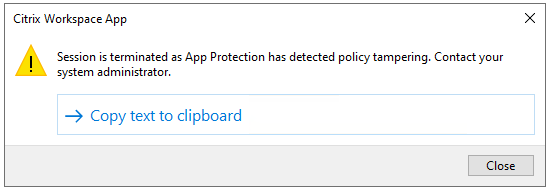
La función de detección de manipulación de directivas impide que el usuario acceda a la sesión de aplicación virtual o escritorio si se manipulan las directivas de protección de aplicaciones contra la captura de pantalla y el registro de pulsaciones de teclas. Si se detecta la manipulación de directivas, la sesión de aplicación virtual o escritorio finalizará y mostrará el siguiente mensaje de error:
Nota:
Esta función estará disponible solo después del lanzamiento de la próxima versión de Citrix Virtual Apps and Desktops.
Para obtener más información sobre la función de detección de manipulación de directivas, consulta Detección de manipulación de directivas.
Capacidad de compartir el escritorio completo desde el VDA con la aplicación Citrix Workspace
Anteriormente, cuando la Protección de aplicaciones estaba habilitada, el uso compartido del escritorio estaba deshabilitado para Microsoft Teams optimizado, ya que la Protección de aplicaciones no permite capturar la pantalla.
A partir de la versión 2309 de la aplicación Citrix Workspace para Windows y posteriores, el uso compartido del escritorio está habilitado para Microsoft Teams optimizado, incluso si la Protección de aplicaciones está habilitada.
Para obtener más información, consulta Compatibilidad con la optimización HDX para Microsoft Teams.
Protección de aplicaciones con escenario DoubleHop
Las funciones de Protección de aplicaciones no son compatibles en un escenario de doble salto (DoubleHop). Doble salto (DoubleHop) significa una sesión de Citrix Virtual Apps o Virtual Desktops que se ejecuta dentro de una sesión de Citrix Virtual Desktops. Se te permitía iniciar aplicaciones y escritorios virtuales habilitados con directivas de Protección de aplicaciones en un escenario de doble salto (DoubleHop). Sin embargo, las funciones de Protección de aplicaciones no se aplicaban.
Ahora, se ha introducido una directiva de grupo de Windows que te permite bloquear la apertura de aplicaciones y escritorios virtuales habilitados con directivas de Protección de aplicaciones en un escenario de doble salto (DoubleHop). Para obtener más información sobre cómo habilitar la configuración Bloquear inicio de DoubleHop, consulta Habilitar la configuración Bloquear inicio de DoubleHop.
Citrix Enterprise Browser
Esta versión incluye Citrix Enterprise Browser versión 117.1.1.9, basado en Chromium versión 117. Para obtener más información sobre Citrix Enterprise Browser, consulta la documentación de Citrix Enterprise Browser.
Autenticación a través de Citrix Enterprise Browser
Anteriormente, si el token de autenticación de la aplicación Citrix Workspace caducaba, no podías usar Enterprise Browser. Tenías que cambiar a la aplicación Citrix Workspace y volver a autenticarte para seguir usando Enterprise Browser.
-
A partir de la versión 2309 de la aplicación Citrix Workspace para Windows (que corresponde a la versión 117.1.1.9 de Chromium), puedes autenticarte dentro del propio Enterprise Browser solo cuando el almacén sigue siendo el mismo. También garantiza la autenticación en la aplicación Citrix Workspace. Además, esta función proporciona una experiencia de inicio de sesión fluida.
-
Nota:
- Esta función se aplica a los almacenes de Workspace.
2307.1
Novedades
Esta versión aborda problemas que contribuyen a mejorar el rendimiento y la estabilidad generales.
2307
Novedades
Anteriormente, con la función de tono de llamada secundario habilitada, los tonos cortos como los pitidos o las notificaciones se reproducían repetidamente. Por ejemplo, el tono que se reproducía cuando un invitado se unía a una reunión de Microsoft Teams se repetía. La única solución era salir y reiniciar Microsoft Teams. Este problema provocaba una mala experiencia para el usuario final.
Con esta versión, la aplicación Citrix Workspace permite reproducir los tonos cortos como se desea. Esta compatibilidad también habilita la función de tono de llamada secundario.
Requisitos previos:
Actualiza a la última versión de Microsoft Teams.
Nota:
La función anterior solo está disponible después del lanzamiento de una actualización correspondiente de Microsoft Teams. Consulta la actualización de la documentación y el anuncio en CTX253754.
Citrix Enterprise Browser
Esta versión incluye Citrix Enterprise Browser versión 112.1.1.24, basado en Chromium versión 112. Para obtener más información sobre Citrix Enterprise Browser, consulta la documentación de Citrix Enterprise Browser.
Acceso directo de Citrix Enterprise Browser
A partir de la versión 2307 de la aplicación Citrix Workspace para Windows, un administrador puede configurar y controlar la presencia del acceso directo de Citrix Enterprise Browser en el menú Inicio.
-
Nota:
-
De forma predeterminada, esta configuración está habilitada para los almacenes de Workspace.
Configuración
Un administrador de TI puede configurar la presencia del acceso directo de Citrix Enterprise Browser de una de las siguientes maneras:
- Objeto de directiva de grupo (GPO)
- Servicio de configuración de aplicaciones global (GACS)
- archivo web.config.
Notas:
- Todos los métodos de configuración tienen la misma prioridad. Habilitar cualquiera de ellos habilita el acceso directo.
- Si no has configurado el acceso directo pero tienes uno o más almacenes de Workspace, el acceso directo se habilita automáticamente.
- Para los usuarios finales, el acceso directo de Citrix Enterprise Browser aparece si el usuario lo marca como aplicación favorita, independientemente de la configuración.
Para deshabilitar esta función para los almacenes de Workspace, los administradores deben aplicar la siguiente configuración en cualquiera de los siguientes:
- establece el atributo CEBShortcutEnabled en false en el archivo
web.config.- deshabilita la propiedad Habilitar acceso directo de Citrix Enterprise Browser en GPO y GACS.
Uso del objeto de directiva de grupo
Los administradores pueden usar la propiedad Habilitar acceso directo de Citrix Enterprise Browser para controlar la visualización del acceso directo de Citrix Enterprise Browser en el menú Inicio.
Nota:
La configuración a través de GPO es aplicable en Workspace y StoreFront.
Para habilitar el acceso directo de Citrix Enterprise Browser, haz lo siguiente:
- Abre la plantilla administrativa del objeto de directiva de grupo de la aplicación Citrix Workspace ejecutando
gpedit.msc. - En el nodo Configuración del equipo, ve a Plantillas administrativas > Componentes de Citrix > Citrix Workspace > Citrix Enterprise Browser.
- Selecciona la opción de acceso directo Habilitar Citrix Enterprise Browser.
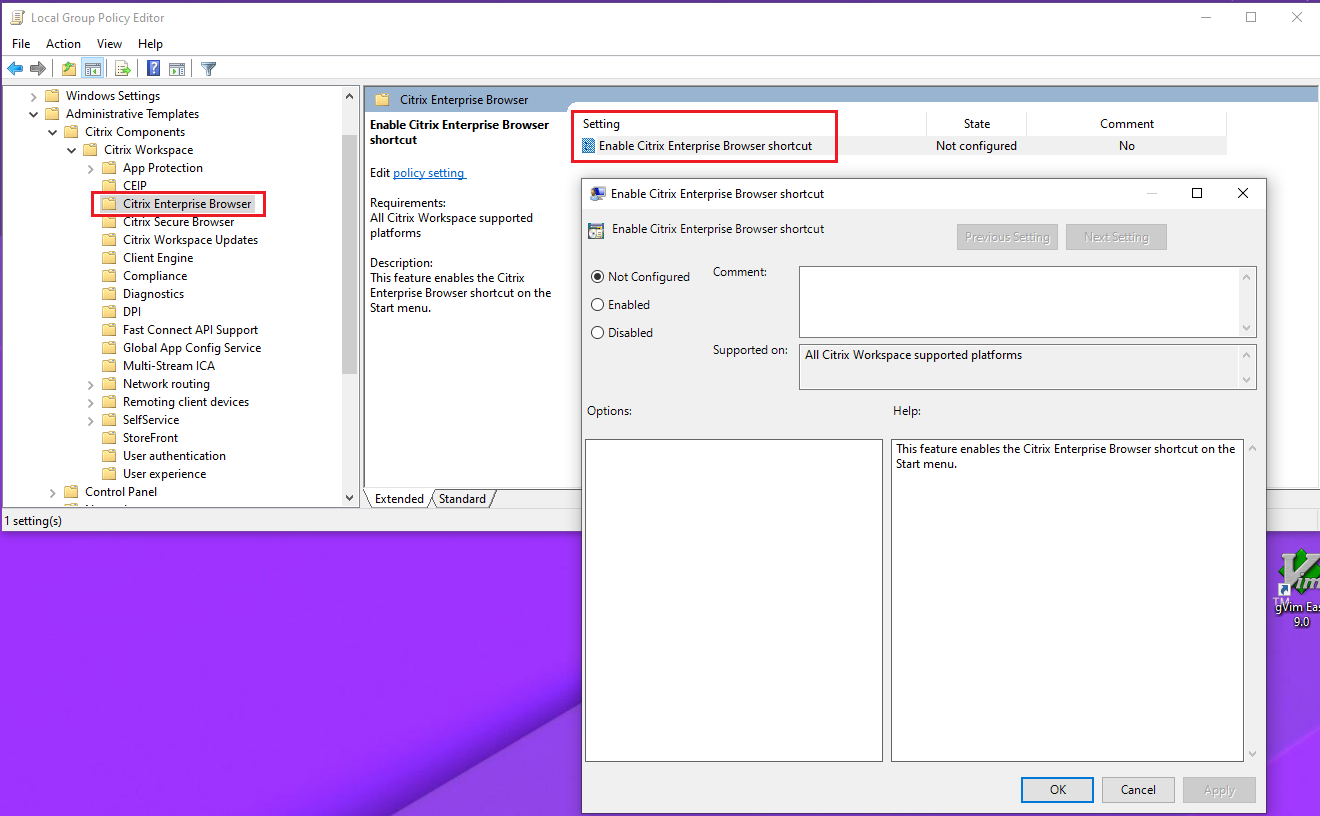
Para obtener más información sobre cómo usar el GPO, consulta la página de la plantilla administrativa del objeto de directiva de grupo.
Servicio de configuración de aplicaciones global (GACS)
Ve a Configuración de Workspace > Configuración de aplicaciones > Citrix Enterprise Browser y habilita Habilitar acceso directo de Citrix Enterprise Browser.
Para obtener más información sobre cómo usar la interfaz de usuario de GACS, consulta el artículo Interfaz de usuario en la documentación de Citrix Enterprise Browser.
Nota:
Esta forma de configuración es aplicable en Workspace y StoreFront.
Archivo web.config:
Habilita el atributo CEBShortcutEnabled en las propiedades.
<properties>

            <property name="CEBShortcutEnabled" value="True" />

</properties>
<!--NeedCopy-->
Nota:
La configuración a través de
web.configse aplica a StoreFront.
Uso de web.config:
Para habilitar el acceso directo de Citrix Enterprise Browser, haz lo siguiente:
- Usa un editor de texto para abrir el archivo web.config, que normalmente se encuentra en
C:\inetpub\wwwroot\Citrix\Roaming directory. -
Busca el elemento de cuenta de usuario en el archivo (Store es el nombre de cuenta de tu implementación) Por ejemplo:
<account id=... name="Store"> -
Antes de la etiqueta
</account>, ve a las propiedades de esa cuenta de usuario y agrega lo siguiente:<properties> <property name="CEBShortcutEnabled" value="True" /> </properties> <!--NeedCopy-->
A continuación, se muestra un ejemplo del archivo web.config:
<account>

      <clear />

          <account id="d1197d2c-ac82-4f13-9346-2ee14d4b0202" name="F84Store"

          description="" published="true" updaterType="Citrix" remoteAccessType="None">
         <annotatedServices>
     <clear />
     <annotatedServiceRecord serviceRef="1__Citrix_F84Store">
            <metadata>
                   <plugins>
                        <clear />
                    </plugins>
             <trustSettings>
                        <clear />
              </trustSettings>
-  <properties>
-  <property name="CEBShortcutEnabled" value="True" />
               </properties>
            </metadata>
       </annotatedServiceRecord>
</annotatedServices>
<metadata>
-  <plugins>
-  <clear />
-  </plugins>
-  <trustSettings>
                     <clear />
         </trustSettings>
         <properties>
                <clear />
         </properties>
      </metadata>
</account>

<!--NeedCopy-->
2305.1
Novedades
Experiencia de inicio mejorada para aplicaciones y escritorios virtuales
Nota:
Esta función está disponible con carácter general para los almacenes en la nube y se encuentra en versión preliminar técnica para los almacenes locales.
Anteriormente, el cuadro de diálogo de progreso de inicio no era intuitivo para los usuarios. Hacía que los usuarios asumieran que el proceso de inicio no respondía y cerraban el cuadro de diálogo, ya que los mensajes de notificación eran estáticos.
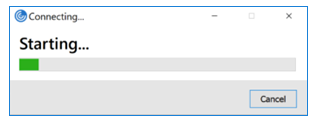
La experiencia de inicio mejorada de aplicaciones y escritorios es más informativa, moderna y ofrece una experiencia fácil de usar en la aplicación Citrix Workspace para Windows. Esta función ayuda a mantener a los usuarios informados con información oportuna y relevante sobre el estado del inicio. La notificación aparece en la esquina inferior derecha de tu pantalla.
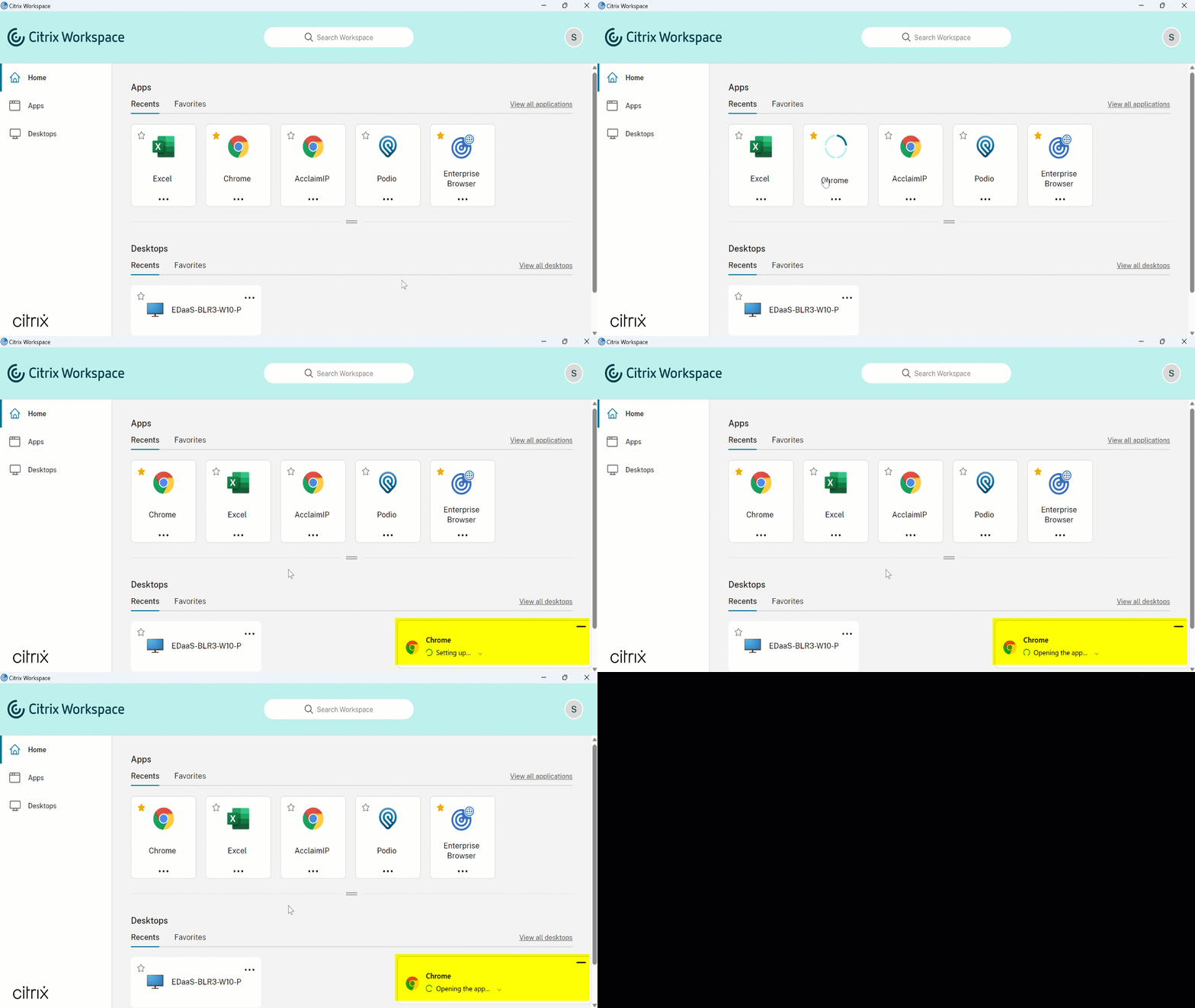
Los usuarios pueden ver notificaciones significativas sobre el progreso del inicio, en lugar de solo un indicador de carga. Si un inicio está en curso y el usuario intenta cerrar el explorador, se muestra un mensaje de advertencia.
A partir de Citrix Workspace app para Windows 2305.1, esta función está habilitada de forma predeterminada en las sesiones en la nube.
Puedes habilitar esta función mediante la clave de registro para la sesión de StoreFront (local). Para obtener más información, consulta Experiencia de inicio mejorada para aplicaciones y escritorios virtuales.
Seguimiento del estado del comando Storebrowse
Puedes realizar un seguimiento del estado de ejecución de un comando Storebrowse en un archivo. Para realizar un seguimiento del estado de éxito, proporciona un nombre de archivo único con el comando -f launch. Este comando genera un archivo con el nombre que has proporcionado. El estado de error se encuentra en el archivo ica.error, que se crea automáticamente.
Nota:
Asegúrate de agregar una extensión
.icaal nombre del archivo con el comando-f launch. De lo contrario, el archivo no se genera.
Los archivos para realizar un seguimiento tanto del éxito como del error se encuentran en %LOCALAPPDATA%\citrix\selfservice\cache y puedes supervisarlos según sea necesario.
Esta mejora está habilitada de forma predeterminada.
- A continuación, se muestra un ejemplo de cómo usar el comando de inicio con la opción
-f:
-launch -f <uniqueFileName.ica> "launchcommandline"
For example:
SelfService.exe storebrowse -launch -f uniqueFileName.ica -s store0-5c3ec017 -CitrixID store0-5c3ec017@@a9a8e3ac-099d-4577-b84e-e33d0695df39.Notepad -ica "https://cwawiniwstest.cloudburrito.com/Citrix/Store/resources/v2/YTlhOGUzYWMtMDk5ZC00NTc3LWI4NGUtZTMzZDA2OTVkZjM5Lk5vdGVwYWQ-/launch/ica" -cmdline

<!--NeedCopy-->
Compatibilidad con métodos de autenticación modernos para almacenes de StoreFront
-
Citrix Workspace app 2305.1 para Windows es compatible con métodos de autenticación modernos para los almacenes de StoreFront. Puedes autenticarte en los almacenes de Citrix StoreFront de cualquiera de las siguientes maneras:
- Mediante Windows Hello y claves de seguridad FIDO2. Para obtener más información, consulta Otras formas de autenticarse.
- Inicio de sesión único en los almacenes de Citrix StoreFront desde máquinas unidas a Azure Active Directory (AAD) con AAD como proveedor de identidades. Para obtener más información, consulta Otras formas de autenticarse.
-
Los administradores de Workspace pueden configurar y aplicar directivas de acceso condicional de Azure Active Directory para los usuarios que se autentican en los almacenes de Citrix StoreFront. Para obtener más información, consulta Compatibilidad con el acceso condicional con Azure AD.
- Para habilitar esta función, debes usar Microsoft Edge WebView2 como navegador subyacente para la autenticación directa de StoreFront y la puerta de enlace.
Nota:
Asegúrate de que la versión de Microsoft Edge WebView2 Runtime sea la 102 o posterior.
Puedes habilitar los métodos de autenticación modernos para los almacenes de StoreFront mediante el servicio Global App Config y la plantilla de objeto de directiva de grupo (GPO). Para obtener más información, consulta la sección Compatibilidad con métodos de autenticación modernos para almacenes de StoreFront.
Compatibilidad con más de 200 grupos en Azure AD
Con esta versión, un usuario de Azure AD que forma parte de más de 200 grupos puede ver las aplicaciones y los escritorios asignados a ese usuario. Anteriormente, el mismo usuario no podía ver estas aplicaciones y escritorios.
Nota:
Los usuarios deben cerrar sesión en Citrix Workspace app y volver a iniciarla para habilitar esta función.
Protección de aplicaciones
-
Mejora en la protección contra el registro de pulsaciones de teclas
-
Con esta mejora, la protección contra el registro de pulsaciones de teclas se habilita en las pantallas de autenticación y del complemento de autoservicio (SSP) si se cumple uno de los siguientes criterios:
-
Has habilitado la Protección de aplicaciones mediante una de las siguientes opciones:
- Selecciona la casilla de verificación Iniciar Protección de aplicaciones durante la instalación.
-
Inicia el componente de Protección de aplicaciones mediante el parámetro de línea de comandos
startappprotection. - Si no has seleccionado la casilla de verificación Iniciar Protección de aplicaciones ni has usado el parámetro de línea de comandos
startappprotectiondurante la instalación, la protección contra el registro de pulsaciones de teclas se habilita después de iniciar el primer recurso protegido.
Nota:
La configuración del servicio Global App Configuration (GACS) y de los objetos de directiva de grupo (GPO) anula el comportamiento anterior. Por ejemplo, si has inhabilitado la directiva GACS o GPO para estas pantallas, la protección contra el registro de pulsaciones de teclas no se habilita en las pantallas de autenticación y SSP.
Actualización importante sobre los nombres de archivo
En una futura versión de Citrix Workspace app para Windows, se actualizarán los siguientes nombres de archivo:
-  EntryProtect.dll
-  entryprotect.sys
- epclient32.dll
- epclient64.dll
- epinject.sys
- epusbfilter.sys
- entryprotectdrv
- epinject6
Estos archivos se instalan en %ProgramFiles(x86)%\Citrix\ICA Client\.
Si has agregado alguno de estos nombres de archivo a la lista de permitidos en tu entorno, actualiza la lista de permitidos cuando se anuncien los nuevos nombres de archivo.
Citrix Enterprise Browser
Esta versión incluye Citrix Enterprise Browser versión 105.1.1.27, basada en Chromium versión 105. Para obtener más información sobre Citrix Enterprise Browser, consulta la documentación de Citrix Enterprise Browser.
Compatibilidad con extensiones de navegador
Puedes agregar extensiones proporcionadas por tu administrador a Citrix Enterprise Browser de forma segura. Un administrador puede implementar, gestionar y controlar las extensiones. Los usuarios finales pueden ver y usar la extensión en citrixbrowser://extensions según sea necesario. Para obtener más configuraciones, consulta Global App Configuration Service.
Para obtener más información sobre cómo configurar, consulta Compatibilidad con extensiones de navegador.
Modificación en la implementación de directivas SPA en aplicaciones web internas y SaaS
Esta función mejora la implementación de las directivas de seguridad en las aplicaciones web y SaaS. Cuando una página web y los iframes dentro de la página web tienen directivas diferentes, ahora tenemos una implementación de directivas más estricta en la que se aplica una unión de todas las directivas a toda la página web, incluidos los iframes. Sin embargo, la marca de agua se aplica solo a la página web.
Usa el servicio Global App Config para gestionar Citrix Enterprise Browser
El administrador puede usar el servicio de configuración global de aplicaciones (GACS) para Citrix Workspace para entregar la configuración de Citrix Enterprise Browser a través de un servicio administrado centralmente.
El servicio de configuración global de aplicaciones está diseñado para que los administradores configuren fácilmente Citrix Workspace y administren la configuración de la aplicación Citrix Workspace. Esta función permite a los administradores usar el servicio de configuración global de aplicaciones para aplicar varias configuraciones o políticas del sistema a Citrix Enterprise Browser en un almacén específico. El administrador ahora puede configurar y administrar las siguientes configuraciones de Citrix Enterprise Browser usando API o la interfaz de usuario de administración de GACS:
- “Habilitar CEB para todas las aplicaciones”: convierte a Citrix Enterprise Browser en el navegador predeterminado para abrir aplicaciones web y SaaS desde la aplicación Citrix Workspace.
- “Habilitar guardar contraseñas”: permite o deniega a los usuarios finales la capacidad de guardar contraseñas.
- “Habilitar modo incógnito”: habilita o deshabilita el modo incógnito.
- “Marcadores administrados”: permite a un administrador enviar marcadores a Citrix Enterprise Browser.
- “Habilitar herramientas de desarrollador”: habilita o deshabilita las herramientas de desarrollador dentro de Enterprise Browser.
- “Eliminar datos de navegación al salir”: permite al administrador configurar qué datos elimina Citrix Enterprise Browser al salir.
- “Lista de instalación forzada de extensiones”: permite al administrador instalar extensiones en Citrix Enterprise Browser.
- “Lista de instalación permitida de extensiones”: permite al administrador configurar una lista permitida de extensiones que los usuarios pueden agregar a Citrix Enterprise Browser. Esta lista utiliza Chrome Web Store.
Para obtener más información, consulta Usar el servicio de configuración global de aplicaciones para administrar Citrix Enterprise Browser.
Notas:
- El par nombre y valor distingue entre mayúsculas y minúsculas.
- Todas las configuraciones del navegador en el servicio de configuración global de aplicaciones se encuentran en las siguientes categorías:
{
    "category": "browser",
    "userOverride": false,
    "assignedTo": [
    "AllUsersNoAuthentication"
    ]
}

<!--NeedCopy-->
- El administrador también puede aplicar la configuración a dispositivos no administrados. Para obtener más información, consulta la documentación del servicio de configuración global de aplicaciones.
Interfaz de usuario
Para configurar Citrix Enterprise Browser a través de la interfaz de usuario de administración de GACS, haz lo siguiente:
-
Inicia sesión en citrix.cloud.com con tus credenciales.
Nota:
Consulta el artículo Registrarse en Citrix Cloud para obtener instrucciones paso a paso sobre cómo crear una cuenta de Citrix Cloud.
-
Después de la autenticación, haz clic en el botón de menú en la esquina superior izquierda y selecciona Configuración de Workspace.
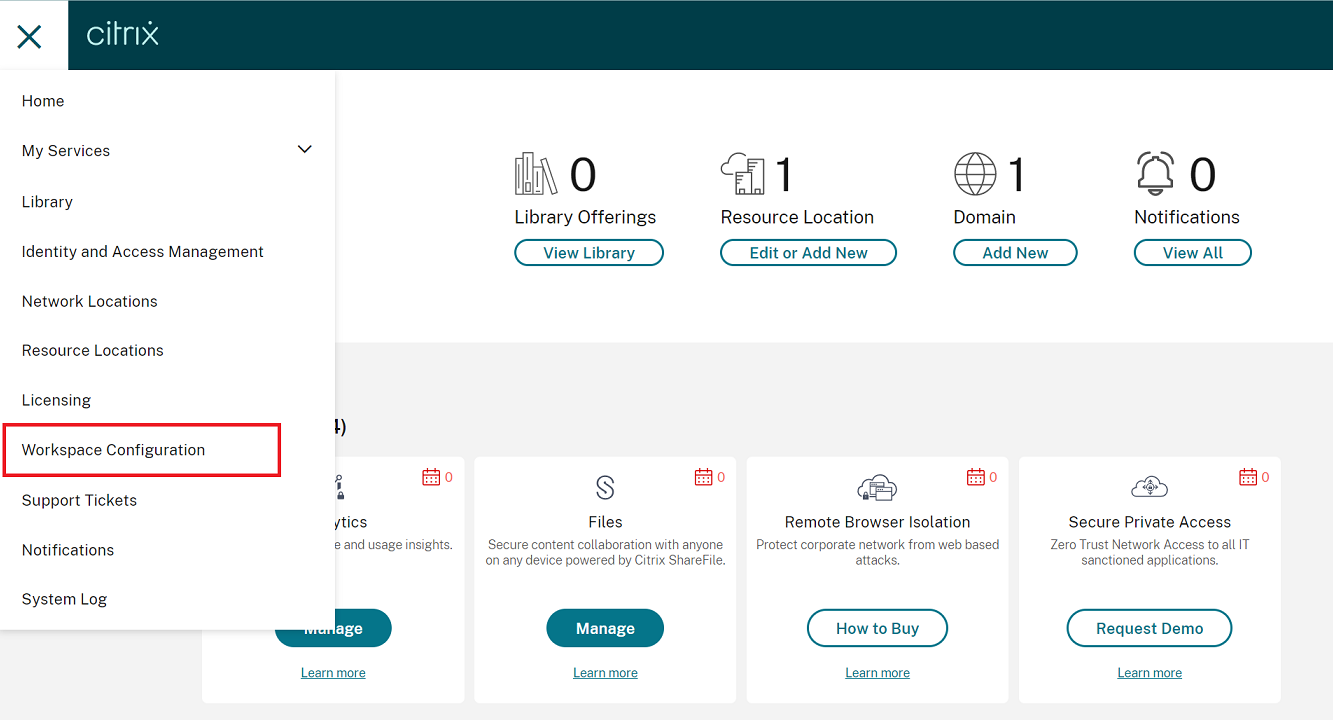
Aparece la pantalla Configuración de Workspace.
-
Haz clic en Configuración de aplicaciones > Citrix Enterprise Browser.
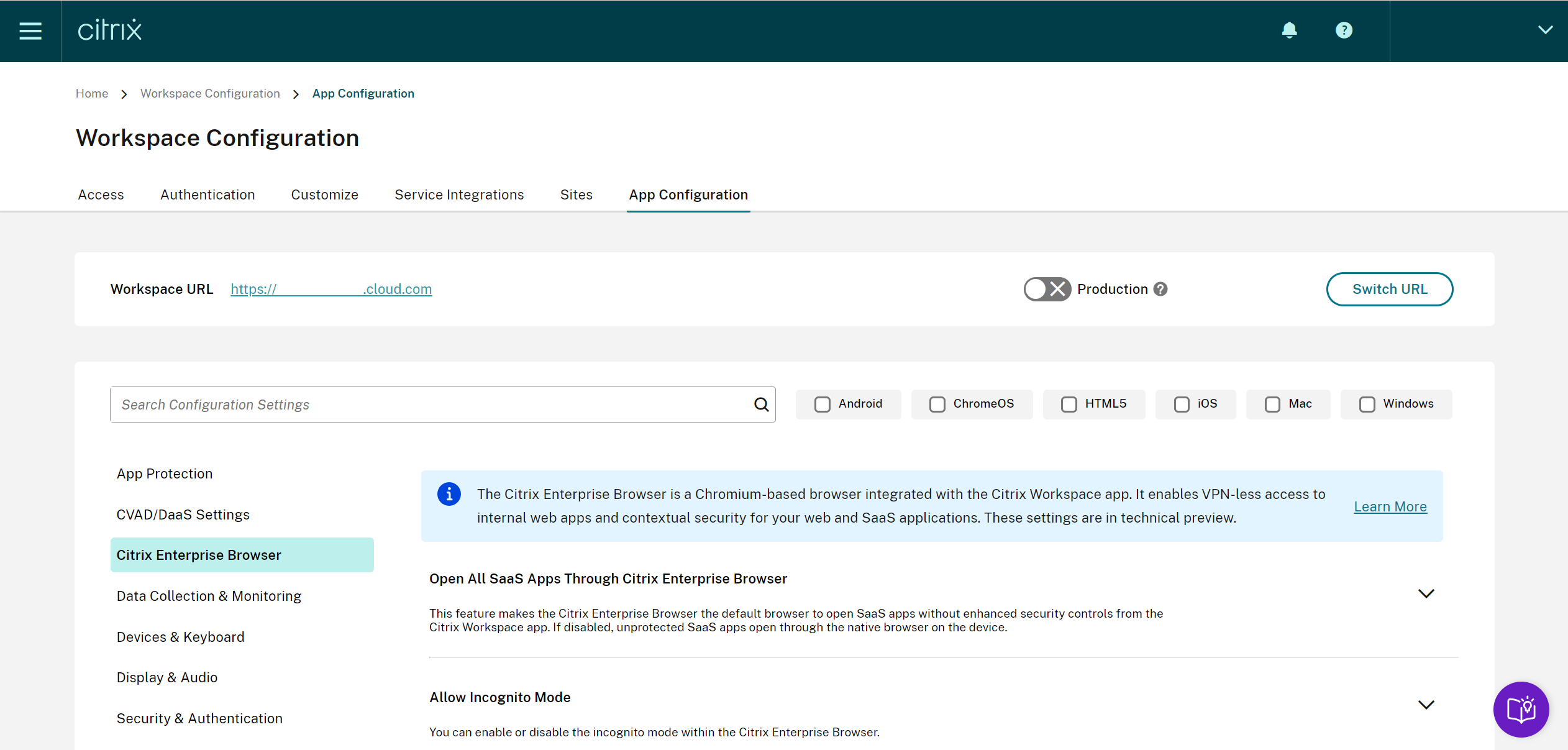
Ahora puedes configurar, modificar y publicar la configuración de las funciones de Citrix Enterprise Browser.
Para obtener más información, consulta Usar el servicio de configuración global de aplicaciones para administrar Citrix Enterprise Browser.
2303
Novedades
Configurar la ruta para el almacenamiento temporal de datos del navegador de superposición de redirección de contenido del navegador
A partir de la versión 2303 de la aplicación Citrix Workspace, se te solicita que configures la ruta de almacenamiento temporal de datos para el navegador basado en Chromium Embedded Framework (CEF).
Para obtener más información, consulta Configurar la ruta para el almacenamiento temporal de datos del navegador de superposición de redirección de contenido del navegador.
Compatibilidad con métodos de autenticación modernos para almacenes de StoreFront
La aplicación Citrix Workspace 2303 para Windows es compatible con métodos de autenticación modernos para los almacenes de StoreFront. Puedes autenticarte en los almacenes de Citrix StoreFront de cualquiera de las siguientes maneras:
- Usando Windows Hello y claves de seguridad FIDO2. Para obtener más información, consulta Otras formas de autenticarse.
- Inicio de sesión único en los almacenes de Citrix StoreFront desde máquinas unidas a Azure Active Directory (AAD) con AAD como proveedor de identidades. Para obtener más información, consulta Otras formas de autenticarse.
- Los administradores de Workspace pueden configurar y aplicar políticas de acceso condicional de Azure Active Directory para los usuarios que se autentican en los almacenes de Citrix StoreFront. Para obtener más información, consulta Compatibilidad con el acceso condicional con Azure AD.
Para habilitar esta función, debes usar Microsoft Edge WebView2 como navegador subyacente para la autenticación directa de StoreFront y la puerta de enlace.
Nota:
Asegúrate de que la versión de Microsoft Edge WebView2 Runtime sea 102 o posterior.
Puedes habilitar métodos de autenticación modernos para los almacenes de StoreFront usando la plantilla GPO. Para obtener más información, consulta la sección Compatibilidad con métodos de autenticación modernos para almacenes de StoreFront.
Experiencia mejorada para videollamadas optimizadas de Microsoft Teams
A partir de esta versión, la compatibilidad con simulcast está habilitada de forma predeterminada para las videollamadas optimizadas de Microsoft Teams. Con esta compatibilidad, la calidad y la experiencia de las videollamadas en diferentes puntos finales mejoran al adaptarse a la resolución adecuada para la mejor experiencia de llamada para todos los participantes.
Con esta experiencia mejorada, cada usuario puede enviar varias transmisiones de vídeo en diferentes resoluciones (por ejemplo, 720p, 360p, etc.) dependiendo de varios factores, como la capacidad del punto final, las condiciones de la red, etc. El punto final receptor solicita entonces la resolución de máxima calidad que puede manejar, lo que proporciona a todos los usuarios la experiencia de vídeo óptima.
Nota:
Esta función solo está disponible después del lanzamiento de una actualización de Microsoft Teams. Para obtener información sobre la fecha de lanzamiento, ve a https://www.microsoft.com/ y busca la hoja de ruta de Microsoft 365. Cuando Microsoft lance la actualización, puedes consultar CTX253754 para ver la actualización de la documentación y el anuncio.
Mejora de la protección de aplicaciones: Inyección anti-DLL
Como parte de la protección de aplicaciones, ahora tenemos una mejora de seguridad que ayuda a proteger la aplicación Citrix Workspace de ciertas bibliotecas de vínculos dinámicos (DLL) no autorizadas o módulos no fiables. Si se inyectan dichos módulos no fiables, la aplicación Citrix Workspace detecta estas intervenciones y evita que los módulos se carguen.
La inyección anti-DLL se puede habilitar para los siguientes componentes:
- Citrix Auth Manager
- Interfaz de usuario de la aplicación Citrix Workspace
- Citrix Virtual Apps and Desktops
Para obtener más información, consulta la documentación de Protección de aplicaciones.
Descargo de responsabilidad:
Esta capacidad funciona filtrando el acceso a las funciones requeridas del sistema operativo subyacente (llamadas API específicas necesarias para cargar DLL). Esto significa que puede proporcionar protección incluso contra ciertas herramientas de hacker personalizadas y creadas específicamente. Sin embargo, a medida que los sistemas operativos evolucionan, pueden surgir nuevas formas de cargar DLL. Aunque seguimos identificándolas y abordándolas, no podemos garantizar una protección total en configuraciones e implementaciones específicas.
Citrix Enterprise Browser
Esta versión incluye Citrix Enterprise Browser versión 109.1.1.29, basada en Chromium versión 109. Para obtener más información sobre Citrix Enterprise Browser, consulta la documentación de Citrix Enterprise Browser.
Compatibilidad de Secure Private Access con StoreFront
Como administrador, ahora puedes configurar aplicaciones web y SaaS en StoreFront mediante una solución Secure Private Access. Después de que el administrador configure la aplicación, los usuarios finales pueden abrir las aplicaciones web y SaaS utilizando Citrix Enterprise Browser con seguridad mejorada.
Para obtener más información, consulta Secure Private Access para implementaciones locales en la documentación de Citrix Secure Private Access.
2302
Novedades
Experiencia mejorada de reconexión de aplicaciones y escritorios virtuales
Esta versión proporciona una experiencia de usuario mejorada al reconectarte a aplicaciones y escritorios virtuales de los que te desconectaste.
Cuando la aplicación Citrix Workspace intenta actualizar la aplicación Citrix Workspace desconectada o iniciar nuevas aplicaciones o escritorios virtuales como parte de la función Control de Workspace, aparece el siguiente mensaje:
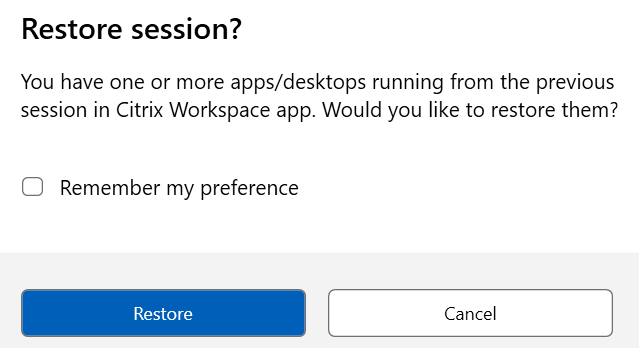
Este mensaje aparece solo cuando la opción show reconnection prompt to reconnect sessions está establecida en true en el servicio de configuración global de aplicaciones.
Haz clic en Restaurar para volver a conectarte y abrir aplicaciones y escritorios virtuales nuevos y desconectados. Si solo quieres iniciar las aplicaciones y escritorios recién seleccionados, haz clic en Cancelar.
También puedes seleccionar Recordar mi preferencia para aplicar la preferencia seleccionada para el próximo inicio de sesión.
El nuevo mensaje anterior ¿Restaurar sesión? aparece solo si:
- el usuario intenta iniciar una aplicación que pertenece a un almacén de Workspace,
- las directivas de administrador o la configuración de la aplicación no están configuradas para la función Control de Workspace,
- las opciones de reconexión de Control de Workspace están establecidas de forma predeterminada en el cliente.
Nota:
La configuración de reconexión en las Opciones de reconexión tiene prioridad sobre las preferencias establecidas en el cuadro de diálogo. Para obtener más información, consulta Configurar las opciones de reconexión mediante el cuadro de diálogo Preferencias avanzadas.
Administración de aplicaciones cliente para el complemento de Zoom
Ahora puedes administrar el complemento de Zoom utilizando la capacidad de Administración de aplicaciones cliente.
Para obtener más información, consulta Administración de aplicaciones cliente para el complemento de Zoom.
Comportamiento actualizado de selección de dispositivos de audio para Microsoft Teams optimizado
A partir de esta versión, cuando cambias los dispositivos de audio predeterminados en la configuración de sonido del punto final, Microsoft Teams optimizado en Citrix VDI cambia la selección actual de dispositivos de audio para que coincida con los valores predeterminados del punto final.
Sin embargo, si realizas una selección explícita de dispositivo en Microsoft Teams, tu selección tiene prioridad y no sigue los valores predeterminados del punto final. Tu selección es persistente hasta que borres la caché de Microsoft Teams.
Mejora de Protección de aplicaciones
A partir de esta versión, la aplicación Citrix Workspace para Windows te permite configurar Protección de aplicaciones para el complemento de autenticación y autoservicio mediante la Configuración global de aplicaciones. Anteriormente, solo podías configurar estos componentes mediante el objeto de directiva de grupo.
Si habilitas la funcionalidad de protección contra el registro de pulsaciones de teclas y la captura de pantalla mediante el servicio de Configuración global de aplicaciones, se aplican tanto al complemento de autenticación como al de autoservicio.
Nota:
Las configuraciones del servicio de Configuración global de aplicaciones no se aplican a las aplicaciones virtuales, los escritorios virtuales, las aplicaciones web y las aplicaciones SaaS. Estos recursos siguen controlándose mediante Delivery Controller y Citrix Secure Private Access. Para obtener más información, consulta la sección configurar en la documentación de Protección de aplicaciones.
Para obtener más información, consulta la sección Configurar Protección de aplicaciones.
Citrix Enterprise Browser
Esta versión incluye Citrix Enterprise Browser versión 108.1.1.97, basada en Chromium versión 108. Para obtener más información sobre Citrix Enterprise Browser, consulta la documentación de Citrix Enterprise Browser.
Abrir todas las aplicaciones web y SaaS a través de Citrix Enterprise Browser
En esta versión de Enterprise Browser (en la aplicación Citrix Workspace para Windows), todas las aplicaciones web internas y las aplicaciones SaaS externas disponibles en la aplicación Citrix Workspace se abren en Citrix Enterprise Browser.
Opción para iniciar Citrix Enterprise Browser desde la aplicación Citrix Workspace
Anteriormente, podías abrir Citrix Enterprise Browser desde la aplicación Citrix Workspace después de abrir una aplicación web o SaaS.
A partir de esta versión, puedes abrir Citrix Enterprise Browser desde la aplicación Citrix Workspace directamente sin necesidad de que abras una aplicación web o SaaS. Esta función proporciona un acceso fácil a Citrix Enterprise Browser y no requiere ninguna configuración por parte de los administradores. Esta función está disponible de forma predeterminada.
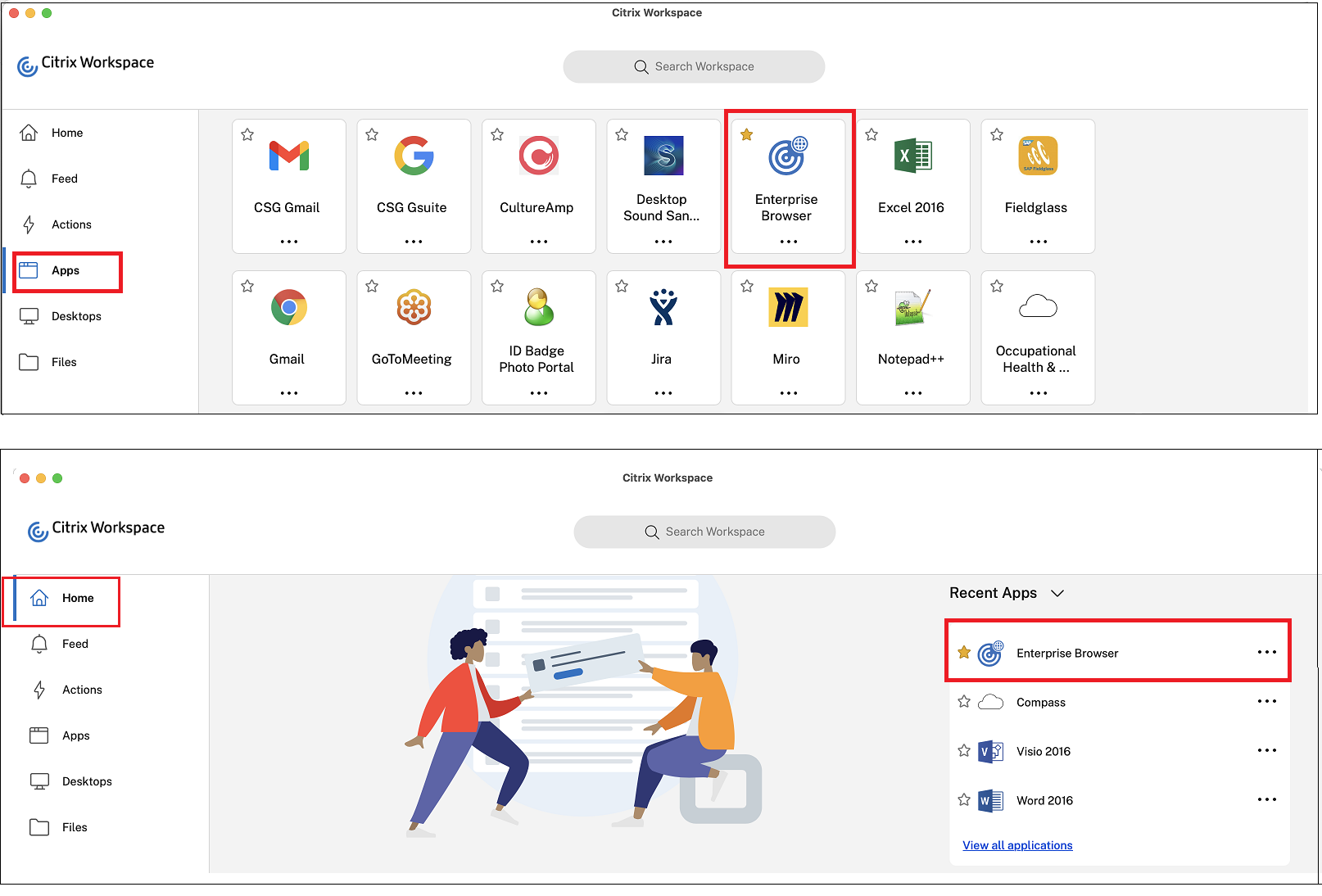
Nota:
El usuario final debe tener derecho a al menos una aplicación web o SaaS a través de Secure Private Access.
2212
Novedades
Nota:
A partir de esta versión, asegúrate de que la versión de Microsoft Edge WebView2 Runtime sea la 102 o posterior. Para obtener más información, consulta Requisitos del sistema y compatibilidad.
Administración de aplicaciones cliente
La aplicación Citrix Workspace 2212 para Windows ahora ofrece la capacidad de Administración de aplicaciones cliente que convierte a la aplicación Citrix Workspace en una única aplicación cliente necesaria en el punto final para instalar y administrar agentes como Secure Access Agent y el complemento End Point Analysis (EPA).
Con esta capacidad, los administradores pueden implementar y administrar fácilmente los agentes necesarios desde una única consola de administración.
Para obtener más información, consulta Administración de aplicaciones cliente.
Control de versiones de actualización automática
Los administradores ahora pueden administrar la versión de actualización automática para los dispositivos de la organización.
Los administradores pueden controlar la versión estableciéndola en la propiedad maximumAllowedVersion del servicio Global App Config.
Ejemplo de archivo JSON en el servicio Global App Config:
CitrixWorkspaceApp.exe /CleanInstall
<!--NeedCopy-->
{
  "category": "AutoUpdate",
  "userOverride": false,
  "assignedTo": [
    "AllUsersNoAuthentication"
  ],
  "settings": [
    {
      "name": "Auto Update plugins settings",
      "value": [
        {
          "pluginSettings": {
            "upgradeToLatest": false,
            "deploymentMode": "InstallAndUpdate",
            "stream": "Current",
            "maximumAllowedVersion": "23.03.0.49",
            "minimumAllowedVersion": "0.0.0.0",
            "delayGroup": "Fast"
          },
          "pluginName": "WorkspaceApp",
          "pluginId": "1CDF566D-B2C7-47CA-802F-6283C862E1D6"
        }
      ]
    }
  ]
}

<!--NeedCopy-->
Cuando se establece la versión, la aplicación Citrix Workspace en el dispositivo del usuario se actualiza automáticamente a la versión especificada en la propiedad maximumAllowedVersion.
Notas:
- Actualmente, todos los parámetros mencionados en el archivo JSON anterior son obligatorios. Debes proporcionar valores para la configuración
upgradeToLatesty la configuraciónmaximumAllowedVersionsegún los requisitos de tu organización. Sin embargo, para los parámetros restantes, puedes usar valores similares a los del archivo JSON de ejemplo.- Para lograr el control de versiones de actualización automática, la configuración
upgradeToLatesten el Servicio de configuración global de aplicaciones debe establecerse enfalse. Si esta configuración estrue, se ignoramaximumAllowedVersion.- No modifiques el
pluginId, ya que este ID está asignado a la aplicación Citrix Workspace.- Si el administrador no ha configurado la versión en el Servicio de configuración global de aplicaciones, la aplicación Citrix Workspace se actualiza a la última versión disponible por defecto.
Forzar la solicitud de inicio de sesión para el proveedor de identidades federadas
La aplicación Citrix Workspace ahora tiene en cuenta la configuración de Sesiones del proveedor de identidades federadas. Para obtener más información, consulta el artículo del Centro de conocimientos CTX253779.
Ya no necesitas usar la directiva de tokens de autenticación de Store para forzar la solicitud de inicio de sesión.
Experiencia de reconexión mejorada después de la caducidad del archivo de concesión de conexión
Anteriormente, no había ninguna notificación para el usuario final cuando caducaban el archivo de concesión de conexión y el token de autenticación.
A partir de esta versión, se te muestra un mensaje de error y un cuadro de diálogo de consentimiento. El cuadro de diálogo de consentimiento aparece solo cuando tienes recursos en ejecución en la sesión. Si no hay recursos en ejecución, solo aparece un cuadro de diálogo de error. Se cierra la sesión sin que se te muestre el cuadro de diálogo de consentimiento.
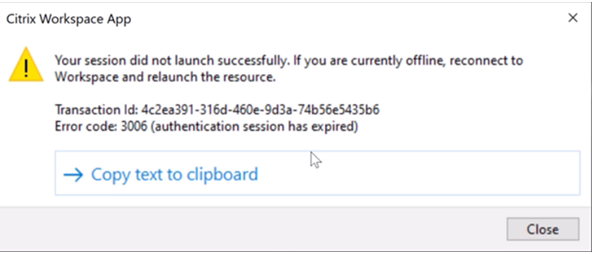
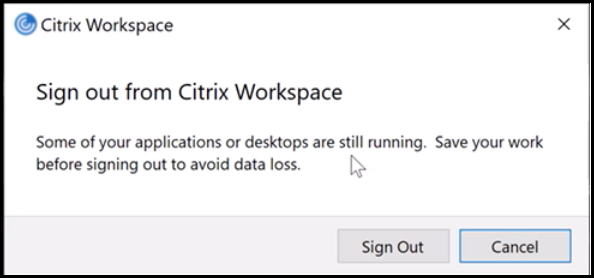
Puedes hacer clic en Cerrar sesión para cerrar la sesión actual de la aplicación Citrix Workspace o hacer clic en Cancelar para continuar con la sesión.
Nota:
Guarda tus datos antes de hacer clic en Cerrar sesión.
Compatibilidad con la instalación predeterminada de Protección de aplicaciones
El componente Protección de aplicaciones ahora se instala por defecto durante la instalación de la aplicación Citrix Workspace.
La casilla de verificación Habilitar protección de aplicaciones que aparece durante la instalación se reemplaza por Iniciar Protección de aplicaciones después de la instalación.
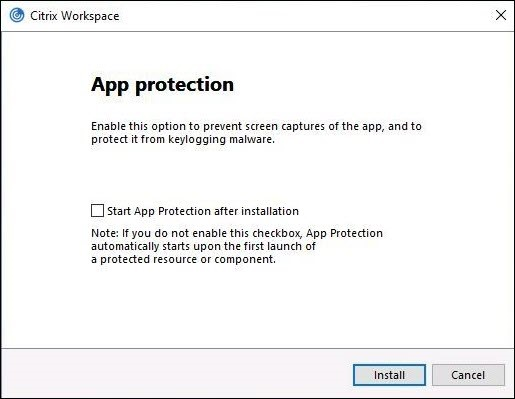
Cuando seleccionas esta casilla de verificación, Protección de aplicaciones se inicia inmediatamente después de la instalación.
Nota:
Si no habilitas esta casilla de verificación, Protección de aplicaciones se inicia automáticamente al primer inicio de un recurso o componente protegido para los clientes que tienen derecho a Protección de aplicaciones.
También puedes iniciar el componente Protección de aplicaciones usando el parámetro de línea de comandos /startappprotection. Sin embargo, el modificador anterior /includeappprotection está obsoleto.
Nota:
Anteriormente, las capacidades de anticaptura de pantalla y antirrecolección de pulsaciones de teclado se aplicaban por defecto para la autenticación de Citrix y las pantallas de la aplicación Citrix Workspace. Sin embargo, a partir de la versión 2212, estas capacidades están deshabilitadas por defecto y deben configurarse mediante el Objeto de directiva de grupo. Para obtener información sobre la configuración de GPO, consulta Mejora de la configuración de Protección de aplicaciones.
Mejora de Protección de aplicaciones: Detección y notificación de captura de pantalla
A partir de esta versión, puedes ver una notificación cuando se realiza un posible intento de captura de pantalla en cualquier recurso protegido. Para obtener información sobre los recursos protegidos por Protección de aplicaciones, consulta ¿Qué protege Protección de aplicaciones??
La notificación aparece cuando hay un:
- intento de tomar una captura de pantalla o grabar un vídeo a través de una herramienta de captura de pantalla.
- intento de tomar una captura de pantalla a través de la tecla Impr Pant.
Nota:
La notificación aparece solo una vez por instancia en ejecución de la herramienta de captura de pantalla. La notificación aparece de nuevo si reinicias la herramienta e intentas una captura de pantalla.
Optimización de Desktop Viewer
Esta versión optimiza la experiencia de Desktop Viewer reduciendo el tiempo de inicio en 5 segundos. La barra de herramientas de Desktop Viewer se abre rápidamente y podría mostrar la pantalla de inicio de sesión predeterminada de la sesión de Windows. Los administradores pueden ocultar esta experiencia configurando el siguiente registro para introducir un cierto retraso en milisegundos:
- Ubicación: HKEY_CURRENT_USER\SOFTWARE\Citrix\XenDesktop\DesktopViewer
- Nombre: ExtendConnectScreenMS
- Tipo: DWORD
- Valor: 00000000 (Retraso en milisegundos)
Nota:
La configuración del registro es opcional.
Citrix Enterprise Browser
Nota:
A partir de la versión 2210 de la aplicación Citrix Workspace para Windows, la función Abrir todas las aplicaciones web y SaaS a través de Citrix Enterprise Browser está inhabilitada.
Esta versión incluye Citrix Enterprise Browser versión 107.1.1.13, basado en Chromium versión 107. Para obtener más información sobre Citrix Enterprise Browser, consulta la documentación de Citrix Enterprise Browser.
-
Establecer Citrix Enterprise Browser como explorador de trabajo
Ahora puedes configurar Citrix Enterprise Browser como explorador de trabajo para abrir todos los enlaces de trabajo. Puedes seleccionar un explorador alternativo para abrir enlaces que no sean de trabajo.
Un enlace de trabajo es un enlace asociado a las aplicaciones web o SaaS que el administrador configura para el usuario final. Cuando un usuario hace clic en cualquier enlace dentro de una aplicación nativa, si es un enlace de trabajo, se abre a través de Enterprise Browser. Si no, se abre a través del explorador alternativo que seleccione el usuario final.
Para obtener más información, consulta Establecer Citrix Enterprise Browser como explorador de trabajo.
2210.5
Novedades
Esta versión aborda problemas que ayudan a mejorar el rendimiento general, la seguridad y la estabilidad.
Mejora de la actualización automática
La aplicación Citrix Workspace ahora admite la actualización automática cuando la detección de la configuración automática de proxy (PAC) y el protocolo de detección automática de proxy web (WPAD) está habilitada.
Citrix Enterprise Browser
Esta versión incluye Citrix Enterprise Browser versión 105.2.1.40, basado en Chromium versión 105. Para obtener más información sobre Citrix Enterprise Browser, consulta la documentación de Citrix Enterprise Browser.
2210
Novedades
Desenfoque de fondo para la redirección de la cámara web
La aplicación Citrix Workspace para Windows ahora admite el desenfoque de fondo para la redirección de la cámara web. Puedes habilitar esta función seleccionando la casilla de verificación Preferencias > Conexiones > Habilitar desenfoque de fondo.
Mejoras de App Protection para aplicaciones web y SaaS en Windows 11
Esta mejora de App Protection optimiza la experiencia y las capacidades de seguridad para los usuarios de aplicaciones web y SaaS en Windows 11. Esta mejora está disponible a través de Citrix Enterprise Browser para los clientes de Secure Private Access.
Limitación de las resoluciones de vídeo
Los administradores que tienen usuarios en puntos finales de cliente de menor rendimiento pueden optar por limitar las resoluciones de vídeo entrantes o salientes para disminuir el impacto de la codificación y decodificación de vídeo en esos puntos finales. A partir de la aplicación Citrix Workspace 2010 para Windows, puedes limitar estas resoluciones mediante las opciones de configuración del cliente.
Nota:
Los usuarios que ejecutan con resoluciones restringidas afectan a la calidad general del vídeo de la conferencia porque el servidor de Microsoft Teams se verá obligado a utilizar la resolución de mínimo común denominador para todos los participantes de la conferencia.
Las restricciones de llamadas están inhabilitadas de forma predeterminada en el cliente con la aplicación Citrix Workspace 2210. Para habilitarlas, los administradores deben establecer las siguientes configuraciones del lado del cliente en HKEY_CURRENT_USER\SOFTWARE\Citrix\HDXMediaStream:
| Nombre | Tipo | Obligatorio | Valores aceptados |
|---|---|---|---|
| EnableSimulcast | Int | SÍ | 1–3 (Establécelo en 1) |
| MaxOutgoingResolution | Int | SÍ | 180,240,360,540,720,1080 (Resoluciones compatibles con Microsoft Teams) |
| MaxIncomingResolution | Int | SÍ | 180,240,360,540,720,1080 (Resoluciones compatibles con Microsoft Teams) |
| MaxIncomingStreams | Int | SÍ | 1–8 |
| MaxSimulcastLayers | Int | SÍ | 1–3 (establécelo en 1) |
| MaxVideoFrameRate | Int | NO | 1–30 |
| MaxScreenshareFrameRate | Int | NO | 1–15 |
Todas las claves son DWORD.
Citrix Enterprise Browser
Esta versión incluye Citrix Enterprise Browser versión 105.1.1.27, basado en Chromium versión 105. Para obtener más información sobre Citrix Enterprise Browser, consulta la documentación de Citrix Enterprise Browser.
Cambio de marca de Citrix Workspace Browser
Citrix Workspace Browser ahora es Citrix Enterprise Browser. El esquema personalizado ha cambiado de citrixworkspace:// a citrixbrowser://.
La implementación de esta transición en nuestros productos y su documentación es un proceso continuo. Agradecemos tu paciencia durante esta transición.
- La interfaz de usuario del producto, el contenido del producto y las imágenes e instrucciones de la documentación del producto se actualizarán en las próximas semanas.
- Es posible que algunos elementos (como comandos y archivos MSI) sigan conservando sus nombres anteriores para evitar que se rompan los scripts de cliente existentes.
- La documentación del producto relacionada y otros recursos (como vídeos y publicaciones de blog) que están vinculados desde esta documentación del producto aún pueden contener nombres anteriores.
Abrir todas las aplicaciones web y SaaS a través de Citrix Enterprise Browser
A partir de esta versión, todas las aplicaciones web internas y las aplicaciones SaaS externas disponibles en la aplicación Citrix Workspace se abren en Citrix Enterprise Browser.
Nota:
A partir de la versión 2210 de la aplicación Citrix Workspace para Windows, la función Abrir todas las aplicaciones web y SaaS a través de Citrix Enterprise Browser está inhabilitada.
Compatibilidad con la actualización automática de la aplicación Citrix Workspace en VDA
Ahora puedes habilitar la función de actualización automática en VDA creando el siguiente valor de registro:
En una máquina de 32 bits:
- Clave de registro: HKEY_LOCAL_MACHINE\SOFTWARE\Citrix\ICA Client\AutoUpdate
- Valor de registro: AllowAutoUpdateOnVDA
- Tipo de registro: REG_SZ
- Datos de registro: True
En una máquina de 64 bits:
- Clave de registro: HKEY_LOCAL_MACHINE\SOFTWARE\WOW6432Node\Citrix\ICA Client\AutoUpdate
- Valor de registro: AllowAutoUpdateOnVDA
- Tipo de registro: REG_SZ
- Datos de registro: True
Citrix Enterprise Browser (anteriormente Citrix Workspace Browser)
Esta versión incluye Citrix Enterprise Browser versión 103.2.1.10, basado en Chromium versión 103. Para obtener más información sobre Citrix Enterprise Browser, consulta la documentación de Citrix Enterprise Browser.
-
Perfiles de Citrix Enterprise Browser
Los perfiles te ayudan a mantener la información personal, como el historial, los marcadores, las contraseñas y otras configuraciones, separada para cada una de tus cuentas de Citrix Workspace. Según tu almacén de Workspace, se crea un perfil, lo que te permite tener una experiencia de navegación única y personalizada.
Nota:
Después de actualizar a la versión 103.2.1.10 e iniciar sesión en el dispositivo por primera vez, solo se eliminan tus contraseñas guardadas anteriormente. Cuando inicias sesión en el dispositivo usando un almacén diferente por primera vez, se pierden todos tus datos guardados anteriormente.
2207
Novedades
Desenfoque y efectos de fondo para la optimización de Microsoft Teams con HDX
La aplicación Citrix Workspace para Windows ahora admite el desenfoque y los efectos de fondo en la optimización de Microsoft Teams con HDX.
Puedes desenfocar o reemplazar el fondo con una imagen personalizada y evitar distracciones inesperadas ayudando a que la conversación se centre en la silueta (cuerpo y cara). La función se puede usar con llamadas P2P o de conferencia.
Nota:
Esta función ahora está integrada con la interfaz de usuario/botones de Microsoft Teams. La compatibilidad con varias ventanas es un requisito previo que requiere una actualización de VDA a la versión 2112 o posterior. Para obtener más información, consulta Reuniones y chat de varias ventanas.
Limitaciones:
- El reemplazo de fondo definido por el administrador y el usuario no es compatible.
- El efecto de fondo no persiste entre sesiones. Cuando cierras y vuelves a iniciar Microsoft Teams o se vuelve a conectar VDA, el efecto de fondo se restablece a desactivado.
- Después de que se vuelve a conectar la sesión de ICA, el efecto está desactivado. Sin embargo, la interfaz de usuario de Microsoft Teams muestra que el efecto anterior sigue activado con una marca de verificación. Citrix y Microsoft están trabajando juntos para resolver este problema.
- El dispositivo debe estar conectado a Internet mientras se reemplaza la imagen de fondo.
Nota:
Esta función solo está disponible después del futuro lanzamiento de la actualización de Microsoft Teams. Cuando Microsoft lance la actualización, puedes consultar el artículo de Knowledge Center CTX253754 y la hoja de ruta pública de Microsoft 365 para ver la actualización de la documentación y el anuncio.
Experiencia de actualización automática mejorada
La función de actualización automática actualiza automáticamente la aplicación Citrix Workspace a la versión más reciente sin necesidad de ninguna intervención del usuario.
La aplicación Citrix Workspace comprueba y descarga periódicamente la última versión disponible de la aplicación. La aplicación Citrix Workspace determina el mejor momento para instalarla en función de la actividad del usuario para no causar interrupciones.
Cuando la instalación se completa, aparece la siguiente notificación:
Si la aplicación Citrix Workspace no encuentra el momento adecuado para instalar las actualizaciones en segundo plano, aparece un mensaje de notificación.
Citrix Enterprise Browser
Esta versión incluye Citrix Enterprise Browser versión 102.1.1.14, basado en Chromium versión 102.
Nota sobre la actualización de la aplicación Citrix Workspace
Al actualizar la aplicación Citrix Workspace para Windows de la versión anterior a la 2207, se te pedirá que inicies sesión. El inicio de sesión se solicita solo para el almacén de Workspace.
2206
Novedades
Rendimiento gráfico mejorado
La aplicación Citrix Workspace 2206 introduce mejoras significativas de rendimiento para las GPU integradas de Intel:
- Se ha reducido el consumo de GPU de gráficos, lo que mejora el rendimiento general.
Se han corregido los siguientes problemas:
- Bajos fotogramas por segundo después de reproducir un vídeo en la GPU Intel de 10.ª generación o superior.
- Diferencia de brillo en Build-To-Lossless o para regiones que cambian activamente en GPU Intel y AMD.
Habilitación de la coincidencia de PPP
A partir de la aplicación Citrix Workspace 2206 para Windows, la coincidencia de PPP está habilitada de forma predeterminada. Esto significa que la aplicación Citrix Workspace intenta hacer coincidir automáticamente la resolución de pantalla y la configuración de escala de PPP del cliente local de Windows con la sesión de Citrix. Como parte de este cambio, la opción PPP alto disponible en Preferencias avanzadas de la aplicación Citrix Workspace ya no está disponible.
Citrix Enterprise Browser
Esta versión incluye Citrix Enterprise Browser versión 101.1.1.12, basado en Chromium versión 101. Para obtener información sobre las funciones o las correcciones de errores en Citrix Enterprise Browser, consulta Novedades en la documentación de Citrix Enterprise Browser.
2205
Novedades
Nota:
A partir de esta versión, asegúrate de que la versión de Microsoft Edge WebView2 Runtime sea la 99 o posterior. Para obtener más información, consulta Requisitos del sistema y compatibilidad.
Cambio en Citrix Casting
Anteriormente, Citrix Casting estaba habilitado de forma predeterminada durante la instalación de la aplicación Citrix Workspace. A partir de esta versión, Citrix Casting solo se habilita si ejecutas el instalador de la aplicación Citrix Workspace con el comando /IncludeCitrixCasting durante la instalación.
Cuando actualizas la aplicación Citrix Workspace, Citrix Casting se actualiza automáticamente. Para obtener más información sobre Citrix Casting, consulta Citrix Casting.
Acceso rápido a los recursos
A partir de esta versión, puedes obtener acceso rápido a tus aplicaciones y escritorios usados recientemente. Haz clic con el botón secundario en el icono de la aplicación Citrix Workspace de la barra de tareas para ver y abrir los recursos usados recientemente desde el menú emergente.
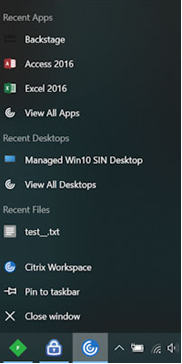
Cerrar sesión en el almacén web personalizado al salir de la aplicación Citrix Workspace
Cuando el atributo signoutCustomWebstoreOnExit se establece en True, al cerrar la aplicación Citrix Workspace, se cierra tu sesión en los almacenes web personalizados. Puedes configurar el atributo signoutCustomWebstoreOnExit en Global App Configuration Service.
Para obtener más información, consulta la documentación del Servicio de configuración global de aplicaciones.
Compatibilidad para abrir la aplicación Citrix Workspace en modo maximizado
A partir de esta versión, puedes elegir abrir la aplicación Citrix Workspace en modo maximizado. En lugar de maximizar la aplicación Citrix Workspace manualmente cada vez, puedes establecer la propiedad maximise workspace window en el Servicio de configuración global de aplicaciones para permitir que la aplicación Citrix Workspace se abra en modo maximizado por defecto.
Para obtener más información sobre el Servicio de configuración global de aplicaciones, consulta Primeros pasos.
Compatibilidad de Storebrowse con Workspace
La aplicación Citrix Workspace para Windows ahora ofrece compatibilidad de Storebrowse con el autoservicio, lo que permite a los usuarios de Storebrowse acceder a las funciones de Cloud y Workspace.
Nota:
- Esta función ofrece compatibilidad con Storebrowse solo con inicio de sesión único.
- Los requisitos previos mencionados en Requisitos del sistema y compatibilidad deben estar disponibles para usar esta función.
Para obtener más información, consulta Storebrowse para Workspace.
Citrix Enterprise Browser
-
Esta versión incluye Citrix Enterprise Browser versión 99.1.1.8, basado en Chromium versión 99. Para conocer las funciones o las correcciones de errores en Citrix Enterprise Browser, consulta Novedades en la documentación de Citrix Enterprise Browser.
-
La aplicación Citrix Workspace ahora te avisa sobre el cierre de ventanas activas del explorador cuando realizas alguna de las siguientes acciones en la aplicación Citrix Workspace:
- Cerrar sesión en un almacén
- Cambiar a un almacén diferente
- Agregar un nuevo almacén
- Eliminar el almacén actual
2204.1
Novedades
Mejora de la redirección de audio
Compatibilidad mejorada con la cancelación de eco de audio para todos los códecs de audio, incluidos el audio adaptable y todos los códecs de audio heredados.
Citrix Enterprise Browser
Esta versión incluye Citrix Enterprise Browser versión 98.1.2.20, basado en Chromium versión 98. Para conocer las funciones o las correcciones de errores en Citrix Enterprise Browser, consulta Novedades en la documentación de Citrix Enterprise Browser.
Optimización de Microsoft Teams
- Mejora de App Protection y Microsoft Teams: Microsoft Teams admite vídeo entrante y uso compartido de pantalla cuando la aplicación Citrix Workspace para Windows con App Protection habilitado está solo en modo Visor de escritorio. Las aplicaciones publicadas en modo continuo no muestran el vídeo entrante ni el uso compartido de pantalla.
Documentación heredada
Para las versiones de productos que han llegado al fin de vida útil (EOL), consulta la documentación heredada.
Avisos de terceros
La aplicación Citrix Workspace para Windows puede incluir software de terceros con licencia bajo los términos definidos en el siguiente documento:
Avisos de terceros de la aplicación Citrix Workspace para Windows (Descarga en PDF)