
Políticas y acciones
Nota
Atención: Citrix Content Collaboration™ y ShareFile han llegado al final de su vida útil y ya no están disponibles para los usuarios.
Puede crear políticas en Citrix Analytics para ayudarle a realizar acciones en las cuentas de usuario cuando se produzcan actividades inusuales o sospechosas. Las políticas le permiten automatizar el proceso de aplicar acciones como deshabilitar un usuario y agregar usuarios a una lista de seguimiento. Cuando habilita las políticas, se aplica una acción correspondiente inmediatamente después de que ocurre un evento anómalo y se cumple la condición de la política. También puede aplicar acciones manualmente en las cuentas de usuario con actividades anómalas.
¿Qué son las políticas?
Una política es un conjunto de condiciones que deben cumplirse para aplicar una acción. Una política contiene una o más condiciones y una única acción. Puede crear una política con varias condiciones y una acción que se puede aplicar a la cuenta de un usuario.
La puntuación de riesgo es una condición global. Las condiciones globales se pueden aplicar a un usuario específico para una fuente de datos específica. Puede vigilar las cuentas de usuario que muestran actividades inusuales. Otras condiciones son específicas de las fuentes de datos y sus indicadores de riesgo. Las condiciones contienen combinaciones de puntuaciones de riesgo, indicadores de riesgo predeterminados e indicadores de riesgo personalizados. Puede agregar hasta 4 condiciones al crear una política.
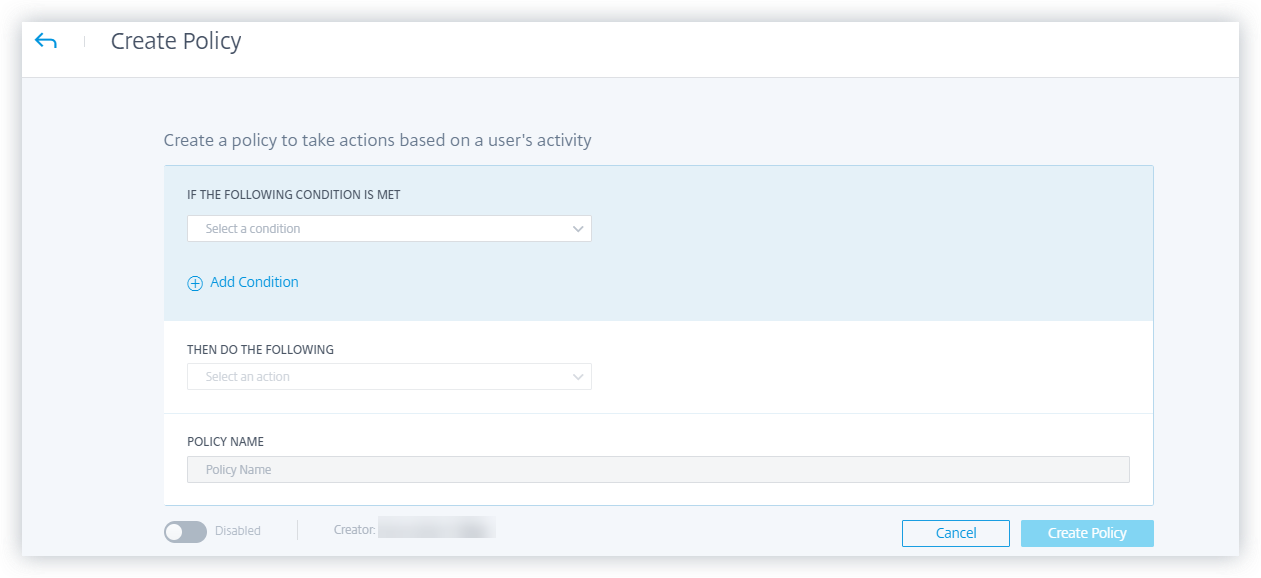
Por ejemplo, si su organización utiliza datos confidenciales, es posible que desee restringir la cantidad de datos compartidos o a los que acceden los usuarios internamente. Pero si tiene una organización grande, no sería factible que un solo administrador gestionara y supervisara a muchos usuarios. Puede crear una política en la que cualquier persona que comparta datos confidenciales en exceso pueda agregarse a una lista de seguimiento o deshabilitar su cuenta inmediatamente.
Políticas predeterminadas
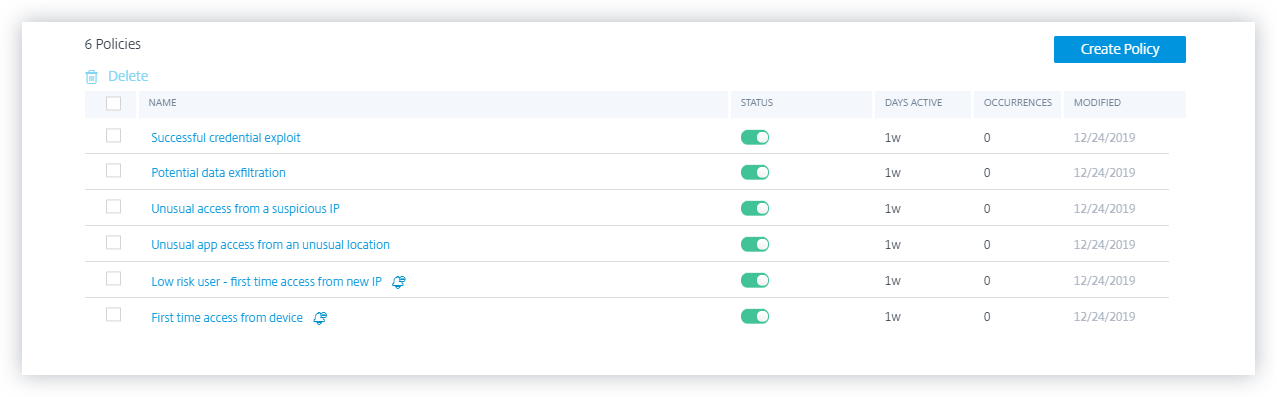
Las políticas predeterminadas están predefinidas y habilitadas en el panel de control de Políticas. Se crean en función de condiciones predefinidas y se asigna una acción correspondiente a cada política predeterminada. Puede usar una política predeterminada o modificarla según sus requisitos.
Citrix Analytics admite las siguientes políticas predeterminadas:
-
Explotación exitosa de credenciales
-
Posible exfiltración de datos
-
Acceso inusual desde una IP sospechosa
-
Primer acceso desde el dispositivo
-
Virtual Apps and Desktops y Citrix DaaS - Viaje imposible en el acceso
-
Gateway - Viaje imposible en la autenticación
Para obtener información sobre las condiciones y acciones preestablecidas relativas a las políticas predeterminadas anteriores, consulte Evaluación continua de riesgos.
Para obtener información sobre la política predefinida para el caso de uso de geocercado, consulte Política preconfigurada.
¿Cómo añadir o eliminar condiciones?
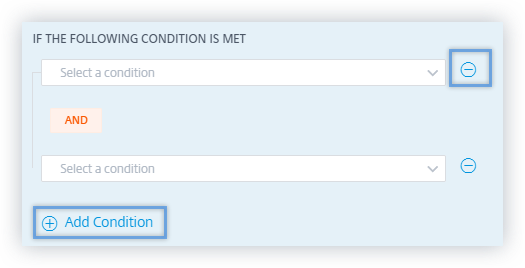
Para añadir más condiciones, seleccione Añadir condición en la sección SI SE CUMPLE LA SIGUIENTE CONDICIÓN de la página Crear política. Para eliminar una condición, seleccione el icono - que se muestra junto a la condición.
Indicadores de riesgo predeterminados y personalizados
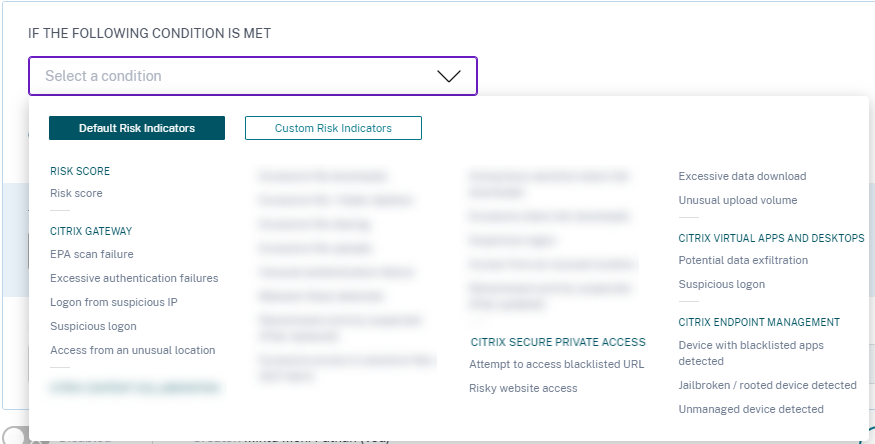
El menú de condiciones se segrega en función de las pestañas Indicadores de riesgo predeterminados e Indicadores de riesgo personalizados en la página Crear política. Con estas pestañas, puede identificar fácilmente el tipo de indicador de riesgo que desea elegir al seleccionar una condición para la configuración de la política.
¿Qué son las acciones?
Las acciones son respuestas a eventos sospechosos que evitan que ocurran eventos anómalos futuros. Puede aplicar acciones a las cuentas de usuario que muestren un comportamiento inusual o sospechoso. Puede configurar políticas para aplicar acciones automáticamente en la cuenta del usuario o aplicar una acción específica manualmente desde la línea de tiempo de riesgo del usuario.
Puede ver acciones globales o acciones para cada fuente de datos de Citrix. También puede deshabilitar las acciones aplicadas previamente a un usuario en cualquier momento.
Nota
Independientemente del origen de datos que active un indicador de riesgo, se pueden aplicar acciones relacionadas con otros orígenes de datos.
En la siguiente tabla se describen las acciones que puede realizar.
| Nombre de la acción | Descripción | Orígenes de datos aplicables |
|---|---|---|
| Acciones globales | ||
| Agregar a la lista de seguimiento | Cuando quiera supervisar a un usuario para detectar posibles amenazas futuras, puede agregarlo a una lista de seguimiento. | Todos los orígenes de datos |
| El panel Usuarios en la lista de seguimiento muestra todos los usuarios que desea supervisar para detectar posibles amenazas en función de la actividad inusual en su cuenta. Según la política de su organización, puede agregar un usuario a la lista de seguimiento mediante la acción Agregar a la lista de seguimiento. | ||
| Para agregar un usuario a la lista de seguimiento, vaya al perfil del usuario y, en el menú Acciones, seleccione Agregar a la lista de seguimiento. Haga clic en Aplicar para aplicar la acción. | ||
| Notificar a los administradores | Cuando se activa un indicador de riesgo para un usuario, puede notificar manualmente a los administradores o crear una política para la notificación automática. Puede seleccionar a los administradores del dominio de Citrix Cloud y de otros dominios externos a Citrix Cloud en su organización. Si es un administrador de Citrix Cloud con permisos de acceso total, de forma predeterminada, las notificaciones por correo electrónico están deshabilitadas para su cuenta en la plataforma. Para recibir notificaciones por correo electrónico, habilítelas en su cuenta de Citrix Cloud. Para obtener más información, consulte Recibir notificaciones por correo electrónico. Si es un administrador de Citrix Cloud con permisos de acceso personalizados (solo lectura y acceso total) para administrar Security Analytics, las notificaciones por correo electrónico están habilitadas para su cuenta en la nube de Citrix. Para dejar de recibir notificaciones por correo electrónico de Citrix Analytics, solicite a su administrador de Citrix Cloud con acceso total que elimine su nombre de la lista de distribución de administradores a notificar. Para obtener información al respecto, consulte Lista de distribución de correo electrónico. | |
| Solicitar respuesta del usuario final | Cuando hay alguna actividad inusual o sospechosa en la cuenta del usuario, puede notificar al usuario para confirmar si el usuario identifica la actividad. Según la actividad, puede determinar el siguiente curso de acción a tomar en la cuenta del usuario. Para obtener más información, consulte Solicitar respuesta del usuario final. | |
| Notificar al usuario final | Cuando se produce alguna actividad inusual o sospechosa en la cuenta del usuario, puede notificar al usuario final mediante una notificación por correo electrónico. Para obtener más información, consulte Notificar al usuario final. | |
| Acciones de Citrix Gateway | ||
| Cerrar sesiones activas | Cuando se aplica la acción, cierra la sesión de usuario que está actualmente activa. No bloquea ninguna sesión de usuario futura. | Citrix Gateway local y Citrix Application Delivery Management |
| Bloquear cuenta de usuario | Cuando la cuenta de un usuario está bloqueada debido a un comportamiento anómalo, no puede acceder a ningún recurso a través de Citrix Gateway hasta que el administrador de Gateway desbloquee la cuenta. | Citrix Gateway local |
| Desbloquear cuenta de usuario | Cuando la cuenta de un usuario se bloquea accidentalmente, aunque no se detectó un comportamiento anómalo, puede aplicar esta acción para desbloquearla y restaurar el acceso a la cuenta. | Citrix Gateway local |
| Acciones de Citrix Virtual Apps and Desktops™ y Citrix DaaS | ||
| Cerrar sesiones activas | Cuando se aplica la acción, cierra la sesión de usuario que está activa actualmente. No bloquea ninguna sesión de usuario futura. | Citrix DaaS (anteriormente servicio Citrix Virtual Apps and Desktops) |
| Iniciar grabación de sesión | Si hay un evento inusual en la cuenta de Virtual Desktops del usuario, el administrador puede comenzar a grabar las sesiones activas actuales del usuario. Si el usuario está en Citrix Virtual Apps and Desktops 7.18 o una versión posterior, y ha iniciado sesión en la sesión virtual, un administrador puede activar dinámicamente la acción de iniciar la grabación de la sesión desde Citrix Analytics for Security, lo que inicia la grabación de la sesión activa actual del usuario. | Citrix DaaS (anteriormente servicio Citrix Virtual Apps and Desktops) |