Configurar grupos de servidores
Para mayor redundancia y escalabilidad, debes implementar 2 o más servidores StoreFront idénticos en un grupo de servidores, detrás de un equilibrador de carga. StoreFront sincroniza la configuración y los datos de favoritos entre los servidores.
Para administrar una implementación de varios servidores, usa solo un servidor a la vez para realizar cambios en la configuración del grupo de servidores. Asegúrate de que la consola de administración de Citrix StoreFront no se esté ejecutando en ninguno de los otros servidores de la implementación. Una vez que hayas completado los cambios, propaga los cambios locales a los demás servidores del grupo de servidores para garantizar una configuración coherente en toda la implementación.
Ver grupo de servidores
En la consola de administración de StoreFront, en la vista de árbol del lado izquierdo, selecciona Grupo de servidores. Esto muestra el número de servidores en el grupo de servidores, la URL base, la lista de servidores y su estado de sincronización.
Agregar un servidor a un grupo de servidores
Antes de instalar StoreFront en un servidor que vas a agregar al grupo, asegúrate de lo siguiente:
- El servidor que vas a agregar debe tener la misma versión de StoreFront que los demás servidores del grupo.
- El servidor que vas a agregar está ubicado junto con los demás servidores del grupo. Asegúrate de que haya baja latencia y una conexión fiable entre los servidores.
- El servidor que vas a agregar ejecuta la misma versión del sistema operativo con la misma configuración regional que los demás servidores del grupo. Los grupos de servidores de StoreFront que contienen mezclas de versiones de sistemas operativos y configuraciones regionales no son compatibles.
- IIS está configurado con la misma configuración de sitio web, como la ruta física y los ID de sitio, que los demás servidores del grupo.
Nota:
Para obtener recomendaciones sobre el tamaño del grupo de servidores, consulta Grupos de servidores de StoreFront.
Si el servidor StoreFront que vas a agregar pertenecía anteriormente a un grupo de servidores y se ha quitado, antes de que pueda agregarse de nuevo, al mismo o a un grupo de servidores diferente, debes restablecer el servidor StoreFront a su estado predeterminado de fábrica. Consulta Restablecer un servidor a la configuración predeterminada de fábrica
Importante:
Cuando agregas un nuevo servidor a un grupo de servidores, las cuentas de servicio de StoreFront se agregan como miembros del grupo de administradores locales en el nuevo servidor. Estos servicios requieren permisos de administrador local para unirse y sincronizarse con el grupo de servidores. Si usas una Directiva de grupo para evitar la adición de nuevos miembros al grupo de administradores locales o si restringes los permisos del grupo de administradores locales en tus servidores, StoreFront no podrá unirse a un grupo de servidores.
-
Inicia sesión en un servidor de la implementación de StoreFront al que deseas unirte y abre la consola de administración de Citrix StoreFront. Selecciona el nodo Grupo de servidores en el panel izquierdo de la consola y, en el panel Acciones, selecciona Agregar servidor. Anota el código de autorización que se muestra.
-
Conéctate al nuevo servidor. En la consola de administración de StoreFront, selecciona Unirse a un grupo de servidores existente.
-
En el cuadro de diálogo Unirse a un grupo de servidores, especifica el nombre del servidor existente en el cuadro Servidor de autorización. Introduce el código de autorización obtenido de ese servidor y selecciona Unirse.
Una vez unido al grupo, la configuración del nuevo servidor se actualiza para que coincida con la configuración del servidor existente. Todos los demás servidores del grupo se actualizan con los detalles del nuevo servidor.
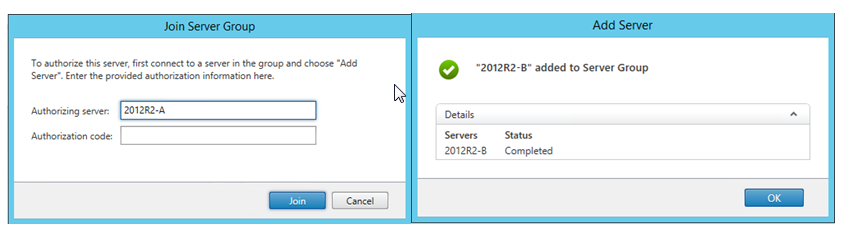
-
Agrega el servidor al equilibrador de carga.
Para administrar una implementación de varios servidores, usa solo un servidor a la vez para realizar cambios en la configuración del grupo de servidores. Asegúrate de que la consola de administración de Citrix StoreFront no se esté ejecutando en ninguno de los otros servidores de la implementación. Cualquier cambio de configuración que realices debe propagarse a los demás servidores del grupo para garantizar una configuración coherente en toda la implementación.
Quitar servidores de un grupo de servidores
- Quita el servidor del equilibrador de carga.
- Inicia sesión en uno de los servidores del grupo de servidores que no sea el que deseas quitar.
- Abre la consola de administración de StoreFront.
- En la vista de árbol, selecciona Grupo de servidores.
- Selecciona Quitar servidor.
- Elige el servidor que deseas quitar.
Antes de que un servidor StoreFront quitado pueda agregarse de nuevo, al mismo o a un grupo de servidores diferente, debes restablecerlo a su estado predeterminado de fábrica. Consulta Restablecer un servidor a la configuración predeterminada de fábrica
Propagar cambios locales a un grupo de servidores
Una vez que hayas realizado cambios de configuración en un servidor, debes propagar esos cambios a todos los demás servidores del grupo de servidores. La propagación de la información de configuración se inicia manualmente para que mantengas el control sobre cuándo y si los servidores del grupo se actualizan con los cambios de configuración. Mientras se ejecuta esta propagación, no puedes realizar más cambios hasta que todos los servidores del grupo se hayan actualizado.
Para propagar los cambios, selecciona Propagar cambios en el panel de acciones.
Importante:
Cualquier cambio realizado en otros servidores del grupo se descarta durante la propagación. Si actualizas la configuración de un servidor, propaga los cambios a los demás servidores del grupo para evitar perder esos cambios si más tarde propagas cambios desde un servidor diferente de la implementación.
La información propagada entre los servidores del grupo incluye lo siguiente:
- Contenido de todos los archivos
web.config, que contienen la configuración de StoreFront. - Contenido de
C:\Program Files\Citrix\Receiver StoreFront\Receiver Clients, comoC:\Program Files\Citrix\Receiver StoreFront\Receiver Clients\Windows\CitrixWorkspaceAppWeb.exeyC:\Program Files\Citrix\Receiver StoreFront\Receiver Clients\MAC\CitrixWorkspaceAppWeb.dmg. - Para cada sitio web de almacén, por ejemplo,
c:\inetpub\wwwroot\Citrix\StoreWeb, el contenido de las carpetascontrib,customycustomweb. Estas carpetas se utilizan para almacenar personalizaciones del sitio web. - Contenido del almacén de certificados de Citrix Delivery Services, excepto las listas de revocación de certificados (CRL) importadas manualmente. (Para obtener detalles sobre la distribución de CRL locales, consulta Comprobación de la lista de revocación de certificados (CRL)).
Nota:
Los datos de suscripción se sincronizan con los demás servidores independientemente del mecanismo de Propagar cambios. Esto ocurre automáticamente sin necesidad de iniciar la tarea Propagar cambios.