
Recopilación de logs para Citrix Cloud Connector™
Los logs de CDF se utilizan para fines de solución de problemas dentro de los productos de Citrix. El Soporte de Citrix utiliza los rastreos de CDF para identificar problemas con la intermediación de aplicaciones y escritorios, la autenticación de usuarios y el registro de Virtual Delivery Agent (VDA). Este artículo describe cómo capturar datos de Cloud Connector que pueden utilizarse para solucionar y resolver problemas que pueda experimentar en su entorno.
Notas importantes:
-
Habilite el registro en todas las máquinas de Cloud Connector en sus ubicaciones de recursos.
-
Para asegurarse de que está capturando todo el espectro de datos, Citrix recomienda utilizar la herramienta de captura CDFControl que reside en el VDA. Para obtener más información, consulte CTX111961 en el Centro de conocimientos de soporte de Citrix. Para obtener más información sobre la recopilación de logs para la aplicación Citrix Workspace, CTX141751.
-
Para enviar rastreos de CDF a Citrix, debe tener un caso de soporte de Citrix abierto. Los técnicos de soporte de Citrix no pueden revisar los rastreos de CDF que no estén adjuntos a un caso de soporte existente.
Paso 1: Reproduzca el problema
En este paso, reproduzca el problema que está experimentando en su entorno. Si el problema está relacionado con el inicio de aplicaciones o la intermediación, reproduzca el fallo de inicio. Si el problema está relacionado con el registro de VDA, reproduzca el intento de registro de VDA reiniciando manualmente el Servicio de escritorio de Citrix en la máquina VDA.
Paso 2: Recopile rastreos de CDF
En este paso, recopilará rastreos de vaciado de CDF de cada Cloud Connector en su ubicación de recursos.
-
Acceda a la máquina de Cloud Connector iniciando una conexión RDP utilizando una cuenta de administrador de dominio o administrador local.
-
En la máquina de Cloud Connector, abra el Explorador de archivos y navegue hasta
C:\logs.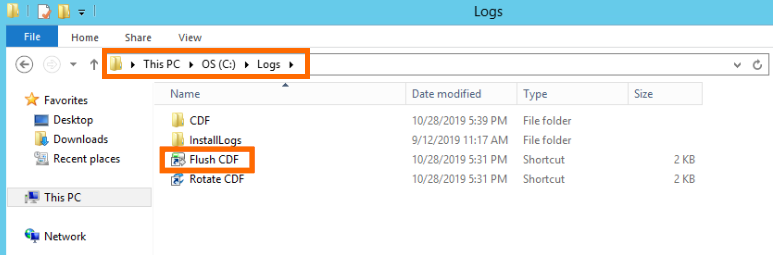
-
Ejecute Flush CDF. Aparece brevemente un icono en la barra de tareas de la máquina de Cloud Connector y luego desaparece.
-
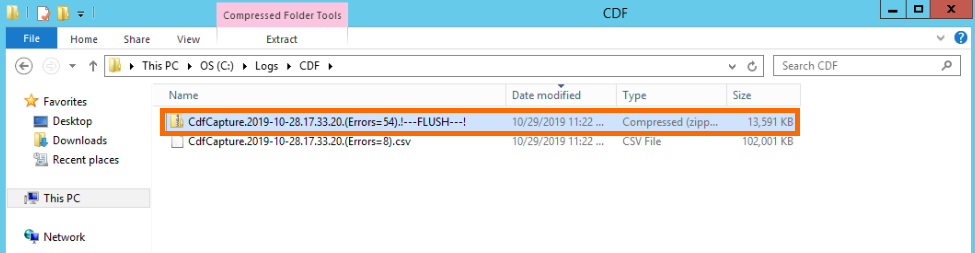
Desde el Explorador de archivos, navegue hasta C:\logs\CDF e identifique la carpeta más reciente que termine en !--FLUSH--!.
-
Realice los pasos 1 a 5 en cada máquina de Cloud Connector en su ubicación de recursos y combine todos los rastreos de vaciado de Cloud Connector en un único archivo ZIP. Si no crea un archivo ZIP con los rastreos de vaciado de todas sus máquinas de Cloud Connector, tendrá que enviarlos uno por uno a Citrix.
Paso 3: Enviar datos a Citrix
En este paso, adjunta sus seguimientos a su caso de soporte de Citrix y los envía para su revisión.
-
Visite https://cis.citrix.com/ e inicie sesión con sus credenciales de Citrix.com.
-
Seleccione Diagnostics.
-
Seleccione Tools y, a continuación, seleccione Upload Data. (/en-us/citrix-cloud/media/cis-upload-data.png)
-
En Case Number, introduzca el número de caso de soporte de Citrix del caso de soporte existente. Los técnicos de soporte de Citrix no pueden revisar los seguimientos de CDF correctamente sin un número de caso adjunto a la carga de datos. (/en-us/citrix-cloud/media/cis-upload-log-file-dialog.png)
-
En Description (opcional), puede introducir una breve descripción o dejar este campo en blanco.
-
Seleccione Upload File y seleccione el archivo ZIP que creó anteriormente. Si no creó un archivo ZIP de seguimientos de vaciado de todas sus máquinas Cloud Connector, repita los Pasos 3-6 para adjuntar cada seguimiento de vaciado que desee enviar.
Después de enviar sus seguimientos de vaciado, Citrix Insight Services los procesa y los adjunta al caso de soporte que especificó. Este proceso puede tardar hasta 24 horas, dependiendo del tamaño de los archivos.