
Citrix Cloud Connector™ 的日志收集
CDF 日志用于 Citrix 产品中的故障排除。Citrix 支持人员使用 CDF 跟踪来识别应用程序和桌面代理、用户身份验证、虚拟投递代理 (VDA) 注册方面的问题。本文讨论如何捕获 Cloud Connector 数据,这些数据可用于排查和解决您在环境中可能遇到的问题。
重要说明:
步骤 1:重现问题
在此步骤中,重现您在环境中遇到的问题。如果问题与应用程序启动或代理相关,请重现启动失败。如果问题与 VDA 注册相关,请通过在 VDA 计算机上手动重新启动 Citrix Desktop Service 来重现 VDA 注册尝试。
步骤 2:收集 CDF 跟踪
在此步骤中,您将从资源位置中的每个 Cloud Connector 收集 CDF 刷新跟踪。
-
使用域管理员或本地管理员帐户启动 RDP 连接,访问 Cloud Connector 计算机。
-
在 Cloud Connector 计算机上,打开文件资源管理器并导航到
C:\logs。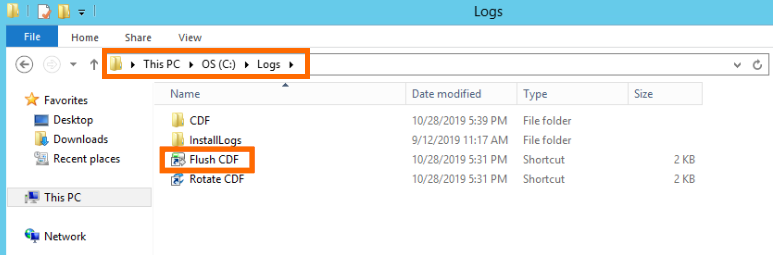
-
运行 Flush CDF。一个图标会在 Cloud Connector 计算机的任务栏上短暂出现,然后消失。
-
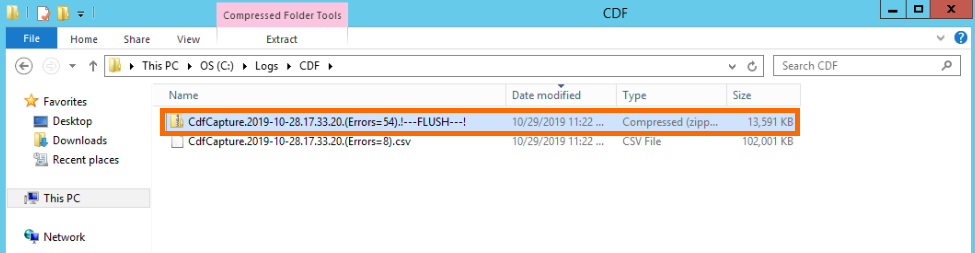
在文件资源管理器中,导航到 C:\logs\CDF 并找到以 !--FLUSH--! 结尾的最新文件夹。
-
在资源位置中的每台 Cloud Connector 计算机上执行步骤 1-5,并将所有 Cloud Connector 刷新跟踪合并到一个 ZIP 存档中。如果您不创建所有 Cloud Connector 计算机的刷新跟踪的 ZIP 存档,则需要逐个提交给 Citrix。
步骤 3:将数据提交给 Citrix
在此步骤中,您将跟踪文件附加到您的 Citrix 支持案例并提交以供审查。
-
访问 https://cis.citrix.com/ 并使用您的 Citrix.com 凭据登录。
-
选择 诊断。
-
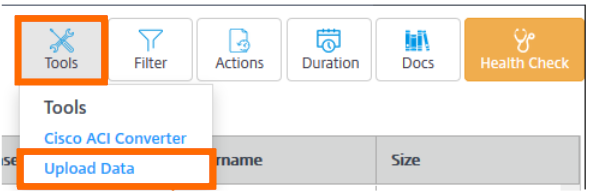
选择 工具,然后选择 上传数据。
-
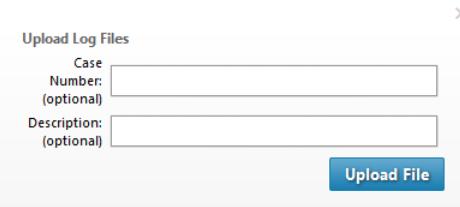
在 案例编号 中,输入现有支持案例的 Citrix 支持案例编号。如果没有附加到数据上传的案例编号,Citrix 支持技术人员无法正确审查 CDF 跟踪。
-
在 描述(可选)中,您可以输入简要描述或将此字段留空。
-
选择 上传文件 并选择您之前创建的 ZIP 存档。如果您没有从所有 Cloud Connector 计算机创建刷新跟踪的 ZIP 存档,请重复步骤 3-6 以附加您要提交的每个刷新跟踪。
提交刷新跟踪后,Citrix Insight Services 会对其进行处理并将其附加到您指定的支持案例。此过程可能需要长达 24 小时,具体取决于文件大小。