
Citrix Cloud Connector™ のログ収集
CDFログは、Citrix製品内のトラブルシューティング目的で使用されます。Citrixサポートは、アプリケーションおよびデスクトップのブローカリング、ユーザー認証、Virtual Delivery Agent (VDA) の登録に関する問題を特定するためにCDFトレースを使用します。この記事では、お客様の環境で発生する可能性のある問題をトラブルシューティングおよび解決するために使用できるCloud Connectorデータのキャプチャ方法について説明します。
重要な注意事項:
-
リソースの場所にあるすべてのCloud Connectorマシンでログ記録を有効にします。
-
CitrixにCDFトレースを提出するには、Citrixサポートケースがオープンしている必要があります。Citrixサポート技術者は、既存のサポートケースに添付されていないCDFトレースをレビューできません。
ステップ1:問題を再現する
このステップでは、お客様の環境で発生している問題を再現します。問題がアプリの起動またはブローカリングに関連している場合は、起動の失敗を再現します。問題がVDA登録に関連している場合は、VDAマシンでCitrix Desktop Serviceを手動で再起動して、VDA登録の試行を再現します。
ステップ2:CDFトレースを収集する
このステップでは、リソースの場所にある各Cloud ConnectorからCDFフラッシュトレースを収集します。
-
ドメイン管理者またはローカル管理者アカウントを使用してRDP接続を開始し、Cloud Connectorマシンにアクセスします。
-
Cloud Connectorマシンで、ファイルエクスプローラーを開き、
C:\logsに移動します。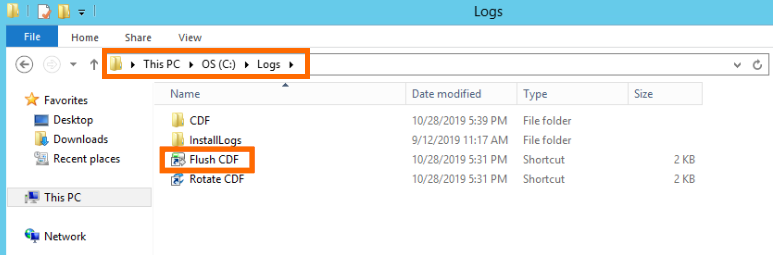
-
Flush CDFを実行します。Cloud Connectorマシンのタスクバーにアイコンが短時間表示され、その後消えます。
-
ファイルエクスプローラーから、C:\logs\CDFに移動し、**!--FLUSH--!**で終わる最新のフォルダーを特定します。
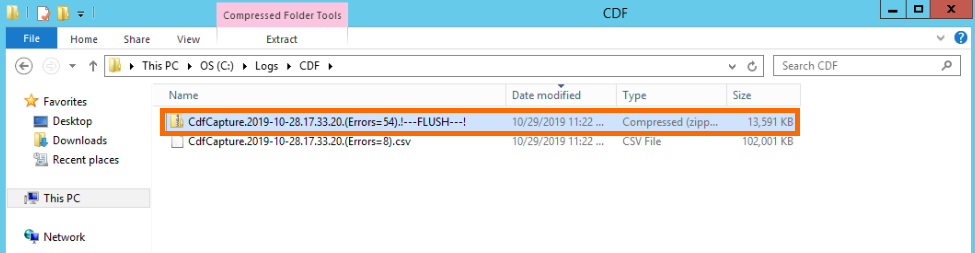
-
リソースの場所にあるすべてのCloud Connectorマシンでステップ1~5を実行し、すべてのCloud Connectorフラッシュトレースを単一のZIPアーカイブに結合します。すべてのCloud ConnectorマシンからのフラッシュトレースのZIPアーカイブを作成しない場合、それらをCitrixに1つずつ提出する必要があります。
ステップ 3: Citrix にデータを送信する
このステップでは、Citrix サポートケースにトレースを添付し、レビューのために提出します。
-
https://cis.citrix.com/ にアクセスし、Citrix.com の資格情報を使用してサインインします。
-
Diagnostics を選択します。
-
Tools を選択し、次に Upload Data を選択します。
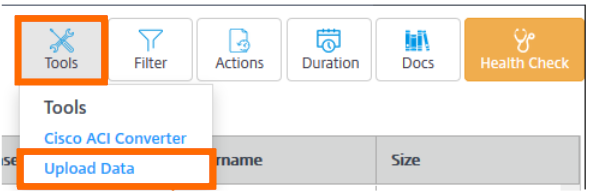
-
Case Number に、既存のサポートケースの Citrix Support ケース番号を入力します。データアップロードにケース番号が添付されていないと、Citrix Support の技術者は CDF トレースを適切にレビューできません。
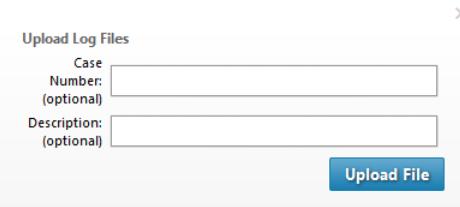
-
Description (オプション) に、簡単な説明を入力するか、このフィールドを空白のままにすることができます。
-
Upload File を選択し、以前に作成した ZIP アーカイブを選択します。すべての Cloud Connector マシンからフラッシュトレースの ZIP アーカイブを作成しなかった場合は、手順 3~6 を繰り返して、提出する各フラッシュトレースを添付します。
フラッシュトレースを提出すると、Citrix Insight Services がそれらを処理し、指定したサポートケースに添付します。この処理には、ファイルのサイズに応じて最大 24 時間かかる場合があります。