
Administrar certificados en la consola de Secure Private Access
El almacén de certificados de Secure Private Access proporciona una ubicación centralizada para que los administradores gestionen de forma eficiente los certificados de la autoridad de certificación (CA) y los certificados Secure Sockets Layer (SSL). Este almacén dedicado simplifica la gestión de certificados al permitir a los administradores añadir nuevos certificados, modificar los existentes y eliminar los que ya no sean necesarios.
Anteriormente, los certificados de Secure Private Access se almacenaban en el almacén de certificados de NetScaler® Console. Con el almacén de certificados dedicado de Secure Private Access, los certificados gestionados dentro de NetScaler Console ya no se sincronizan automáticamente ni son accesibles para su uso dentro de Secure Private Access. Los administradores deben cargar directamente los certificados necesarios en la consola de Secure Private Access.
Los certificados utilizados en Secure Private Access se organizan en dos pestañas dentro de la página Certificados.
-
Servidor - Contiene la lista de certificados, principalmente certificados de servidor SSL relacionados con las operaciones de acceso directo (acceso sin agente).
-
Autenticación de máquina - Contiene la lista de certificados relacionados con la gestión de túneles de máquina iniciados desde el cliente Citrix Secure Access™. Estos certificados se utilizan cuando un administrador inicia sesión en el cliente Citrix Secure Access.Los certificados de autenticación de máquina son esenciales para la función Always On, ya que utilizan certificados de dispositivo emitidos por autoridades de certificación (CA) de confianza. Estos certificados de CA se cargan y gestionan de forma segura en la pestaña Autenticación de máquina (Configuración > Almacén de certificados), lo que garantiza una autenticación de dispositivo fluida y sólida para la funcionalidad Always On.
Administrar certificados de autenticación de máquina
Las siguientes secciones proporcionan más información sobre la administración de certificados de autenticación de máquina.
Añadir un certificado
Pasos para añadir un certificado de autenticación de máquina.
-
Vaya a Configuración > Almacén de certificados.Nota:Recomendamos que utilice la opción Autenticación basada en máquina que se encuentra en Configuración > Almacén de certificados en lugar de Configuración > Autenticación basada en máquina. La opción Configuración > Autenticación basada en máquina está programada para su eliminación en la próxima versión del servicio.
-
Haga clic en la pestaña Autenticación de máquina y, a continuación, haga clic en Añadir certificado.
-
En Nombre, introduzca un nombre para el certificado.
-
En Archivo de certificado, busque en su unidad local y cargue el archivo de certificado.
-
Se admiten certificados tanto para CA raíz como para CA intermedia.
-
Los certificados que se van a cargar deben estar en formato PEM e incluir toda la cadena. El certificado debe generarse a partir del certificado intermedio hasta la CA raíz.
-
-
Haga clic en Guardar.
El certificado se añade a la lista de certificados disponibles en la ficha Autenticación de máquinas.
Agregar certificado de autenticación de máquina(/en-us/citrix-secure-private-access/media/spa-cert-store-machine-authentication.png)
Inhabilitar un certificado
Puede inhabilitar el certificado que ya no se utiliza deslizando el interruptor de alternancia a la posición DESACTIVADO en la columna Estado.
Eliminar un certificado
-
Haga clic en el icono de eliminar para eliminar un certificado.
Establecer prioridad para el certificado
Si se utilizan varios certificados para la misma máquina, puede cambiar la prioridad de los certificados mediante el icono de arrastre hacia arriba y hacia abajo en la columna Orden de prioridad.
Administrar certificados SSL
Las siguientes secciones proporcionan más información sobre la administración de certificados SSL.
Añadir un certificado
Pasos para añadir un certificado SSL.
-
Vaya a Configuración > Almacén de certificados.
-
Haga clic en la ficha Servidor.
-
Introduzca un nombre para el certificado.
-
En Archivo de certificado, busque en su unidad local y cargue el archivo de certificado.
-
Se admiten certificados tanto para CA raíz como para CA intermedia.
-
Los certificados que se van a cargar deben estar en formato PEM e incluir toda la cadena. El certificado debe generarse a partir del certificado intermedio hasta la CA raíz.
-
-
Contraseña (Opcional): aplicable a los certificados PFX. Si tiene una clave privada RSA cifrada, escriba la frase de contraseña RSA que se utilizó para cifrar la clave privada.
-
Haga clic en Guardar.
Nota:
-
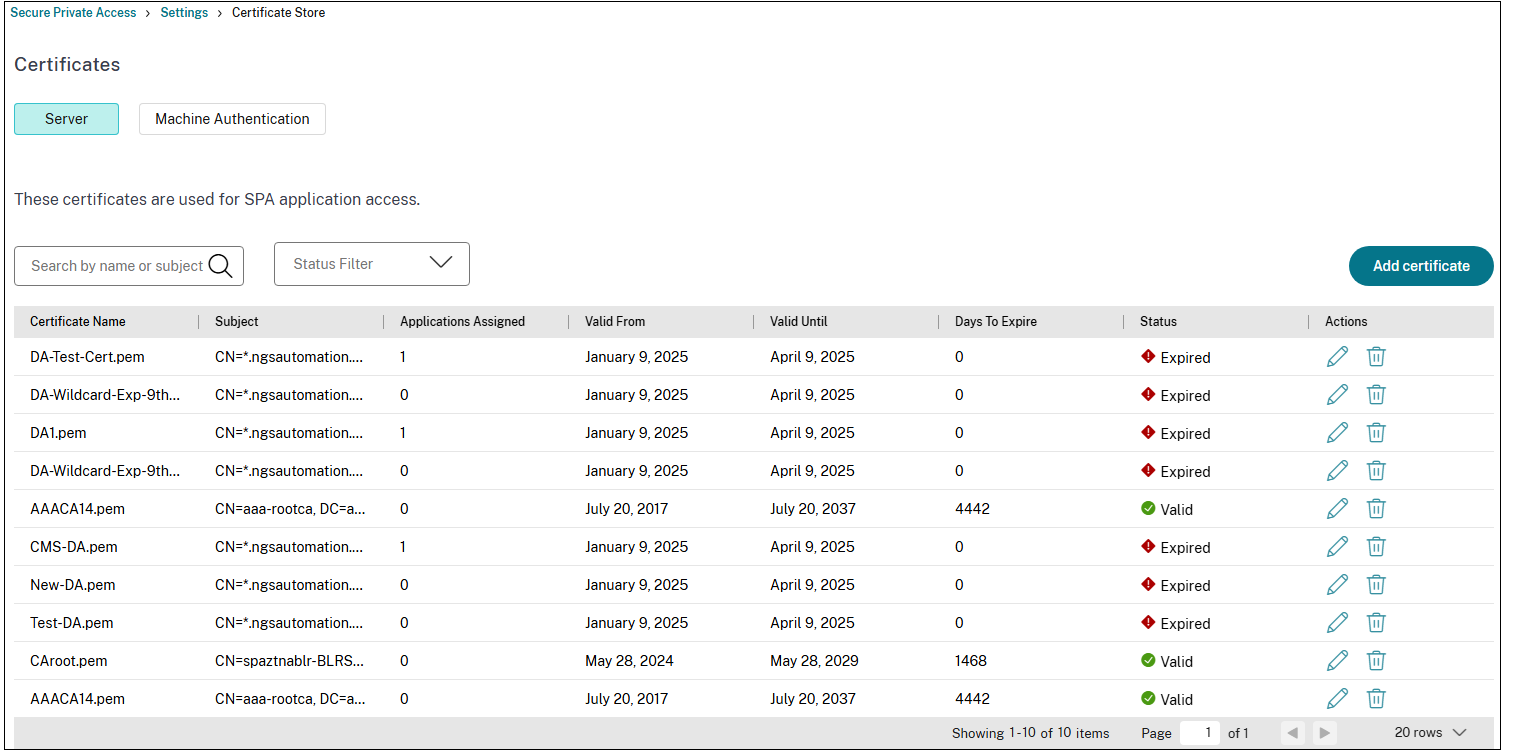
El certificado se añade a la lista de certificados disponibles en la ficha Servidor.
-
La columna Aplicaciones asignadas muestra el número de aplicaciones a las que se asigna un certificado.
Buscar un certificado
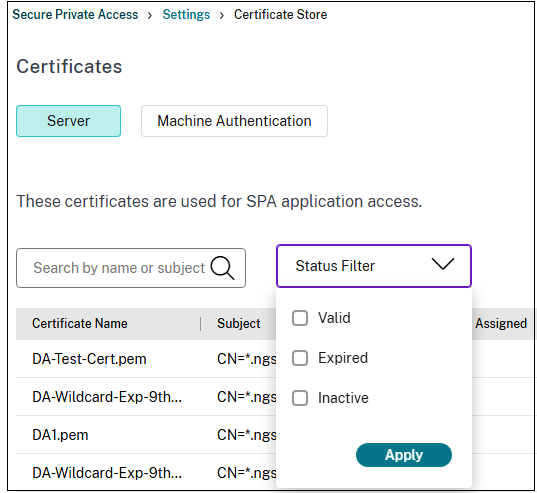
Puede buscar un certificado SSL por el nombre del certificado o el asunto. También puede buscar certificados según el estado del certificado.
Modificar un certificado
Pasos para modificar un certificado SSL.
-
Haga clic en el icono de edición junto al certificado.
-
En Archivo de certificado, busque en su unidad local y cargue el archivo de certificado modificado.Asegúrese de que el certificado actualizado sea para el mismo dominio o para el dominio comodín. De lo contrario, la carga fallará.
-
Haga clic en Guardar.
Eliminar un certificado
Haga clic en el icono de eliminar para eliminar un certificado.
Notificación externa
Cuando un certificado de la cuenta de un cliente se acerca a su fecha de caducidad, dentro de los 30 días previos a su vencimiento, se envía automáticamente una notificación por correo electrónico a los administradores de clientes específicos.