
Secure Private Access コンソールで証明書を管理する
Secure Private Access 証明書ストアは、管理者が認証局 (CA) 証明書と Secure Sockets Layer (SSL) 証明書の両方を効率的に管理するための一元的な場所を提供します。この専用ストアにより、管理者は新しい証明書をシームレスに追加し、既存の証明書を変更し、不要になった証明書を削除できるため、証明書管理が簡素化されます。
以前は、Secure Private Access 証明書は NetScaler® Console の証明書ストアに保存されていました。専用の Secure Private Access 証明書ストアが導入されたため、NetScaler Console 内で管理されている証明書は、Secure Private Access 内で自動的に同期されたり、使用できなくなりました。管理者は、必要な証明書を Secure Private Access コンソールに直接アップロードする必要があります。
-
サーバー - 主にダイレクトアクセス (エージェントレスアクセス) 操作に関連する SSL サーバー証明書を含む証明書のリストです。
-
マシン認証 - Citrix Secure Access™ クライアントから開始されるマシントンネルの管理に関連する証明書のリストです。これらの証明書は、管理者が Citrix Secure Access クライアントにログインするときに使用されます。
マシン認証証明書を管理する
以下のセクションでは、マシン認証証明書の管理に関する詳細情報を提供します。
証明書を追加する
マシン認証証明書を追加する手順。
-
設定 > 証明書ストア に移動します。注:設定 > マシンベース認証 ではなく、設定 > 証明書ストア にある マシンベース認証 オプションを使用することをお勧めします。設定 > マシンベース認証 オプションは、今後のサービスリリースで削除される予定です。
-
マシン認証 タブをクリックし、証明書の追加 をクリックします。
-
「名前」に証明書の名前を入力します。
-
「証明書ファイル」で、ローカルドライブを参照して証明書ファイルをアップロードします。
-
ルートCAと中間CAの両方の証明書がサポートされています。
-
アップロードする証明書はPEM形式で、チェーン全体を含める必要があります。証明書は、中間証明書からルートCAまで生成されている必要があります。
-
-
「保存」をクリックします。
証明書は、「マシン認証」タブの利用可能な証明書のリストに追加されます。
マシン認証証明書を追加(/en-us/citrix-secure-private-access/media/spa-cert-store-machine-authentication.png)
証明書を無効にする
「ステータス」列のトグルスイッチをオフにスライドすると、使用されなくなった証明書を無効にできます。
証明書を削除する
-
削除アイコンをクリックして証明書を削除します。
証明書の優先順位を設定する
同じマシンで複数の証明書が使用されている場合、「優先順位」列の上下ドラッグアイコンを使用して証明書の優先順位を変更できます。
SSL証明書を管理する
以下のセクションでは、SSL証明書の管理に関する詳細情報を提供します。
証明書を追加
SSL証明書を追加する手順。
-
設定 > 証明書ストアに移動します。
-
サーバータブをクリックします。
-
証明書の名前を入力します。
-
証明書ファイルで、ローカルドライブを参照して証明書ファイルをアップロードします。
-
ルートCAと中間CAの両方の証明書がサポートされています。
-
アップロードする証明書はPEM形式で、チェーン全体を含める必要があります。証明書は、中間証明書からルートCAまで生成されている必要があります。
-
-
パスワード (オプション) - PFX証明書に適用されます。暗号化されたRSA秘密鍵をお持ちの場合は、秘密鍵の暗号化に使用されたRSAパスフレーズを入力します。
-
保存をクリックします。
注:
-
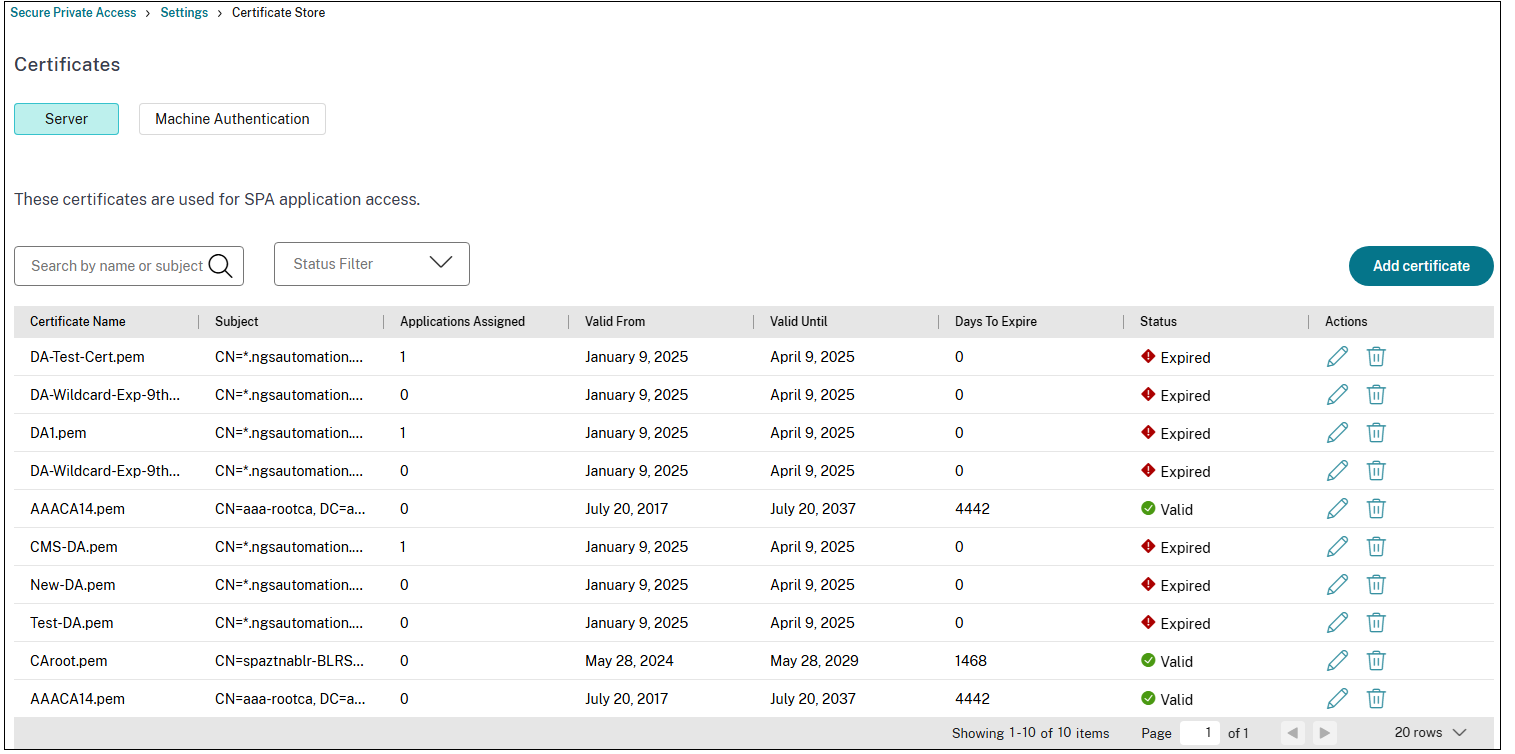
証明書は、サーバータブの下にある利用可能な証明書のリストに追加されます。
-
割り当てられたアプリケーション列には、証明書が割り当てられているアプリケーションの数が表示されます。
証明書を検索
証明書名またはサブジェクトでSSL証明書を検索できます。証明書のステータスに基づいて証明書を検索することもできます。
SSL証明書の検索(/en-us/citrix-secure-private-access/media/spa-cert-store-server-search.png)
証明書の変更
SSL証明書を変更する手順。
-
証明書の横にある編集アイコンをクリックします。
-
証明書ファイルで、ローカルドライブを参照し、変更された証明書ファイルをアップロードします。更新された証明書が同じドメインまたはワイルドカードドメインのものであることを確認してください。そうしないと、アップロードは失敗します。
-
保存をクリックします。
証明書の削除
削除アイコンをクリックして証明書を削除します。
外部通知
顧客アカウント内の証明書の有効期限が近づいている場合、有効期限が切れるまでの30日間の期間内に、特定の顧客管理者に電子メール通知が自動的に送信されます。