
在 Secure Private Access 控制台中管理证书
Secure Private Access 证书存储为管理员提供了一个集中位置,可以高效管理证书颁发机构 (CA) 和安全套接字层 (SSL) 证书。这个专用存储通过允许管理员无缝添加新证书、修改现有证书以及删除不再需要的证书来简化证书管理。
以前,Secure Private Access 证书存储在 NetScaler® Console 的证书存储中。有了专用的 Secure Private Access 证书存储,在 NetScaler Console 中管理的证书将不再自动同步或可用于 Secure Private Access。管理员必须将必要的证书直接上传到 Secure Private Access 控制台。
Secure Private Access 中使用的证书在“证书”页面中分为两个选项卡。
-
服务器 - 包含证书列表,主要是与直接访问(无代理访问)操作相关的 SSL 服务器证书。
-
计算机身份验证 - 包含与管理从 Citrix Secure Access™ 客户端启动的计算机隧道相关的证书列表。当管理员登录 Citrix Secure Access 客户端时,会使用这些证书。计算机身份验证证书对于“始终开启”功能至关重要,它利用受信任的证书颁发机构 (CA) 颁发的设备证书。这些 CA 证书在“计算机身份验证”选项卡(设置 > 证书存储)中安全上传和管理,确保“始终开启”功能的无缝且强大的设备身份验证。
管理计算机身份验证证书
以下部分提供了有关管理计算机身份验证证书的更多信息。
添加证书
添加计算机身份验证证书的步骤。
-
导航到 设置 > 证书存储。注意:我们建议您使用 设置 > 证书存储 下的 基于计算机的身份验证 选项,而不是 设置 > 基于计算机的身份验证。设置 > 基于计算机的身份验证 选项计划在即将推出的服务版本中移除。
-
单击“计算机身份验证”选项卡,然后单击“添加证书”。
-
在“名称”中,输入证书的名称。
-
在“证书文件”中,浏览到本地驱动器并上传证书文件。
-
支持根 CA 和中间 CA 的证书。
-
要上传的证书必须采用 PEM 格式并包含整个链。证书必须从中间证书一直生成到根 CA。
-
-
单击“保存”。
证书将添加到“计算机身份验证”选项卡中可用证书的列表中。
添加计算机身份验证证书(/en-us/citrix-secure-private-access/media/spa-cert-store-machine-authentication.png)
禁用证书
您可以通过在“状态”列中将切换开关滑动到“关”来禁用不再使用的证书。
删除证书
-
单击删除图标以删除证书。
设置证书的优先级
如果同一台计算机使用多个证书,您可以通过使用“优先级顺序”列中的上下拖动图标来更改证书的优先级。
管理 SSL 证书
以下部分提供了有关管理 SSL 证书的更多信息。
添加证书
添加 SSL 证书的步骤。
-
导航到 设置 > 证书存储。
-
单击 服务器 选项卡。
-
输入证书名称。
-
在 证书文件 中,浏览到本地驱动器并上传证书文件。
-
支持根 CA 和中间 CA 证书。
-
要上传的证书必须采用 PEM 格式并包含整个链。证书必须从中间证书一直生成到根 CA。
-
-
密码(可选)- 适用于 PFX 证书。如果您有加密的 RSA 私钥,请键入用于加密私钥的 RSA 密码。
-
单击 保存。
注意:
-
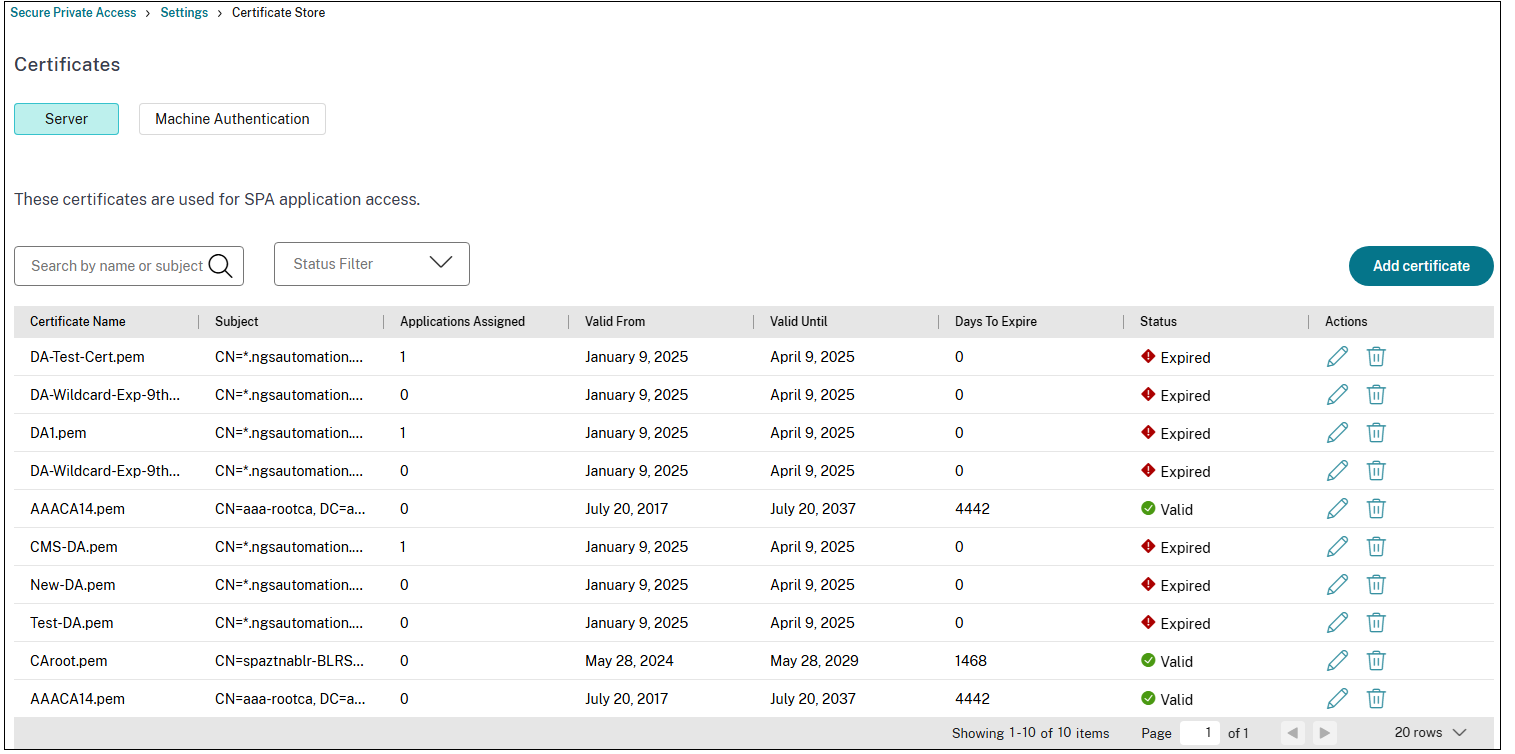
证书将添加到 服务器 选项卡下可用证书列表中。
-
已分配应用程序 列显示已分配证书的应用程序数量。
搜索证书
您可以按证书名称或主题搜索 SSL 证书。您还可以根据证书状态搜索证书。
搜索 SSL 证书(/en-us/citrix-secure-private-access/media/spa-cert-store-server-search.png)
修改证书
修改 SSL 证书的步骤。
-
单击证书旁边的编辑图标。
-
在 证书文件 中,浏览到本地驱动器并上传修改后的证书文件。确保更新的证书适用于同一域或通配符域。否则,上传将失败。
-
单击 保存。
删除证书
单击删除图标以删除证书。
外部通知
当客户帐户中的证书临近过期日期时(在过期前的 30 天窗口期内),系统会自动向特定的客户管理员发送电子邮件通知。