
Authentification par domaine ou par domaine plus jeton de sécurité
Citrix Endpoint Management prend en charge l’authentification basée sur le domaine par rapport à un ou plusieurs annuaires conformes au protocole LDAP (Lightweight Directory Access Protocol). Vous configurez une connexion dans Citrix Endpoint Management à un ou plusieurs annuaires. Citrix Endpoint Management utilise la configuration LDAP pour importer des groupes, des comptes d’utilisateur et des propriétés associées.
Important :
Citrix Endpoint Management ne prend pas en charge la modification du mode d’authentification d’un type de mode d’authentification à un autre après l’inscription des appareils par les utilisateurs dans Citrix Endpoint Management. Par exemple, vous ne pouvez pas modifier le mode d’authentification de Authentification de domaine à Domaine + Certificat après l’inscription des utilisateurs.
À propos de LDAP
LDAP est un protocole d’application open source et indépendant du fournisseur permettant d’accéder et de maintenir des services d’informations d’annuaire distribués sur un réseau IP (Internet Protocol). Les services d’informations d’annuaire sont utilisés pour partager des informations sur les utilisateurs, les systèmes, les réseaux, les services et les applications disponibles sur l’ensemble du réseau.
Une utilisation courante de LDAP consiste à fournir une authentification unique (SSO) aux utilisateurs, où un seul mot de passe (par utilisateur) est partagé entre plusieurs services. L’authentification unique permet à un utilisateur de se connecter une seule fois à un site Web d’entreprise pour un accès authentifié à l’intranet de l’entreprise.
Un client démarre une session LDAP en se connectant à un serveur LDAP, appelé agent de système d’annuaire (DSA). Le client envoie ensuite une demande d’opération au serveur, et le serveur répond avec l’authentification appropriée.
Pour ajouter ou modifier des connexions LDAP dans Citrix Endpoint Management
Vous configurez généralement les connexions LDAP lors de l’intégration à Citrix Endpoint Management, comme décrit dans Pour configurer LDAP. Si vous avez effectué l’intégration avant que les écrans présentés dans cette section ne soient disponibles, utilisez les informations de cette section pour ajouter des connexions LDAP.
-
Dans la console Citrix Endpoint Management, accédez à Paramètres > LDAP.
-
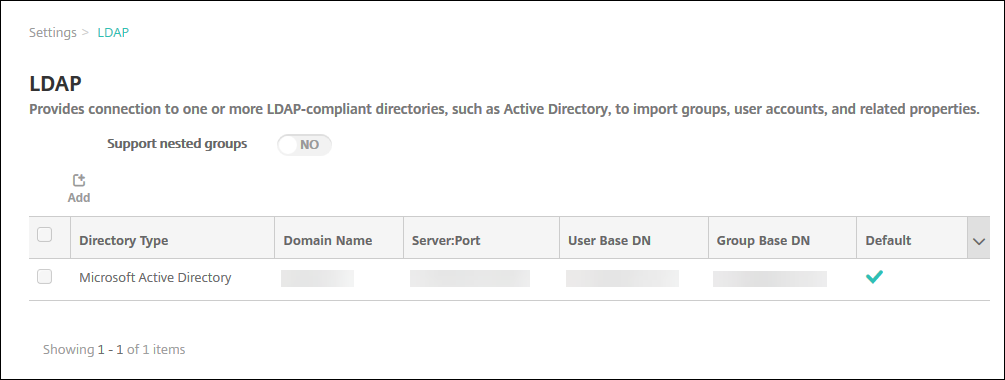
Sous Serveur, cliquez sur LDAP. La page LDAP s’affiche.
-
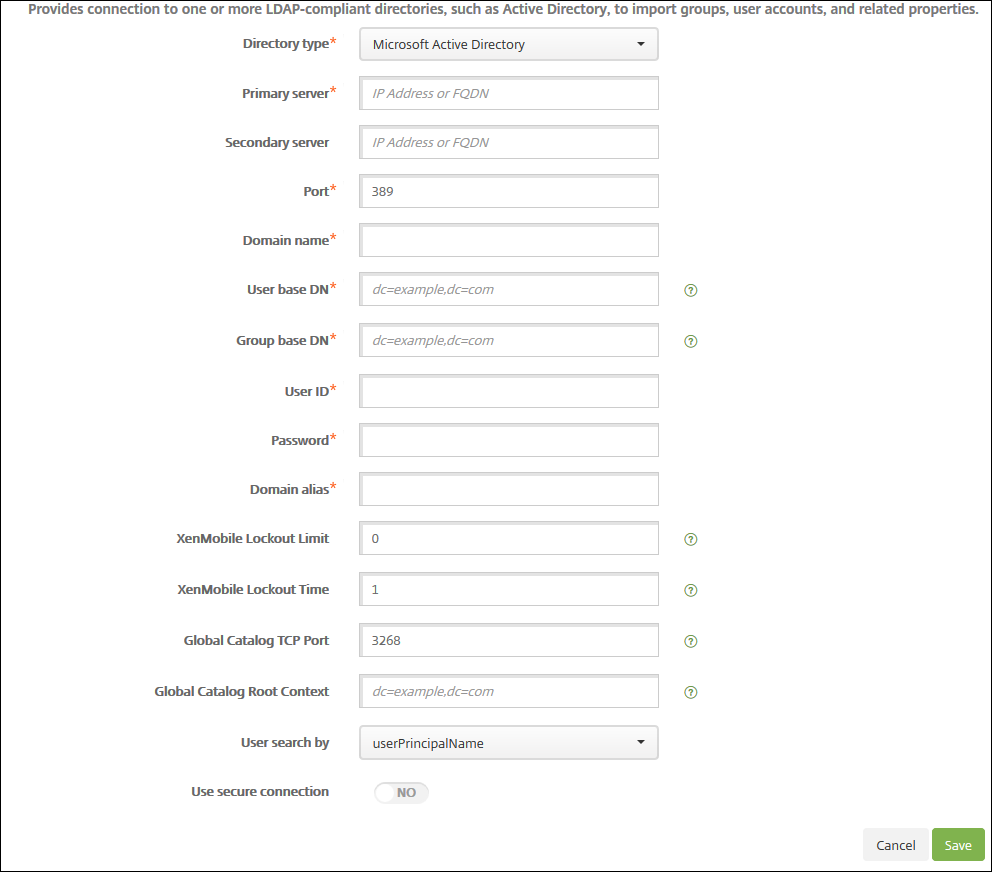
Sur la page LDAP, cliquez sur Ajouter ou Modifier. La page Ajouter LDAP ou Modifier LDAP s’affiche.
-
Configurez les paramètres suivants :
-
Type d'annuaire : Cliquez sur le type d'annuaire approprié dans la liste déroulante. La valeur par défaut est Microsoft Active Directory.
-
Serveur principal : Saisissez le serveur principal utilisé pour LDAP ; vous pouvez entrer l'adresse IP ou le nom de domaine complet (FQDN).
-
Serveur secondaire : Si un serveur secondaire a été configuré, saisissez l'adresse IP ou le FQDN de ce serveur. Ce serveur est un serveur de basculement utilisé si le serveur principal est inaccessible.
-
Port : Saisissez le numéro de port utilisé par le serveur LDAP. Par défaut, le numéro de port est défini sur 389 pour les connexions LDAP non sécurisées. Utilisez le numéro de port 636 pour les connexions LDAP sécurisées, 3268 pour les connexions LDAP non sécurisées Microsoft, ou 3269 pour les connexions LDAP sécurisées Microsoft.
-
Nom de domaine : Saisissez le nom de domaine.
-
DN de base utilisateur : Saisissez l'emplacement des utilisateurs dans l'Active Directory via un identifiant unique. Exemples de syntaxe :
ou=users,dc=exampleoudc=com. -
DN de base de groupe : Saisissez l'emplacement des groupes dans l'Active Directory. Par exemple,
cn=users, dc=domain, dc=netoùcn=usersreprésente le nom du conteneur des groupes etdcreprésente le composant de domaine de l'Active Directory. -
ID utilisateur : Saisissez l'ID utilisateur associé au compte Active Directory.
-
Mot de passe : Saisissez le mot de passe associé à l'utilisateur.
-
Alias de domaine : Saisissez un alias pour le nom de domaine. Si vous modifiez le paramètre Alias de domaine après l'inscription, les utilisateurs doivent se réinscrire.
-
Limite de verrouillage Citrix Endpoint Management : Saisissez un nombre entre 0 et 999 pour le nombre de tentatives de connexion échouées. Une valeur de 0 signifie que Citrix Endpoint Management ne verrouille jamais l'utilisateur en fonction des tentatives de connexion échouées. La valeur par défaut est 0.Envisagez de définir cette limite de verrouillage à une valeur inférieure à celle de votre stratégie de verrouillage LDAP. Cela permet d'éviter les verrouillages d'utilisateurs si Citrix Endpoint Management ne parvient pas à s'authentifier auprès du serveur LDAP. Par exemple, si la stratégie de verrouillage LDAP est de 5 tentatives, configurez cette limite de verrouillage à 4 ou moins.
-
Délai de verrouillage Citrix Endpoint Management : Saisissez un nombre entre 0 et 99999 représentant le nombre de minutes pendant lesquelles un utilisateur doit attendre après avoir dépassé la limite de verrouillage. Une valeur de 0 signifie que l'utilisateur n'est pas obligé d'attendre après un verrouillage. La valeur par défaut est 1.
-
Port TCP du catalogue global : Saisissez le numéro de port TCP pour le serveur de catalogue global. Par défaut, le numéro de port TCP est défini sur 3268 ; pour les connexions SSL, utilisez le numéro de port 3269.
-
Contexte racine du catalogue global : Saisissez éventuellement la valeur du contexte racine global utilisée pour activer une recherche de catalogue global dans l'Active Directory. Cette recherche s'ajoute à la recherche LDAP standard, dans n'importe quel domaine sans qu'il soit nécessaire de spécifier le nom de domaine réel.
-
Recherche d'utilisateur par : Sélectionnez le format du nom d'utilisateur ou de l'ID utilisateur que Citrix Endpoint Management utilise pour rechercher des utilisateurs dans cet annuaire. Les utilisateurs saisissent leur nom d'utilisateur ou leur ID utilisateur dans ce format lors de l'inscription. Si vous modifiez le paramètre Recherche d'utilisateur par après l'inscription, les utilisateurs doivent se réinscrire.Si vous choisissez userPrincipalName, les utilisateurs saisissent un nom d'utilisateur principal (UPN) dans ce format :
-
*username*@*domain*
Si vous choisissez sAMAccountName, les utilisateurs saisissent un nom de gestionnaire de comptes sécurisé (SAM) dans l'un de ces formats :-
*username*@*domain* -
*domain\username*
-
-
Utiliser une connexion sécurisée : Indiquez si vous souhaitez utiliser des connexions sécurisées. La valeur par défaut est NON.
-
-
Cliquez sur Enregistrer.
Pour supprimer un répertoire compatible LDAP
-
Dans le tableau LDAP, sélectionnez le répertoire que vous souhaitez supprimer.Vous pouvez sélectionner plusieurs propriétés à supprimer en cochant la case en regard de chaque propriété.
-
Cliquez sur Supprimer. Une boîte de dialogue de confirmation apparaît. Cliquez à nouveau sur Supprimer.
Configurer l'authentification par domaine et jeton de sécurité
Vous pouvez configurer Citrix Endpoint Management pour exiger que les utilisateurs s'authentifient avec leurs informations d'identification LDAP et un mot de passe à usage unique, à l'aide du protocole RADIUS.
Pour une convivialité optimale, vous pouvez combiner cette configuration avec le code PIN Citrix et la mise en cache des mots de passe Active Directory. Avec cette configuration, les utilisateurs n'ont pas à saisir leurs noms d'utilisateur et mots de passe LDAP à plusieurs reprises. Les utilisateurs saisissent leurs noms d'utilisateur et mots de passe pour l'inscription, l'expiration du mot de passe et le verrouillage de compte.
Configurer les paramètres LDAP
L'utilisation de LDAP pour l'authentification nécessite l'installation d'un certificat SSL d'une autorité de certification sur Citrix Endpoint Management. Pour plus d'informations, consultez Charger des certificats.
-
Dans Paramètres, cliquez sur LDAP.
-
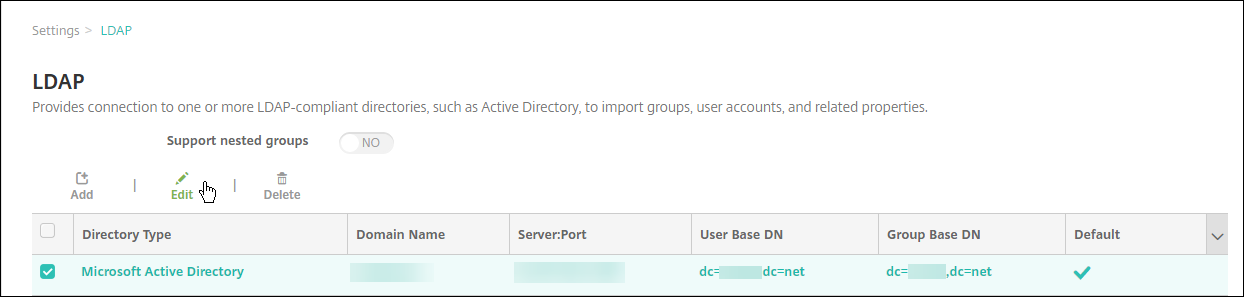
Sélectionnez Microsoft Active Directory, puis cliquez sur Modifier.
-
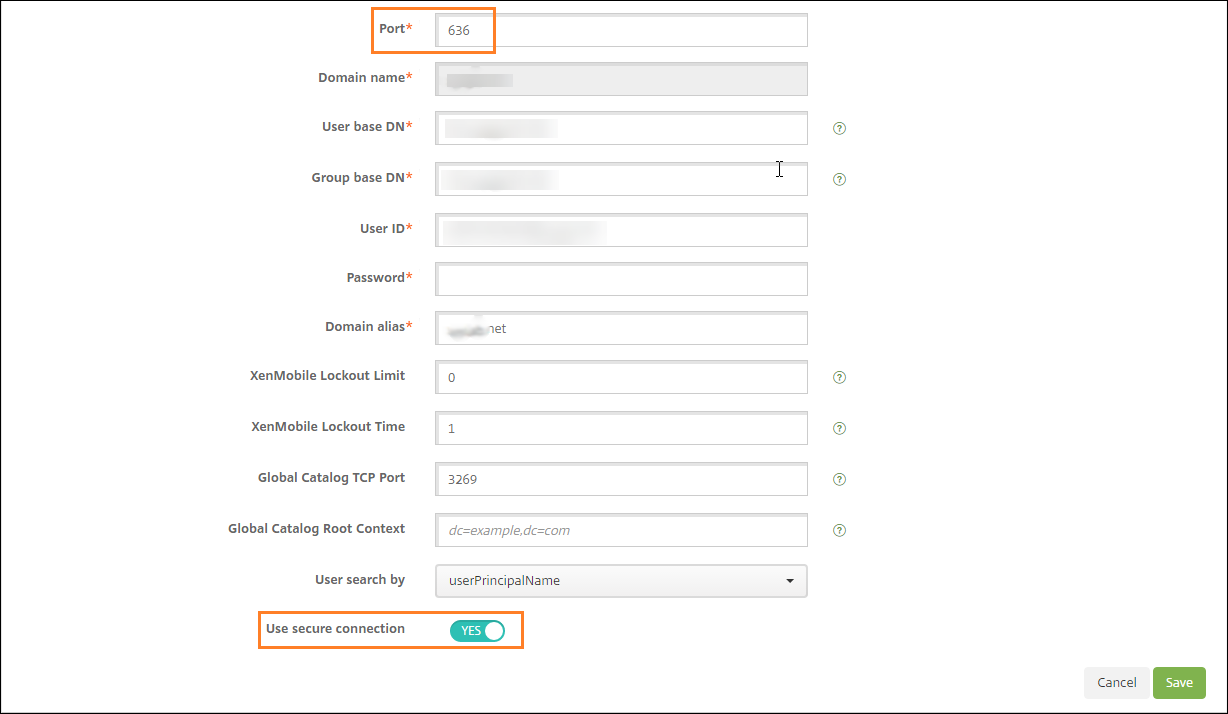
Vérifiez que le port est 636, qui est utilisé pour les connexions LDAP sécurisées, ou 3269 pour les connexions LDAP sécurisées Microsoft.
-
Définissez Utiliser une connexion sécurisée sur Oui.
Configurer les paramètres de NetScaler Gateway
Les étapes suivantes supposent que vous avez déjà ajouté une instance de NetScaler Gateway à Citrix Endpoint Management. Pour ajouter une instance de NetScaler Gateway, consultez NetScaler Gateway et Citrix Endpoint Management.
-
Dans Paramètres, cliquez sur NetScaler Gateway.
-
Sélectionnez NetScaler Gateway, puis cliquez sur Modifier.
-
Dans Type d'ouverture de session, sélectionnez Domaine et jeton de sécurité.
Activer le code PIN Citrix et la mise en cache des mots de passe utilisateur
Pour activer le code PIN Citrix et la mise en cache du mot de passe utilisateur, accédez à Paramètres > Propriétés du client et cochez les cases suivantes : Activer l'authentification par code PIN Citrix et Activer la mise en cache du mot de passe utilisateur. Pour plus d'informations, consultez Propriétés du client.
Configurer NetScaler Gateway pour l'authentification par domaine et jeton de sécurité
Configurez les profils et les stratégies de session NetScaler Gateway pour vos serveurs virtuels utilisés avec Citrix Endpoint Management. Pour plus d'informations, consultez la documentation de NetScaler Gateway.