
Comptes d'utilisateur, rôles et inscription
Vous effectuez les tâches de configuration utilisateur dans la console Citrix Endpoint Management, sous l'onglet Gérer et sur la page Paramètres. Sauf indication contraire, les étapes des tâches suivantes sont fournies dans cet article.
-
Mode de sécurité d'inscription et invitations
-
Dans Paramètres > Inscription, configurez jusqu'à sept modes de sécurité d'inscription et envoyez des invitations d'inscription. Chaque mode de sécurité d'inscription possède son propre niveau de sécurité et le nombre d'étapes que les utilisateurs doivent suivre pour inscrire leurs appareils.
-
-
Rôles pour les comptes d'utilisateur et les groupes
-
Dans Paramètres > Contrôle d'accès basé sur les rôles, attribuez des rôles prédéfinis, ou des ensembles d'autorisations, aux utilisateurs et aux groupes. Ces autorisations contrôlent le niveau d'accès des utilisateurs aux fonctions du système. Pour plus d'informations, consultez Configurer les rôles avec RBAC.
-
Dans Paramètres > Modèles de notification, créez ou mettez à jour les modèles de notification à utiliser dans les actions automatisées, l'inscription et les messages de notification standard envoyés aux utilisateurs. Vous configurez les modèles de notification pour envoyer des messages via deux canaux différents : Citrix Secure Hub ou SMTP. Pour plus d'informations, consultez : Création et mise à jour des modèles de notification.
-
-
Comptes d'utilisateur et groupes :
-
Dans Gérer > Utilisateurs, vous pouvez ajouter des comptes d'utilisateur locaux manuellement ou utiliser un fichier de provisioning .csv pour importer les comptes et gérer les groupes locaux. Cependant, la plupart des déploiements Citrix Endpoint Management se connectent à LDAP pour les informations sur les utilisateurs et les groupes. Vous pouvez préférer créer des comptes d'utilisateur localement dans des cas d'utilisation tels que les suivants :
-
Dans des environnements, tels que la vente au détail, où les appareils sont partagés plutôt que dédiés à des utilisateurs individuels.
-
Si vous utilisez un annuaire non pris en charge, tel que Novell eDirectory.
-
-
Dans Paramètres > Workflows, utilisez les workflows pour gérer la création et la suppression de comptes d'utilisateur.
-
À propos des comptes d'utilisateur
Un compte d'utilisateur Citrix Endpoint Management est destiné à un utilisateur local, Active Directory ou cloud.
-
Utilisateurs cloud : Un utilisateur cloud est un compte d'utilisateur spécial que Citrix Cloud crée lorsqu'un administrateur est ajouté à votre compte client Citrix Cloud. Un compte d'utilisateur cloud utilise le même nom d'utilisateur que le compte administrateur sur Citrix Cloud et est défini par défaut sur le rôle Admin. Le compte d'utilisateur cloud fournit une authentification unique et exécute d'autres fonctions administratives.Pour ajouter des administrateurs à un compte Citrix Cloud, consultez Inviter de nouveaux administrateurs.
Pour les utilisateurs cloud :
-
Vous pouvez modifier les rôles et les propriétés des utilisateurs cloud via la console Citrix Cloud. Consultez Gérer les administrateurs Citrix Cloud.
-
Pour modifier le mot de passe, consultez Administrateurs.
-
Pour supprimer un utilisateur cloud, dans Citrix Cloud, accédez à Gestion des identités et des accès > Administrateurs. Cliquez sur les points de suspension à la fin de la ligne de l’utilisateur, puis sélectionnez Supprimer l’administrateur.
-
Vous ne pouvez pas ajouter d’utilisateurs cloud à un groupe local.
Configurer les modes de sécurité d’inscription
Vous configurez un mode de sécurité d’inscription d’appareil pour spécifier un niveau de sécurité et un modèle de notification pour l’inscription d’appareils dans Citrix Endpoint Management.
Citrix Endpoint Management propose six modes de sécurité d’inscription, chacun avec son propre niveau de sécurité et les étapes que les utilisateurs doivent suivre pour inscrire leurs appareils. Vous configurez les modes de sécurité d’inscription dans la console Citrix Endpoint Management à partir de la page Gérer > Invitations d’inscription. Pour plus d’informations, consultez Invitations d’inscription.
Remarque :
Si vous prévoyez d’utiliser des modèles de notification personnalisés, vous devez configurer les modèles avant de configurer les modes de sécurité d’inscription. Pour plus d’informations sur les modèles de notification, consultez Création ou mise à jour de modèles de notification.
-
Dans la console Citrix Endpoint Management, cliquez sur l’icône d’engrenage dans le coin supérieur droit de la console. La page Paramètres s’affiche.
-
Cliquez sur Inscription. La page Inscription s’affiche. Elle contient un tableau de tous les modes de sécurité d’inscription disponibles. Par défaut, tous les modes de sécurité d’inscription sont activés.
-
Sélectionnez n’importe quel mode de sécurité d’inscription dans la liste pour le modifier. Ensuite, définissez le mode par défaut ou désactivez-le.Cochez la case en regard d’un mode de sécurité d’inscription pour afficher le menu des options. Ou cliquez n’importe où ailleurs dans la liste pour afficher le menu des options sur le côté droit de l’affichage.Astuce :Lorsque vous modifiez le mode de sécurité d'inscription, vous pouvez spécifier une date limite d'expiration après laquelle les utilisateurs ne peuvent plus inscrire leurs appareils. Pour plus d'informations, consultez Pour modifier un mode de sécurité d'inscription dans cet article. La valeur apparaît dans les pages de configuration des invitations d'inscription des utilisateurs et des groupes.
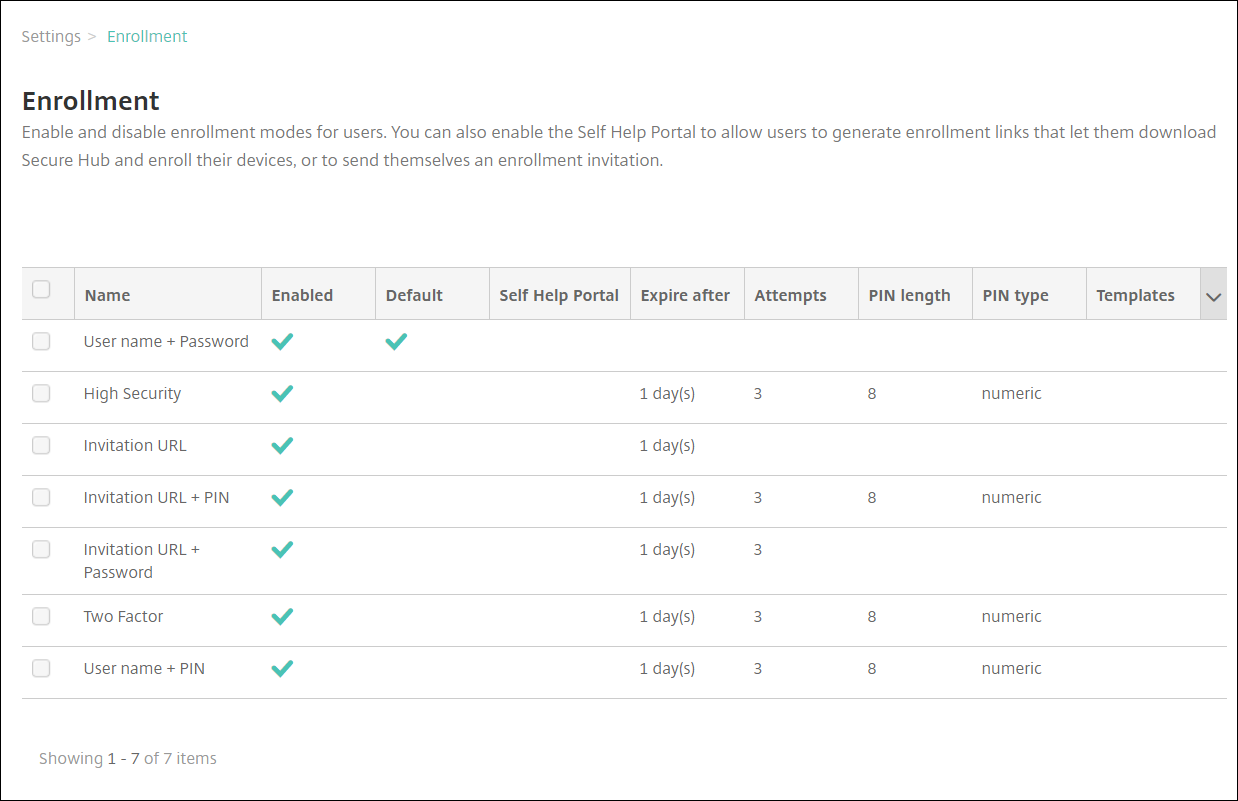 Vous avez les choix de mode de sécurité d'inscription suivants en fonction de votre plateforme :
-
Nom d'utilisateur + Mot de passe
-
URL d'invitation
-
URL d'invitation + code PIN
-
URL d'invitation + Mot de passe
-
Deux facteurs
-
Nom d'utilisateur + code PIN
Pour plus d'informations sur les modes de sécurité d'inscription spécifiques à la plateforme, consultez Modes de sécurité d'inscription par plateforme.Vous pouvez utiliser les invitations d'inscription comme un moyen efficace de restreindre la possibilité d'inscription à des utilisateurs ou des groupes spécifiques. Pour envoyer des invitations d'inscription, vous ne pouvez utiliser que les modes de sécurité d'inscription URL d'invitation, URL d'invitation + code PIN ou URL d'invitation + Mot de passe. Pour les appareils s'inscrivant avec Nom d'utilisateur + Mot de passe, Authentification à deux facteurs ou Nom d'utilisateur + code PIN, les utilisateurs doivent saisir manuellement leurs informations d'identification dans Citrix Secure Hub.Vous pouvez utiliser les invitations d'inscription par code PIN à usage unique (parfois également appelées OTP) comme solution d'authentification à deux facteurs. Les invitations d'inscription par code PIN à usage unique contrôlent le nombre d'appareils qu'un utilisateur peut inscrire. Les invitations OTP ne sont pas disponibles pour les appareils Windows. -
Pour modifier un mode de sécurité d'inscription
-
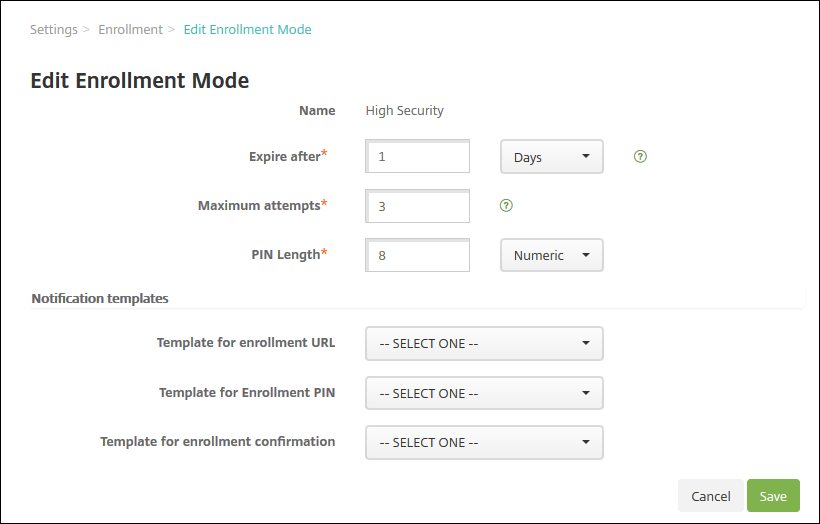
Dans la liste Inscription, sélectionnez un mode de sécurité d'inscription, puis cliquez sur Modifier. La page Modifier le mode d'inscription s'affiche. Selon le mode que vous sélectionnez, différentes options peuvent s'afficher.
-
Modifiez les informations suivantes, le cas échéant :
-
Expire après : Saisissez une date d'expiration après laquelle les utilisateurs ne peuvent plus inscrire leurs appareils. Cette valeur apparaît sur les pages de configuration des invitations d'inscription des utilisateurs et des groupes.Saisissez 0 pour empêcher l'expiration de l'invitation.
-
Jours : Cliquez sur Jours ou Heures dans la liste déroulante pour correspondre à la date d'expiration que vous avez saisie dans Expire après.
-
Tentatives maximales : Saisissez le nombre de tentatives d'inscription qu'un utilisateur peut effectuer avant d'être bloqué du processus d'inscription. Cette valeur apparaît sur les pages de configuration des invitations d'inscription des utilisateurs et des groupes.Saisissez 0 pour autoriser un nombre illimité de tentatives.
-
Longueur du code PIN : Saisissez un chiffre pour définir la longueur du code PIN généré.
-
Numérique : Cliquez sur Numérique ou Alphanumérique dans la liste déroulante pour le type de code PIN.
-
Modèles de notification :
-
Modèle pour l'URL d'inscription : Cliquez sur un modèle dans la liste déroulante à utiliser pour l'URL d'inscription. Par exemple, le modèle d'invitation à l'inscription envoie un e-mail aux utilisateurs. Pour plus d'informations sur les modèles de notification, consultez Créer ou mettre à jour des modèles de notification.
-
Modèle pour le code PIN d'inscription : Cliquez sur un modèle dans la liste déroulante à utiliser pour le code PIN d'inscription.
-
Modèle pour la confirmation d'inscription : Cliquez sur un modèle dans la liste déroulante à utiliser pour informer un utilisateur qu'il s'est inscrit avec succès.
-
-
-
Cliquez sur Enregistrer.
Pour définir un mode de sécurité d'inscription par défaut
Le mode de sécurité d'inscription par défaut est utilisé pour toutes les demandes d'inscription d'appareils, sauf si vous sélectionnez un mode de sécurité d'inscription différent. Si aucun mode de sécurité d'inscription n'est défini par défaut, vous devez créer une demande d'inscription pour chaque inscription d'appareil.
-
Si le mode de sécurité d'inscription que vous souhaitez utiliser par défaut n'est pas activé, sélectionnez-le et cliquez sur Activer. Les seuls modes de sécurité d'inscription que vous pouvez utiliser par défaut sont Nom d'utilisateur + Mot de passe, Authentification à deux facteurs ou Nom d'utilisateur + Code PIN.
-
Sélectionnez le mode de sécurité d'inscription et cliquez sur Par défaut. Le mode sélectionné est maintenant le mode par défaut. Si un autre mode de sécurité d'inscription était défini par défaut, ce mode n'est plus le mode par défaut.
Pour désactiver un mode de sécurité d'inscription
La désactivation d'un mode de sécurité d'inscription le rend inutilisable, à la fois pour les invitations d'inscription de groupe et sur le portail d'aide personnelle. Vous pouvez modifier la façon dont vous autorisez les utilisateurs à inscrire leurs appareils en désactivant un mode de sécurité d'inscription et en en activant un autre.
-
Sélectionnez un mode de sécurité d'inscription.Vous ne pouvez pas désactiver le mode de sécurité d'inscription par défaut. Si vous souhaitez désactiver le mode de sécurité d'inscription par défaut, vous devez d'abord supprimer son statut par défaut.
-
Cliquez sur Désactiver. Le mode de sécurité d'inscription n'est plus activé.
Ajouter, modifier, déverrouiller ou supprimer des comptes d'utilisateurs locaux
Vous pouvez ajouter des comptes d'utilisateurs locaux à Citrix Endpoint Management manuellement ou utiliser un fichier de provisioning pour importer les comptes. Pour connaître les étapes d'importation de comptes d'utilisateurs à partir d'un fichier de provisioning, consultez Importer des comptes d'utilisateurs.
Tous les administrateurs Citrix Cloud sont créés en tant qu'administrateurs Citrix Endpoint Management. Si vous créez un administrateur Citrix Cloud avec un accès personnalisé, assurez-vous que cet accès inclut Citrix Endpoint Management. Pour plus d'informations sur l'ajout d'administrateurs Citrix Cloud, consultez Ajouter des administrateurs.
-
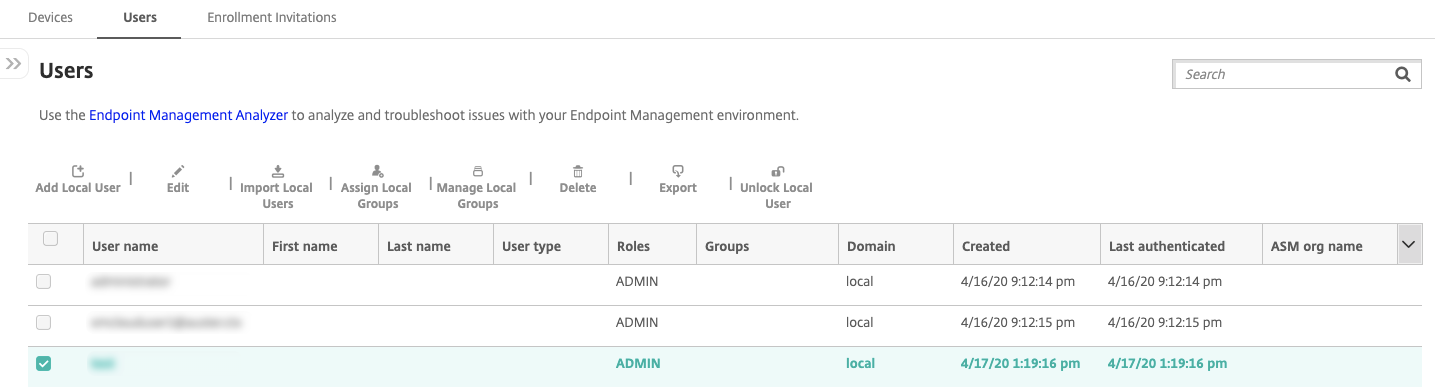
Dans la console Citrix Endpoint Management, cliquez sur Gérer > Utilisateurs. La page Utilisateurs s'affiche.
-
Cliquez sur Afficher le filtre pour filtrer la liste.
Pour ajouter un compte d'utilisateur local
-
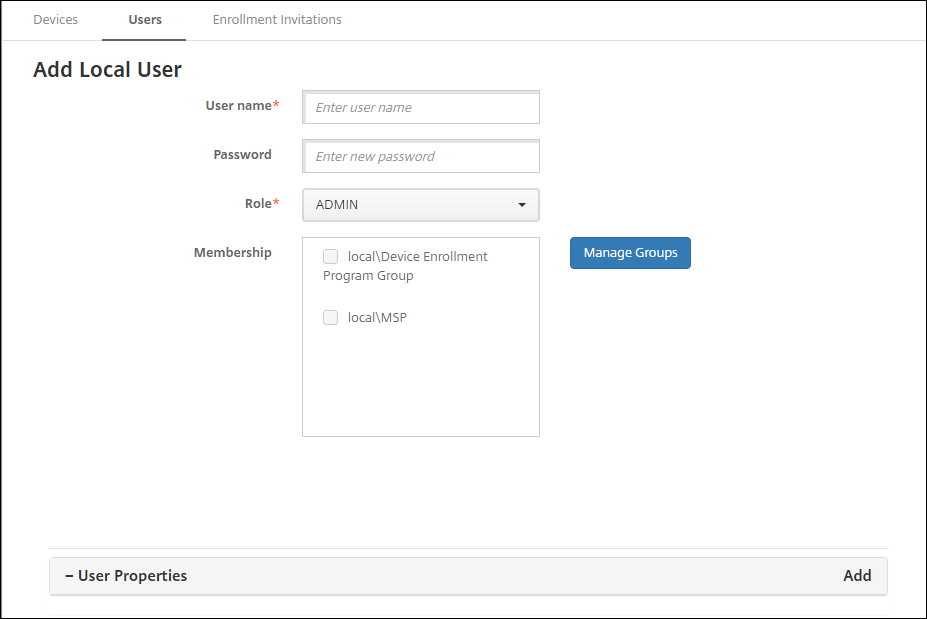
Sur la page Utilisateurs, cliquez sur Ajouter un utilisateur local. La page Ajouter un utilisateur local s'affiche.
-
Configurez les paramètres suivants :
-
Nom d'utilisateur : Saisissez le nom, un champ obligatoire. Vous pouvez inclure les éléments suivants dans les noms : espaces, lettres majuscules et lettres minuscules.
-
Mot de passe : Saisissez un mot de passe utilisateur facultatif. Le mot de passe doit comporter au moins 14 caractères et respecter tous les critères suivants :
-
Inclure au moins deux chiffres
-
Inclure au moins une lettre majuscule et une lettre minuscule
-
Inclure au moins un caractère spécial
-
N'incluez pas de mots du dictionnaire ou de mots restreints, tels que votre nom d'utilisateur Citrix® ou votre adresse e-mail
-
N'incluez pas plus de trois caractères séquentiels et répétitifs ou de motifs de clavier, tels que 1111, 1234 ou asdf
-
-
Rôle : Cliquez sur le rôle d'utilisateur dans la liste déroulante. Pour plus d'informations sur les rôles, consultez Configurer les rôles avec RBAC. Les options possibles sont :
-
ADMIN
-
DEVICE_PROVISIONING
-
SUPPORT
-
USER
-
-
Appartenance : Cliquez sur le ou les groupes dans la liste déroulante auxquels ajouter l’utilisateur.
-
Propriétés utilisateur : Ajoutez des propriétés utilisateur facultatives. Pour chaque propriété utilisateur que vous souhaitez ajouter, cliquez sur Ajouter et effectuez les opérations suivantes :
-
Propriétés utilisateur : Cliquez sur une propriété dans la liste déroulante, puis saisissez l’attribut de propriété utilisateur dans le champ situé à côté de la propriété.
-
Cliquez sur Terminé pour enregistrer la propriété utilisateur ou sur Annuler.
-
Pour supprimer une propriété utilisateur existante, survolez la ligne contenant la propriété, puis cliquez sur le X sur le côté droit. La propriété est supprimée immédiatement.Pour modifier une propriété utilisateur existante, cliquez sur la propriété et apportez les modifications. Cliquez sur Terminé pour enregistrer la liste modifiée ou sur Annuler pour laisser la liste inchangée. -
-
Cliquez sur Enregistrer. Après avoir créé un utilisateur, le champ Type d’utilisateur d’un compte d’utilisateur local reste vide.
Pour modifier un compte d’utilisateur local
-
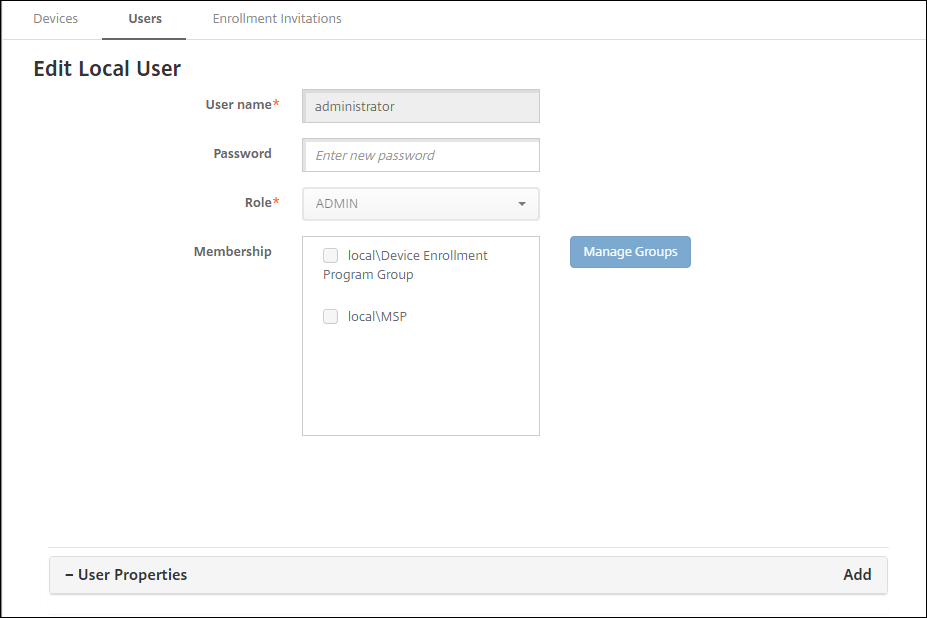
Sur la page Utilisateurs, dans la liste des utilisateurs, cliquez pour sélectionner un utilisateur, puis cliquez sur Modifier. La page Modifier l’utilisateur local s’affiche.
-
Modifiez les informations suivantes, le cas échéant :
-
Nom d’utilisateur : Vous ne pouvez pas modifier le nom d’utilisateur.
-
Mot de passe : Modifiez ou ajoutez un mot de passe utilisateur.
-
Rôle : Cliquez sur le rôle d’utilisateur dans la liste déroulante.
-
Appartenance : Cliquez sur le ou les groupes dans la liste déroulante auxquels ajouter ou modifier le compte d’utilisateur. Pour supprimer le compte d’utilisateur d’un groupe, désactivez la case à cocher en regard du nom du groupe.
-
Propriétés de l'utilisateur : Effectuez l'une des opérations suivantes :
-
Pour chaque propriété utilisateur que vous souhaitez modifier, cliquez sur la propriété et apportez les modifications. Cliquez sur Terminé pour enregistrer la liste modifiée ou sur Annuler pour laisser la liste inchangée.
-
Pour chaque propriété utilisateur que vous souhaitez ajouter, cliquez sur Ajouter et effectuez les opérations suivantes :
-
Propriétés de l'utilisateur : Cliquez sur une propriété dans la liste déroulante, puis saisissez l'attribut de la propriété utilisateur dans le champ situé à côté de la propriété.
-
Cliquez sur Terminé pour enregistrer la propriété utilisateur ou cliquez sur Annuler.
-
-
Pour chaque propriété utilisateur existante que vous souhaitez supprimer, survolez la ligne contenant la propriété, puis cliquez sur le X à droite. La propriété est supprimée immédiatement.
-
-
-
Cliquez sur Enregistrer pour sauvegarder vos modifications ou cliquez sur Annuler pour laisser l'utilisateur inchangé.
Pour déverrouiller un compte utilisateur local
Un compte utilisateur local est verrouillé en fonction de ces propriétés de serveur :
-
local.user.account.lockout.time -
local.user.account.lockout.limitPour plus d'informations, consultez Définitions des propriétés du serveur.
Lorsqu'un compte utilisateur local est verrouillé, vous pouvez le déverrouiller depuis la console Citrix Endpoint Management.
-
Sur la page Utilisateurs, dans la liste des comptes utilisateur, cliquez pour sélectionner un compte utilisateur.
-
Cliquez sur Déverrouiller l'utilisateur. Une boîte de dialogue de confirmation apparaît.
-
Cliquez sur Déverrouiller pour déverrouiller le compte utilisateur ou sur Annuler pour laisser l'utilisateur inchangé.
Vous ne pouvez pas ouvrir un utilisateur Active Directory à partir de la console Citrix Endpoint Management. Un utilisateur Active Directory verrouillé doit contacter le support technique Active Directory pour une réinitialisation de mot de passe.
Pour supprimer un compte utilisateur local
-
Sur la page Utilisateurs, dans la liste des comptes utilisateur, cliquez pour sélectionner un compte utilisateur.Vous pouvez sélectionner plusieurs comptes utilisateur à supprimer en cochant la case en regard de chaque compte utilisateur.
-
Cliquez sur Supprimer. Une boîte de dialogue de confirmation apparaît.
-
Cliquez sur Supprimer pour supprimer le compte utilisateur ou cliquez sur Annuler.
Pour supprimer des utilisateurs Active Directory
Pour supprimer un ou plusieurs utilisateurs Active Directory à la fois, sélectionnez les utilisateurs et cliquez sur Supprimer.
Si un utilisateur que vous supprimez a des appareils inscrits et que vous souhaitez réinscrire ces appareils, supprimez les appareils avant de les réinscrire. Pour supprimer un appareil, accédez à Gérer > Appareils, sélectionnez l'appareil, puis cliquez sur Supprimer.
Importer des comptes utilisateur
Vous pouvez importer des comptes utilisateur locaux et leurs propriétés à partir d'un fichier .csv appelé fichier de provisioning, que vous pouvez créer manuellement. Pour plus d'informations sur le formatage des fichiers de provisioning, consultez Formats de fichier de provisioning.
Remarque :
-
Pour les utilisateurs locaux, utilisez le nom de domaine avec le nom d'utilisateur dans le fichier d'importation. Par exemple, spécifiez
username@domain. Si l'utilisateur local que vous créez ou importez est destiné à un domaine géré dans Citrix Endpoint Management, l'utilisateur ne peut pas s'inscrire à l'aide des informations d'identification LDAP correspondantes. -
Si vous importez des comptes utilisateur dans le répertoire utilisateur interne de Citrix Endpoint Management, désactivez le domaine par défaut pour accélérer le processus d'importation. Gardez à l'esprit que la désactivation du domaine affecte les inscriptions. Réactivez le domaine par défaut une fois l'importation des utilisateurs internes terminée.
-
Les utilisateurs locaux peuvent être au format Nom d'utilisateur principal (UPN). Cependant, Citrix vous recommande de ne pas utiliser le domaine géré. Par exemple, si example.com est géré, ne créez pas d'utilisateur local avec ce format UPN : user@example.com.
Après avoir préparé un fichier de provisioning, suivez ces étapes pour importer le fichier dans Citrix Endpoint Management.
-
Dans la console Citrix Endpoint Management, cliquez sur Gérer > Utilisateurs. La page Utilisateurs apparaît.
-
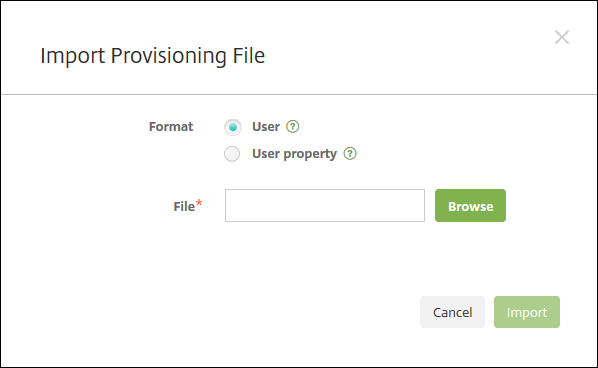
Cliquez sur Importer des utilisateurs locaux. La boîte de dialogue Importer un fichier de provisioning apparaît.
-
Sélectionnez Utilisateur ou Propriété pour le format du fichier de provisioning que vous importez.
-
Sélectionnez le fichier de provisioning à utiliser en cliquant sur Parcourir, puis en accédant à l'emplacement du fichier.
-
Cliquez sur Importer.
Formats de fichier de provisioning
Vous pouvez créer un fichier de provisioning et l'utiliser pour importer des comptes d'utilisateur et des propriétés dans Citrix Endpoint Management. Utilisez l'un des formats suivants pour un fichier de provisioning :
-
Champs du fichier de provisioning utilisateur :
user;password;role;group1;group2 -
Champs du fichier de provisioning des attributs utilisateur :
user;propertyName1;propertyValue1;propertyName2;propertyValue2
Remarque :
-
Séparez les champs du fichier de provisioning par un point-virgule (;). Si une partie d'un champ contient un point-virgule, échappez-le avec un caractère barre oblique inverse (\). Par exemple, saisissez la propriété propertyV; test;1;2 comme propertyV\;test\;1\;2 dans le fichier de provisioning.
-
Les valeurs valides pour Rôle sont les rôles prédéfinis USER, ADMIN, SUPPORT et DEVICE_PROVISIONING, ainsi que tout autre rôle que vous avez défini.
-
Utilisez le caractère point (.) comme séparateur pour créer une hiérarchie de groupes. N'utilisez pas de point dans les noms de groupes.
-
Utilisez des minuscules pour les attributs de propriété dans les fichiers de provisionnement d'attributs. La base de données est sensible à la casse.
Exemple de contenu de provisionnement d'utilisateurs
L'entrée
user01;pwd\\;o1;USER;myGroup.users01;myGroup.users02;myGroup.users.users01 signifie :
-
Utilisateur : user01
-
Mot de passe : pwd; 01
-
Rôle : USER
-
Groupes :
-
myGroup.users01
-
myGroup.users02
-
myGroup.users.users.users01
-
Comme autre exemple,
AUser0;1.password;USER;ActiveDirectory.test.net signifie :
-
Utilisateur : AUser0
-
Mot de passe : 1.password
-
Rôle : USER
-
Groupe : ActiveDirectory.test.net
Exemple de contenu de provisionnement d'attributs utilisateur
L'entrée
user01;propertyN;propertyV\;test\;1\;2;prop 2;prop2 value signifie :
-
Utilisateur : user01
-
Propriété 1
-
nom : propertyN
-
valeur : propertyV;test;1;2
-
-
Propriété 2 :
-
nom : prop 2
-
valeur : prop2 value
-
Ajouter ou supprimer des groupes
Vous gérez les groupes dans la boîte de dialogue Gérer les groupes de la console Citrix Endpoint Management sur ces pages : Utilisateurs, Ajouter un utilisateur local ou Modifier un utilisateur local. Il n'y a pas de commande de modification de groupe.
Pour ajouter un groupe local
-
Effectuez l'une des opérations suivantes :
-
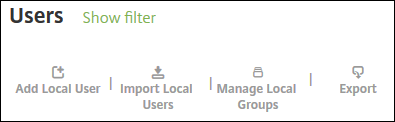
Sur la page Utilisateurs, cliquez sur Gérer les groupes locaux.
-
Sur la page Ajouter un utilisateur local ou Modifier un utilisateur local, cliquez sur Gérer les groupes.
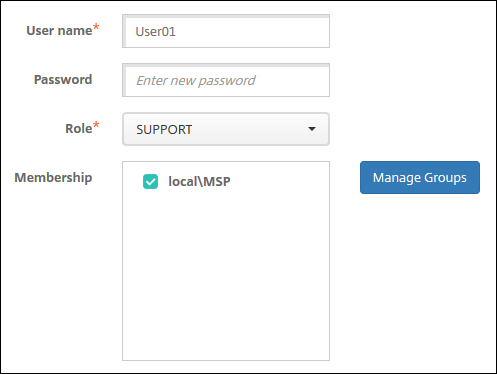 La boîte de dialogue Gérer le groupe apparaît.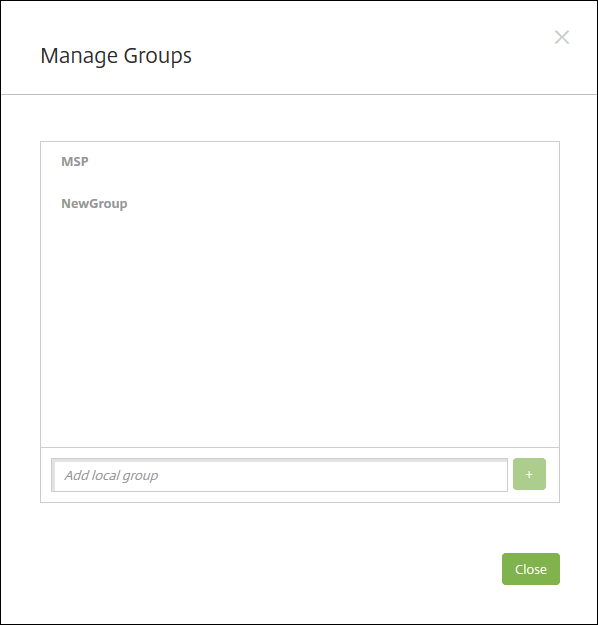
-
-
Sous la liste des groupes, saisissez un nouveau nom de groupe, puis cliquez sur le signe plus (+). Le groupe d’utilisateurs est ajouté à la liste.
-
Cliquez sur Fermer.
Pour supprimer un groupe
La suppression d’un groupe n’a aucun effet sur les comptes d’utilisateurs. Au lieu de cela, la suppression d’un groupe supprime uniquement l’association de l’utilisateur à ce groupe. Les utilisateurs perdent également l’accès aux applications ou aux profils fournis par les groupes de mise à disposition associés à ce groupe. Cependant, toutes les autres associations de groupes restent intactes. Si les utilisateurs ne sont associés à aucun autre groupe local, ils sont associés au niveau supérieur.
-
Effectuez l’une des opérations suivantes :
-
Sur la page Utilisateurs, cliquez sur Gérer les groupes locaux.
-
Sur la page Ajouter un utilisateur local ou Modifier un utilisateur local, cliquez sur Gérer les groupes.
La boîte de dialogue Gérer les groupes apparaît.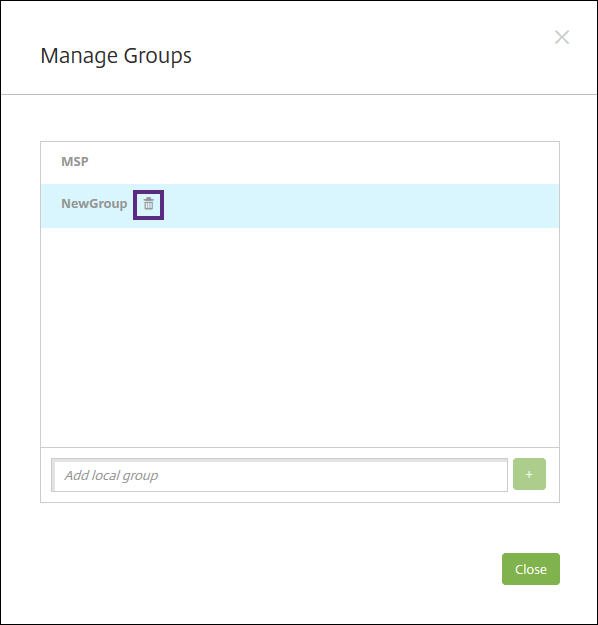
-
-
Dans la boîte de dialogue Gérer les groupes, cliquez sur le groupe que vous souhaitez supprimer.
-
Cliquez sur l'icône de la corbeille à droite du nom du groupe. Une boîte de dialogue de confirmation apparaît.
-
Cliquez sur Supprimer pour confirmer l'opération et supprimer le groupe.Important :Vous ne pouvez pas annuler cette opération.
-
Dans la boîte de dialogue Gérer les groupes, cliquez sur Fermer.
Créer et gérer des workflows
Vous pouvez utiliser des workflows pour gérer la création et la suppression de comptes d'utilisateur. Avant de créer un workflow, identifiez les personnes de votre organisation qui ont l'autorité d'approuver les demandes de compte d'utilisateur. Ensuite, utilisez le modèle de workflow pour créer et approuver les demandes de compte d'utilisateur.
Lorsque vous configurez Citrix Endpoint Management pour la première fois, vous configurez les paramètres de messagerie du workflow, qui doivent être définis avant de pouvoir utiliser les workflows. Vous pouvez modifier les paramètres de messagerie du workflow à tout moment. Ces paramètres incluent le serveur de messagerie, le port, l'adresse e-mail et si la demande de création du compte d'utilisateur nécessite une approbation.
Vous pouvez configurer des workflows à deux endroits dans Citrix Endpoint Management :
-
Dans la page Paramètres > Workflows de la console Citrix Endpoint Management. Sur la page Workflows, vous pouvez configurer plusieurs workflows à utiliser avec les configurations d'applications. Lorsque vous configurez des workflows sur la page Workflows, vous pouvez sélectionner le workflow lors de la configuration de l'application.
-
Lorsque vous configurez un connecteur d'application dans l'application, indiquez un nom de workflow, puis configurez les personnes chargées d'approuver la demande de compte d'utilisateur. Voir Ajouter des applications.
Vous pouvez attribuer jusqu'à trois niveaux d'approbation de comptes d'utilisateur par un responsable. Si vous avez besoin que d'autres personnes approuvent le compte d'utilisateur, vous pouvez les rechercher et les sélectionner en utilisant leur nom ou leur adresse e-mail. Lorsque Citrix Endpoint Management trouve la personne, vous l'ajoutez ensuite au workflow. Toutes les personnes du workflow reçoivent des e-mails pour approuver ou refuser le nouveau compte d'utilisateur.
-
Dans la console Citrix Endpoint Management, cliquez sur l'icône d'engrenage dans le coin supérieur droit de la console. La page Paramètres apparaît.
-
Cliquez sur Workflows. La page Workflows apparaît.
-
Cliquez sur Ajouter. La page Ajouter un workflow apparaît.Gestion des workflows(/en-us/citrix-endpoint-management/media/settings-workflows-add.png)
-
Configurez les paramètres suivants :
-
Nom : Saisissez un nom unique pour le workflow.
-
Description : Saisissez une description facultative pour le workflow.
-
Modèles d'approbation par e-mail : Dans la liste, sélectionnez le modèle d'approbation par e-mail à attribuer. Vous créez des modèles d'e-mail dans la section Modèles de notification sous Paramètres dans la console Citrix Endpoint Management. Lorsque vous cliquez sur l'icône en forme d'œil à droite de ce champ, vous voyez un aperçu du modèle que vous configurez.
-
Niveaux d'approbation du responsable : Dans la liste, sélectionnez le nombre de niveaux d'approbation du responsable requis pour ce workflow. La valeur par défaut est 1 niveau. Les options possibles sont :
-
Non requis
-
1 niveau
-
2 niveaux
-
3 niveaux
-
-
Sélectionner le domaine Active Directory : Dans la liste, sélectionnez le domaine Active Directory approprié à utiliser pour le workflow.
-
Rechercher des approbateurs supplémentaires requis : Saisissez un nom dans le champ de recherche, puis cliquez sur Rechercher. Les noms proviennent d'Active Directory.
-
Lorsque le nom apparaît dans le champ, cochez la case en regard du nom. Le nom et l'adresse e-mail apparaissent dans la liste Approbateurs supplémentaires requis sélectionnés.
-
Pour supprimer un nom de la liste, effectuez l'une des opérations suivantes :
-
Cliquez sur Rechercher pour afficher la liste de toutes les personnes du domaine sélectionné.
-
Saisissez un nom complet ou partiel dans la zone de recherche, puis cliquez sur Rechercher pour limiter les résultats de la recherche.
-
Les personnes figurant dans la liste Approbateurs supplémentaires requis sélectionnés ont des coches à côté de leur nom dans la liste des résultats de recherche. Faites défiler la liste et décochez la case à côté de chaque nom que vous souhaitez supprimer.
-
-
-
-
Cliquez sur Enregistrer. Le workflow créé apparaît sur la page Workflows.
Après avoir créé le workflow, vous pouvez afficher les détails du workflow, afficher les applications associées au workflow ou supprimer le workflow. Vous ne pouvez pas modifier un workflow après l'avoir créé. Si vous avez besoin d'un workflow avec des niveaux d'approbation ou des approbateurs différents, créez un autre workflow.
Pour afficher les détails et supprimer un workflow
-
Sur la page Workflows, dans la liste des workflows existants, sélectionnez un workflow spécifique. Pour ce faire, cliquez sur la ligne du tableau ou cochez la case à côté du workflow.
-
Pour supprimer un workflow, cliquez sur Supprimer. Une boîte de dialogue de confirmation apparaît. Cliquez à nouveau sur Supprimer.Important :Vous ne pouvez pas annuler cette opération.