
Prise en charge du feedback des configurations gérées (Aperçu technique)
Remarque :
Les fonctionnalités en aperçu technique sont disponibles pour une utilisation dans des environnements hors production ou de production limitée, et pour donner aux clients l'opportunité de partager leurs commentaires. Citrix® n'accepte pas les cas de support pour les fonctionnalités en aperçu technique, mais apprécie les commentaires pour les améliorer. Vous pouvez fournir des commentaires sur cette fonctionnalité en cliquant sur Envoyez-nous vos commentaires. Citrix peut agir sur les commentaires en fonction de leur gravité, de leur criticité et de leur importance.
La fonctionnalité de feedback des configurations gérées permet aux administrateurs d'obtenir des commentaires sur l'état des applications à partir d'appareils Android configurés avec des stratégies de configuration gérées. Ce feedback peut être utilisé pour surveiller l'efficacité et le statut de ces stratégies.
Conditions préalables
-
App Support: L'application doit prendre en charge les stratégies de configuration gérées. -
Keyed App States: L'application doit également prendre en charge les états d'application à clé. Pour des informations détaillées sur le fonctionnement du feedback des applications, consultez Envoyer le feedback des applications aux EMM.
Procédure pour gérer et utiliser le feedback de configuration
-
Activez l'indicateur de fonctionnalité
afw.app_managed_configurations.feedbackpour le serveur CEM (Citrix Endpoint Management) spécifié. -
Vérifiez la stratégie de configuration gérée.
-
Confirmez que l'appareil Android est inscrit et que la stratégie de configuration gérée a été appliquée avec succès.
-
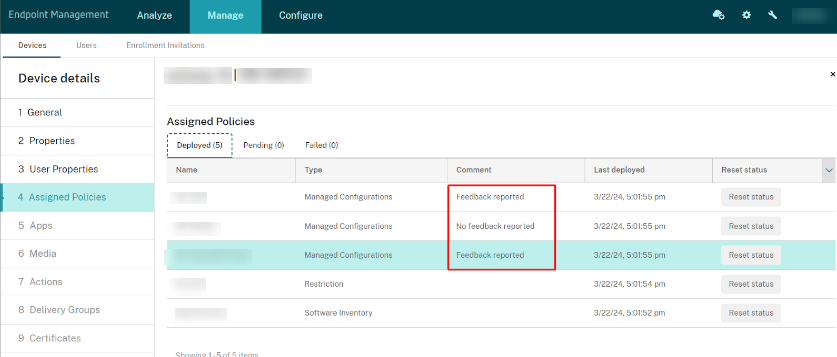
Accédez à Détails de l'appareil et cliquez sur Stratégies attribuées. Les commentaires liés à la stratégie de configuration gérée sont affichés.
-
Feedback signalé : Indique que des commentaires sont disponibles pour cette application liée à la stratégie.
-
Aucun feedback signalé : Indique qu'aucun commentaire n'a été signalé pour cette application liée à la stratégie.
-
-
Accédez à Détails de l'appareil et cliquez sur Applications. Les commentaires détaillés s'affichent sous le tableau Commentaires sur la configuration gérée contenant toutes les données des applications.
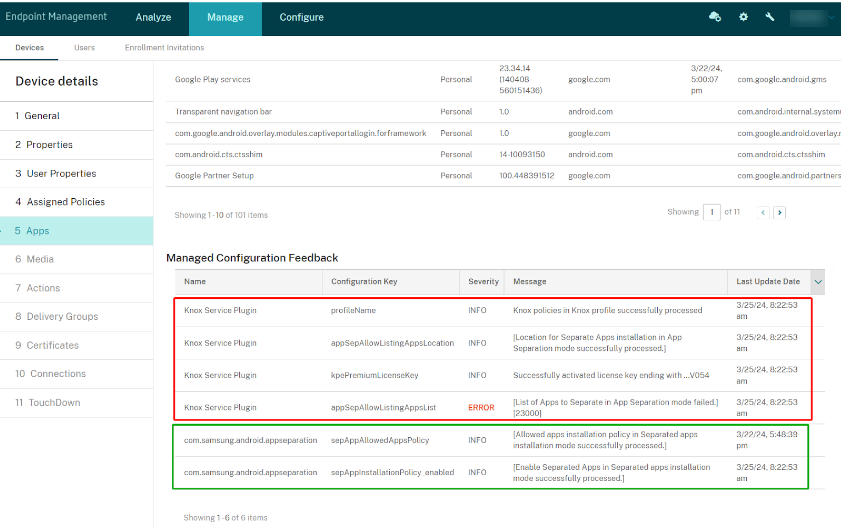
Remarque :Dans la capture d'écran ci-dessus, le cadre rouge met en évidence le plug-in Know Service, tandis que le cadre vert indique les applications séparées.-
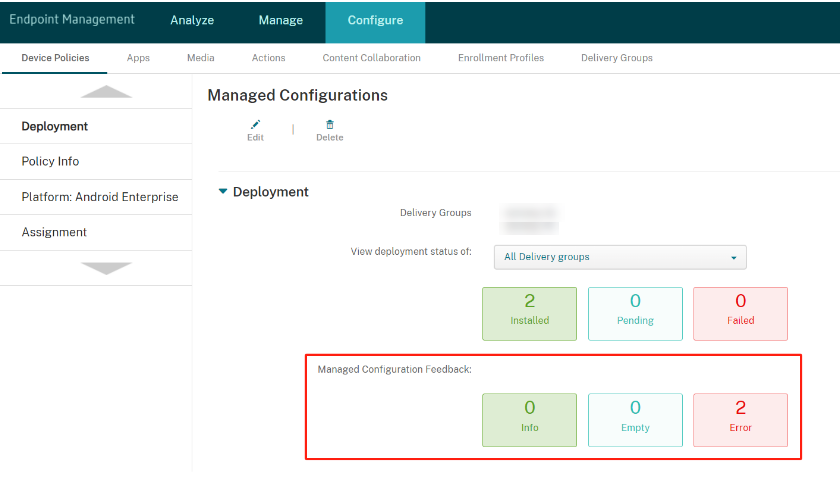
Pour une seule stratégie de configuration gérée, vous pouvez vérifier les détails des commentaires pour tous les appareils attribués :
-
Info : Tous les appareils avec des données de commentaires signalées ne contenant aucune erreur.
-
Erreur : Tous les appareils avec des données de commentaires signalées contenant des erreurs.
-
Vide : tous les appareils sans données de commentaires signalées.
-
-
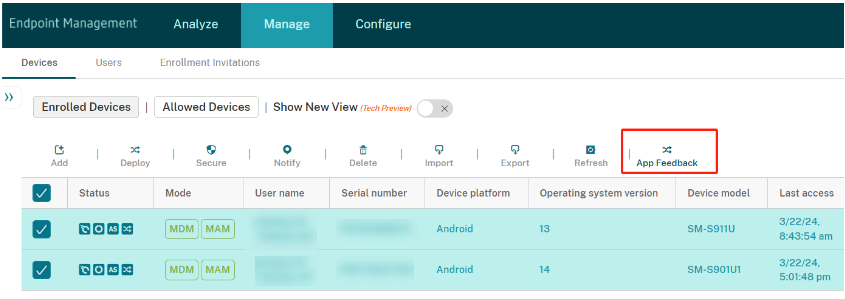
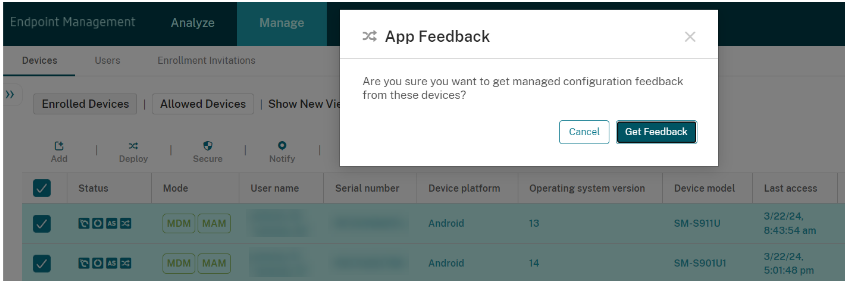
Pour obtenir les commentaires manuellement, cliquez sur Gérer et cochez la case pour localiser les appareils correspondants. Par exemple, vous pouvez cocher les cases correspondantes et cliquer sur Commentaires sur l'application.
-
Cliquez sur Obtenir les commentaires pour obtenir les commentaires de configuration gérée des appareils sélectionnés.
-
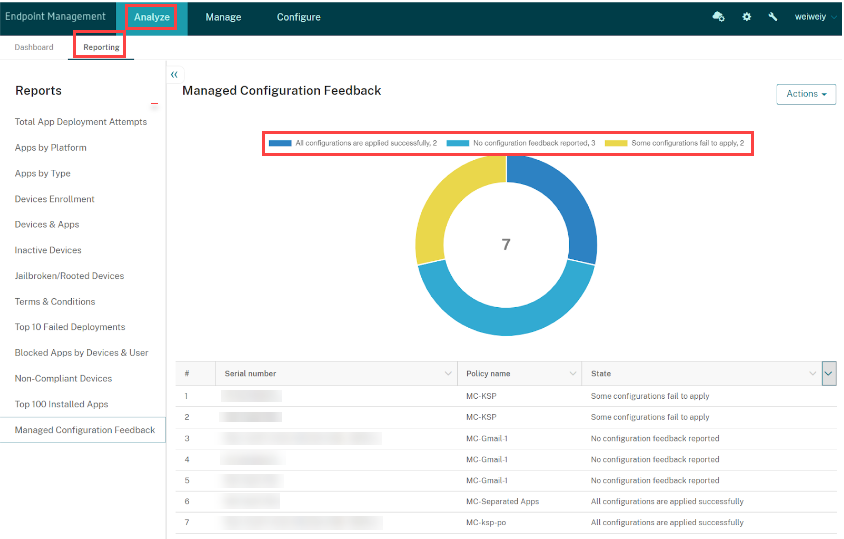
À partir du rapport de commentaires sur la configuration gérée, sélectionnez Analyser et cliquez sur Rapports pour obtenir un aperçu général des commentaires. Vous pouvez consulter les rapports pour tous les appareils, gérer les stratégies de configuration et les échecs de configuration concernés.
-
-
Deux propriétés de serveur ont été introduites pour ajuster le calendrier de rétroaction. Utilisez les outils d'administration cloud pour modifier ces propriétés et contrôler le moment où les données de rétroaction sont enregistrées dans la base de données.
-
Taille du lot pour la mise à jour de la base de données de rétroaction de la configuration gérée Android Enterprise :
-
clé :
android.managed.configuration.feedback.db.update.batch.size -
Vous pouvez définir la taille du lot de rapports à stocker dans la base de données ; seules les données stockées dans la base de données pourront être affichées dans l'interface utilisateur. La valeur par défaut est 100 et la valeur maximale est 1000.
-
-
Intervalle de temps de mise à jour de la base de données de rétroaction de la configuration gérée Android Enterprise :
-
clé :
android.managed.configuration.feedback.db.update.time.interval -
Vous pouvez spécifier la durée de stockage des rapports dans la base de données, même si la taille n'atteint pas la limite du lot. La valeur par défaut est six heures.
-
-
Dépannage
Par défaut, les rapports de rétroaction sont récupérés lors de chaque enregistrement de l'appareil (lorsque Secure Hub se connecte au serveur). Cependant, vous pouvez récupérer manuellement le rapport pour des appareils spécifiques à l'aide du bouton Rétroaction de l'application.