
Stratégie de notifications d'applications pour les appareils
La stratégie de notifications d'applications vous permet de contrôler la manière dont les utilisateurs iOS reçoivent les notifications des applications spécifiées. Cette stratégie est prise en charge uniquement sur les appareils iOS supervisés exécutant iOS 9.3 ou version ultérieure.
Pour ajouter ou configurer cette stratégie, accédez à Configurer > Stratégies d'appareil. Pour plus d'informations, consultez Stratégies d'appareil.
Paramètres iOS
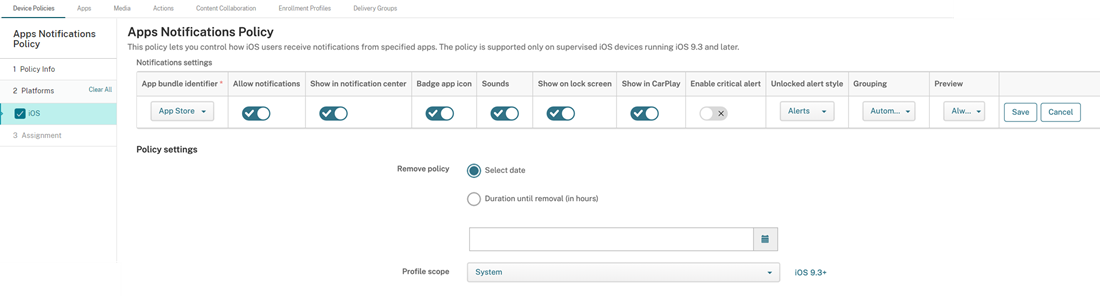
-
Identifiant de bundle d'application : Spécifiez l'application pour laquelle vous souhaitez gérer les paramètres de notification :
-
Sélectionnez l'ID de bundle d'application. Les options sont disponibles uniquement après avoir activé la stratégie d'appareil Inventaire des applications, qui collecte un inventaire des applications sur les appareils gérés.
-
Sélectionnez Ajouter nouveau, puis saisissez l'ID de bundle d'application. Pour trouver un ID de bundle d'application, consultez Rechercher l'ID de bundle d'une application dans l'App Store.
-
-
Autoriser les notifications : Sélectionnez Activé pour autoriser les notifications.
-
Afficher dans le centre de notifications : Sélectionnez Activé pour afficher les notifications dans le centre de notifications de l'appareil de l'utilisateur.
-
Icône d'application avec badge : Sélectionnez Activé pour afficher une icône d'application avec badge pour les notifications.
-
Sons : Sélectionnez Activé pour inclure des sons avec les notifications.
-
Afficher sur l'écran verrouillé : Sélectionnez Activé pour afficher les notifications sur l'écran verrouillé des appareils de l'utilisateur.
-
Afficher dans CarPlay : Sélectionnez Activé pour afficher les notifications dans Apple CarPlay. S'applique à iOS 12 et versions ultérieures. La valeur par défaut est Activé.
-
Activer l'alerte critique : Sélectionnez Activé pour permettre à l'application de marquer une notification comme critique, ignorant ainsi les paramètres Ne pas déranger et de sonnerie. S'applique à iOS 12 et versions ultérieures. La valeur par défaut est Désactivé.
-
Style d'alerte déverrouillée : Sélectionnez Aucun, Bannière ou Alertes pour configurer l'apparence des alertes déverrouillées.
-
Aperçu : Sélectionnez la manière dont les appareils affichent les aperçus de notifications pour l'application. S'applique à iOS 14 et versions ultérieures.
-
Toujours : Pour afficher les aperçus de notifications lorsque l'appareil est verrouillé ou déverrouillé.
-
Lorsque déverrouillé : Pour afficher les aperçus de notifications uniquement lorsque l'appareil est déverrouillé.
-
Jamais : Pour effacer les aperçus de notifications sur l'appareil.
-
-
Regroupement : Sélectionnez la manière dont les appareils regroupent les notifications de l'application. S'applique aux appareils iOS 12 et versions ultérieures.
-
Automatique : Pour regrouper les notifications dans des groupes spécifiés par l'application.
-
Par application : Pour regrouper les notifications de l'application en un seul groupe.
-
Désactivé : Pour effacer les regroupements de notifications pour l'application. Les appareils affichent toutes les notifications en séquence.
-
-
Paramètres de la stratégie
-
Supprimer la stratégie : Sélectionnez une méthode pour planifier la suppression de la stratégie. Les options incluent les suivantes :
-
Sélectionner la date : Cliquez sur le calendrier pour sélectionner la date spécifique de suppression.
-
Durée avant suppression (en heures) : Saisissez un nombre, en heures, avant que la suppression de la stratégie ne se produise. S'applique à iOS 6.0 ou version ultérieure.
-
-
Portée du profil : Sélectionnez si cette stratégie s'applique à un utilisateur ou à un système entier. La valeur par défaut est Utilisateur. S'applique à iOS 9.3 et versions ultérieures.
-