
Stratégies d'appareil
Vous pouvez configurer la manière dont Citrix Endpoint Management interagit avec vos appareils en créant des stratégies. Bien que de nombreuses stratégies soient communes à tous les appareils, chaque appareil dispose d'un ensemble de stratégies spécifiques à son système d'exploitation. Par conséquent, vous pourriez trouver des différences entre les plateformes, et même entre les différents fabricants d'appareils Android.
Pour afficher les stratégies disponibles par plateforme :
-
Dans la console Citrix Endpoint Management, accédez à Configurer > Stratégies d'appareil.
-
Cliquez sur Ajouter.
-
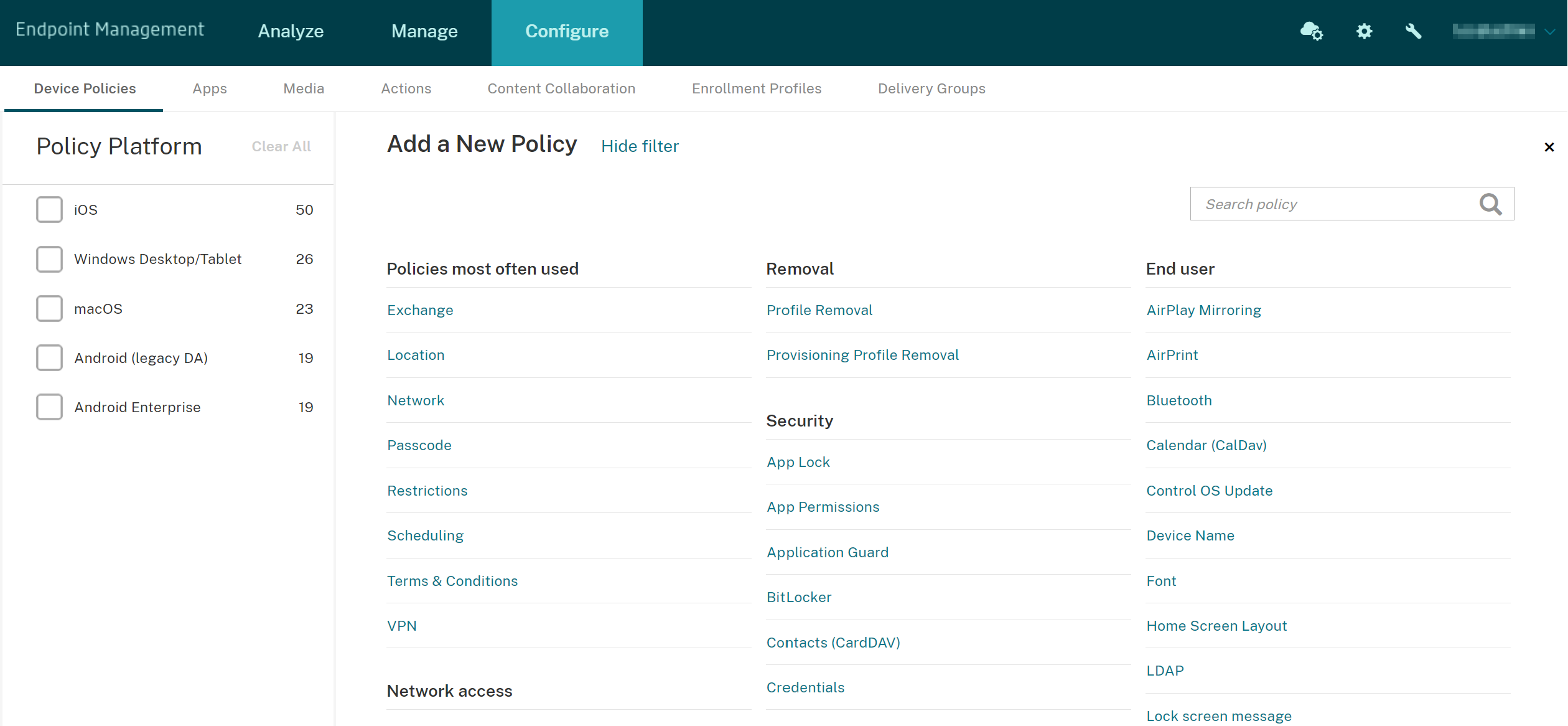
Chaque plateforme d'appareil apparaît dans une liste dans le volet Plateforme de stratégie. Si ce volet n'est pas ouvert, cliquez sur Afficher le filtre.
-
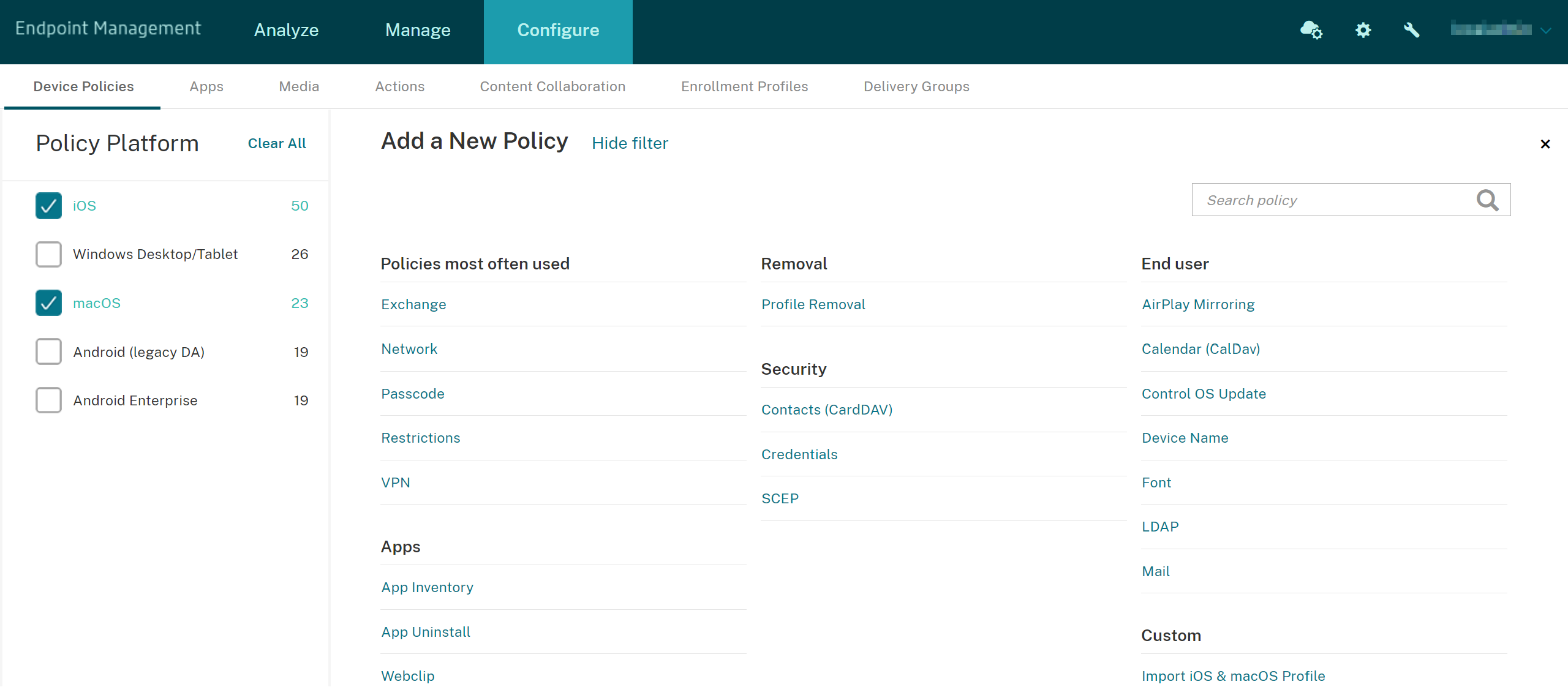
Pour afficher la liste de toutes les stratégies disponibles pour une plateforme, sélectionnez cette plateforme. Pour afficher la liste des stratégies disponibles pour plusieurs plateformes, sélectionnez chacune de ces plateformes. Une stratégie apparaît dans la liste uniquement si elle s'applique à chaque plateforme sélectionnée.

Pour une description récapitulative de chaque stratégie d'appareil, consultez Récapitulatifs des stratégies d'appareil dans cet article.
Remarque :
Si votre environnement est configuré avec des objets de stratégie de groupe (GPO) :
Lorsque vous configurez les stratégies d'appareil Citrix Endpoint Management pour Windows 10 et Windows 11, gardez les règles suivantes à l'esprit. Si une stratégie sur un ou plusieurs appareils inscrits est en conflit, la stratégie alignée sur l'objet de stratégie de groupe (GPO) prévaut.
Pour savoir quelles stratégies le conteneur Android Enterprise prend en charge, consultez Android Enterprise.
Prérequis
-
Créez tous les groupes de mise à disposition que vous prévoyez d'utiliser.
-
Installer les certificats CA nécessaires.
Ajouter une stratégie d'appareil
Les étapes de base pour créer une stratégie d'appareil sont les suivantes :
-
Nommer et décrire la stratégie.Important :N'utilisez pas de barre oblique (/) dans un nom de stratégie. Si vous le faites, une erreur pourrait se produire lorsque vous modifierez la stratégie ultérieurement.
-
Configurer la stratégie pour une ou plusieurs plateformes.
-
Créer des règles de déploiement (facultatif).
-
Attribuer la stratégie à des groupes de mise à disposition.
-
Configurer le calendrier de déploiement (facultatif).
Pour créer et gérer des stratégies d'appareil, accédez à Configurer > Stratégies d'appareil.
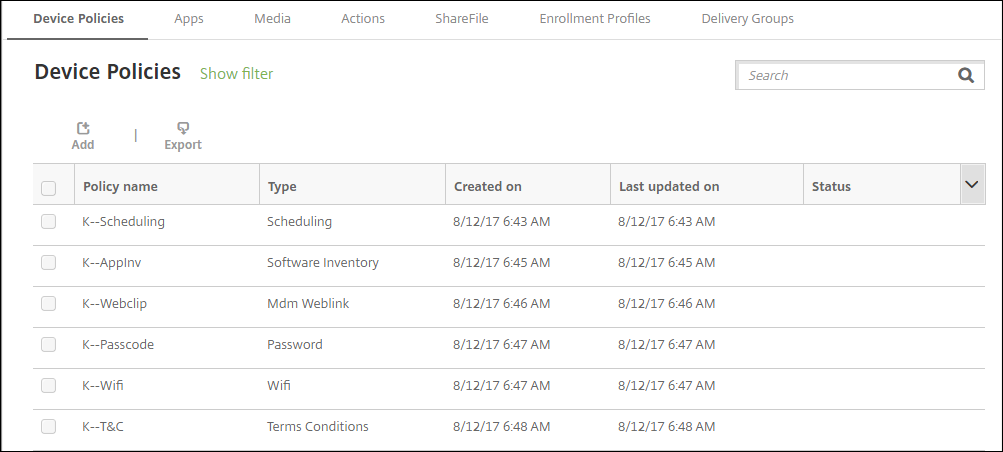
Pour ajouter une stratégie :
-
Sur la page Stratégies d'appareil, cliquez sur Ajouter. La page Ajouter une nouvelle stratégie s'affiche.
-
Cliquez sur une ou plusieurs plateformes pour afficher une liste des stratégies d'appareil pour les plateformes sélectionnées. Cliquez sur un nom de stratégie pour continuer à ajouter la stratégie.
 Vous pouvez également taper le nom de la stratégie dans la zone de recherche. Au fur et à mesure que vous tapez, des correspondances potentielles apparaissent. Si votre stratégie figure dans la liste, cliquez dessus. Seule la stratégie sélectionnée reste dans les résultats. Cliquez dessus pour ouvrir la page Informations sur la stratégie pour cette stratégie.
 -
Sélectionnez les plateformes que vous souhaitez inclure dans la stratégie. Les pages de configuration des plateformes sélectionnées apparaissent à l'étape 5.
-
Remplissez la page Informations sur la stratégie, puis cliquez sur Suivant. La page Informations sur la stratégie recueille des informations, telles que le nom de la stratégie, pour vous aider à identifier et à suivre vos stratégies. Cette page est similaire pour toutes les stratégies.
-
Remplissez les pages de plateforme. Les pages de plateforme apparaissent pour chaque plateforme que vous avez sélectionnée à l'étape 3. Ces pages sont différentes pour chaque stratégie. Une stratégie peut différer d'une plateforme à l'autre. Toutes les stratégies ne s'appliquent pas à toutes les plateformes.Certaines pages incluent des tableaux d'éléments. Pour supprimer un élément existant, survolez la ligne contenant l'entrée et cliquez sur l'icône de la corbeille sur le côté droit. Dans la boîte de dialogue de confirmation, cliquez sur Supprimer.Pour modifier un élément existant, survolez la ligne contenant l'entrée et cliquez sur l'icône du stylo sur le côté droit.
Pour configurer les règles de déploiement, les attributions et la planification
Pour plus d'informations sur la configuration des règles de déploiement, consultez Déployer des ressources.
-
Sur une page de plateforme, développez Règles de déploiement, puis configurez les paramètres suivants. L'onglet Base apparaît par défaut.
-
Dans les listes, cliquez sur les options pour spécifier les conditions de déploiement. Vous pouvez choisir de déployer la stratégie lorsque toutes les conditions sont remplies ou lorsque certaines conditions sont remplies. L'option par défaut est définie sur Toutes.
-
Cliquez sur Nouvelle règle pour définir les conditions.
-
Dans les listes, cliquez sur les conditions, telles que Propriété de l'appareil et BYOD.
-
Cliquez à nouveau sur Nouvelle règle si vous souhaitez ajouter d'autres conditions. Vous pouvez ajouter autant de conditions que vous le souhaitez.
-
-
Cliquez sur l'onglet Avancé pour combiner les règles avec des options booléennes. Les conditions que vous avez choisies dans l'onglet Base apparaissent.
-
Vous pouvez utiliser une logique booléenne plus avancée pour combiner, modifier ou ajouter des règles.
-
Cliquez sur ET, OU ou NON.
-
Dans les listes, choisissez les conditions que vous souhaitez ajouter à la règle. Ensuite, cliquez sur le signe Plus (+) sur le côté droit pour ajouter la condition à la règle.À tout moment, vous pouvez cliquer pour sélectionner une condition, puis cliquer sur MODIFIER ou Supprimer.
-
Cliquez sur Nouvelle règle pour ajouter une autre condition.
-
-
Cliquez sur Suivant pour passer à la page de plateforme suivante ou, lorsque toutes les pages de plateforme sont complètes, à la page Affectations.
-
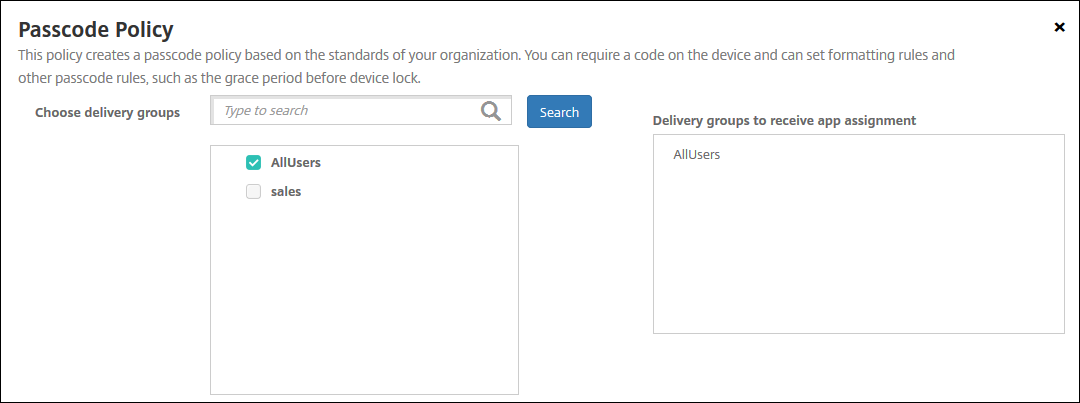
Sur la page Affectations, sélectionnez les groupes de mise à disposition auxquels vous souhaitez appliquer la stratégie. Si vous cliquez sur un groupe de mise à disposition, le groupe apparaît dans la zone Groupes de mise à disposition pour l'affectation d'applications.Groupes de mise à disposition pour l'affectation d'applications n'apparaît pas tant que vous n'avez pas sélectionné un groupe de mise à disposition.
-
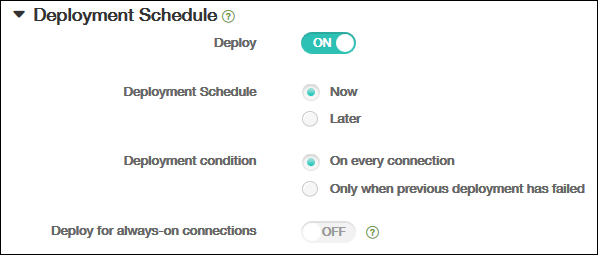
Sur la page Affectations, développez Planification du déploiement, puis configurez les paramètres suivants :
-
À côté de Déployer, cliquez sur Activé pour planifier le déploiement ou sur Désactivé pour empêcher le déploiement. L'option par défaut est Activé.
-
À côté de Planification du déploiement, cliquez sur Maintenant ou Plus tard. L'option par défaut est Maintenant.
-
Si vous cliquez sur Plus tard, cliquez sur l'icône du calendrier, puis sélectionnez la date et l'heure du déploiement.
-
À côté de Condition de déploiement, cliquez sur À chaque connexion ou Uniquement si le déploiement précédent a échoué. L'option par défaut est À chaque connexion.
-
À côté de Déployer pour une connexion permanente, cliquez sur Activé ou Désactivé. L’option par défaut est Désactivé.Remarque :Cette option s’applique lorsque vous avez configuré la clé de déploiement en arrière-plan de la planification dans Paramètres > Propriétés du serveur.L’option de connexion permanente :
-
N’est pas disponible pour les appareils iOS
-
N’est pas disponible pour les clients Android et Android Enterprise qui ont commencé à utiliser Citrix Endpoint Management avec la version 10.18.19 ou ultérieure
-
N’est pas recommandée pour les clients Android et Android Enterprise qui ont commencé à utiliser Citrix Endpoint Management avant la version 10.18.19 Le calendrier de déploiement que vous configurez est le même pour toutes les plateformes. Toutes les modifications que vous apportez s’appliquent à toutes les plateformes, à l’exception de Déployer pour une connexion permanente.
-
-
-
Cliquez sur Enregistrer.La stratégie apparaît dans le tableau Stratégies d’appareil.
Supprimer une stratégie d’appareil d’un appareil
Les étapes pour supprimer une stratégie d’appareil d’un appareil dépendent de la plateforme.
-
AndroidPour supprimer une stratégie d’appareil d’un appareil Android, utilisez la stratégie de désinstallation d’appareil Citrix Endpoint Management. Pour plus d’informations, consultez Stratégie de désinstallation d’appareil Citrix Endpoint Management.
-
iOS et macOSPour supprimer une stratégie d'appareil d'un appareil iOS ou macOS, utilisez la stratégie d'appareil de suppression de profil. Sur les appareils iOS et macOS, toutes les stratégies font partie du profil MDM. Vous pouvez donc créer une stratégie d'appareil de suppression de profil uniquement pour la stratégie que vous souhaitez supprimer. Le reste des stratégies et le profil restent sur l'appareil. Pour plus d'informations, consultez stratégie d'appareil de suppression de profil.
-
Windows 10 et Windows 11Vous ne pouvez pas supprimer directement une stratégie d'appareil d'un appareil Windows Desktop ou Tablet. Cependant, vous pouvez utiliser l'une des méthodes suivantes :
-
Désinscrire l'appareil, puis déployer un nouvel ensemble de stratégies sur l'appareil. Les utilisateurs se réinscrivent ensuite pour continuer.
-
Déployer une action de sécurité pour effacer sélectivement l'appareil spécifique. Cette action supprime toutes les applications et données d'entreprise de l'appareil. Vous supprimez ensuite la stratégie d'appareil d'un groupe de mise à disposition qui ne contient que cet appareil et déployez le groupe de mise à disposition sur l'appareil. Les utilisateurs se réinscrivent ensuite pour continuer.
-
Modifier une stratégie d'appareil
Pour modifier une stratégie, cochez la case en regard de celle-ci. Le menu d'options apparaît au-dessus de la liste des stratégies. Ou, cliquez sur une stratégie dans la liste pour afficher plus de contrôles.
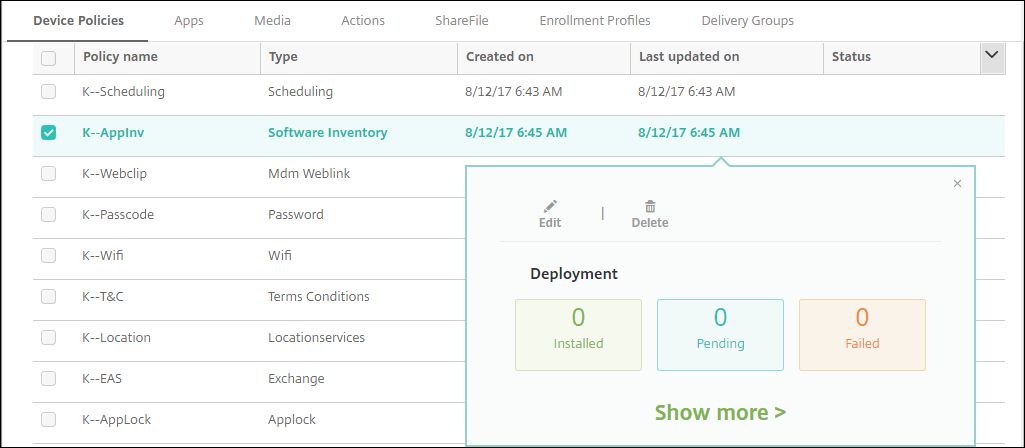
Pour afficher les détails de la stratégie, cliquez sur Afficher plus.
Pour modifier tous les paramètres d'une stratégie d'appareil, cliquez sur Modifier.
Si vous cliquez sur Supprimer, une boîte de dialogue de confirmation apparaît. Cliquez à nouveau sur Supprimer pour supprimer la stratégie.
Vérifier l'état de déploiement de la stratégie
Cliquez sur une ligne de stratégie sur la page Configurer > Stratégies d'appareil pour vérifier son état de déploiement.
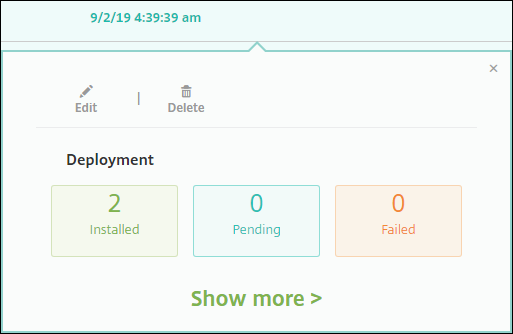
Lorsqu'un déploiement de stratégie est en attente, les utilisateurs peuvent actualiser la stratégie depuis Citrix Secure Hub en appuyant sur Préférences > Informations sur l'appareil > Actualiser la stratégie.
Filtrer la liste des stratégies d'appareil ajoutées
Vous pouvez filtrer la liste des stratégies ajoutées par types de stratégie, plates-formes et groupes de mise à disposition associés. Sur la page Configurer > Stratégies d'appareil, cliquez sur Afficher le filtre. Dans la liste, cochez les cases des éléments que vous souhaitez afficher.
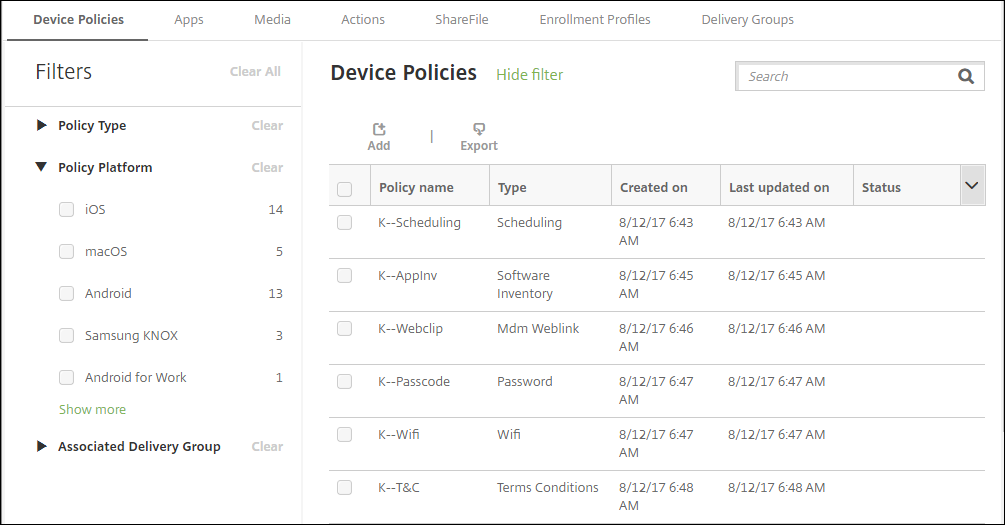
Cliquez sur ENREGISTRER CETTE VUE pour enregistrer un filtre. Le nom du filtre apparaît ensuite dans un bouton sous le bouton ENREGISTRER CETTE VUE.
Résumés des stratégies d'appareil
| Nom de la stratégie d'appareil | Description de la stratégie d'appareil |
|---|---|
| Mise en miroir AirPlay | Ajoute des appareils AirPlay spécifiques (tels qu'Apple TV ou un autre ordinateur Mac) aux appareils iOS. Vous pouvez également ajouter des appareils à une liste d'autorisation pour les appareils supervisés. Cette option limite les utilisateurs aux seuls appareils AirPlay figurant sur la liste d'autorisation. |
| AirPrint | Ajoute des imprimantes AirPrint à la liste des imprimantes AirPrint sur les appareils iOS. Cette stratégie facilite la prise en charge des environnements où les imprimantes et les appareils se trouvent sur des sous-réseaux différents. |
| APN | Détermine les paramètres utilisés pour connecter vos appareils au service général de radiocommunication par paquets (GPRS) d'un opérateur téléphonique spécifique. Ce paramètre est déjà défini dans la plupart des nouveaux téléphones. Utilisez cette stratégie si votre organisation n'utilise pas un APN grand public pour se connecter à Internet depuis un appareil mobile. |
| Accès aux applications | Définit une liste des applications requises, facultatives ou interdites sur l'appareil. Vous pouvez ensuite créer une action automatisée pour réagir à la conformité de l'appareil avec cette liste d'applications. |
| Attributs d'application | Spécifie des attributs, tels qu'un ID de bundle d'application gérée ou un identifiant VPN par application, pour les appareils iOS. |
| Configuration d'application | Configure à distance divers paramètres et comportements des applications qui prennent en charge la configuration gérée. Pour ce faire, vous déployez un fichier de configuration XML (appelé liste de propriétés, ou plist) sur les appareils iOS. Ou bien, vous déployez des paires clé/valeur sur les appareils de bureau ou tablettes Windows 10. |
| Inventaire des applications | Collecte un inventaire des applications sur les appareils gérés. Citrix Endpoint Management compare ensuite cet inventaire à toutes les stratégies d'accès aux applications déployées sur ces appareils. De cette façon, vous pouvez détecter les applications qui figurent sur une liste d'autorisation ou une liste de blocage pour l'accès aux applications, puis agir en conséquence. |
| Verrouillage appli | Définit une liste d'applications que les utilisateurs peuvent ou ne peuvent pas exécuter sur les appareils iOS ou certains appareils Android. Peut transformer un iPad en borne interactive. |
| Autorisations d'application | Configure la manière dont les demandes d'applications Android Enterprise au sein des profils de travail gèrent ce que Google appelle les autorisations « dangereuses ». |
| Désinstallation d'application | Supprime les applications des appareils des utilisateurs. |
| Restrictions de désinstallation d'application | Spécifie les applications que les utilisateurs peuvent ou ne peuvent pas désinstaller. |
| Application Guard | Pour le navigateur Microsoft Edge uniquement, cette stratégie spécifie les paramètres de Windows Defender Application Guard. Les paramètres incluent la possibilité de bloquer le contenu externe sur les sites d'entreprise. |
| Notifications d'applications | Contrôle la manière dont les utilisateurs iOS reçoivent les notifications des applications spécifiées. |
| Mettre à jour automatiquement les applications gérées | Contrôle la manière dont les applications gérées installées sont mises à jour sur les appareils Android Enterprise. |
| BitLocker | Configure les paramètres disponibles dans l'interface BitLocker sur les appareils Windows 10 et Windows 11. |
| Bluetooth | Active ou désactive le Bluetooth sur les appareils iOS. |
| Navigateur | Définit si les appareils des utilisateurs peuvent utiliser le navigateur ou quelles fonctions du navigateur les appareils peuvent utiliser. |
| Calendrier (CalDAV) | Ajoute un compte de calendrier (CalDAV) aux appareils iOS ou macOS. Le compte CalDAV permet aux utilisateurs de synchroniser les données de planification avec n'importe quel serveur prenant en charge CalDAV. |
| Cellulaire | Configure les paramètres du réseau cellulaire. |
| Planification de la connexion | Requis pour que les appareils Android se reconnectent à Citrix Endpoint Management pour la gestion MDM, le push d'applications et le déploiement de stratégies. Si vous n'envoyez pas cette stratégie aux appareils et n'activez pas Google FCM, un appareil ne peut pas se reconnecter au serveur. |
| Contacts (CardDAV) | Ajoute un compte de contact iOS (CardDAV) aux appareils iOS ou macOS. Le compte CardDAV permet aux utilisateurs de synchroniser les données de contact avec tout serveur prenant en charge CardDAV. |
| Identifiants | Permet l'authentification intégrée avec votre configuration PKI dans Citrix Endpoint Management. Par exemple, avec une entité PKI, un keystore, un fournisseur d'informations d'identification ou un certificat de serveur. |
| XML personnalisé | Personnalise des fonctionnalités telles que l'approvisionnement d'appareils, l'activation de fonctionnalités d'appareils, la configuration d'appareils et la gestion des pannes. |
| Defender | Configure les paramètres de Windows Defender pour Windows 10 et Windows 11 pour les ordinateurs de bureau et les tablettes. |
| Device Guard | Active les fonctionnalités de sécurité telles que le démarrage sécurisé, le verrouillage UEFI et la virtualisation. |
| Attestation d'intégrité de l'appareil | Exige que les appareils Windows 10 et Windows 11 signalent l'état de leur intégrité. Pour ce faire, ils envoient des données spécifiques et des informations d'exécution au service d'attestation d'intégrité (HAS) pour analyse. Le HAS crée et renvoie un certificat d'attestation d'intégrité que l'appareil envoie ensuite à Citrix Endpoint Management. Lorsque Citrix Endpoint Management reçoit le certificat d'attestation d'intégrité, il peut, en fonction du contenu de ce certificat, déployer les actions automatiques que vous avez configurées. |
| Nom de l'appareil | Définit les noms sur les appareils iOS et macOS afin que vous puissiez identifier les appareils. Vous pouvez utiliser des macros, du texte ou une combinaison des deux pour définir un nom d'appareil. |
| Configuration Éducation | Configure les appareils des instructeurs et des étudiants pour une utilisation avec Apple Éducation. Si les instructeurs utilisent l'application Classroom, la stratégie d'appareil Configuration Éducation est requise. Prise en charge pour les appareils iOS (iPadOS). |
| Options de Citrix Endpoint Management | Configure le comportement de Citrix Secure Hub lors de la connexion à Citrix Endpoint Management depuis des appareils Android. |
| Désinstallation de Citrix Endpoint Management | Désinstalle Citrix Endpoint Management des appareils Android. Lorsqu'elle est déployée, cette stratégie supprime Citrix Endpoint Management de tous les appareils du groupe de déploiement. |
| Exchange | Active la messagerie ActiveSync pour le client de messagerie natif sur l'appareil. |
| Fichiers | Ajoute des fichiers de script à Citrix Endpoint Management qui exécutent certaines fonctions pour les utilisateurs. Vous pouvez également ajouter des fichiers de document auxquels vous souhaitez que les utilisateurs d'appareils Android accèdent sur leurs appareils. Lorsque vous ajoutez le fichier, vous pouvez également spécifier le répertoire dans lequel vous souhaitez que le fichier soit stocké sur l'appareil. |
| FileVault | Cette stratégie vous permet d'activer le chiffrement de l'appareil FileVault sur les appareils macOS inscrits. Vous pouvez également contrôler le nombre de fois qu'un utilisateur peut ignorer la configuration de FileVault lors de la connexion. Disponible pour macOS 10.7 ou version ultérieure. |
| Pare-feu | Configure les paramètres du pare-feu. Vous fournissez les adresses IP, les ports et les noms d'hôte que vous souhaitez autoriser ou bloquer sur les appareils. Vous pouvez également configurer les paramètres de proxy et de réacheminement de proxy. |
| Police | Ajoute des polices aux appareils iOS et macOS. Les polices doivent être de type TrueType (.TTF) ou OpenType (.OFT). Citrix Endpoint Management ne prend pas en charge les collections de polices (.TTC, .OTC). |
| Disposition de l'écran d'accueil | Spécifie la disposition des applications et des dossiers pour l'écran d'accueil iOS sur les appareils iOS supervisés. |
| Importer le profil iOS et macOS | Importe les fichiers XML de configuration d'appareil pour les appareils iOS et macOS dans Citrix Endpoint Management. Le fichier contient les stratégies de sécurité et les restrictions d'appareil que vous préparez à l'aide d'Apple Configurator. |
| Gestion du verrouillage de l'écran | Contrôle les fonctionnalités disponibles pour les utilisateurs avant qu'ils ne déverrouillent le verrouillage de l'écran de l'appareil et le verrouillage de l'écran de défi professionnel. Vous pouvez également contrôler les fonctionnalités de verrouillage de l'écran de l'appareil pour les appareils entièrement gérés et dédiés. Par exemple, vous pouvez désactiver les fonctionnalités de l'écran de verrouillage telles que le déverrouillage par empreinte digitale, les agents de confiance et les notifications. |
| Clé Knox Platform for Enterprise | Vous permet de fournir les informations de licence requises pour Samsung Knox Platform for Enterprise (KPE). |
| Configuration du lanceur | Spécifie les paramètres de Citrix Launcher sur les appareils Android, tels que les applications autorisées et une image de logo personnalisée pour l'icône du lanceur. |
| LDAP | Fournit des informations sur un serveur LDAP à utiliser pour les appareils iOS, y compris toute information de compte nécessaire telle que le nom d'hôte du serveur LDAP. La stratégie fournit également un ensemble de stratégies de recherche LDAP à utiliser lors de l'interrogation du serveur LDAP. |
| Localisation | Permet de géolocaliser les appareils sur une carte, en supposant que le GPS est activé sur l'appareil pour Citrix Secure Hub. Après avoir déployé cette stratégie sur l'appareil, vous pouvez envoyer une commande de localisation depuis Citrix Endpoint Management. L'appareil répond alors avec ses coordonnées de localisation. Citrix Endpoint Management prend également en charge les stratégies de géorepérage et de suivi. |
| Message de l'écran de verrouillage | Définit les messages à afficher sur les appareils suivants lorsqu'ils sont perdus : la fenêtre de connexion des iPad partagés et l'écran de verrouillage des appareils iOS supervisés. |
| Courrier | Configure un compte de messagerie sur les appareils iOS ou macOS. |
| Configurations gérées | Contrôle diverses options de configuration d'applications et restrictions d'applications pour les appareils Android Enterprise. |
| Domaines gérés | Définit les domaines gérés qui s'appliquent au courrier électronique et au navigateur Safari. Les domaines gérés vous aident à protéger les données d'entreprise en contrôlant les applications qui peuvent ouvrir les documents téléchargés depuis des domaines à l'aide de Safari. Pour les appareils iOS supervisés, vous pouvez spécifier des URL ou des sous-domaines pour contrôler la manière dont les utilisateurs peuvent ouvrir des documents, des pièces jointes et des téléchargements depuis le navigateur. |
| Nombre maximal d'utilisateurs résidents | Spécifie le nombre maximal d'utilisateurs pour un iPad partagé. Pris en charge pour les appareils iOS et iPadOS. |
| Options MDM | Gère Localiser mon iPhone et le verrouillage d'activation de l'iPad sur les appareils iOS supervisés. |
| Réseau | Permet aux administrateurs de déployer les détails du routeur Wi-Fi sur les appareils gérés. Les détails du routeur incluent le SSID, les données d'authentification et les données de configuration. |
| Utilisation du réseau | Définit des règles d'utilisation du réseau pour spécifier comment les applications gérées utilisent les réseaux, tels que les réseaux de données cellulaires, sur les appareils iOS. Les règles s'appliquent uniquement aux applications gérées. Les applications gérées sont des applications que vous déployez sur les appareils des utilisateurs via Citrix Endpoint Management. |
| Office | Déploie les applications Microsoft Office sur tous les appareils exécutant Windows 10 (version 1709 ou ultérieure) ou Windows 11. |
| Informations sur l'organisation | Spécifie les informations de l'organisation pour les messages d'alerte que Citrix Endpoint Management déploie sur les appareils iOS. |
| Mise à jour OS | Déploie les dernières mises à jour du système d'exploitation sur les appareils pris en charge et supervisés. |
| Code d'accès | Applique un code PIN ou un mot de passe sur un appareil géré. Vous pouvez définir la complexité et les délais d'expiration du code d'accès sur l'appareil. |
| Délai de grâce du verrouillage par code d'accès | Spécifie le nombre de minutes pendant lesquelles l'écran d'un iPad partagé reste verrouillé avant que l'utilisateur ne doive saisir un code d'accès pour déverrouiller l'écran. Pris en charge pour les appareils iOS et iPadOS. |
| Point d'accès personnel | Permet aux utilisateurs de se connecter à Internet lorsqu'ils ne sont pas à portée d'un réseau Wi-Fi. Les utilisateurs se connectent via la connexion de données cellulaires de leur appareil iOS, en utilisant la fonctionnalité de point d'accès personnel. |
| Suppression de profil | Supprime le profil d'application des appareils macOS. |
| Profil d'approvisionnement | Spécifie un profil d'approvisionnement de distribution d'entreprise à envoyer aux appareils. Lorsque vous développez et signez une application d'entreprise iOS, vous incluez généralement un profil d'approvisionnement. Apple exige ce profil pour que l'application puisse s'exécuter sur un appareil iOS. Si un profil d'approvisionnement est manquant ou a expiré, l'application se bloque lorsqu'un utilisateur tente de l'ouvrir. |
| Suppression de profil d'approvisionnement | Supprime les profils d'approvisionnement iOS. |
| Proxy | Spécifie les paramètres de proxy HTTP global pour les appareils exécutant iOS. Vous ne pouvez déployer qu'une seule stratégie de proxy HTTP global par appareil. |
| Restrictions | Fournit des centaines d'options pour verrouiller et contrôler les fonctionnalités sur les appareils gérés. Exemples d'options de restriction : désactiver l'appareil photo ou le microphone, appliquer des règles d'itinérance et appliquer l'accès aux services tiers, tels que les magasins d'applications. |
| Itinérance | Configure si l'itinérance vocale et de données est autorisée sur les appareils iOS. Si l'itinérance vocale est désactivée, l'itinérance de données est automatiquement désactivée. |
| Clé de licence MDM Samsung | Spécifie la clé intégrée de gestion des licences d'entreprise (ELM) Samsung que vous devez déployer sur un appareil. Citrix Endpoint Management prend également en charge le service Samsung Enterprise Firmware-Over-The-Air (E-FOTA). |
| SCEP | Configure les appareils iOS et macOS pour récupérer un certificat d'un serveur SCEP externe. Vous pouvez également livrer un certificat à l'appareil à l'aide de SCEP à partir d'une PKI connectée à Citrix Endpoint Management. Pour ce faire, créez une entité PKI et un fournisseur PKI en mode distribué. |
| Compte d'authentification unique (SSO) | Crée des comptes SSO afin que les utilisateurs se connectent une seule fois pour accéder à Citrix Endpoint Management et aux ressources internes de votre entreprise. Les utilisateurs n'ont pas besoin de stocker de justificatifs sur l'appareil. Citrix Endpoint Management utilise les justificatifs de l'utilisateur d'entreprise pour un compte SSO sur toutes les applications, y compris les applications de l'App Store. Cette stratégie est compatible avec l'authentification Kerberos. Disponible pour iOS. |
| Chiffrement du stockage | Chiffre le stockage interne et externe. Pour certains appareils, cette stratégie empêche les utilisateurs d'utiliser une carte de stockage sur leurs appareils. |
| Boutique | Spécifie si un clip web de l'App Store apparaît sur l'écran d'accueil des appareils des utilisateurs. |
| Calendriers abonnés | Ajoute un calendrier abonné à la liste des calendriers sur les appareils iOS. Assurez-vous de vous abonner à un calendrier avant de l'ajouter à la liste des calendriers abonnés sur les appareils des utilisateurs. |
| Conditions générales | Exige que les utilisateurs acceptent les stratégies spécifiques de votre entreprise qui régissent les connexions au réseau d'entreprise. Lorsque les utilisateurs inscrivent leurs appareils auprès de Citrix Endpoint Management, ils doivent accepter les conditions générales pour inscrire leurs appareils. Le refus des conditions générales annule le processus d'inscription. |
| Tunnel | Définit les paramètres de proxy entre le composant client de toute application d'appareil mobile et le composant serveur d'application. |
| VPN | Fournit un accès aux systèmes back-end qui utilisent la technologie de passerelle VPN héritée. Cette stratégie fournit les détails de connexion de la passerelle VPN que vous pouvez déployer sur les appareils. Citrix Endpoint Management prend en charge plusieurs fournisseurs VPN, notamment Cisco AnyConnect, Juniper et Citrix VPN. Si votre passerelle VPN prend en charge cette option, vous pouvez lier cette stratégie à une CA et activer le VPN à la demande. |
| Fond d'écran | Ajoute un fichier .png ou .jpg pour définir le fond d'écran sur l'écran de verrouillage, l'écran d'accueil ou les deux d'un appareil iOS. Pour utiliser un fond d'écran différent sur les iPad et les iPhone, créez des stratégies de fond d'écran différentes et déployez-les auprès des utilisateurs appropriés. |
| Clip Web | Place des raccourcis, ou clips Web, vers des sites Web afin qu'ils apparaissent à côté des applications sur les appareils des utilisateurs. Vous pouvez spécifier vos propres icônes pour représenter les clips Web pour les appareils iOS, macOS et Android. La tablette Windows ne nécessite qu'une étiquette et une URL. |
| Filtre de contenu Web | Filtre le contenu Web sur les appareils iOS. Citrix Endpoint Management utilise la fonction de filtre automatique d'Apple et les sites que vous ajoutez aux listes d'autorisation et de blocage. Disponible uniquement pour les appareils iOS supervisés. |
| Agent Windows | Activez cette stratégie pour exécuter des scripts PowerShell téléchargés sur les ordinateurs de bureau et les tablettes Windows. |
| Configuration GPO Windows | Configurez les objets de stratégie de groupe (GPO) pour tout appareil Windows pris en charge par Citrix Workspace Environment Management. |
| Windows Hello Entreprise | Activez la fonctionnalité Windows afin que les utilisateurs puissent provisionner Windows Hello Entreprise sur leur appareil. La stratégie vous permet également de configurer des limitations de code d'accès et d'autres fonctionnalités de sécurité. |
Stratégies d'appareil par plate-forme
| Stratégie | iOS | macOS | Android Enterprise | Android (DA hérité) | Ordinateur de bureau/Tablette Windows | Autre |
|---|---|---|---|---|---|---|
| Stratégie d'appareil de recopie d'écran AirPlay | X | X | ||||
| Stratégie d'appareil AirPrint | X | |||||
| Stratégie d'appareil APN | X | X | ||||
| Stratégie d'appareil d'accès aux applications | X | X | ||||
| Stratégie d'appareil d'attributs d'application | X | |||||
| Stratégie d'appareil de configuration d'application | X | X | ||||
| Stratégie d'appareil d'inventaire d'applications | X | X | X | X | X | |
| Stratégie d'appareil de verrouillage d'application | X | X | X | |||
| Stratégie d'appareil pour les autorisations d'applications | X | |||||
| Stratégie d'appareil pour la désinstallation d'applications | X | X | X | X | ||
| Stratégie d'appareil pour les restrictions de désinstallation d'applications | X | |||||
| Stratégie d'appareil Application Guard | X | |||||
| Stratégie d'appareil pour les notifications d'applications | X | |||||
| Mettre à jour automatiquement les applications gérées | X | |||||
| Stratégie d'appareil BitLocker | X | |||||
| Stratégie d'appareil Bluetooth | X | |||||
| Stratégie d'appareil de navigateur | X | |||||
| Stratégie d'appareil de calendrier (CalDav) | X | X | ||||
| Stratégie d'appareil cellulaire | X | |||||
| Stratégie d'appareil de planification de connexion | X | X | ||||
| Stratégie d'appareil Contacts (CardDAV) | X | X | ||||
| Stratégie d'appareil Copier les applications vers le conteneur Samsung | X | |||||
| Stratégie d'appareil Informations d'identification | X | X | X | X | X | |
| Stratégie d'appareil XML personnalisé | X | X | ||||
| Stratégie d'appareil Defender | X | |||||
| Stratégie d'appareil Device Guard | X | |||||
| Stratégie d'appareil d'attestation d'intégrité de l'appareil | X | |||||
| Stratégie d'appareil de nom d'appareil | X | X | ||||
| Stratégie d'appareil de configuration de l'éducation | X | |||||
| Stratégie d'appareil d'options Citrix Endpoint Management | X | X | ||||
| Stratégie d'appareil de désinstallation Citrix Endpoint Management | X | |||||
| Stratégie d'appareil Exchange | X | X | X | X | X | |
| Stratégie d'appareil Fichiers | X | X | ||||
| Stratégie d'appareil FileVault | X | |||||
| Stratégie d'appareil Pare-feu | X | X | ||||
| Stratégie d'appareil Police | X | X | ||||
| Stratégie d'appareil de disposition de l'écran d'accueil | X | |||||
| Stratégie d'appareil d'importation de configuration d'appareil | X | |||||
| Stratégie d'appareil d'importation de profil iOS et macOS | X | X | ||||
| Stratégie d'appareil de gestion du verrouillage de l'écran | X | |||||
| Stratégie d'appareil Kiosque | X | X | ||||
| Stratégie d'appareil de configuration du lanceur | X | X | ||||
| Stratégie d'appareil LDAP | X | X | ||||
| Stratégie d'appareil de localisation | X | X | X | |||
| Stratégie d'appareil de message d'écran de verrouillage | X | |||||
| Stratégie d'appareil de messagerie | X | X | ||||
| Stratégie d'appareil de configurations gérées | X | |||||
| Stratégie d'appareil pour les domaines gérés | X | |||||
| Stratégie d'appareil pour le nombre maximal d'utilisateurs résidents | X | |||||
| Stratégie d'appareil pour les options MDM | X | |||||
| Stratégie d'appareil pour le réseau | X | X | X | |||
| Stratégie d'appareil pour l'utilisation du réseau | X | |||||
| Stratégie d'appareil pour Office | X | |||||
| Stratégie d'appareil d'informations sur l'organisation | X | |||||
| Politique d'appareil de mise à jour OS | X | X | X | X | ||
| Stratégie d'appareil de code secret | X | X | X | X | X | |
| Stratégie d'appareil de période de grâce de verrouillage par code secret | X | |||||
| Stratégie d'appareil pour point d'accès personnel | X | |||||
| Stratégie d'appareil de suppression de profil | X | X | ||||
| Stratégie d'appareil de profil de provisioning | X | |||||
| Stratégie d'appareil de suppression de profil de provisioning | X | |||||
| Stratégie d'appareil de proxy | X | |||||
| Stratégie d'appareil de restrictions | X | X | X | X | ||
| Stratégie d'itinérance de l'appareil | X | |||||
| Stratégie de clé de licence MDM Samsung pour l'appareil | X | |||||
| Stratégie SCEP pour l'appareil | X | X | ||||
| Stratégies Siri et de dictée | X | |||||
| Stratégie de compte SSO pour l'appareil | X | |||||
| Stratégie de chiffrement du stockage pour l'appareil | ||||||
| Stratégie de magasin pour l'appareil | X | X | X | |||
| Stratégie d'appareil pour les calendriers abonnés | X | |||||
| Stratégie d'appareil pour les conditions générales | X | X | X | |||
| Stratégie d'appareil Tunnel | X | |||||
| Stratégie d'appareil VPN | X | X | X | X | ||
| Stratégie d'appareil Fond d'écran | X | |||||
| Stratégie d'appareil Clip web | X | X | X | X | ||
| Stratégie d'appareil Filtre de contenu web | X | |||||
| Stratégie d'appareil Agent Windows | X | |||||
| Stratégie d'appareil de configuration GPO Windows | X | |||||
| Stratégie d'appareil Windows Hello Entreprise | X |