
Stratégie de configuration d'application
Vous pouvez configurer à distance les applications qui prennent en charge la configuration gérée en déployant :
-
Un fichier de configuration XML (
.plist, également appelé liste de propriétés) sur les appareils iOS -
Des paires clé/valeur pour les appareils Téléphone, Ordinateur de bureau ou Tablette exécutant Windows 10 ou Windows 11
La configuration spécifie divers paramètres et comportements dans l'application. Citrix Endpoint Management transmet la configuration aux appareils lorsque l'utilisateur installe l'application. Les paramètres et comportements réels que vous pouvez configurer dépendent de l'application et dépassent le cadre de cet article.
Pour ajouter ou configurer cette stratégie, accédez à Configurer > Stratégies d'appareil. Pour plus d'informations, consultez Stratégies d'appareil.
Remarque :
Les propriétaires d'applications respectifs définissent les variables de configuration d'application. Par exemple, Chrome gère et maintient les variables de configuration d'application pour Chrome. Pour plus d'informations, consultez Variables de configuration d'application Chrome.
Paramètres iOS
-
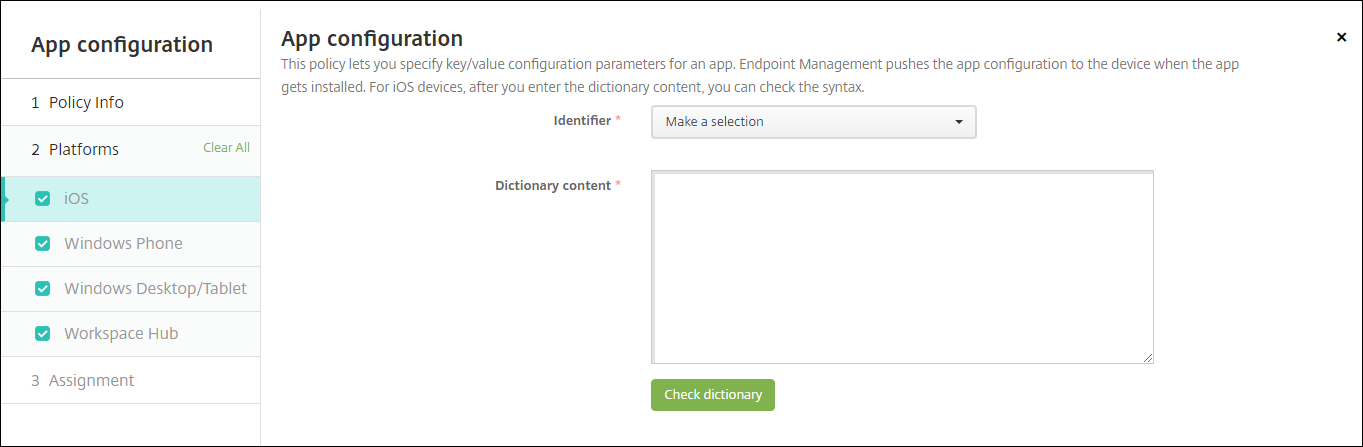
Identifiant : Cliquez sur l'application que vous souhaitez configurer dans la liste déroulante, ou cliquez sur Ajouter nouveau pour ajouter une application à la liste.
-
Si vous cliquez sur Ajouter nouveau, saisissez l'identifiant de l'application dans le champ qui apparaît.
-
-
Contenu du dictionnaire : Saisissez, ou copiez et collez, les informations de configuration de la liste de propriétés XML (
.plist). -
Cliquez sur Vérifier le dictionnaire. Citrix Endpoint Management vérifie le XML. S'il n'y a pas d'erreurs, vous verrez XML valide sous la zone de contenu. Si des erreurs de syntaxe apparaissent sous la zone de contenu, vous devez les corriger avant de pouvoir continuer.
Paramètres Windows pour ordinateur de bureau/tablette
Vous pouvez configurer des applications Universal Windows Platform (UWP) ou des applications Win 32. Pour importer les paramètres de stratégie de modèle d'administration Microsoft (ADMX), configurez les applications Win 32.
Remarque :
La stratégie d'appareil de configuration d'application prend en charge les fichiers ADMX tiers pour les applications tierces telles qu'Office. Les modèles ADMX Microsoft pour Windows, fournis en tant que stratégies de groupe du système d'exploitation disponibles sous
%SystemRoot%\PolicyDefinitions, ne sont pas pris en charge.
-
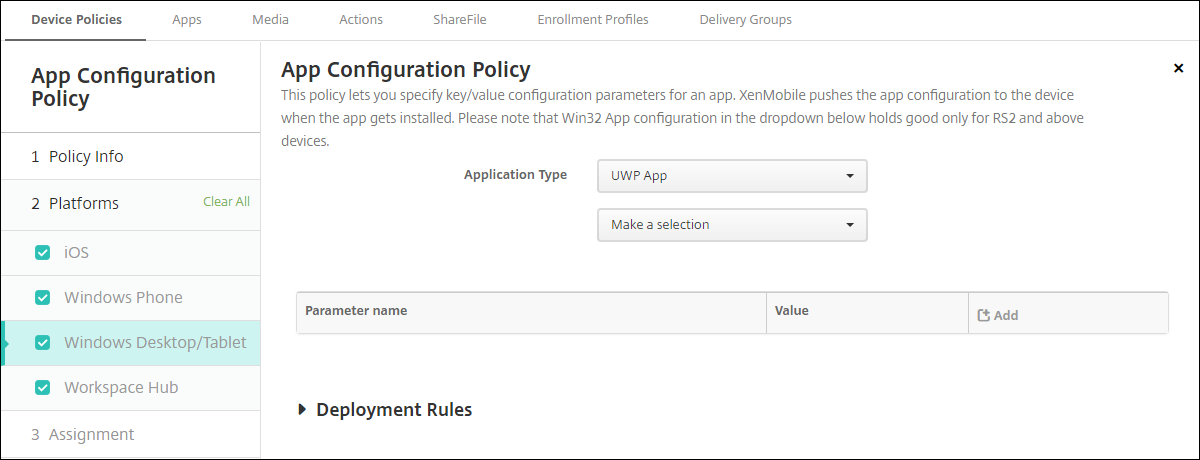
Si vous choisissez Application UWP : Dans la liste Effectuer une sélection, cliquez sur l'application que vous souhaitez configurer ou cliquez sur Ajouter nouveau pour ajouter une application à la liste.
-
Si vous cliquez sur Ajouter nouveau, saisissez le nom de la famille de packages dans le champ qui apparaît.
-
Pour chaque paramètre de configuration que vous souhaitez ajouter, cliquez sur Ajouter, puis effectuez les opérations suivantes :
-
Nom du paramètre : Saisissez le nom de la clé d'un paramètre d'application pour l'appareil Windows. Pour plus d'informations sur les paramètres d'application Windows, consultez la documentation Microsoft.
-
Valeur : Saisissez la valeur du paramètre spécifié.
-
Cliquez sur Ajouter pour ajouter le paramètre ou sur Annuler pour annuler l'ajout du paramètre.
-
-
-
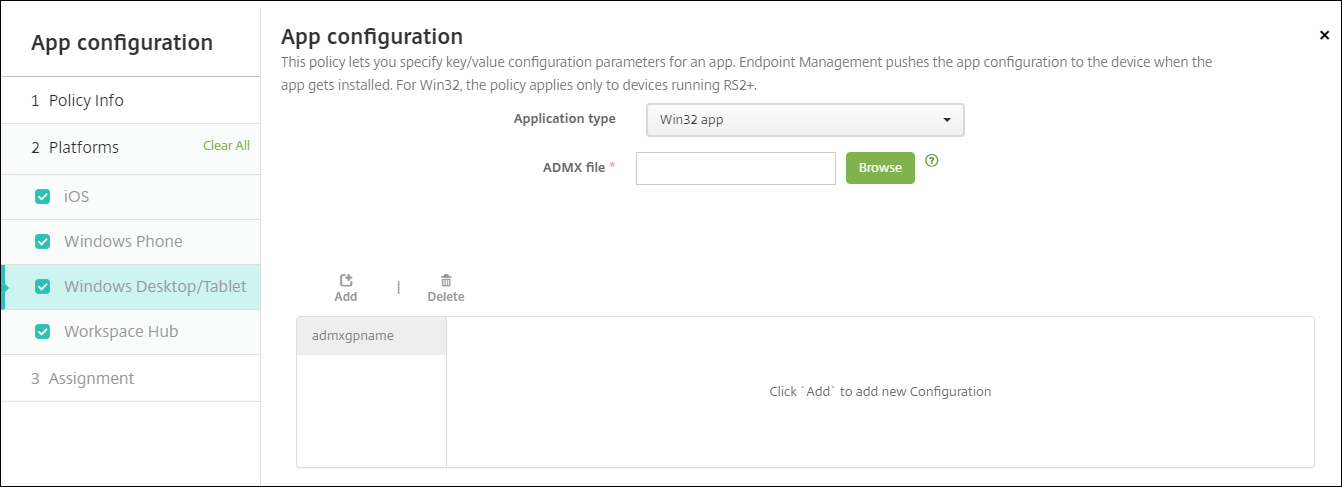
Si vous choisissez Application Win32 : Cliquez sur Parcourir et accédez au fichier ADMX que vous souhaitez utiliser pour configurer la stratégie.
-
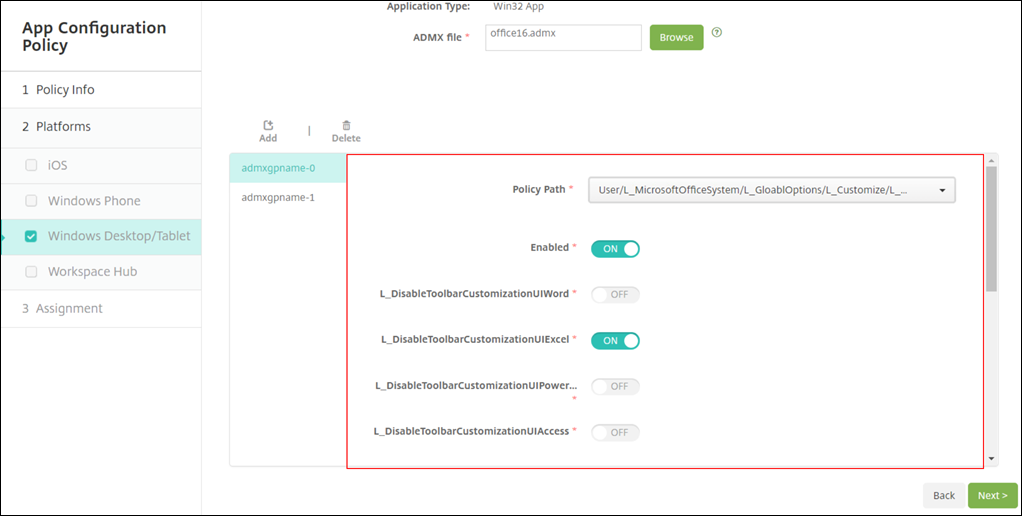
Cliquez sur Ajouter. Les options de configuration du fichier ADMX apparaissent sur le côté droit de la page.
-
Choisissez un chemin de stratégie. Si vous choisissez le même chemin plusieurs fois, la configuration associée à la version la plus récente est appliquée.
-
Définissez Activer sur Activé.
-
Saisissez les valeurs d'élément de liste requises sous forme de paires clé-valeur. Utilisez la chaîne de texte  pour séparer chaque paire clé-valeur, ainsi que la valeur et la clé au sein de la paire.
-
Les valeurs d'élément qui incluent une décimale peuvent nécessiter des valeurs comprises dans une plage spécifique.
-