
Stratégie de verrouillage d'applications pour appareils
La stratégie de verrouillage d'applications pour appareils définit une liste d'applications qui sont soit :
-
Autorisées à s'exécuter sur un appareil.
-
Bloquées de s'exécuter sur un appareil.
Le fonctionnement exact de la stratégie diffère pour chaque plate-forme prise en charge. Par exemple, vous ne pouvez pas bloquer plusieurs applications sur un appareil iOS.
De même, pour les appareils iOS, vous ne pouvez sélectionner qu'une seule application iOS par stratégie. Les utilisateurs ne peuvent utiliser leur appareil que pour exécuter une seule application. Ils ne peuvent effectuer aucune autre activité sur l'appareil, à l'exception des options que vous autorisez spécifiquement lorsque la stratégie de verrouillage d'applications pour appareils est appliquée.
De plus, les appareils iOS doivent être supervisés pour déployer des stratégies de verrouillage d'applications.
Bien que la stratégie d'appareil fonctionne sur la plupart des appareils Android L et M, le verrouillage d'applications ne fonctionne pas sur les appareils Android N ou ultérieurs. Cela ne fonctionne pas car Google a déprécié l'API requise.
Pour les ordinateurs de bureau et tablettes Windows gérés, vous pouvez créer une stratégie de verrouillage d'applications pour appareils qui définit la liste des applications sur les listes d'autorisation et de blocage. Vous pouvez autoriser ou bloquer les exécutables, les programmes d'installation MSI, les applications du Store, les DLL et les scripts.
Pour ajouter ou configurer cette stratégie, accédez à Configurer > Stratégies d'appareil. Pour plus d'informations, consultez Stratégies d'appareil.
Paramètres iOS
-
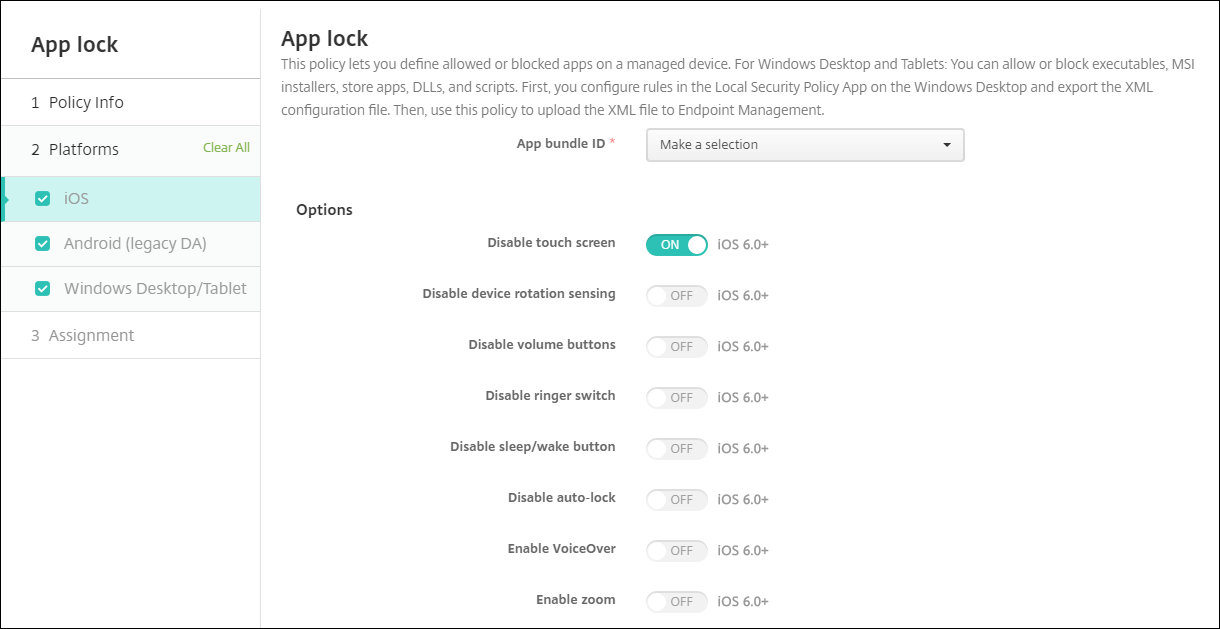
ID de bundle d'application : Cliquez sur l'application dans la liste déroulante à laquelle cette stratégie s'applique, ou cliquez sur Ajouter nouveau pour ajouter une application à la liste. Si vous sélectionnez Ajouter nouveau, saisissez le nom de l'application dans le champ qui apparaît.
-
Options : Pour chaque option, la valeur par défaut est Désactivé, à l'exception de Désactiver l'écran tactile, qui est par défaut Activé.
-
Désactiver l'écran tactile
-
Désactiver la détection de rotation de l'appareil
-
Désactiver les boutons de volume
-
Désactiver le commutateur de sonnerieLorsque Désactiver le commutateur de sonnerie est Activé, le comportement de la sonnerie dépend de la position du commutateur au moment de sa première désactivation.
-
Désactiver le bouton veille/réveil
-
Désactiver le verrouillage automatique
-
Désactiver VoiceOver
-
Activer le zoom
-
Activer l'inversion des couleurs
-
Activer AssistiveTouch
-
Activer la lecture de la sélection
-
Activer l'audio mono
-
Activer le contrôle vocal
-
-
Options activées par l'utilisateur : Pour chaque option, la valeur par défaut est Désactivé.
-
Autoriser le réglage de VoiceOver
-
Autoriser le réglage du zoom
-
Autoriser le réglage de l'inversion des couleurs
-
Autoriser le réglage d'AssistiveTouch
-
Autoriser le réglage du contrôle vocal
-
-
Paramètres de la stratégie
-
Supprimer la stratégie : Choisissez une méthode pour planifier la suppression de la stratégie. Les options disponibles sont Sélectionner une date et Durée avant suppression (en heures)
-
Sélectionner une date : Cliquez sur le calendrier pour sélectionner la date spécifique de suppression.
-
Durée avant suppression (en heures) : Saisissez un nombre, en heures, avant que la stratégie ne soit supprimée. Disponible uniquement pour iOS 6.0 ou version ultérieure.
-
-
Configurer un iPad en tant que borne interactive
Vous pouvez utiliser la stratégie de verrouillage d'application pour exécuter un iPad supervisé en tant que borne interactive. Apple appelle cette fonctionnalité le mode d'application unique (Single App Mode). Pour plus d'informations sur cette fonctionnalité, consultez la documentation Apple. Assurez-vous de déployer l'application que vous souhaitez exécuter avant de déployer cette stratégie.
-
Accédez à Configurer > Stratégies d'appareil et cliquez sur Ajouter.
-
Sélectionnez la stratégie Verrouillage d'application.
-
Saisissez un Nom de stratégie et une Description facultative.
-
Sélectionnez uniquement la plateforme iOS.
-
Pour ID de bundle d'application, sélectionnez l'application que vous souhaitez exécuter sur l'iPad.
-
Configurez les options souhaitées, comme décrit précédemment, et enregistrez la stratégie.
-
Ajoutez la stratégie au même groupe de mise à disposition que votre iPad et déployez la stratégie.
Paramètres Android (DA hérité)
Remarque :
Vous ne pouvez pas bloquer l’application Paramètres Android à l’aide de la stratégie d’appareil de verrouillage d’application.
-
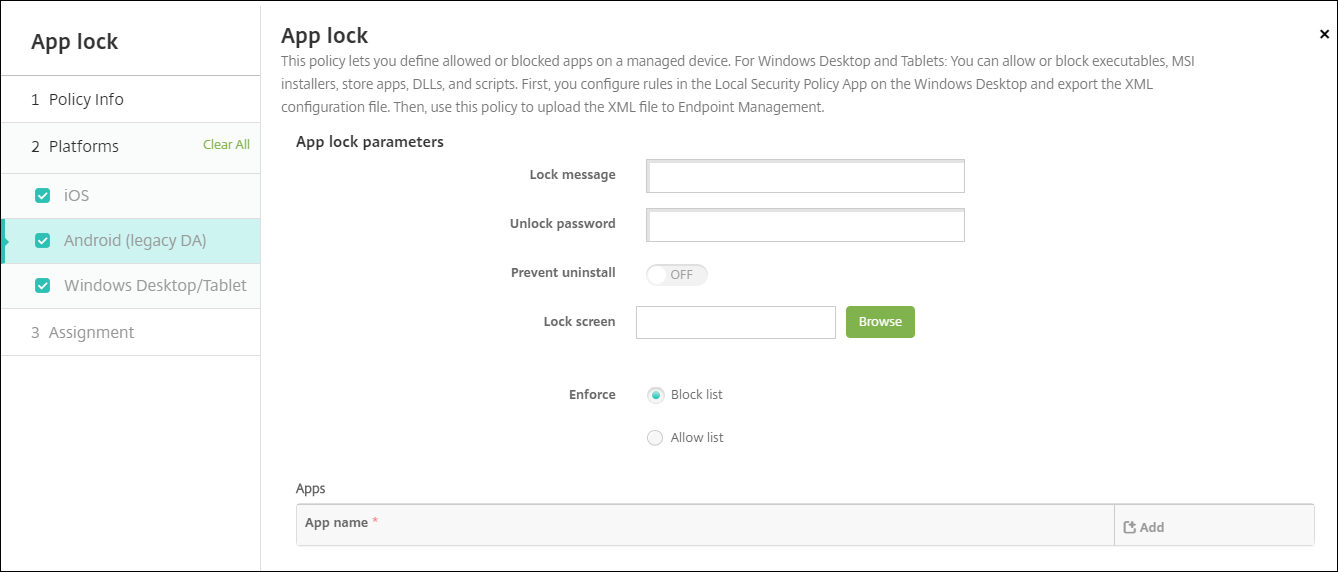
Paramètres de verrouillage d’application
-
Message de verrouillage : saisissez un message que les utilisateurs verront lorsqu’ils tenteront d’ouvrir une application verrouillée.
-
Mot de passe de déverrouillage : saisissez le mot de passe pour déverrouiller l’application.
-
Empêcher la désinstallation : indiquez si les utilisateurs sont autorisés à désinstaller des applications. La valeur par défaut est Désactivé.
-
Écran de verrouillage : sélectionnez l’image qui apparaît sur l’écran de verrouillage de l’appareil en cliquant sur Parcourir et en accédant à l’emplacement du fichier.
-
Appliquer : cliquez sur Liste de blocage pour créer une liste d’applications qui ne sont pas autorisées à s’exécuter sur les appareils. Cliquez sur Liste d’autorisation pour créer une liste d’applications autorisées à s’exécuter sur les appareils.
-
-
Applications : cliquez sur Ajouter, puis effectuez les opérations suivantes :
-
Nom de l’application : cliquez sur le nom de l’application dans la liste déroulante que vous souhaitez ajouter à la liste d’autorisation ou de blocage. Vous pouvez également cliquer sur Ajouter nouveau pour ajouter une application à la liste des applications disponibles.
-
Si vous sélectionnez Ajouter nouveau, saisissez le nom de l’application dans le champ qui apparaît.
-
Cliquez sur Enregistrer ou Annuler.
-
Répétez ces étapes pour chaque application que vous souhaitez ajouter à la liste d'autorisation ou de blocage.
-
Paramètres des ordinateurs de bureau et tablettes Windows
Conditions préalables pour le verrouillage d'applications
-
Sous Windows, configurez les règles dans l'éditeur de stratégie de sécurité locale sur un ordinateur de bureau Windows 10 ou Windows 11.
-
Exportez le fichier XML de la stratégie. Citrix® recommande de créer des règles par défaut dans Windows pour éviter de verrouiller la configuration par défaut ou de causer des problèmes sur les appareils.
-
Ensuite, téléchargez le fichier XML vers Citrix Endpoint Management à l'aide de la stratégie d'appareil de verrouillage d'applications. Pour plus d'informations sur la création de règles, consultez cet article de Microsoft :
<https://docs.microsoft.com/fr-fr/windows/security/threat-protection/applocker/applocker-overview>
Pour configurer et exporter le fichier XML de la stratégie depuis Windows
Important :
Lors de la configuration du fichier XML de la stratégie via l'éditeur de stratégie Windows, utilisez le mode Audit uniquement.
-
Sur l'ordinateur Windows, démarrez l'éditeur de stratégie de sécurité locale. Cliquez sur Démarrer, tapez stratégie de sécurité locale, puis cliquez sur Stratégie de sécurité locale.
-
Dans l'arborescence de la console, développez Stratégies de contrôle d'application.
-
Cliquez sur AppLocker, puis dans le volet central, cliquez sur Configurer l'application des règles.
-
Sélectionnez Configuré, puis Appliquer les règles. Lorsque vous activez une règle, Appliquer les règles est la valeur par défaut.
-
Faites un clic droit sur AppLocker, cliquez sur Exporter la stratégie, puis enregistrez le fichier XML.
Remarque :
Vous pouvez créer des Règles exécutables, des Règles du programme d'installation Windows, des Règles de script et des Règles d'application packagée. Pour ce faire, faites un clic droit sur le dossier, puis cliquez sur Créer une nouvelle règle.
Pour importer le fichier XML de stratégie dans Citrix Endpoint Management
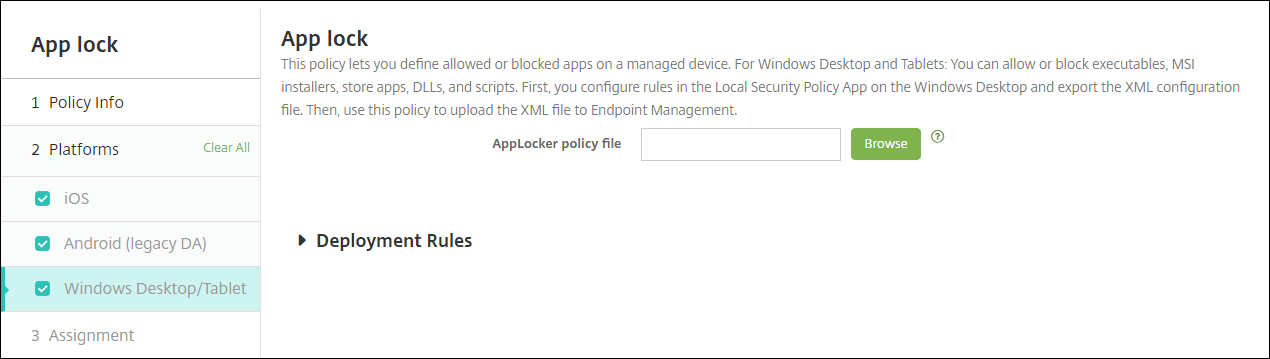
Créez une stratégie de verrouillage d'applications. En face du paramètre Fichier de stratégie de verrouillage d'applications, cliquez sur Parcourir et accédez au fichier XML.
Pour arrêter d'appliquer une stratégie de verrouillage d'applications
Après avoir déployé une stratégie de verrouillage d'applications dans Citrix Endpoint Management : Pour arrêter d'appliquer cette stratégie de verrouillage d'applications, créez un fichier XML vide. Ensuite, créez une autre stratégie de verrouillage d'applications, téléchargez le fichier et déployez la stratégie. Les appareils sur lesquels le verrouillage d'applications est activé ne sont pas affectés. Les appareils recevant la stratégie pour la première fois n'ont pas la stratégie de verrouillage d'applications en place.