
Stratégie de désinstallation d'applications sur les appareils
La stratégie de désinstallation d'applications vous permet de supprimer des applications des appareils des utilisateurs. Vous pouvez supprimer une application si vous ne souhaitez plus la prendre en charge ou si vous souhaitez la remplacer par une application similaire d'un autre fournisseur.
Lorsque cette stratégie est déployée sur les appareils des utilisateurs, ces derniers reçoivent une invite à désinstaller l'application, puis l'application est supprimée.
Pour ajouter ou configurer cette stratégie, accédez à Configurer > Stratégies d'appareil. Pour plus d'informations, consultez Stratégies d'appareil.
Paramètres iOS et macOS
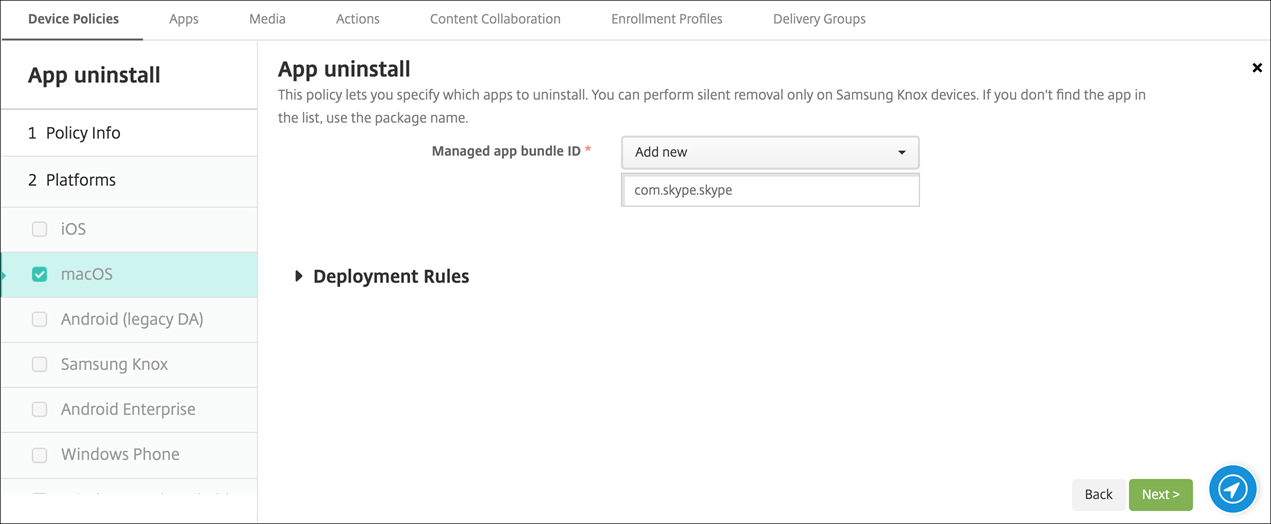
-
ID de bundle d'application gérée : Dans la liste, sélectionnez une application gérée existante ou Ajouter nouveau. S'il n'y a aucune application configurée pour cette plateforme, la liste est vide et vous devez ajouter une nouvelle application gérée. Lorsque vous sélectionnez Ajouter nouveau, un champ apparaît dans lequel vous pouvez saisir un nom d'application gérée. Disponible pour iOS 5.0 et versions ultérieures et macOS 11.0 et versions ultérieures.
Paramètres Android (DA hérité), Android Enterprise et Windows Desktop/Tablette
-
Applications à désinstaller : Pour chaque application que vous souhaitez ajouter, cliquez sur Ajouter, puis effectuez les opérations suivantes :
-
Nom de l'application : Cliquez sur une application existante dans la liste déroulante, ou cliquez sur Ajouter nouveau pour saisir un nouveau nom d'application. S'il n'y a aucune application configurée pour cette plateforme, la liste est vide et vous devez ajouter de nouvelles applications.
-
Cliquez sur Ajouter pour ajouter l'application ou sur Annuler pour annuler l'ajout de l'application.
-
Pour les applications Android Enterprise, activez également la stratégie d'appareil d'inventaire d'applications. Consultez Stratégie d'appareil d'inventaire d'applications.
Désinstaller automatiquement une application d'entreprise après l'installation de l'application correspondante du magasin d'applications public
Vous pouvez configurer Citrix Endpoint Management pour supprimer la version Enterprise des applications Citrix lors de l'installation de la version du magasin d'applications public. Cette fonctionnalité empêche les appareils des utilisateurs d'avoir deux icônes d'application similaires après l'installation de la version du magasin d'applications public.
Une condition de déploiement pour la stratégie d'appareil de désinstallation d'applications déclenche Citrix Endpoint Management pour supprimer les anciennes applications des appareils des utilisateurs lors de l'installation de la nouvelle version. Cette fonctionnalité est disponible uniquement pour les appareils iOS gérés connectés à un serveur Citrix Endpoint Management en mode entreprise (XME).
Pour configurer une règle de déploiement avec la condition Nom de l'application installée :
-
Spécifiez l'ID de bundle d'application gérée pour l'application d'entreprise.
-
Ajoutez une règle : cliquez sur Nouvelle règle, puis, comme indiqué dans l'exemple, choisissez Nom de l'application installée et est égal à. Saisissez l'ID de bundle d'application pour l'application de l'App Store public.
Dans l'exemple, lorsque l'application de l'App Store public (com.citrix.mail.ios) est installée sur un appareil dans les groupes de mise à disposition spécifiés, Citrix Endpoint Management supprime la version d'entreprise (com.citrix.mail).