
Stratégie d'appareil FileVault
La fonctionnalité de chiffrement de disque complet FileVault (FileVault 2) de macOS protège le volume système en chiffrant son contenu. Un utilisateur se connecte à un appareil macOS compatible FileVault avec le mot de passe de son compte chaque fois que l'appareil démarre. Si l'utilisateur perd son mot de passe, une clé de récupération lui permet de déverrouiller le disque et de réinitialiser son mot de passe.
Cette stratégie d'appareil active les écrans de configuration utilisateur de FileVault et configure des paramètres tels que les clés de récupération. Pour plus d'informations sur FileVault, consultez le site de support Apple.
Pour ajouter la stratégie FileVault, accédez à Configurer > Stratégies d'appareil.
Paramètres macOS
-
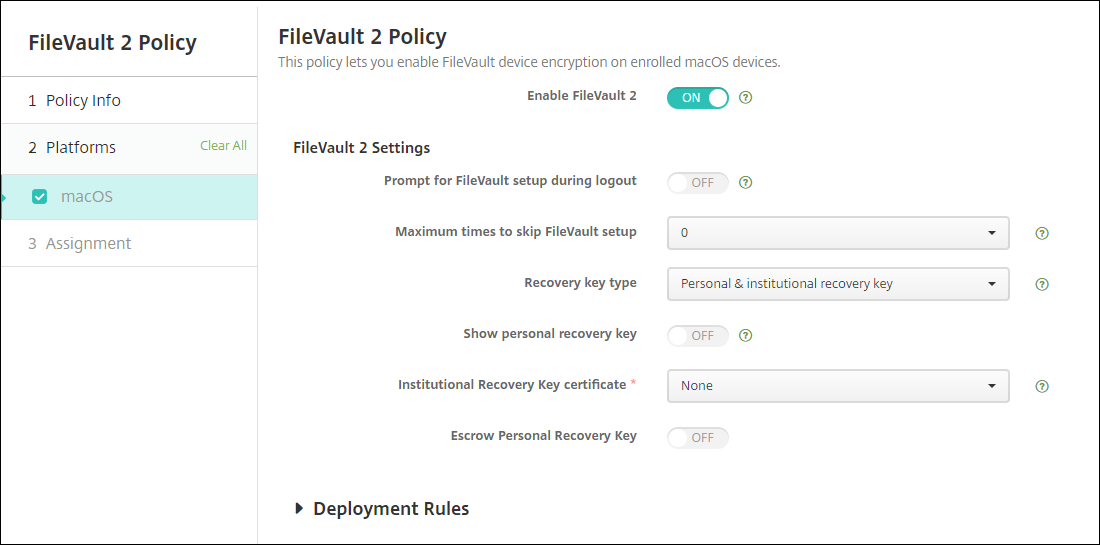
Activer FileVault : Si ce paramètre est défini sur Activé, l'utilisateur est invité à activer FileVault lors des N prochaines déconnexions, comme spécifié par l'option Nombre maximal de fois où ignorer la configuration de FileVault. Si Désactivé, les utilisateurs ne reçoivent pas d'invite pour activer FileVault, mais ils peuvent toujours l'activer eux-mêmes.
-
Inviter à la configuration de FileVault lors de la déconnexion : Si Activé, les utilisateurs voient une invite leur demandant d'activer FileVault lorsqu'ils se déconnectent.
-
Nombre maximal de fois où ignorer la configuration de FileVault : Nombre maximal de fois où l'utilisateur peut ignorer la configuration de FileVault. Lorsque l'utilisateur atteint le maximum, il doit configurer FileVault pour se connecter. Si 0, l'utilisateur doit activer FileVault lors de la première tentative de connexion. La valeur par défaut est 0.
-
Type de clé de récupération : Un utilisateur qui oublie son mot de passe peut saisir une clé de récupération pour déverrouiller le disque et réinitialiser son mot de passe. Options de clé de récupération :
-
Clé de récupération personnelle : Une clé de récupération personnelle est unique à un utilisateur. Lors de la configuration de FileVault, un utilisateur choisit de créer une clé de récupération ou d'autoriser son compte iCloud à déverrouiller son disque. Pour afficher la clé de récupération à l'utilisateur une fois la configuration de FileVault terminée, activez Afficher la clé de récupération personnelle. L'affichage de la clé permet à l'utilisateur d'enregistrer la clé pour une utilisation future. Pour permettre aux utilisateurs de retrouver leur clé s'ils la perdent, activez Séquestrer la clé de récupération personnelle.Vous pouvez faire pivoter les clés de récupération personnelles via des actions de sécurité. Pour plus d'informations sur la rotation des clés de récupération personnelles, consultez Actions de sécurité.Pour plus d'informations sur la gestion des clés de récupération, consultez le site de support Apple.
-
Clé de récupération institutionnelle : Vous pouvez créer une clé de récupération institutionnelle (ou principale) et un certificat FileVault, que vous utilisez ensuite pour déverrouiller les appareils des utilisateurs. Pour plus d'informations, consultez le site de support Apple. Utilisez Citrix Endpoint Management pour déployer le certificat FileVault sur les appareils. Pour plus d'informations, consultez Certificats et authentification.
-
Clé de récupération personnelle et institutionnelle : En activant les deux types de clés de récupération, vous ne devez déverrouiller un appareil utilisateur que si l'utilisateur perd sa clé de récupération personnelle.
-
-
Certificat de clé de récupération institutionnelle : Si vous sélectionnez Clé de récupération institutionnelle ou Clé de récupération personnelle et institutionnelle comme Type de clé de récupération, sélectionnez le certificat de clé de récupération pour cette clé.
-
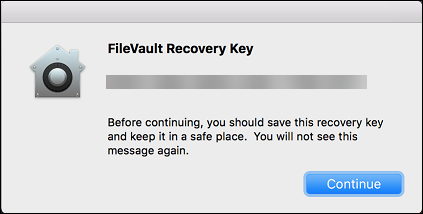
Afficher la clé de récupération personnelle : Si Activé, l'appareil de l'utilisateur affiche la clé de récupération personnelle à l'utilisateur après la configuration de FileVault. La valeur par défaut est Désactivé.
-
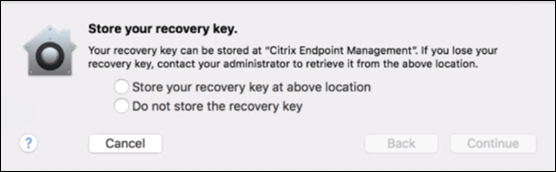
Séquestrer la clé de récupération personnelle : Lorsque cette option est activée, les utilisateurs peuvent stocker une copie de la clé de récupération personnelle pour chaque appareil avec Citrix Endpoint Management.
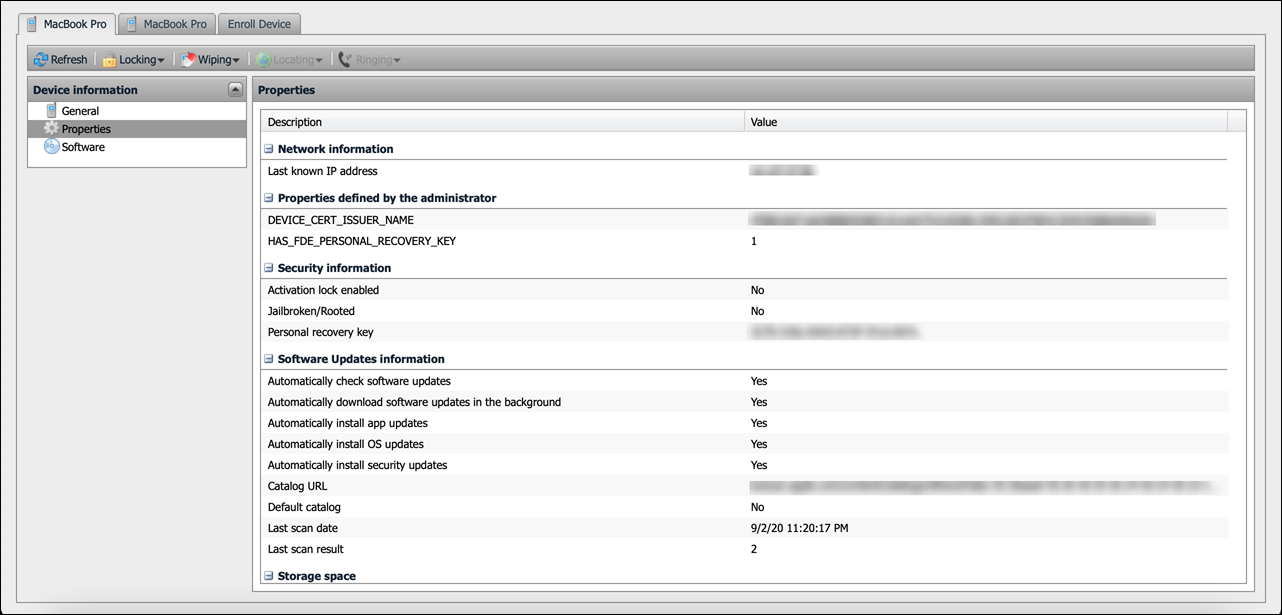
 Pour accéder à la clé depuis Citrix Endpoint Management, accédez à Gérer > Appareils, sélectionnez l'appareil macOS et cliquez sur Modifier. Ensuite, accédez à Détails de l'appareil > Général et localisez la Clé de récupération personnelle.Pour permettre aux utilisateurs de consulter leur clé de récupération depuis le portail d'auto-assistance, activez Séquestrer la clé de récupération personnelle et Afficher la clé de récupération personnelle à l'utilisateur. La clé apparaît dans le portail d'auto-assistance sur la page Propriétés sous Informations de sécurité. Pour plus d'informations sur le portail d'auto-assistance, consultez Portail d'auto-assistance.
 Vous pouvez activer le paramètre Séquestrer la clé de récupération personnelle même si vous n'activez pas le paramètre Activer FileVault. Si vous désactivez le paramètre Activer FileVault, les utilisateurs peuvent toujours activer FileVault par eux-mêmes. Dans cette situation, activez Séquestrer la clé de récupération personnelle pour permettre aux utilisateurs de stocker une copie de leur clé avec Citrix Endpoint Management.Si un utilisateur active FileVault avant d'inscrire l'appareil dans Citrix Endpoint Management, Citrix Endpoint Management ne stocke pas sa clé de récupération. L'appareil apparaît comme étant compatible FileVault dans la console.