
Intégration de Citrix Endpoint Management avec Microsoft Endpoint Manager
L'intégration de Citrix Endpoint Management avec Microsoft Endpoint Manager (MEM) ajoute la valeur du micro-VPN de Citrix Endpoint Management aux applications compatibles Microsoft Intune, telles que le navigateur Microsoft Edge.
Pour activer l'intégration, contactez l'équipe des opérations Citrix Cloud.
Cette version prend en charge les cas d'utilisation suivants :
-
Intune MAM avec Citrix Endpoint Management MDM+MAM.Cet article se concentre sur le cas d'utilisation Intune MAM + Citrix Endpoint Management MDM+MAM. Après avoir ajouté Citrix en tant que fournisseur MDM, configurez les applications gérées par Intune pour la livraison aux appareils.Important :
-
Pour ce cas d'utilisation, Citrix Secure Mail ne prend pas en charge l'intégration avec Intune.
-
L'intégration de Citrix Secure Mail avec Intune est obsolète et sera supprimée dans une prochaine version. Consultez Nouveautés de Secure Mail pour plus de détails.
-
-
Intune MAM et Citrix Endpoint Management MDM.
-
Intune MAM.
-
Intune MAM et Intune MDM. Citrix Secure Mail pour iOS prend en charge l'authentification unique pour ce cas d'utilisation.
Pour un guide graphique facile à suivre sur la configuration de l'intégration de Citrix Endpoint Management avec MEM, consultez le Guide de démarrage.
Pour plus d'informations sur l'intégration avec l'accès conditionnel Azure AD, consultez Intégrer avec l'accès conditionnel Azure AD.
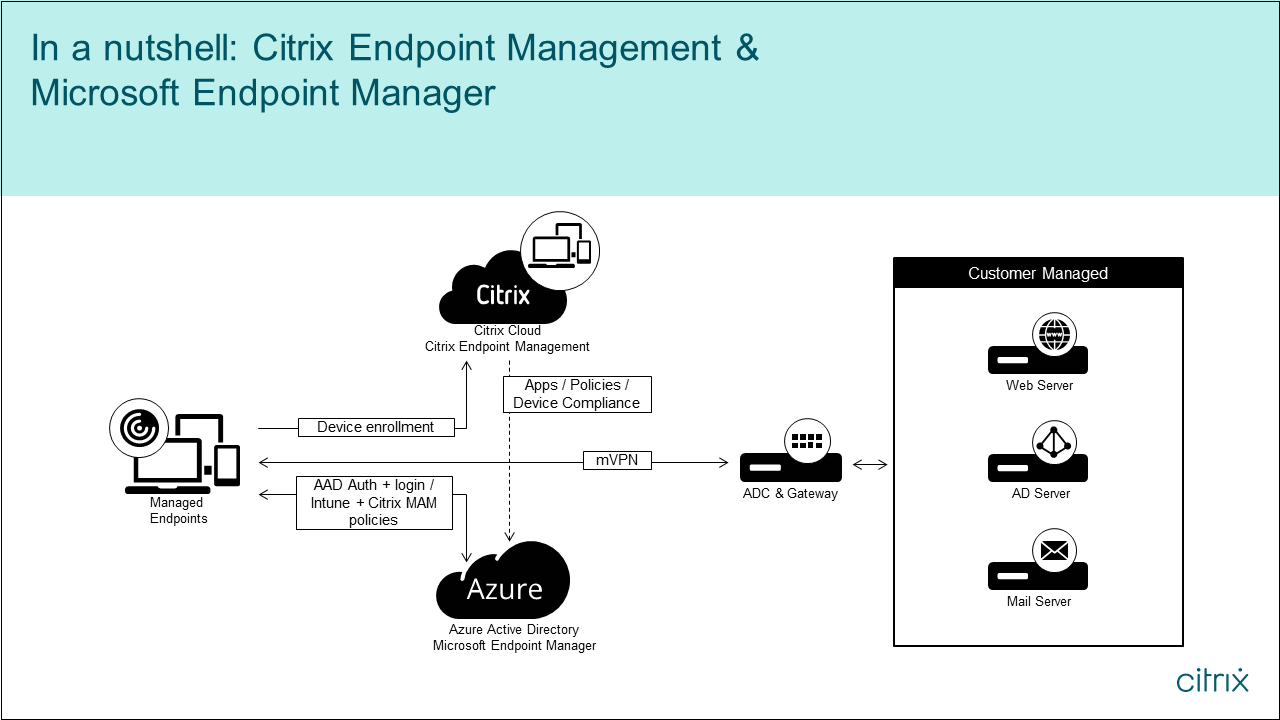
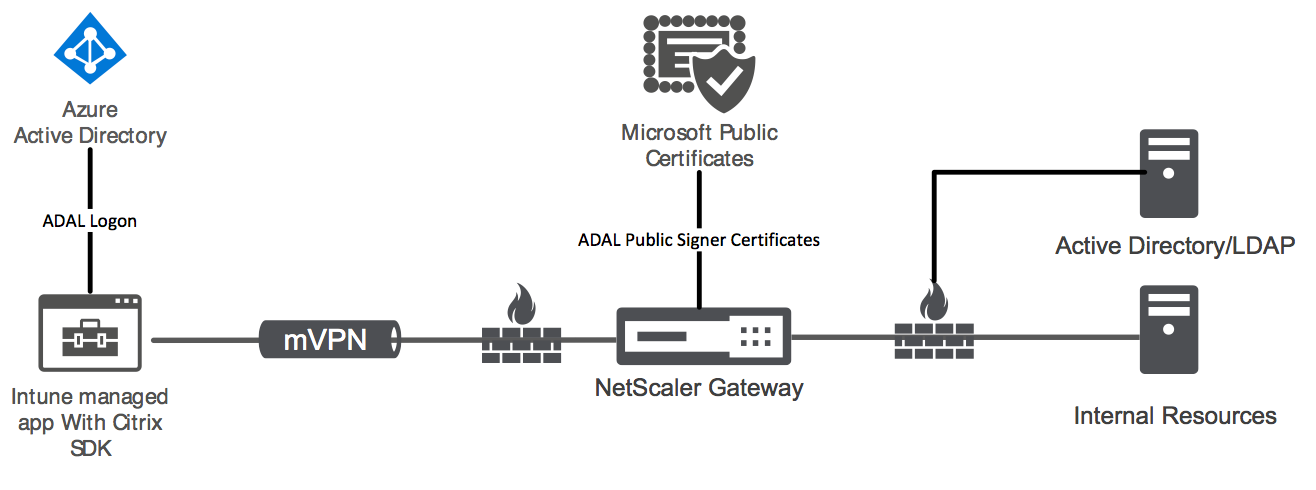
Le diagramme suivant donne un aperçu de l'intégration de Citrix Endpoint Management avec Microsoft Endpoint Manager.
Configuration système requise
Activer MDX
Microsoft
-
Accès à Azure Active Directory (AD) (avec des privilèges d'administrateur de locataire)
-
Locataire compatible Intune
Règle de pare-feu
-
Activez une règle de pare-feu pour autoriser le trafic DNS et SSL d'une adresse IP de sous-réseau NetScaler Gateway vers
*.manage.microsoft.com,https://login.microsoftonline.comethttps://graph.windows.net(ports 53 et 443)
Conditions préalables
-
Navigateur Microsoft Edge : Le SDK des applications mobiles est intégré à l'application de navigateur Microsoft Edge pour iOS et Android. Pour plus d'informations sur Microsoft Edge, consultez la documentation Microsoft Edge.
-
Compte Citrix Cloud : Pour vous inscrire à un compte Citrix et demander un essai de Citrix Endpoint Management, contactez votre représentant commercial Citrix. Lorsque vous êtes prêt à continuer, accédez à https://onboarding.cloud.com. Pour plus d'informations sur la demande d'un compte Citrix Cloud, consultez S'inscrire à Citrix Cloud.Remarque :L'adresse e-mail que vous fournissez ne doit pas être associée à Azure AD. Vous pouvez utiliser n'importe quel service de messagerie gratuit.
-
Certificats APNs pour iOS : Assurez-vous de configurer le certificat APNs pour iOS. Pour en savoir plus sur la configuration de ces certificats, consultez cet article de blog Citrix : Création et importation de certificats APNs.
-
Synchronisation Azure AD : Configurez la synchronisation entre Azure AD et Active Directory local. N'installez pas l'outil de synchronisation AD sur la machine du contrôleur de domaine. Pour plus d'informations sur la configuration de cette synchronisation, consultez la documentation Microsoft sur Azure Active Directory.
Configuration de NetScaler Gateway
Si vous configurez un nouveau déploiement Citrix Endpoint Management, installez l'une des appliances NetScaler Gateway suivantes :
-
NetScaler® Gateway VPX série 3000 ou supérieure
-
NetScaler Gateway MPX ou instance SDX dédiée
Pour utiliser NetScaler Gateway avec l'intégration de Citrix Endpoint Management à MEM :
-
Configurez NetScaler Gateway avec une interface de gestion et une adresse IP de sous-réseau.
-
Utilisez TLS 1.2 pour toutes les communications client-serveur. Pour plus d'informations sur la configuration de TLS 1.2 pour NetScaler Gateway, consultez CTX247095.
Si vous utilisez l'intégration de Citrix Endpoint Management à MEM avec un déploiement Citrix Endpoint Management MDM+MAM, configurez deux Citrix Gateways. Le trafic des applications MDX est acheminé via un NetScaler Gateway. Le trafic des applications Intune est acheminé via l'autre NetScaler Gateway. Configurez :
-
Deux adresses IP publiques.
-
Facultativement, une adresse IP traduite par NAT (Network Address Translation).
-
Deux noms DNS. Exemple :
https://mam.company.com. -
Deux certificats SSL publics. Configurez des certificats qui correspondent au nom DNS public réservé ou utilisez des certificats génériques.
-
Un équilibreur de charge MAM avec une adresse IP RFC 1918 interne non routable.
-
Un compte de service LDAP Active Directory.
Consentement aux invites d'autorisation déléguées
Pour les applications gérées qui exigent que les utilisateurs s'authentifient, les applications demandent des autorisations d'application exposées par Microsoft Graph. En consentant à ces invites d'autorisation, l'application peut accéder aux ressources et API requises. Certaines applications nécessitent le consentement de l'administrateur général pour Microsoft Azure AD. Pour ces autorisations déléguées, l'administrateur général doit accorder à Citrix Cloud l'autorisation de demander des jetons. Les jetons activent ensuite les autorisations suivantes. Pour plus d'informations, consultez la référence des autorisations Microsoft Graph.
-
Se connecter et lire le profil utilisateur : Cette autorisation permet aux utilisateurs de se connecter à Azure AD. Citrix® ne peut pas afficher les informations d'identification de l'utilisateur.
-
Lire les profils de base de tous les utilisateurs : L'application lit les propriétés de profil des utilisateurs de l'organisation. Les propriétés incluent le nom d'affichage, le prénom et le nom de famille, l'adresse e-mail et la photo des utilisateurs de l'organisation.
-
Lire tous les groupes : Cette autorisation permet de spécifier des groupes Azure AD pour l'attribution d'applications et de stratégies.
-
Accéder au répertoire en tant qu'utilisateur connecté : Cette autorisation vérifie l'abonnement Intune et active les configurations NetScaler Gateway et VPN.
-
Lire et écrire des applications Microsoft Intune : L'application peut lire et écrire les éléments suivants :
-
Propriétés gérées par Microsoft
-
Attributions de groupes et état des applications
-
Configurations d'applications
-
Stratégies de protection des applications
-
De plus, lors de la configuration de NetScaler Gateway, l'administrateur général Azure AD doit :
-
Approuver l'Active Directory choisi pour le micro VPN. L'administrateur général doit également générer un secret client que NetScaler Gateway utilise pour communiquer avec Azure AD et Intune.
-
Ne pas avoir le rôle d'administrateur Citrix. Au lieu de cela, l'administrateur Citrix attribue des comptes Azure AD aux utilisateurs disposant des privilèges d'administrateur d'application Intune appropriés. L'administrateur Intune assume ensuite le rôle d'administrateur Citrix Cloud pour gérer Intune depuis Citrix Cloud.
Remarque :
Citrix utilise uniquement le mot de passe de l'administrateur global Intune lors de la configuration et redirige l'authentification vers Microsoft. Citrix ne peut pas accéder au mot de passe.
Pour configurer l'intégration de Citrix Endpoint Management avec MEM
-
Connectez-vous au site Citrix Cloud et demandez un essai pour Citrix Endpoint Management.
-
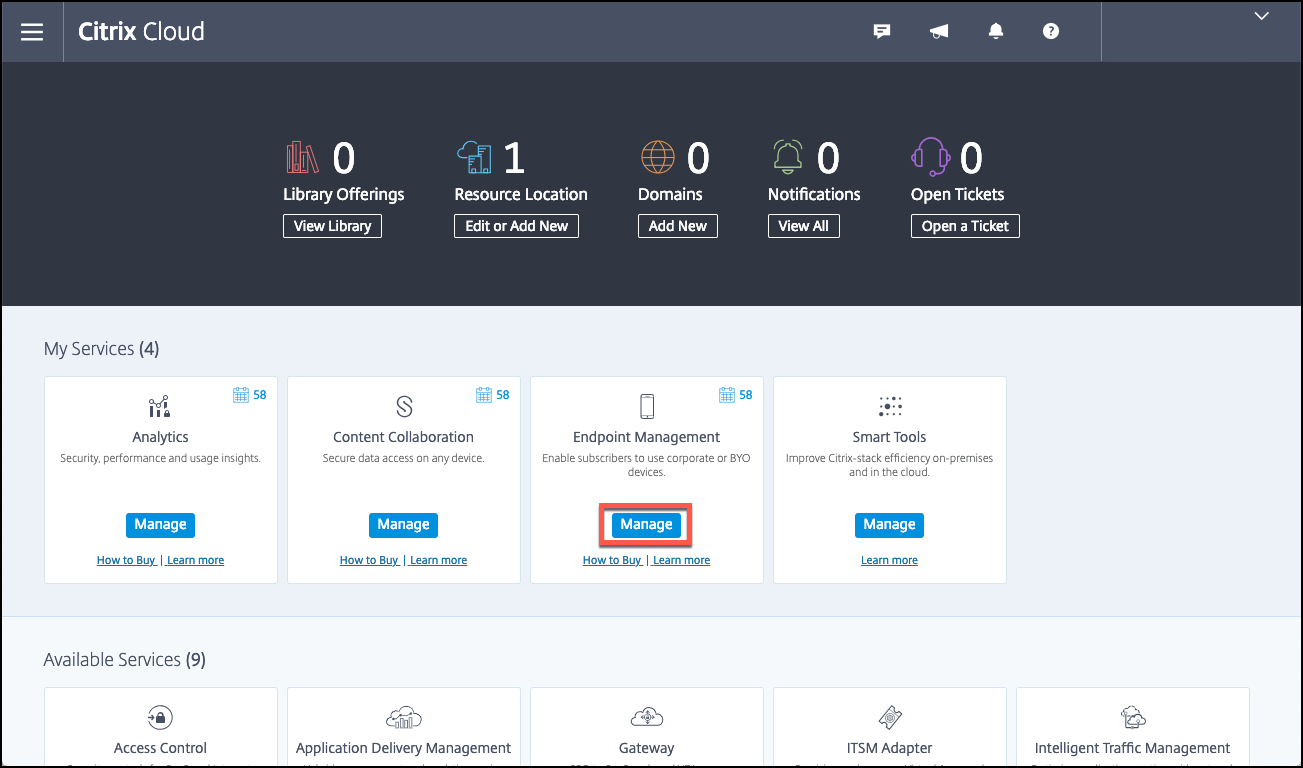
Un ingénieur commercial planifie une réunion d'intégration avec vous. Faites-leur savoir que vous souhaitez l'intégration de Citrix Endpoint Management avec MEM. Lorsque votre demande est approuvée, cliquez sur Gérer.
-
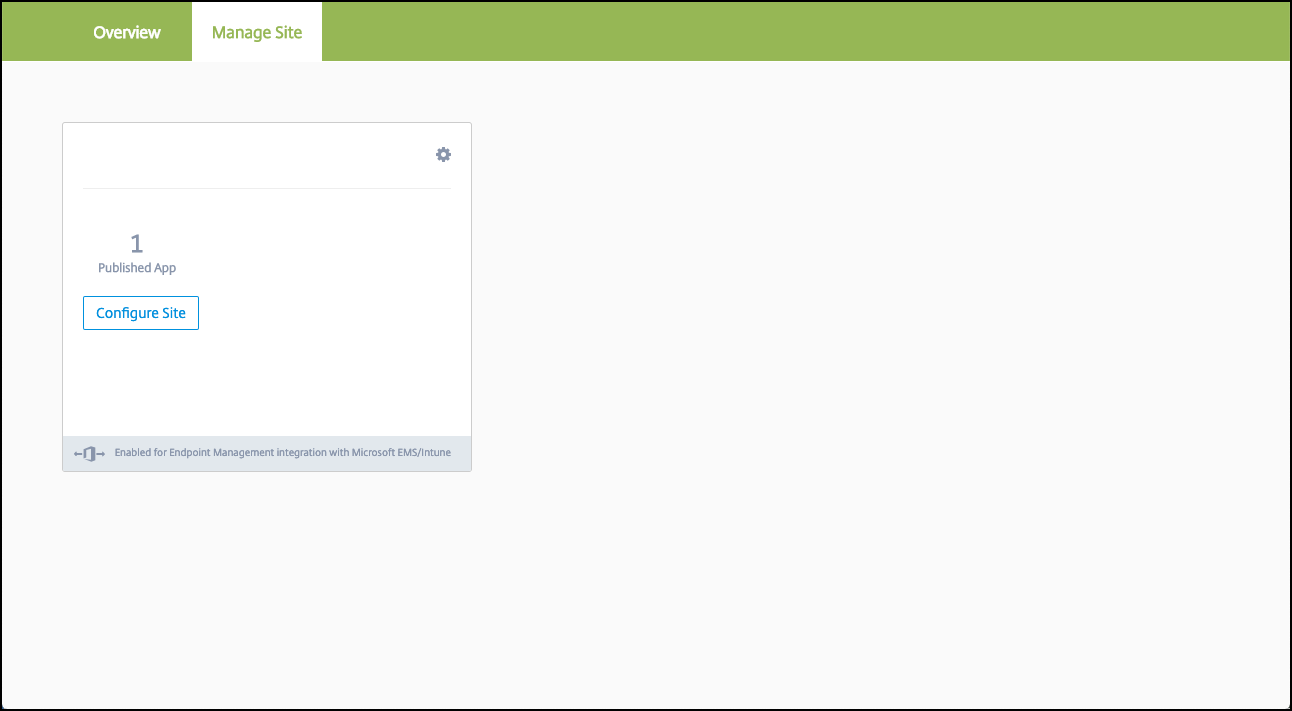
À partir de là, vous pouvez cliquer sur la roue dentée en haut à droite de votre site ou vous pouvez cliquer sur Configurer le site.
-
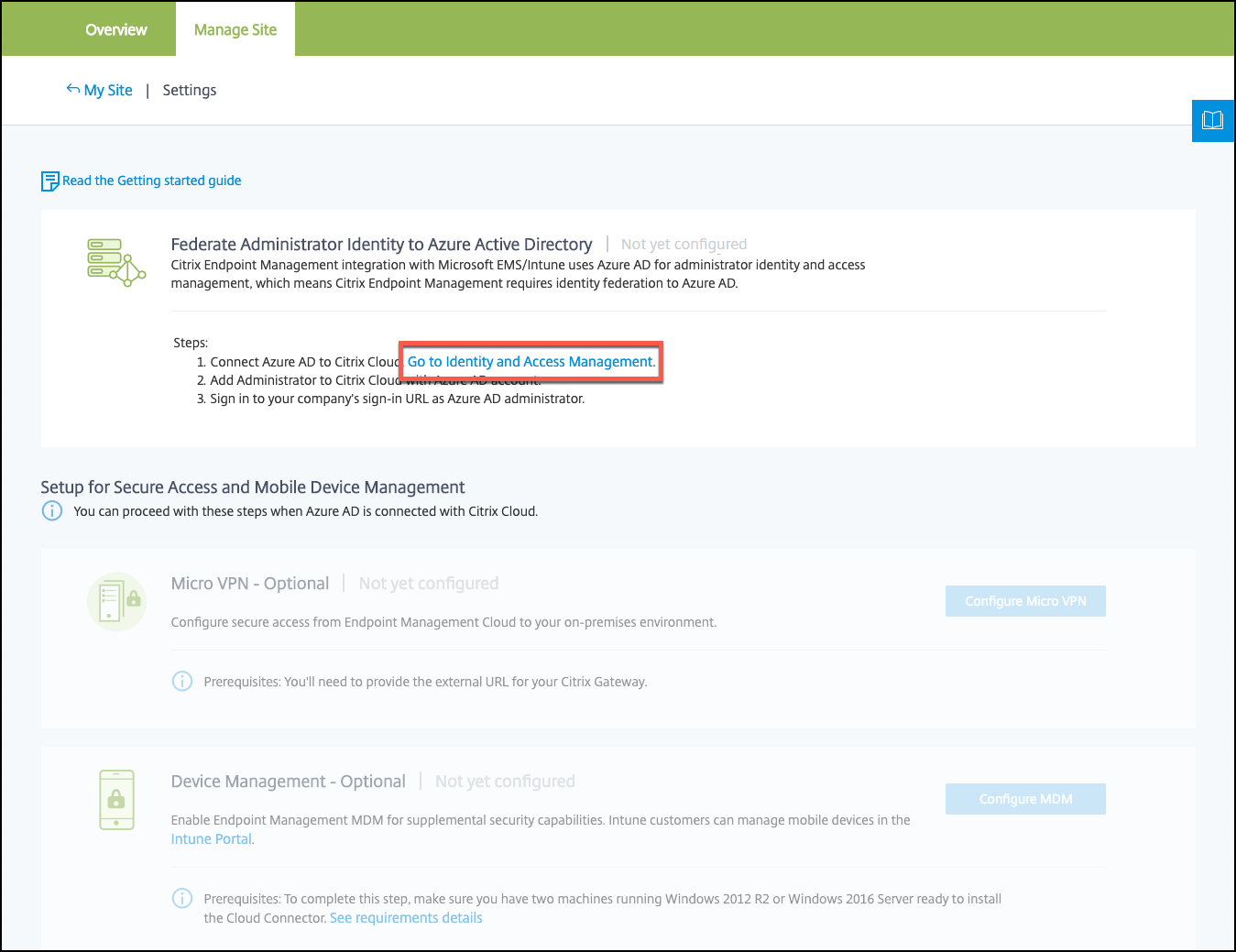
Suivez le lien de la première étape vers la page Identité et gestion des accès.
-
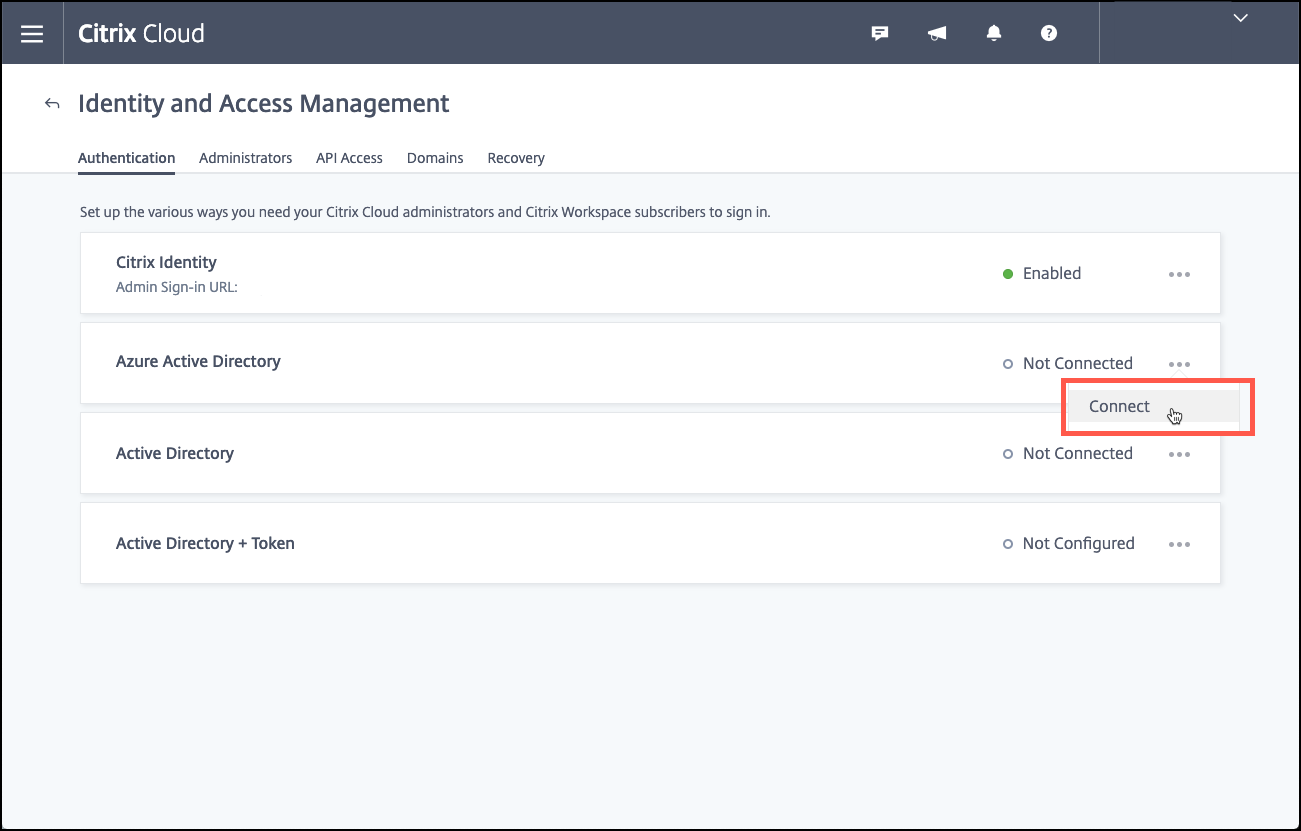
Cliquez sur Connecter pour connecter votre installation Azure AD.
-
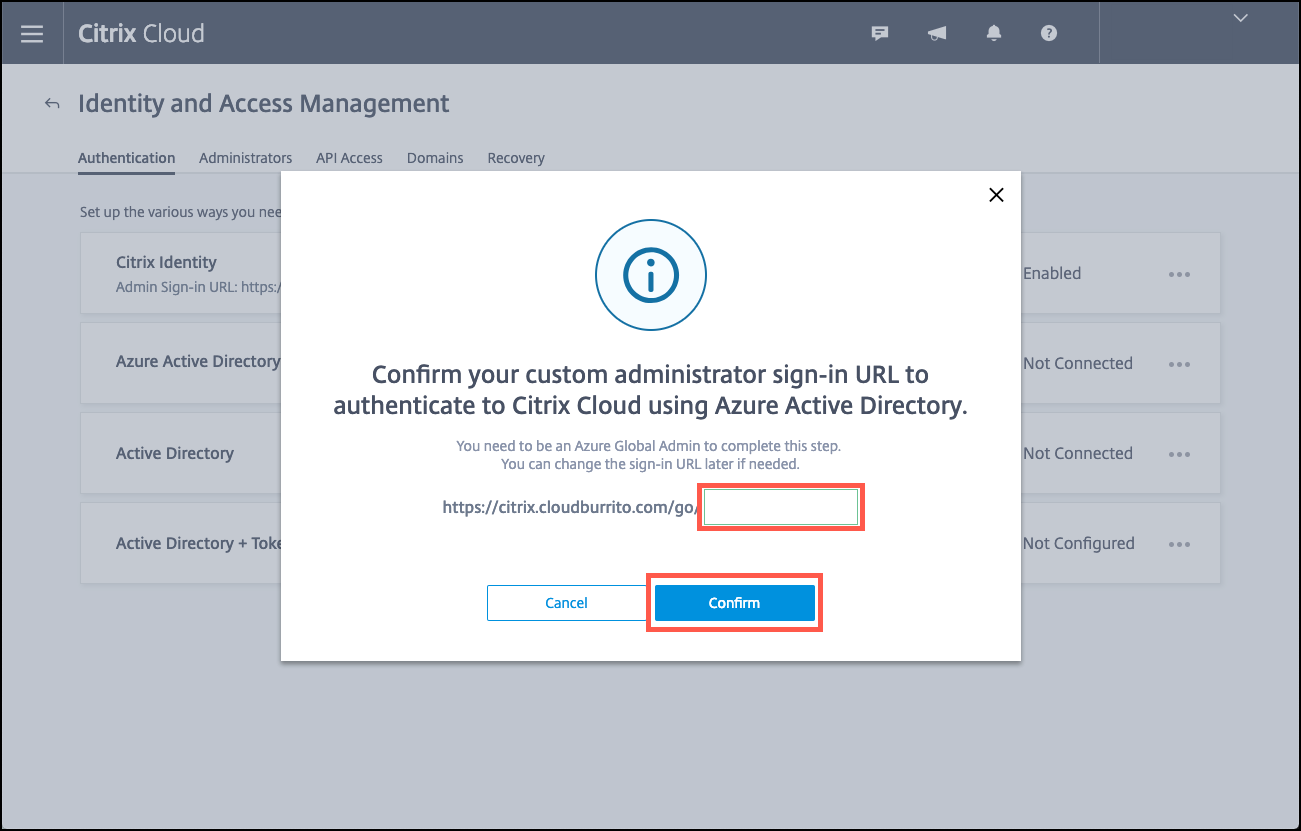
Saisissez une URL de connexion unique que l'administrateur Azure AD utilise pour se connecter, puis cliquez sur Confirmer.
-
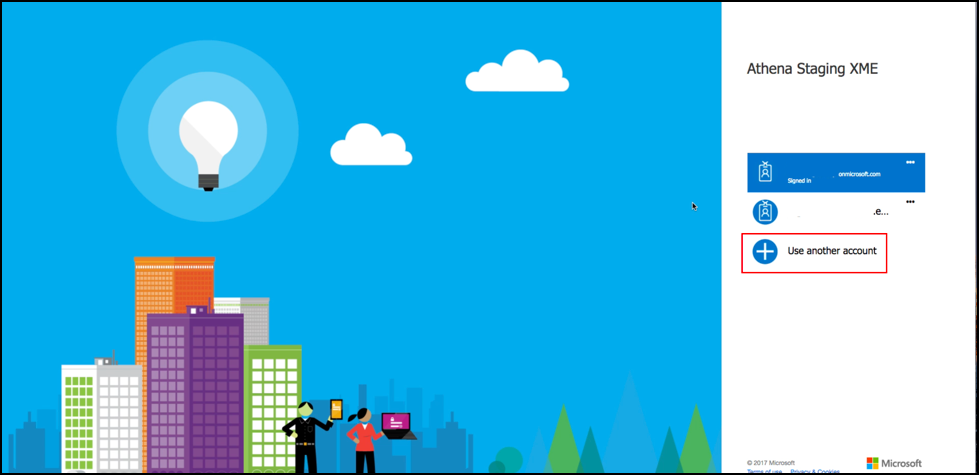
Ajoutez un compte d’administrateur général Azure AD, puis acceptez la demande d’autorisation.
](/en-us/citrix-endpoint-management/integration-with-mem/media/cem-connector-for-ems6.png)
-
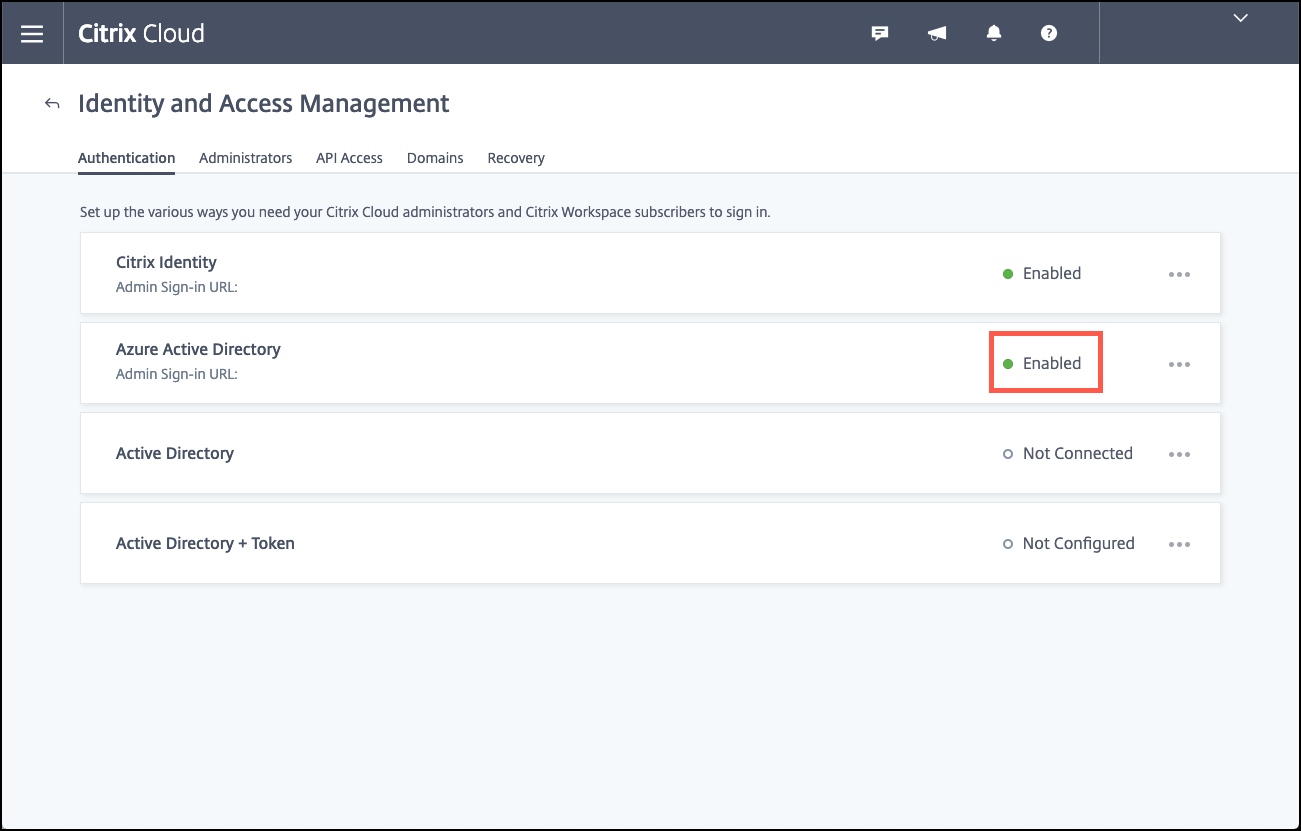
Confirmez que votre instance Azure AD se connecte correctement. Pour indiquer une connexion réussie, le texte Non connecté devient Activé.
-
Cliquez sur l’onglet Administrateurs, puis ajoutez votre administrateur Azure AD Intune en tant qu’administrateur Citrix Cloud. Sélectionnez Azure AD ou Citrix Identity dans le menu déroulant, puis recherchez le nom d’utilisateur que vous souhaitez ajouter. Cliquez sur Inviter, puis accordez à l’utilisateur l’Accès complet ou l’Accès personnalisé avant de cliquer sur Envoyer l’invitation.Remarque :Citrix Endpoint Management requiert les règles suivantes pour l’Accès personnalisé : Bibliothèque et Citrix Endpoint Management.Par conséquent, l’administrateur Azure AD Intune reçoit une invitation par e-mail pour créer un mot de passe et se connecter à Citrix Cloud. Avant que l’administrateur ne se connecte, assurez-vous de vous déconnecter de tous les autres comptes.L’administrateur Azure AD Intune doit suivre les étapes restantes de cette procédure.
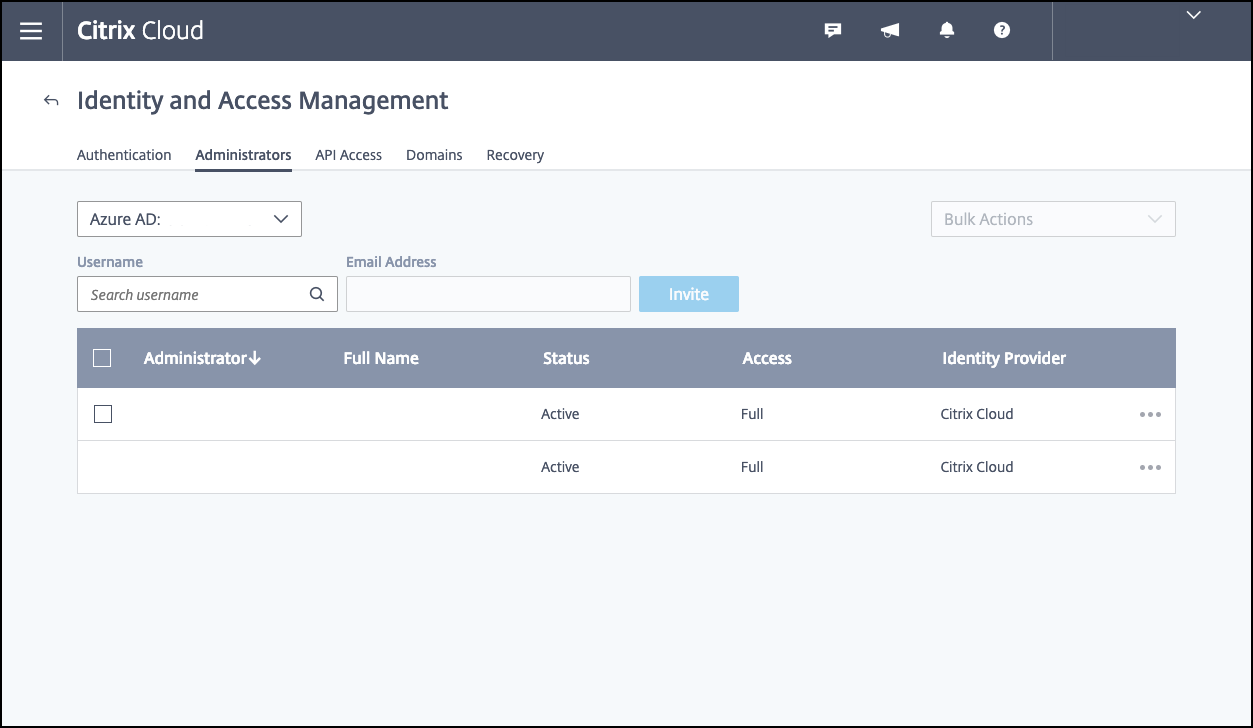
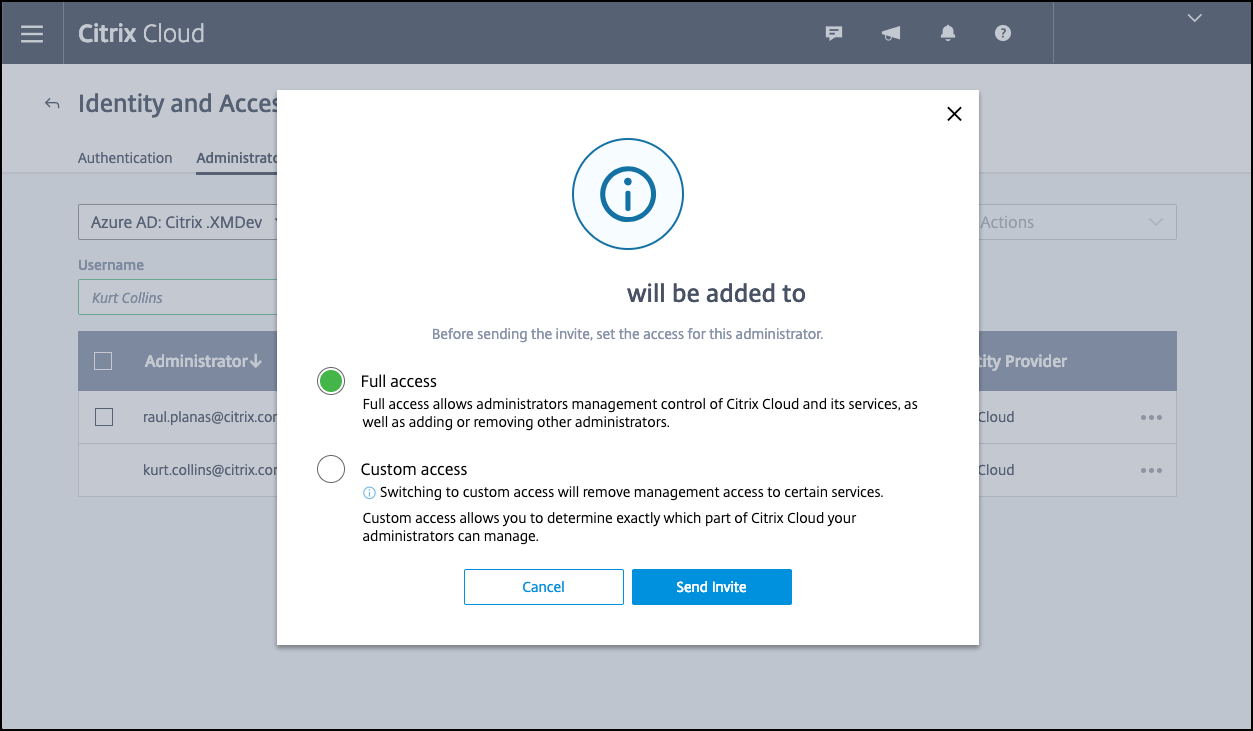
-
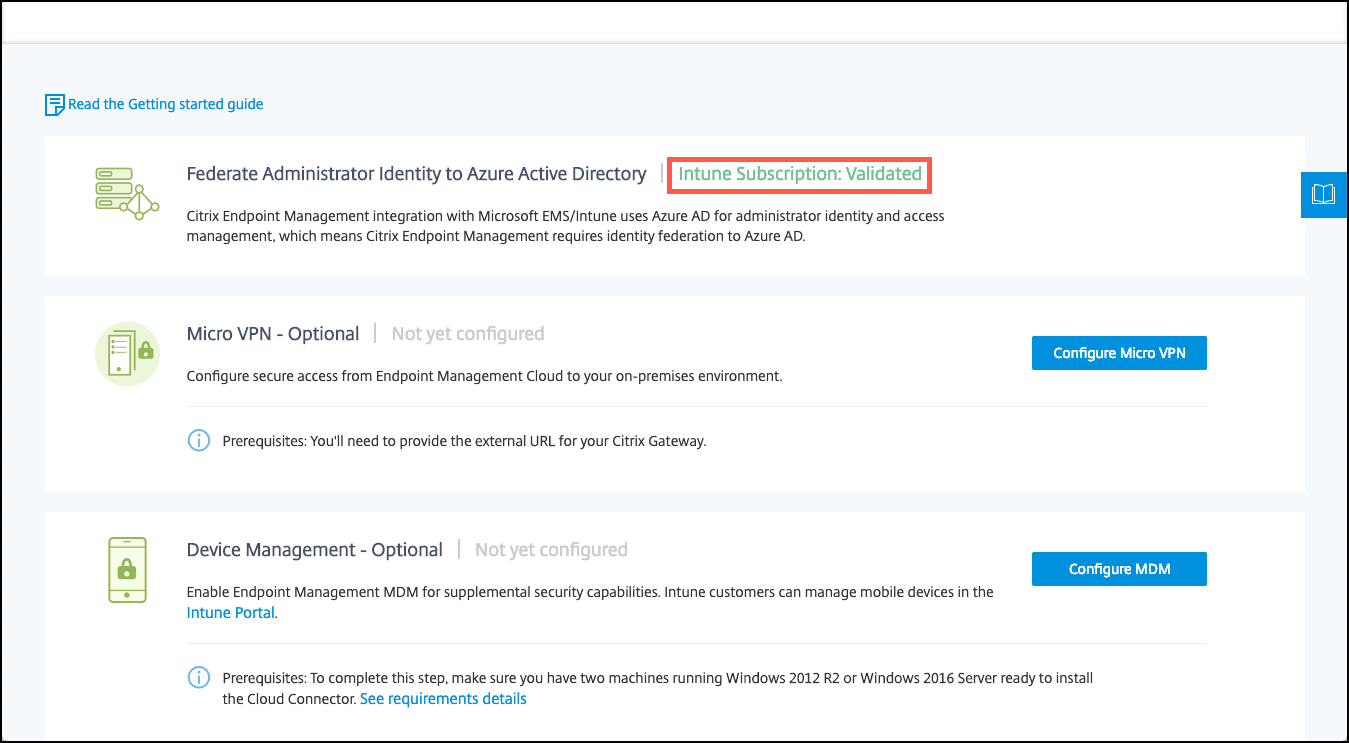
Après vous être connecté avec le nouveau compte, sous Citrix Endpoint Management, cliquez sur Gérer. Si tout est configuré correctement, la page indique que l’administrateur Azure AD est connecté et que votre abonnement Intune est valide.
Pour configurer NetScaler Gateway pour le micro VPN
Pour utiliser le micro VPN avec Intune, vous devez configurer NetScaler Gateway pour qu’il s’authentifie auprès d’Azure AD. Un serveur virtuel NetScaler Gateway existant ne fonctionne pas pour ce cas d’utilisation.
Tout d’abord, configurez Azure AD pour qu’il se synchronise avec l’Active Directory sur site. Cette étape est nécessaire pour s’assurer que l’authentification entre Intune et NetScaler Gateway se déroule correctement.
-
Depuis la console Citrix Cloud, sous Citrix Endpoint Management, cliquez sur Gérer.
-
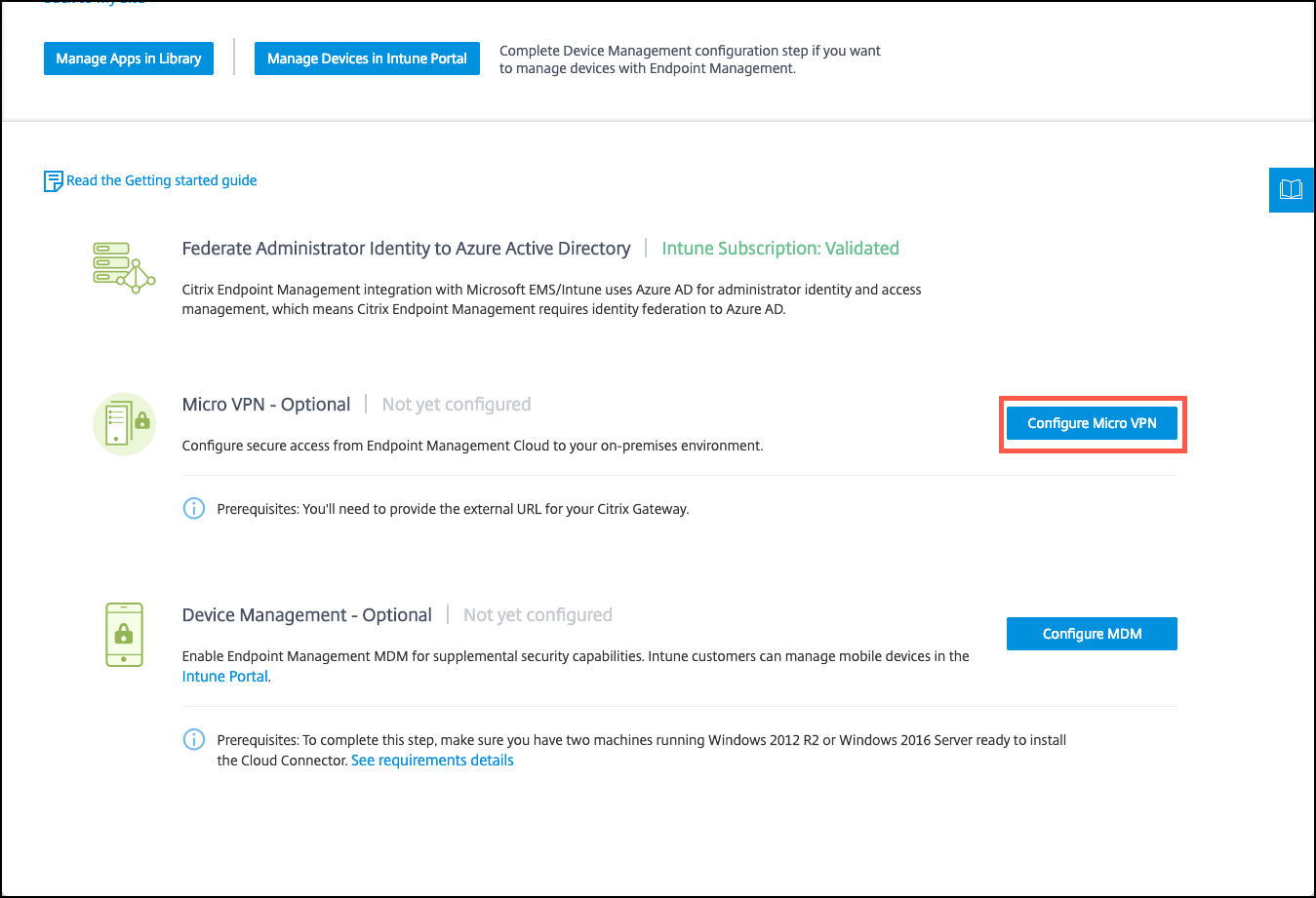
À côté de Micro VPN, cliquez sur Configurer le micro VPN.
-
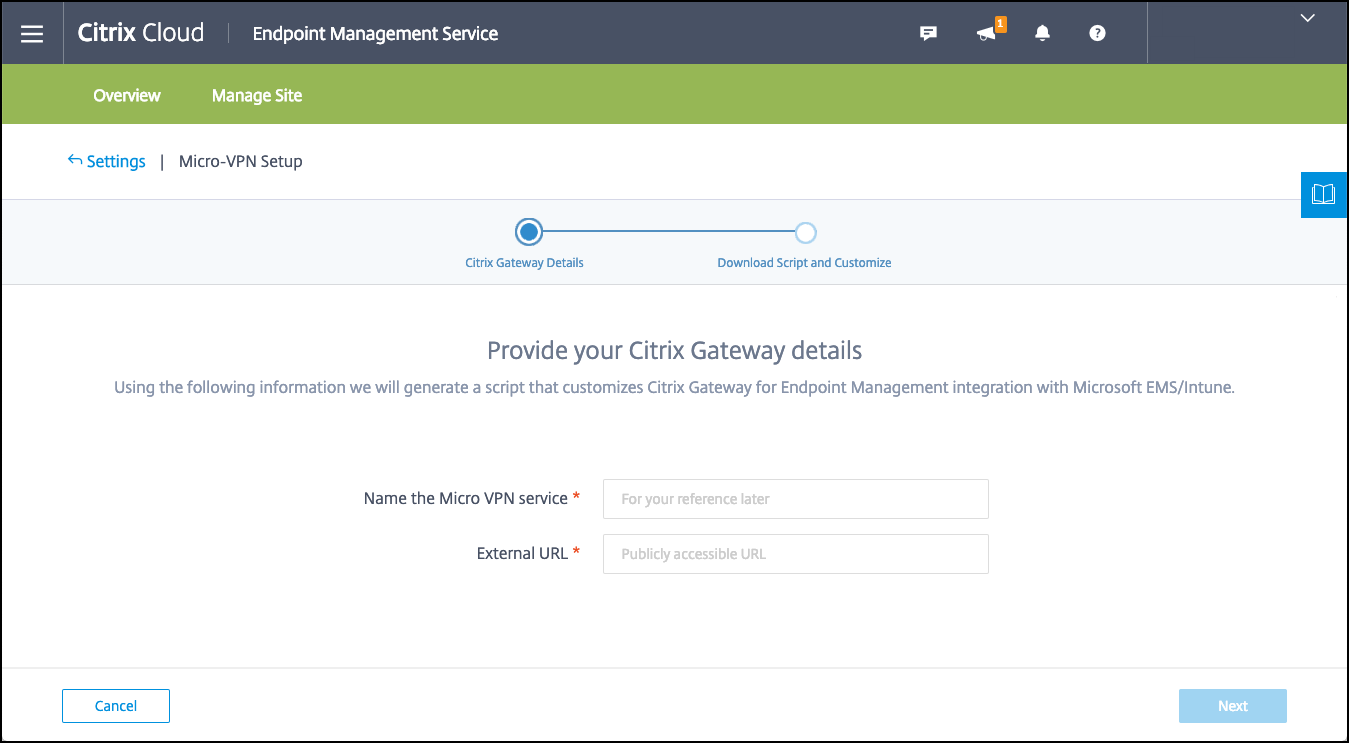
Saisissez un nom pour le service micro VPN et l’URL externe de votre NetScaler Gateway, puis cliquez sur Suivant.Ce script configure NetScaler Gateway pour prendre en charge Azure AD et les applications Intune.
-
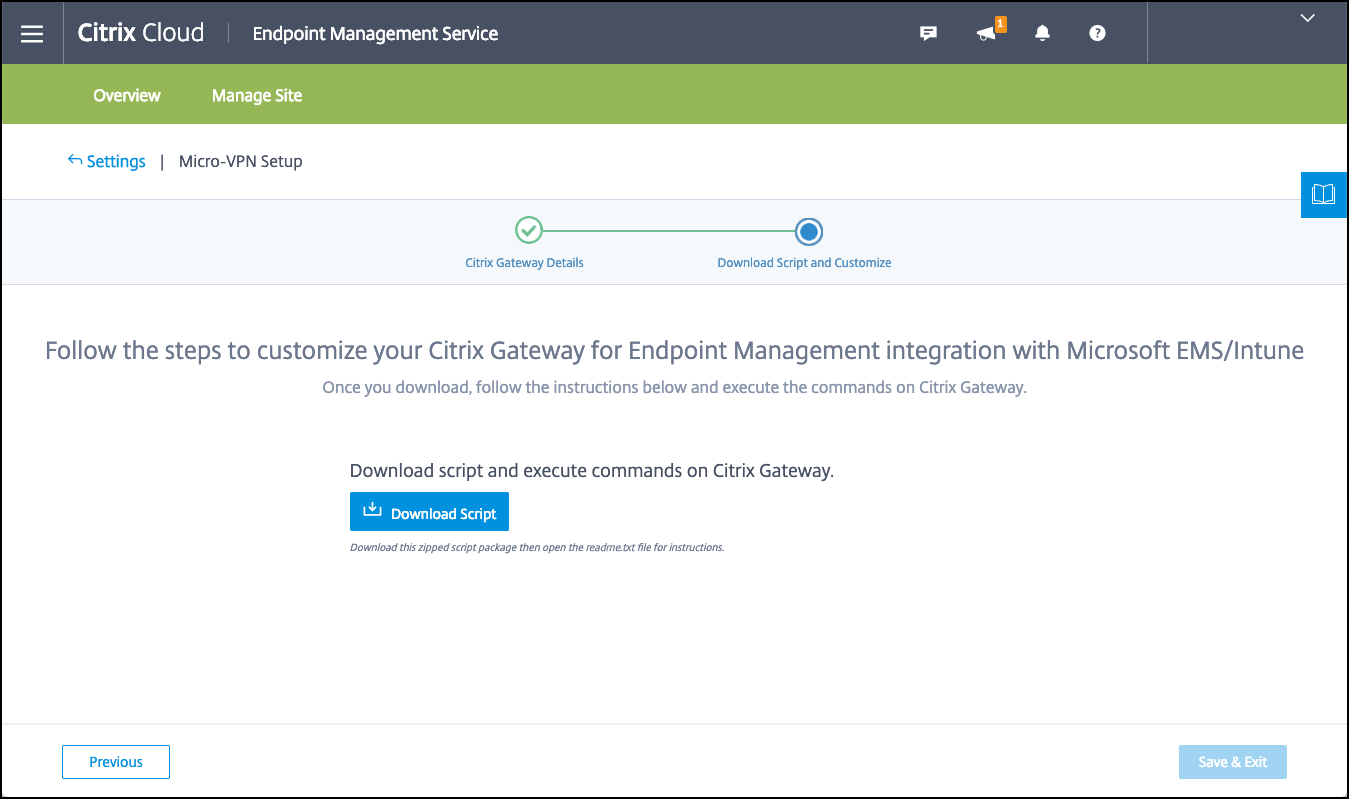
Cliquez sur Télécharger le script. Le fichier .zip inclut un fichier Lisez-moi avec des instructions pour l’implémentation du script. Même si vous pouvez Enregistrer et quitter à partir d’ici, le micro VPN n’est pas configuré tant que vous n’avez pas exécuté le script sur votre installation NetScaler Gateway.
 Remarque :Lorsque vous avez terminé le processus de configuration de NetScaler Gateway, si vous voyez un statut OAuth autre que COMPLETE, consultez la section Dépannage.
Pour configurer la gestion des appareils
Si vous souhaitez gérer les appareils en plus des applications, choisissez une méthode de gestion des appareils. Vous pouvez utiliser Citrix Endpoint Management MDM+MAM ou Intune MDM.
Remarque :
La console utilise Intune MDM par défaut. Pour utiliser Intune comme fournisseur MDM, consultez la documentation Microsoft Intune.
-
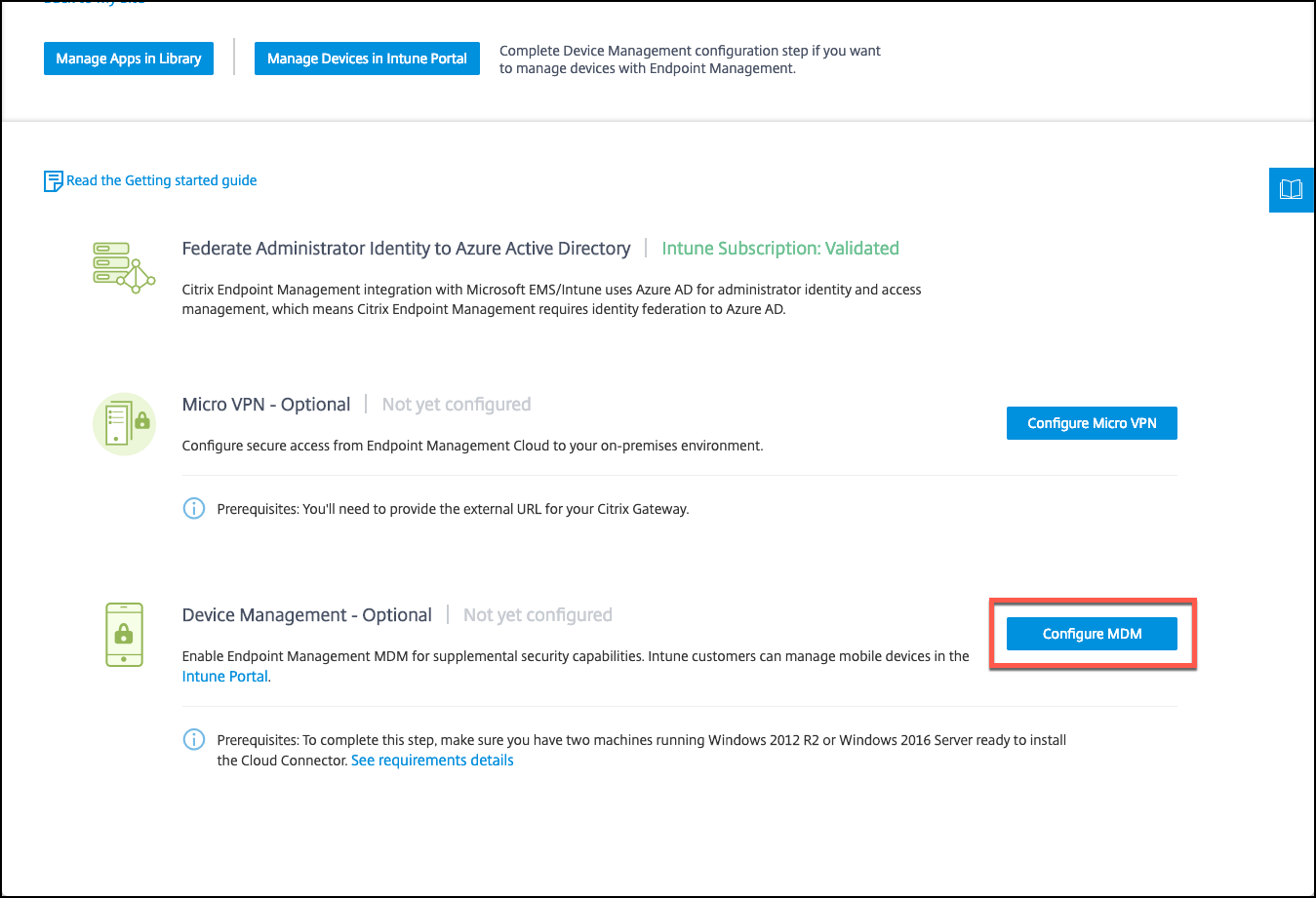
Depuis la console Citrix Cloud, sous Intégration de Citrix Endpoint Management avec MEM, cliquez sur Gérer. À côté de Gestion des appareils - Facultatif, cliquez sur Configurer MDM.
-
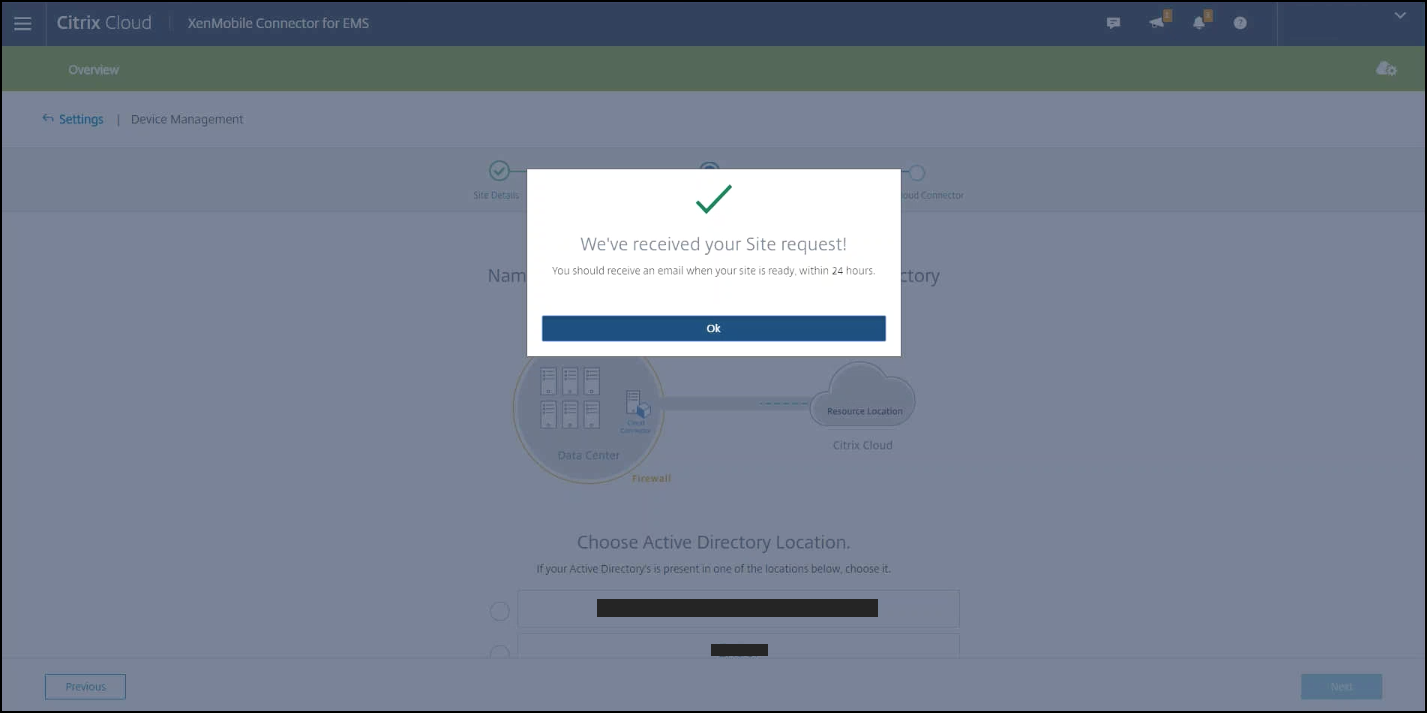
Saisissez un nom de site unique, sélectionnez la région Cloud la plus proche de vous, puis cliquez sur Demander un site. Vous recevrez un e-mail lorsque votre site sera prêt.
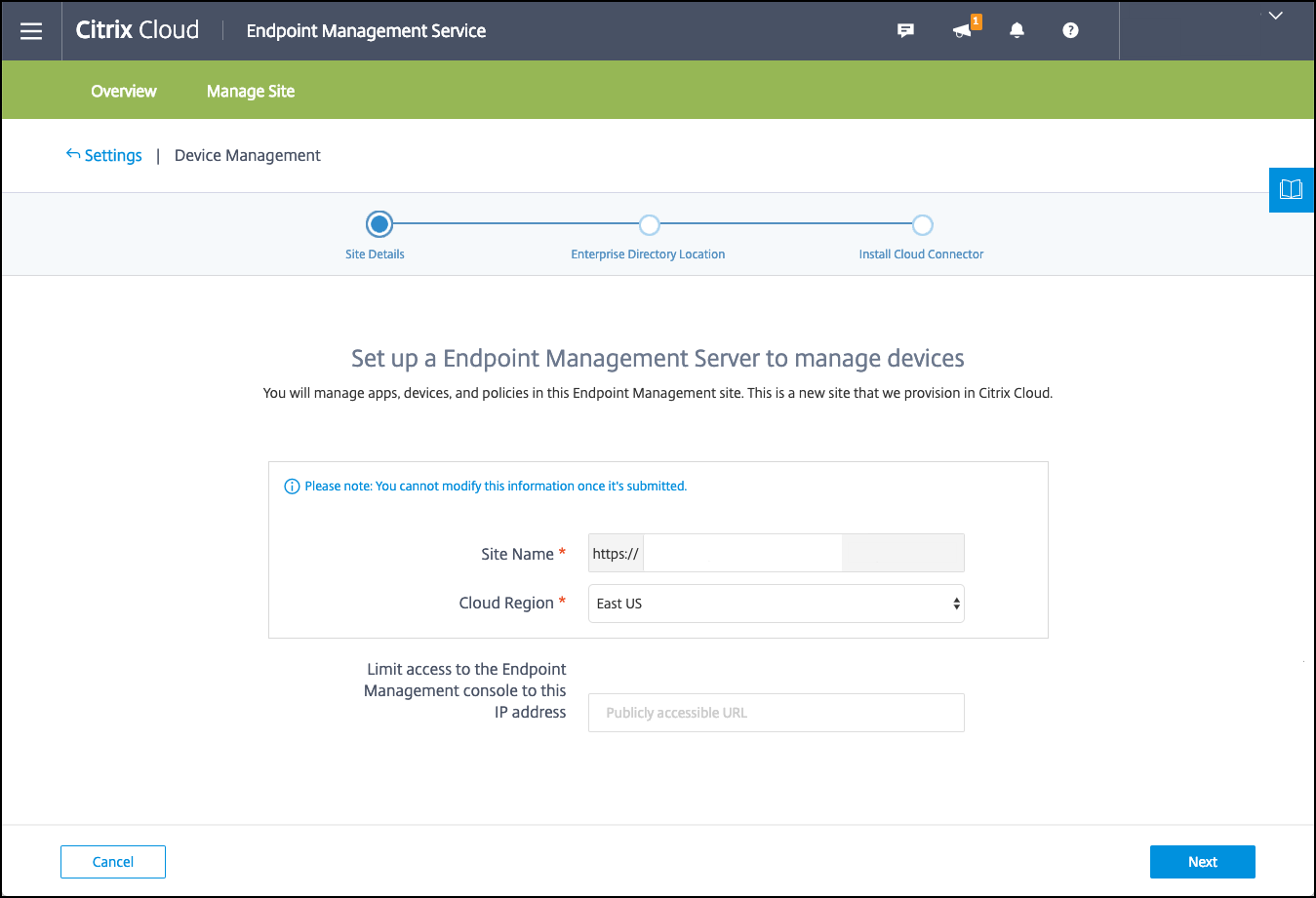
-
Cliquez sur OK pour fermer l'invite. Sélectionnez un emplacement Active Directory à associer à votre site ou créez un emplacement de ressources, puis cliquez sur Suivant.
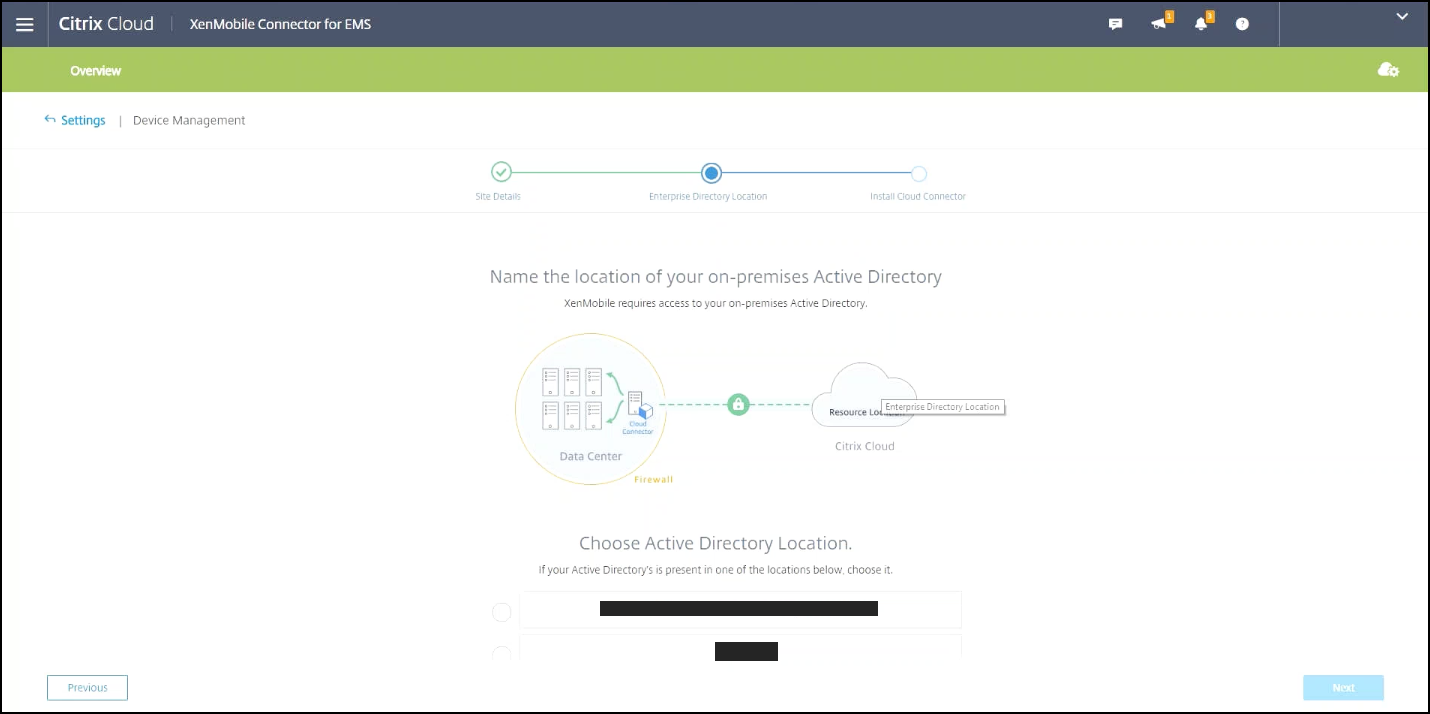
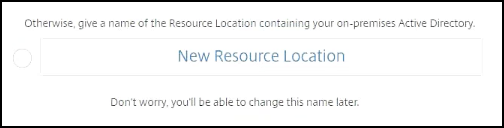
-
Cliquez sur Télécharger Cloud Connector et suivez les instructions à l'écran pour installer le connecteur cloud. Après l'installation, cliquez sur Tester la connexion pour vérifier la connexion entre Citrix Cloud et le Cloud Connector.
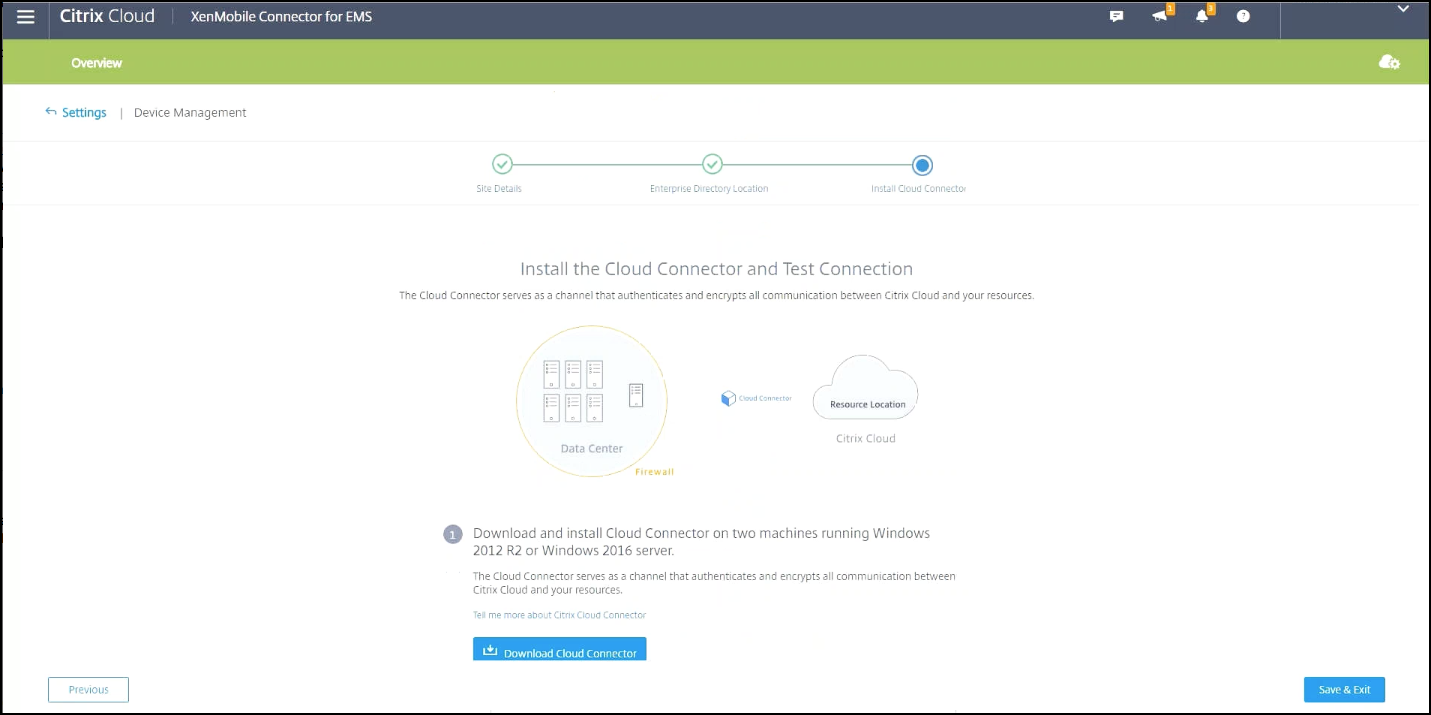
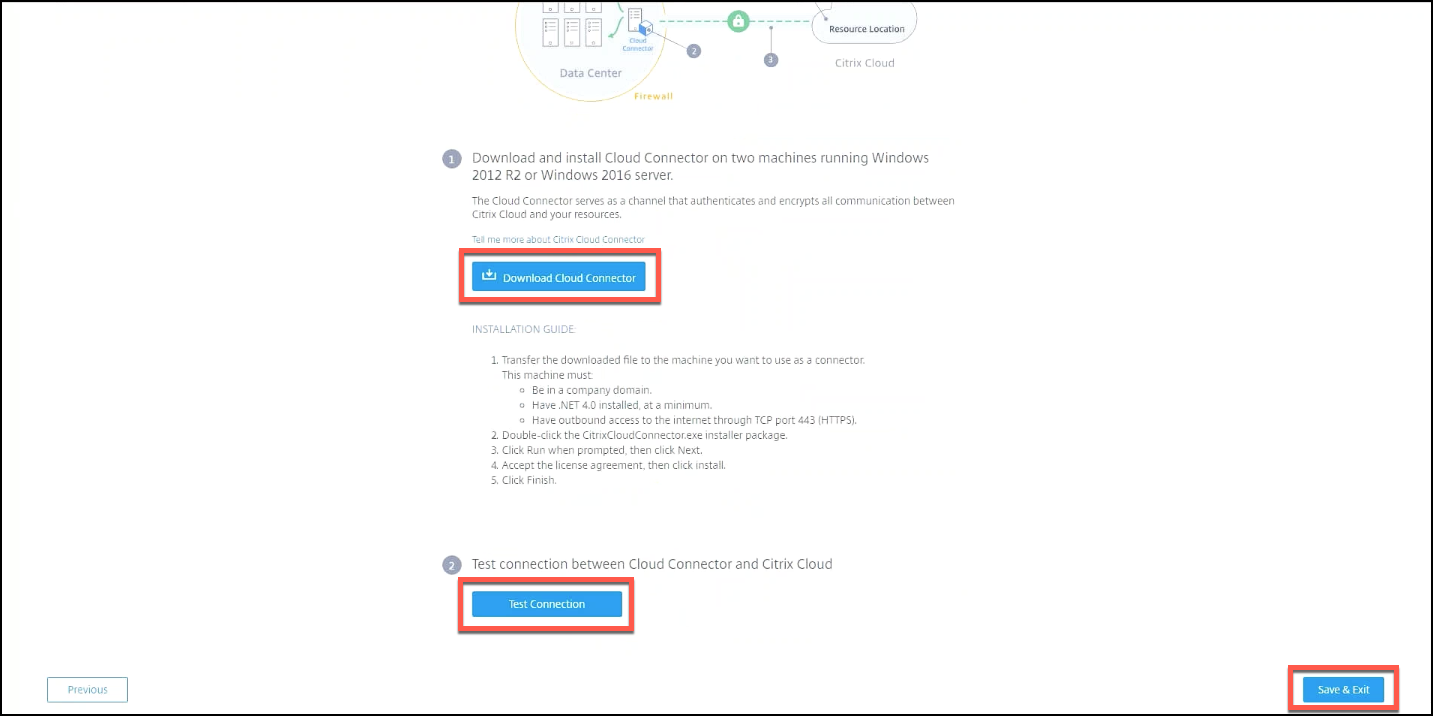
-
Cliquez sur Enregistrer et quitter pour terminer. Votre emplacement de ressources apparaît. Cliquer sur Terminer vous ramène à l'écran des paramètres.
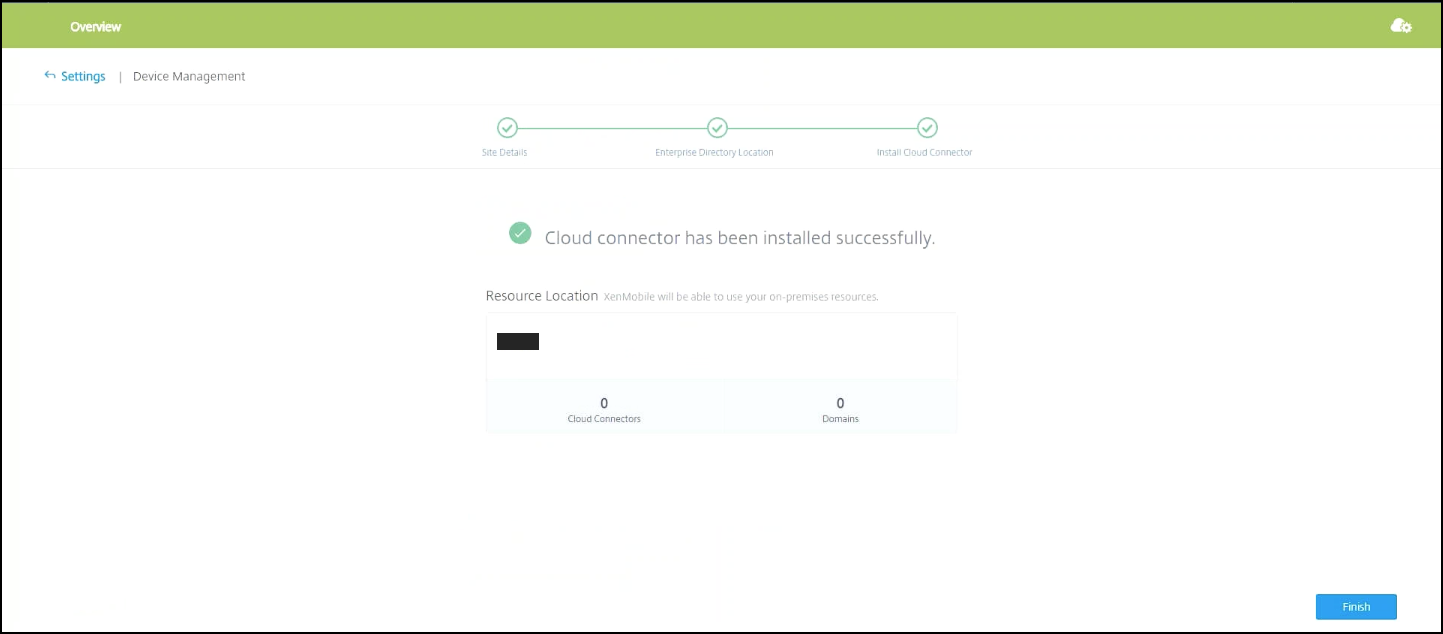
-
Vous pouvez maintenant accéder à la console Citrix Endpoint Management depuis la vignette de votre site. À partir de là, vous pouvez effectuer des tâches de gestion MDM et attribuer des stratégies d'appareil. Pour plus d'informations sur les stratégies d'appareil, consultez Stratégies d'appareil.
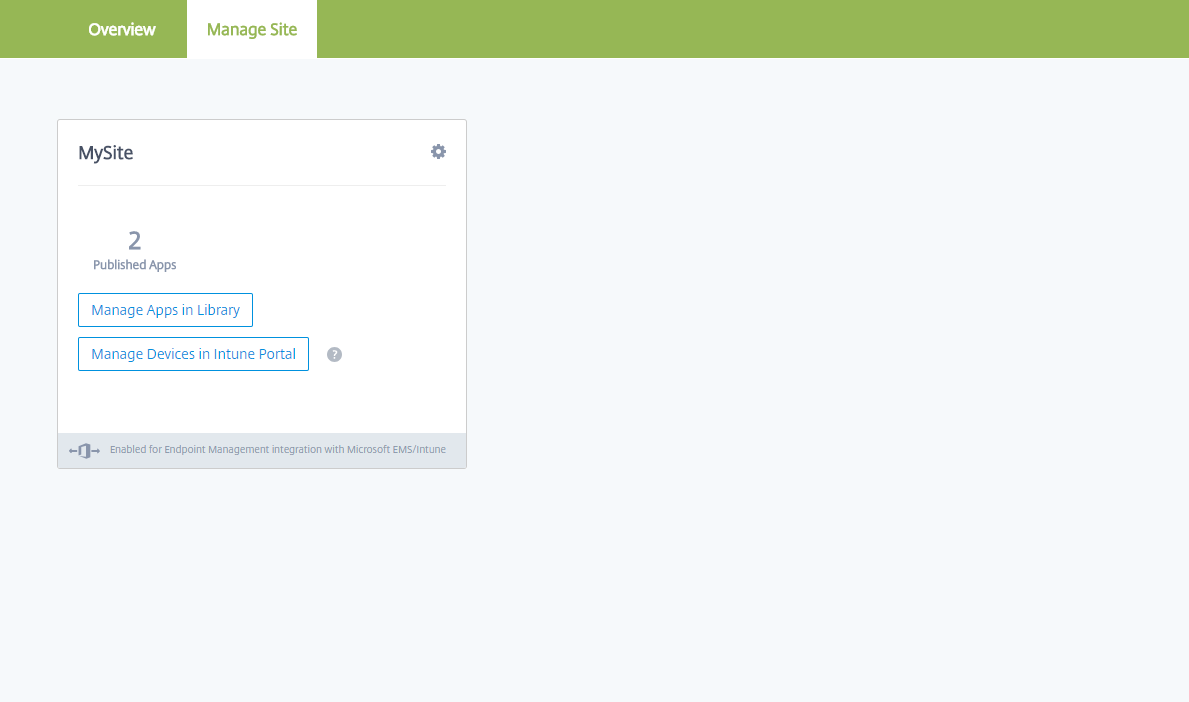
Configurer les applications gérées par Intune pour la livraison aux appareils
Remarque :
À compter du April 1, 2025, la gestion des applications Microsoft Intune via la bibliothèque n'est plus disponible. Si vous avez besoin d'aide avec les services pertinents, contactez le support Citrix pour activer cette fonctionnalité.
Pour configurer les applications gérées par Intune pour la livraison :
-
Ajouter les applications à la bibliothèque Citrix Cloud
-
Créer des stratégies d'appareil Citrix Endpoint Management pour contrôler le flux de données
-
Créer un groupe de mise à disposition pour les applications et les stratégies
Ajouter des applications Microsoft Intune à la bibliothèque Citrix Cloud
Pour chaque application que vous souhaitez ajouter :
-
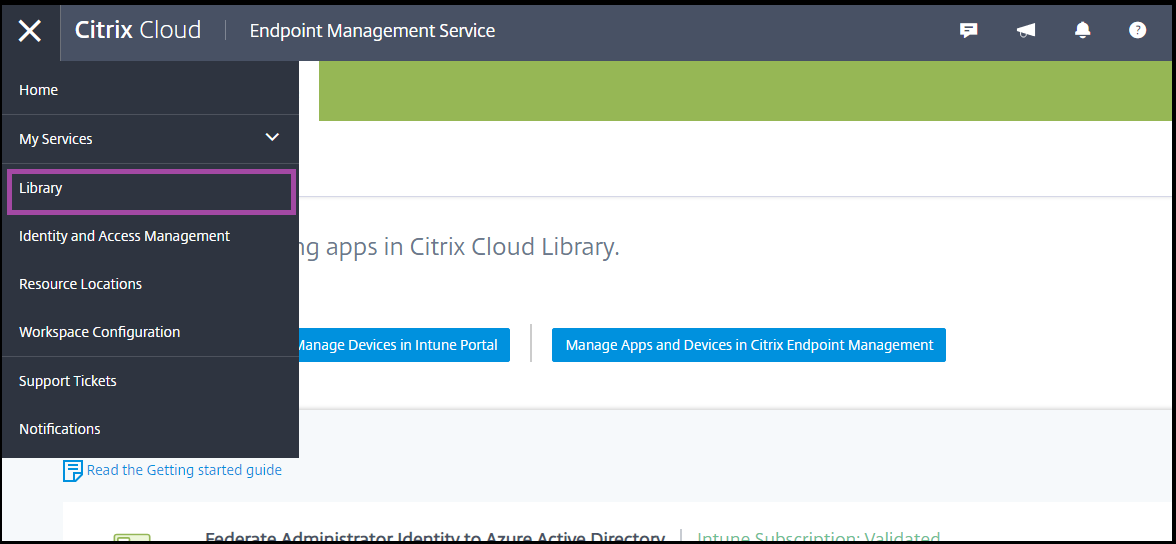
Depuis la console Citrix Cloud, cliquez sur l'icône de menu, puis sur Bibliothèque.
-
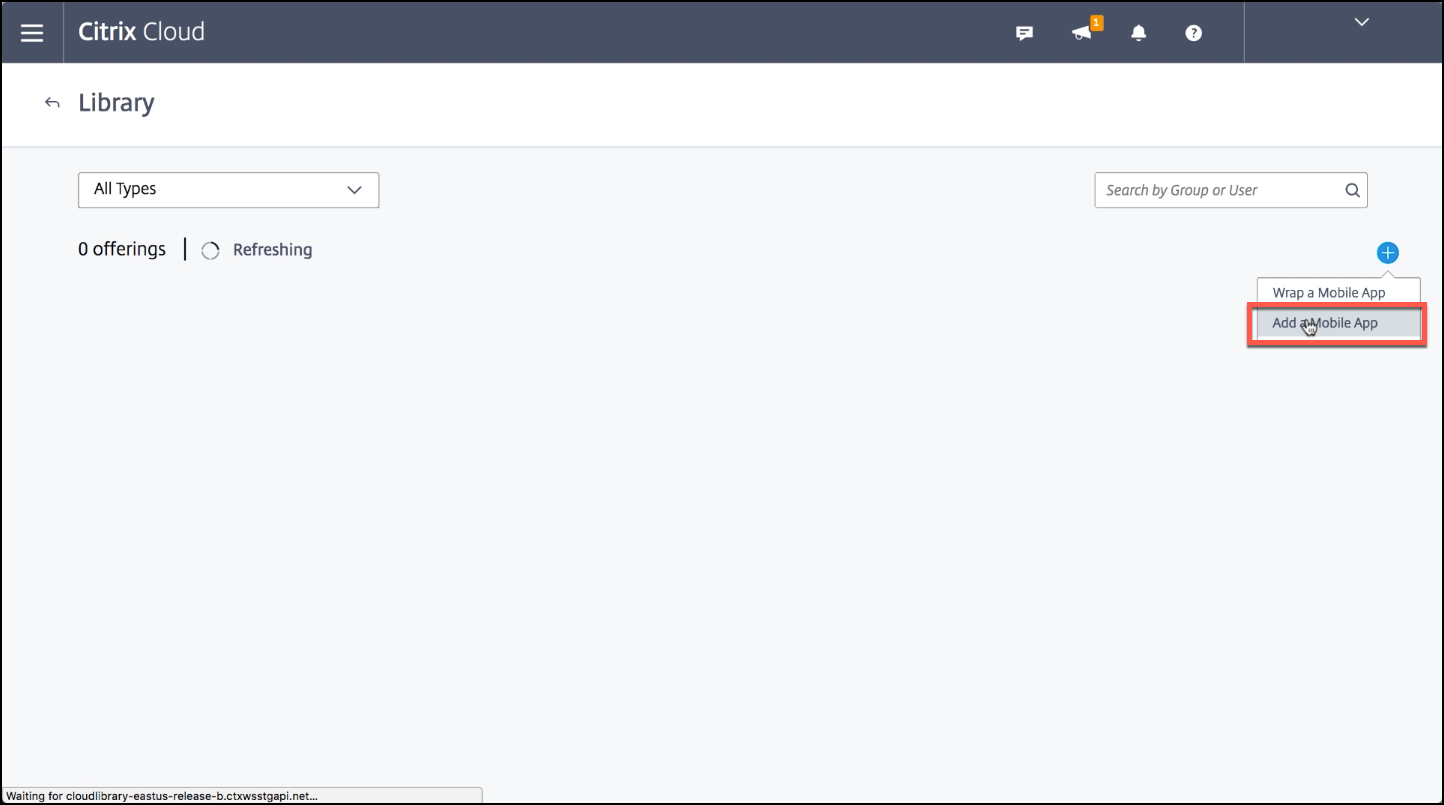
Cliquez sur l'icône plus en haut à droite, puis sur Ajouter une application mobile.
-
Si vous avez configuré Android Enterprise dans la console Citrix Endpoint Management, sélectionnez Applications Microsoft Intune sous Choisir une application. Sélectionnez un modèle d'application à personnaliser ou cliquez sur Télécharger ma propre application.
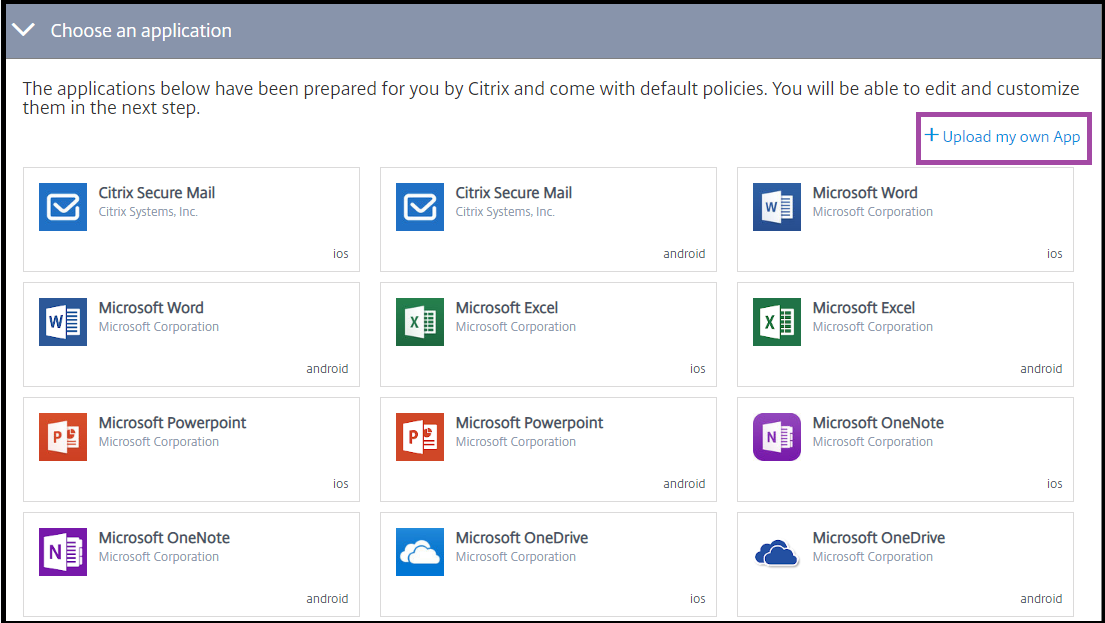 Citrix fournit les modèles d'applications existants, chacun étant livré avec un ensemble de stratégies par défaut préconfigurées. Pour les applications que les clients téléchargent, les stratégies suivantes s'appliquent :
-
Fichiers MDX : Inclut les applications compatibles MAM SDK ou les applications encapsulées MDX, telles que :
-
Les stratégies de protection des applications Intune et les stratégies MDX par défaut du package
-
Applications du magasin public, telles que les stratégies de protection des applications Intune et les stratégies MDX par défaut qui correspondent à l'ID de bundle ou à l'ID de package
-
-
Fichiers IPA : Stratégies de protection des applications Intune.
-
Fichiers APK : Stratégies de protection des applications Intune.
Remarque :Si l'application n'est pas encapsulée avec Intune, les stratégies de protection des applications Intune ne s'appliquent pas. -
-
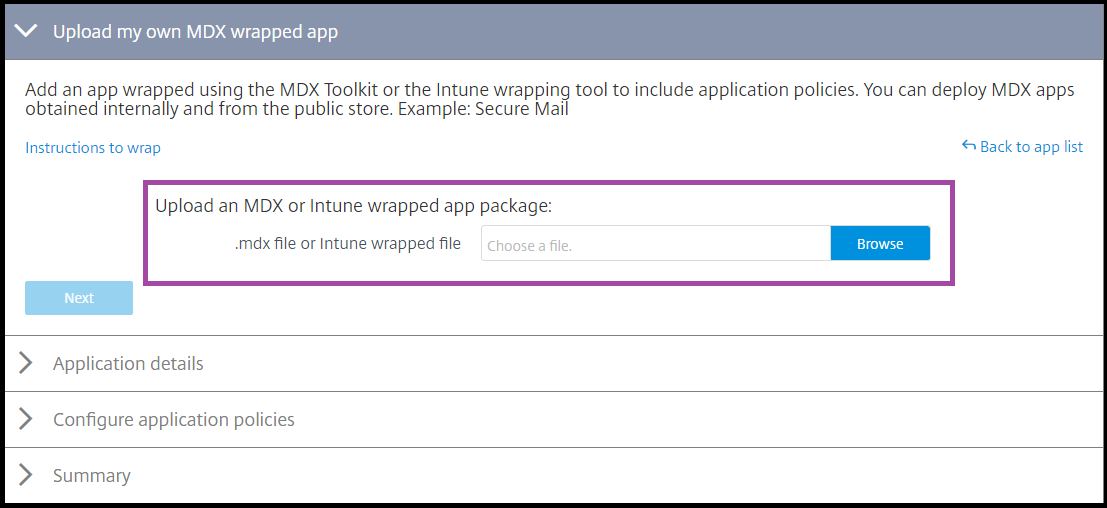
Cliquez sur Télécharger ma propre application et téléchargez votre fichier .mdx ou encapsulé Intune.
-
Saisissez un nom et une description pour l'application, choisissez si l'application est facultative ou requise, puis cliquez sur Suivant.
-
Configurez les paramètres de l'application. Les configurations suivantes permettent aux conteneurs Citrix Endpoint Management et Intune de transférer des données entre eux.
-
Autoriser les applications à recevoir des données d'autres applications : Sélectionnez Applications gérées par la stratégie.
-
Autoriser l'application à transférer des données vers d'autres applications : Sélectionnez Toutes les applications.
-
Restreindre la coupe, la copie et le collage avec d'autres applications : Sélectionnez Applications gérées par la stratégie.
-
-
Configurez les référentiels de stockage pour les données enregistrées. Pour Sélectionner les services de stockage où les données d'entreprise peuvent être enregistrées, sélectionnez LocalStorage.
-
Facultatif : définissez les stratégies de déplacement de données, d'accès et de code PIN pour l'application. Cliquez sur Suivant.
-
Passez en revue le résumé de l'application, puis cliquez sur Terminer.Le processus de configuration de l'application peut prendre quelques minutes. Une fois le processus terminé, un message indique que l'application a été publiée dans la bibliothèque.
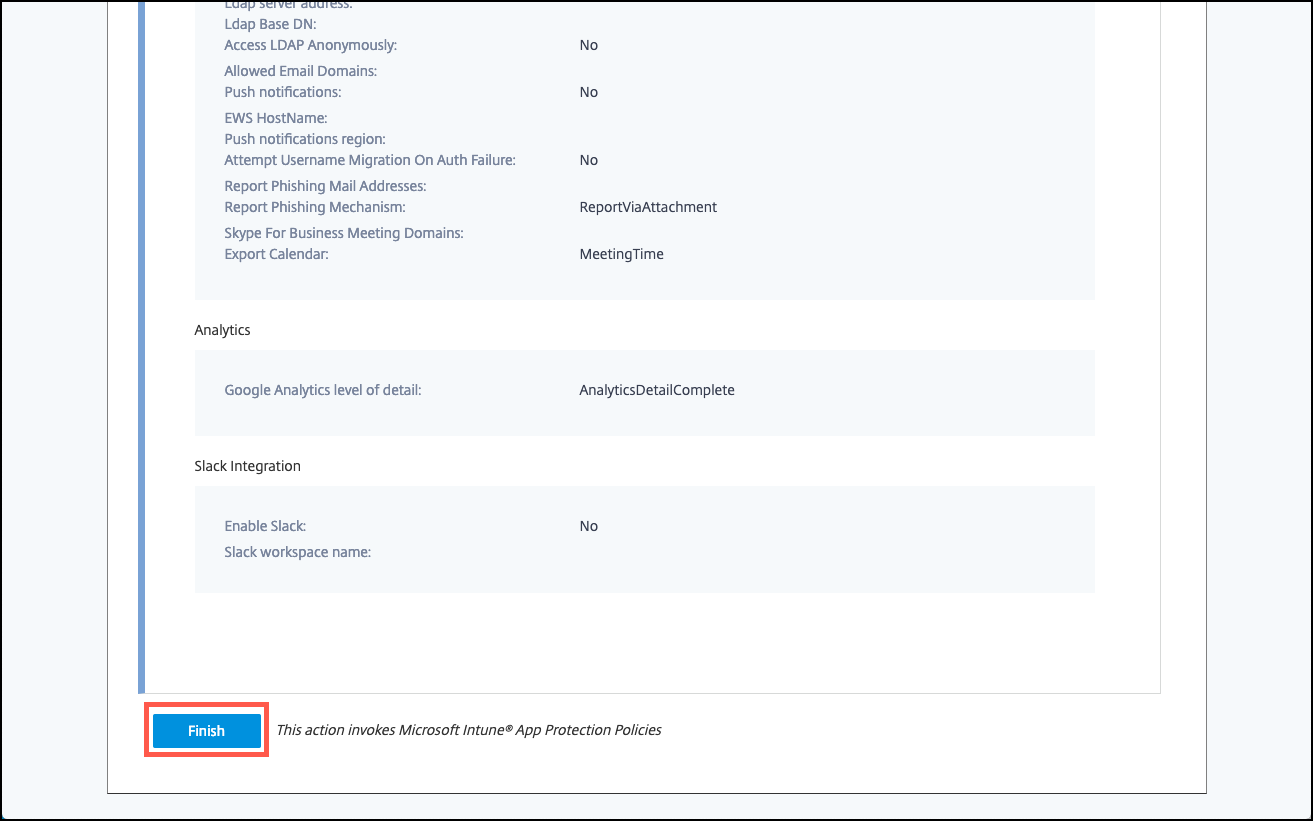
-
Pour attribuer des groupes d'utilisateurs à l'application, cliquez sur Attribuer des utilisateurs.
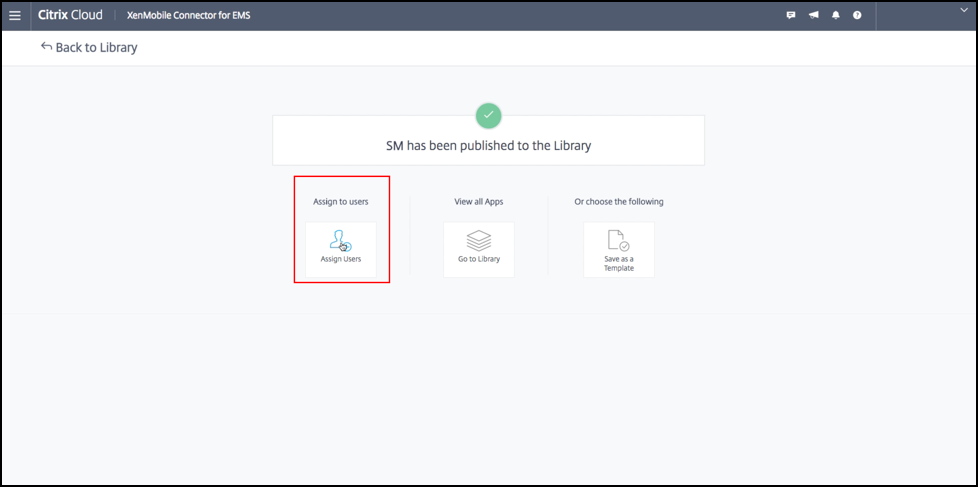
-
Dans la zone de recherche, recherchez des groupes d'utilisateurs et cliquez pour les ajouter. Vous ne pouvez pas ajouter d'utilisateurs individuels.
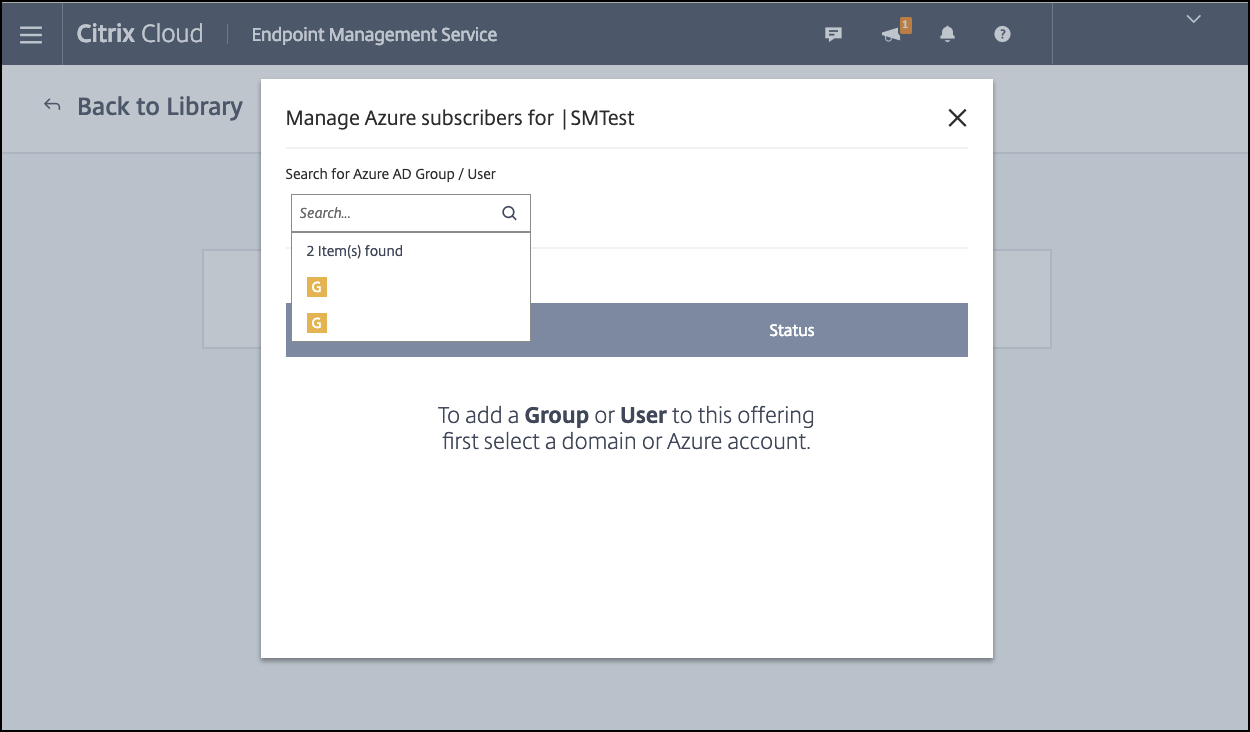
-
Lorsque vous avez ajouté tous les groupes souhaités, fermez la fenêtre en cliquant sur le X.
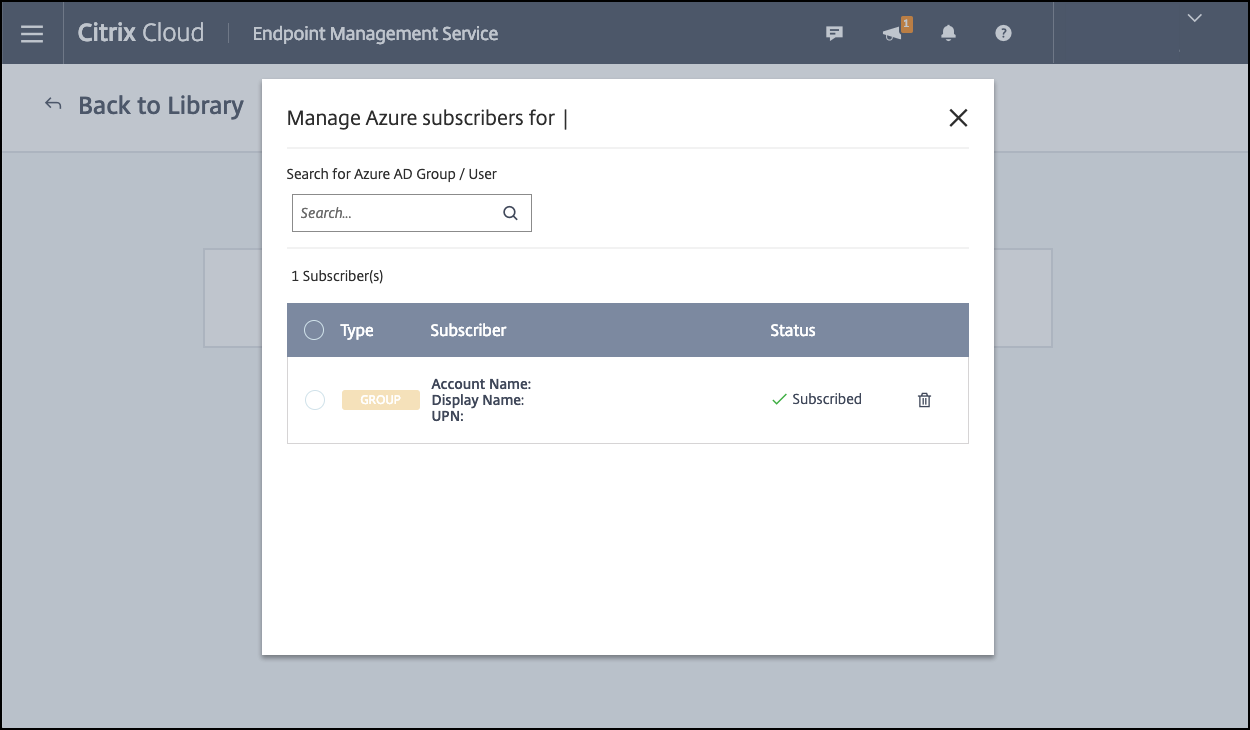 Vous pouvez rencontrer une erreur lors de l'ajout de groupes d'utilisateurs. Cette erreur se produit lorsque le groupe d'utilisateurs n'a pas été synchronisé avec l'Active Directory local.
Ajouter des applications Android Enterprise à la bibliothèque Citrix Cloud
Pour ajouter des applications Android Enterprise à la bibliothèque Citrix Cloud et définir des stratégies de protection des applications Intune, configurez votre environnement cloud comme suit :
-
Fédérez Citrix Cloud avec votre compte Azure Active Directory (AAD). Consultez Connecter Azure Active Directory à Citrix Cloud.
-
Configurez LDAP et Cloud Connector dans Citrix Endpoint Management.
-
Configurez Android Enterprise dans Citrix Endpoint Management. Assurez-vous que les appareils Android Enterprise s’inscrivent dans MDM+MAM. Pour configurer Android Enterprise, consultez Android Enterprise.
Cette procédure ajoute simultanément les applications Android Enterprise à la console Citrix Endpoint Management et à la console Intune. Pour chaque application Android Enterprise que vous souhaitez ajouter :
-
Depuis la console Citrix Cloud, cliquez sur l’icône de menu, puis sur Bibliothèque.
-
Cliquez sur l’icône plus en haut à droite, puis cliquez sur Ajouter une application mobile.
-
Sous Choisir une application, sélectionnez Applications Android Enterprise.
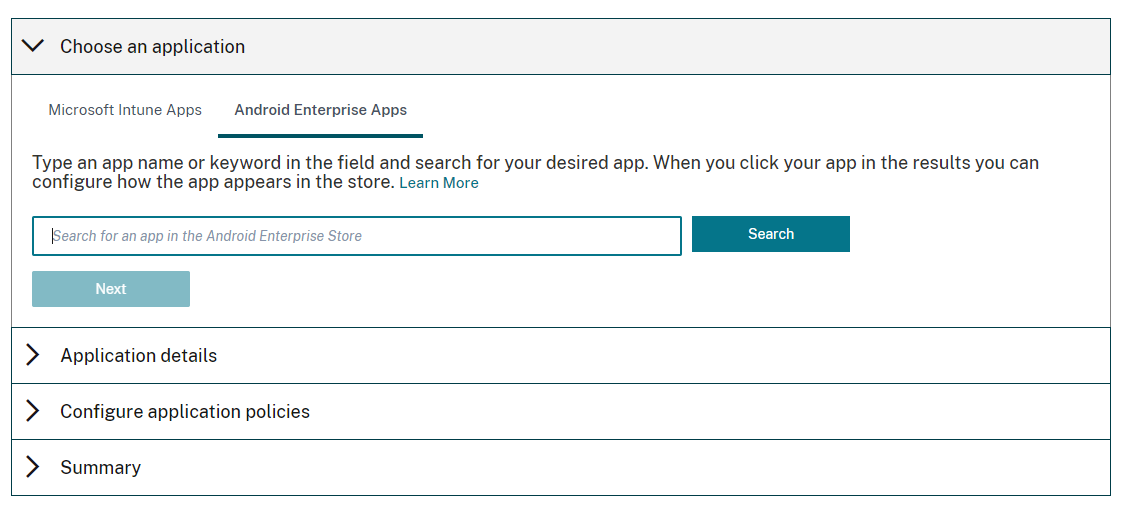
-
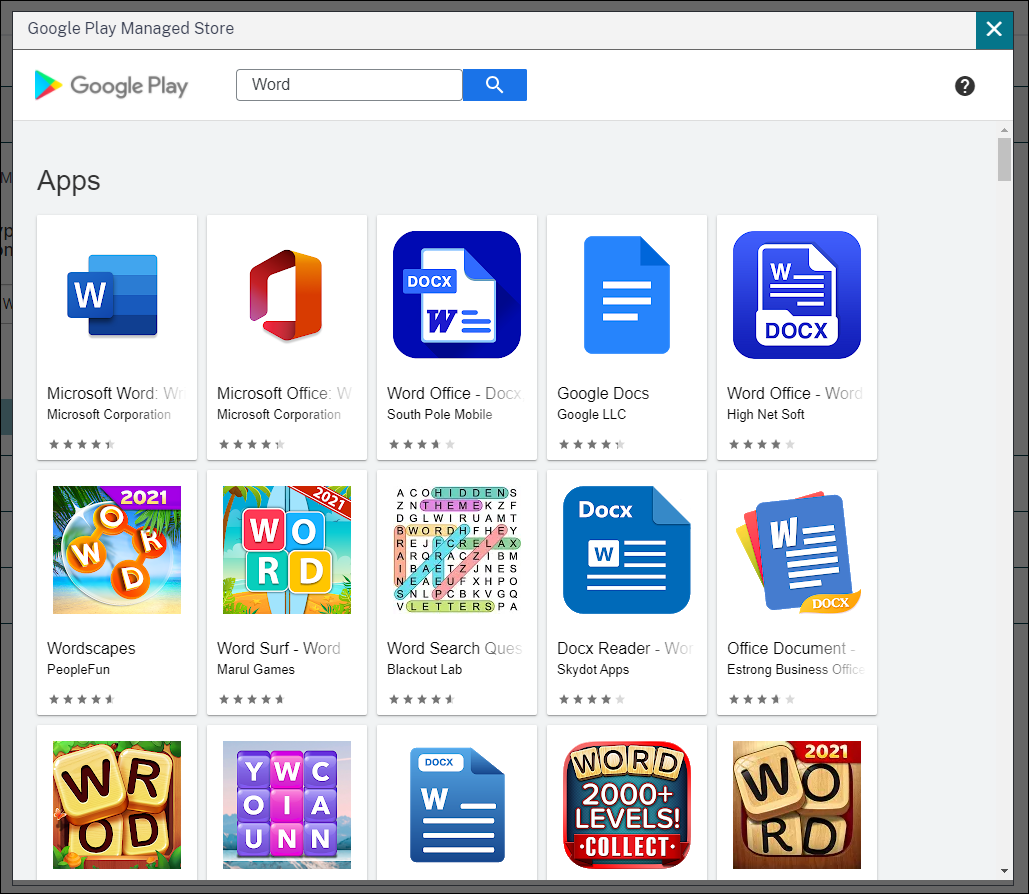
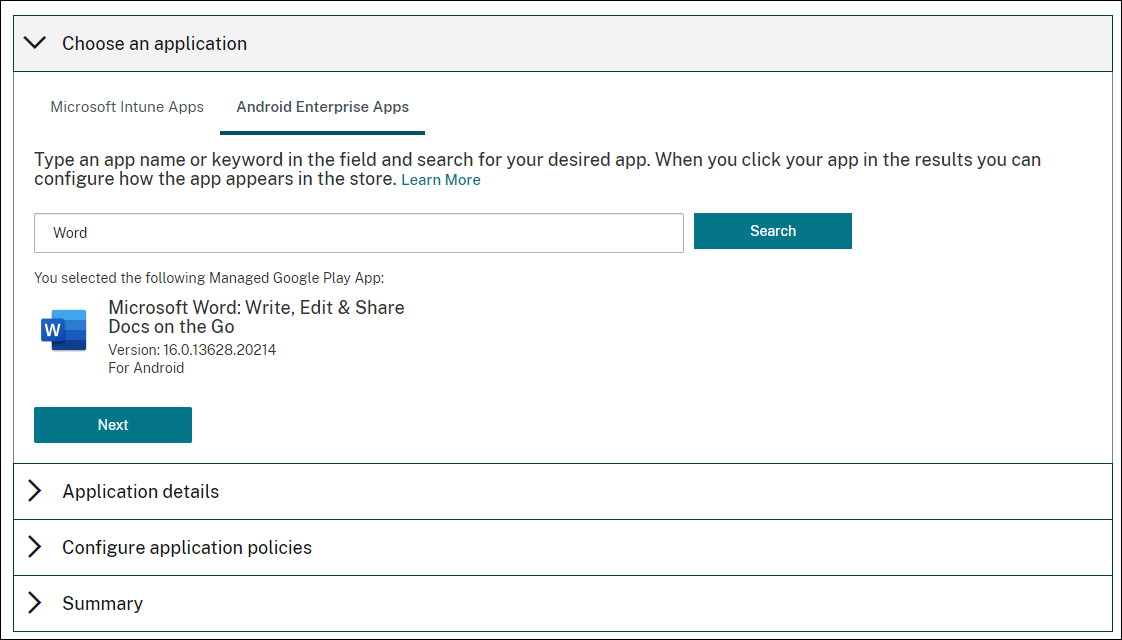
Recherchez une application et approuvez-la dans la fenêtre du Google Play Store géré. Une fois la fenêtre Google fermée, cliquez sur Suivant.
-
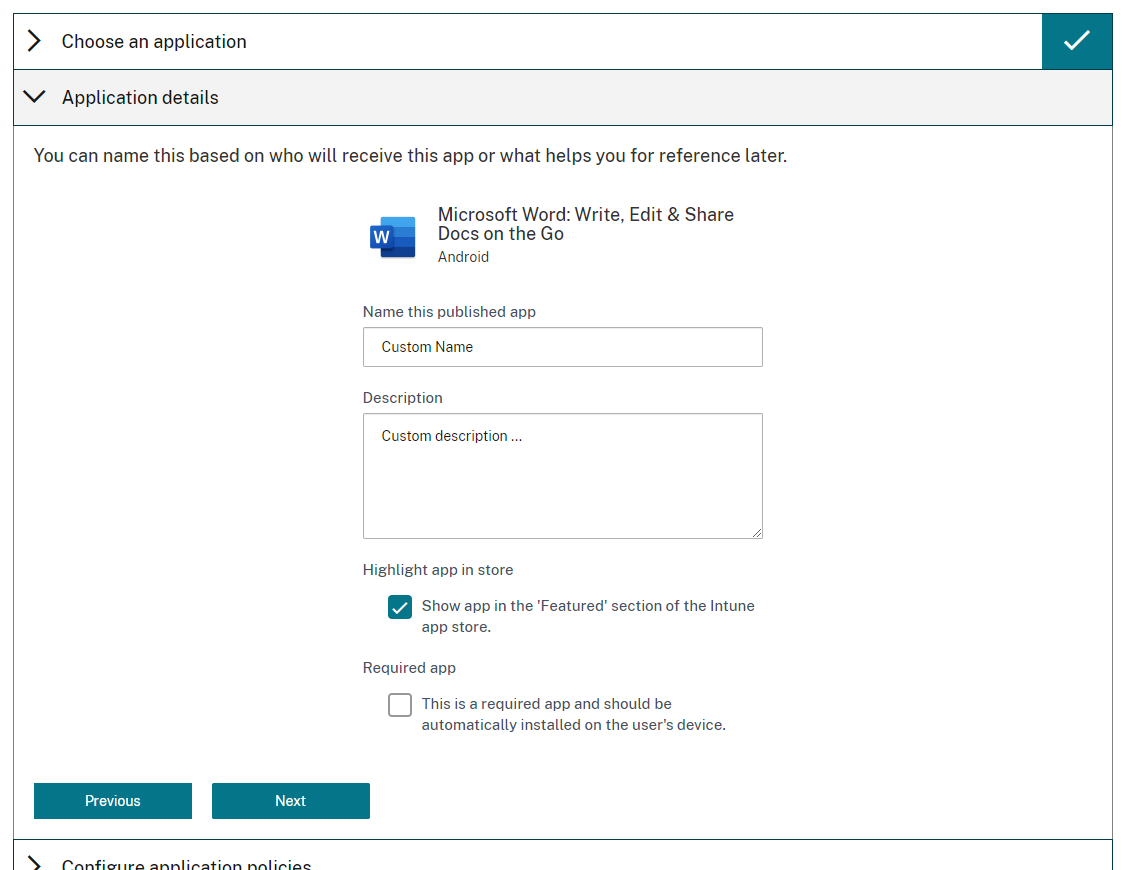
Ajoutez les détails de l’application, puis cliquez sur Suivant.
-
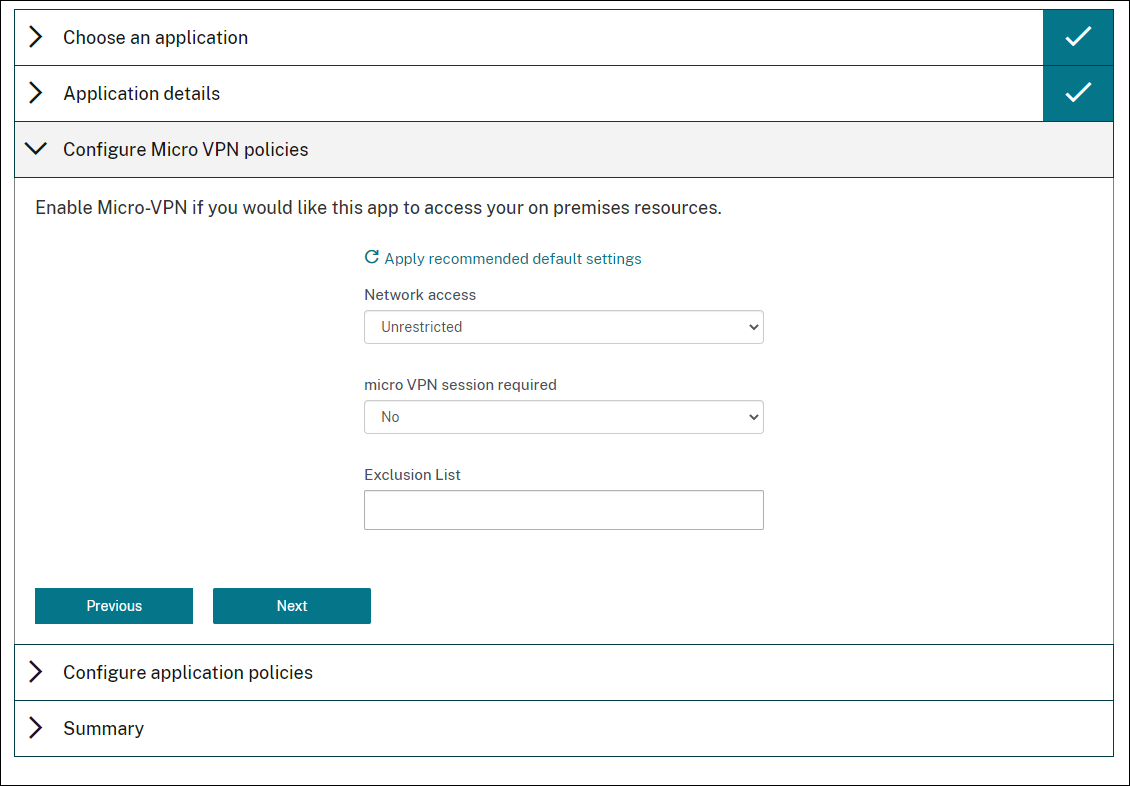
Si vous avez recherché et sélectionné une application de productivité mobile Citrix, vous pouvez configurer des stratégies Micro VPN. Après avoir configuré ces stratégies, cliquez sur Suivant.
-
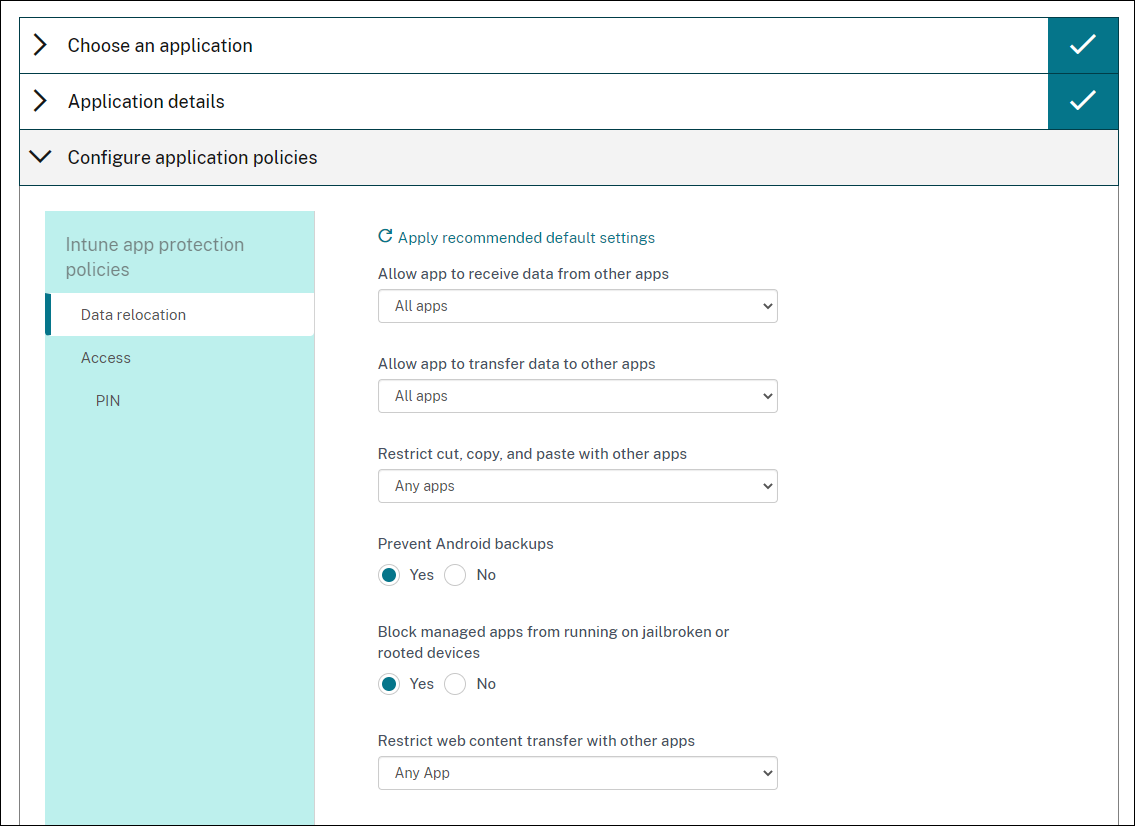
Configurez les stratégies de protection des applications Intune. Cliquez sur Suivant.
-
Configurez les paramètres de l'application. Les configurations suivantes permettent aux conteneurs Citrix Endpoint Management et Intune de transférer des données entre eux.
-
Autoriser les applications à recevoir des données d'autres applications : Sélectionnez Applications gérées par la stratégie.
-
Autoriser l'application à transférer des données vers d'autres applications : Sélectionnez Toutes les applications.
-
Restreindre la coupe, la copie, le collage avec d'autres applications : Sélectionnez Applications gérées par la stratégie.
-
-
Configurez les référentiels de stockage pour les données enregistrées. Pour Sélectionner les services de stockage vers lesquels les données d'entreprise peuvent être enregistrées, sélectionnez LocalStorage.
-
Facultatif : définissez les stratégies de déplacement de données, d'accès et de code PIN pour l'application. Cliquez sur Suivant.
-
Passez en revue le résumé de l'application, puis cliquez sur Terminer.Le processus de configuration de l'application peut prendre quelques minutes. Une fois le processus terminé, un message indique que l'application a été publiée dans la bibliothèque. L'application est disponible dans les consoles Citrix Endpoint Management et Intune. Dans la console Citrix Endpoint Management, l'application fait partie d'un nouveau groupe de mise à disposition et est identifiée comme une application de magasin d'applications public.
-
Pour attribuer des groupes d'utilisateurs à l'application, cliquez sur Attribuer des utilisateurs.
-
Dans la zone de recherche, recherchez des groupes d'utilisateurs et cliquez pour les ajouter. Vous ne pouvez pas ajouter d'utilisateurs individuels.
-
Lorsque vous avez ajouté tous les groupes souhaités, fermez la fenêtre en cliquant sur le X.
Une erreur peut s'afficher lors de l'ajout de groupes d'utilisateurs. Cette erreur se produit lorsque le groupe d'utilisateurs n'a pas été synchronisé avec l'Active Directory local.
Contrôler le type de données transférées entre les applications gérées
Contrôlez le type de données pouvant être transférées entre les applications gérées au sein des conteneurs Citrix Endpoint Management ou Intune à l'aide des stratégies d'appareil Citrix Endpoint Management. Vous pouvez configurer une stratégie de restrictions pour autoriser uniquement les données étiquetées comme « d'entreprise ». Configurez une stratégie de configuration d'application pour étiqueter les données.
Pour configurer la stratégie d'appareil Restrictions :
-
Dans la console Citrix Endpoint Management, cliquez sur Configurer > Stratégies d'appareil.
-
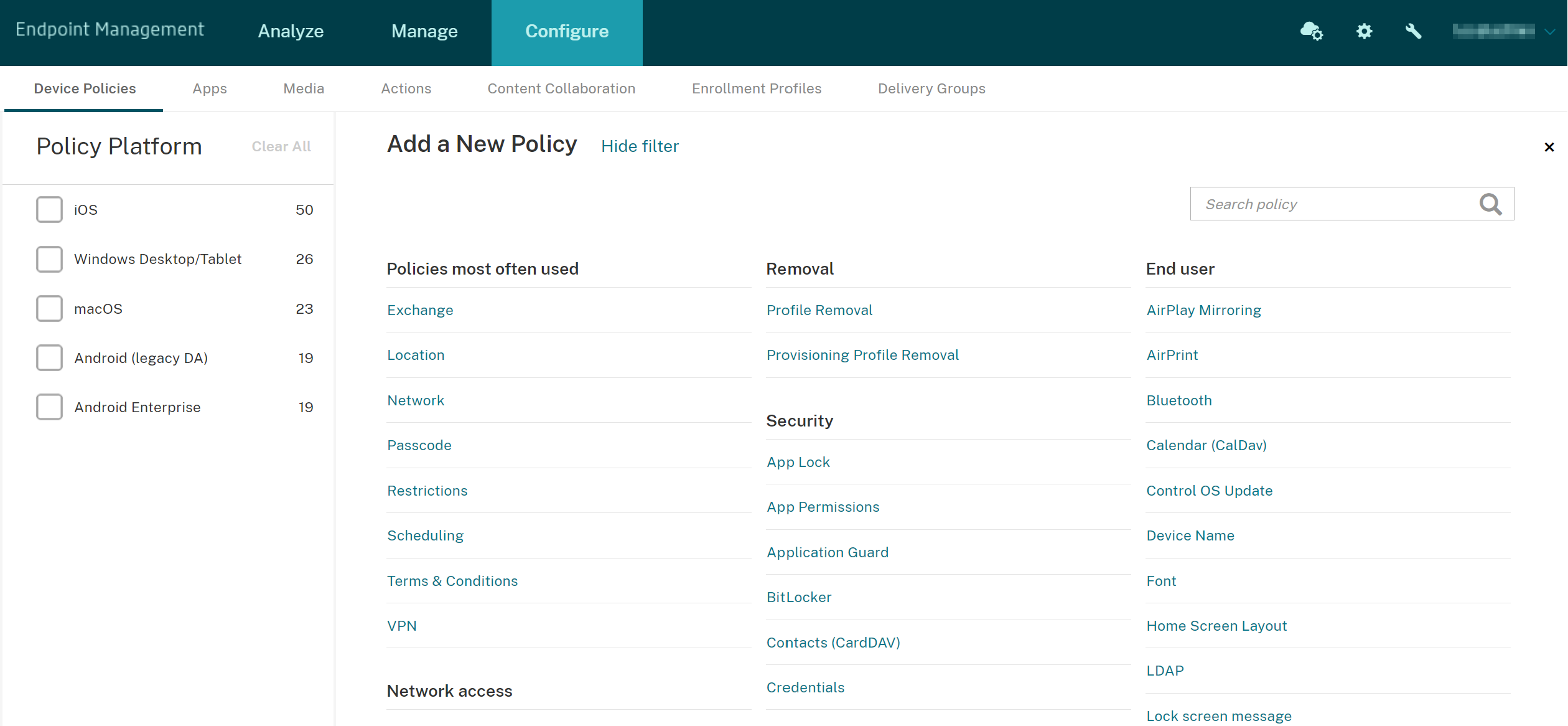
Sur la page Stratégies d'appareil, cliquez sur Ajouter. La page Ajouter une nouvelle stratégie s'affiche.
-
Cliquez sur Restrictions dans la liste des stratégies.
-
Sur la page Informations sur la stratégie, saisissez un nom et (facultativement) une description pour la stratégie. Cliquez sur Suivant.
-
Pour créer une stratégie d'appareil pour les applications iOS, sélectionnez iOS dans le volet Plates-formes.
-
Sous Sécurité - Autoriser, définissez Documents provenant d'applications gérées dans des applications non gérées sur Désactivé. La désactivation de ce paramètre sur Désactivé a également pour effet de définir Les applications non gérées lisent les contacts gérés et Les applications gérées écrivent les contacts non gérés sur Désactivé. Cliquez sur Suivant.
-
Cliquez sur Suivant jusqu'à ce que le bouton Enregistrer apparaisse. Cliquez sur Enregistrer.
Configurez la stratégie d'appareil de configuration d'application pour chaque application :
-
Dans la console Citrix Endpoint Management, cliquez sur Configurer > Stratégies d'appareil.
-
Cliquez sur Ajouter. La page Ajouter une nouvelle stratégie s'affiche.
-
Cliquez sur Configuration d'application dans la liste des stratégies.
-
Sur la page Informations sur la stratégie, saisissez un nom et (facultativement) une description pour la stratégie. Cliquez sur Suivant.
-
Pour créer une stratégie d'appareil pour une application iOS, sélectionnez iOS dans le volet Plates-formes.
-
Sélectionnez l'identifiant de l'application à configurer.
-
Pour les applications iOS, ajoutez le texte suivant au Contenu du dictionnaire :
<dict>
     <key>IntuneMAMUPN</key>
     <string>${user.userprincipalname}</string>
</dict> -
Cliquez sur Vérifier le dictionnaire.
-
Cliquez sur Suivant.
-
Cliquez sur Enregistrer.
Configurer les groupes de mise à disposition pour les applications et les stratégies d'appareil
-
Dans la console Citrix Endpoint Management, cliquez sur Configurer > Groupes de mise à disposition.
-
Sur la page Groupes de mise à disposition, cliquez sur Ajouter. La page Informations sur le groupe de mise à disposition s’affiche.
-
Sur la page Informations sur le groupe de mise à disposition, saisissez un nom et (facultativement) une description pour le groupe de mise à disposition. Cliquez sur Suivant.
-
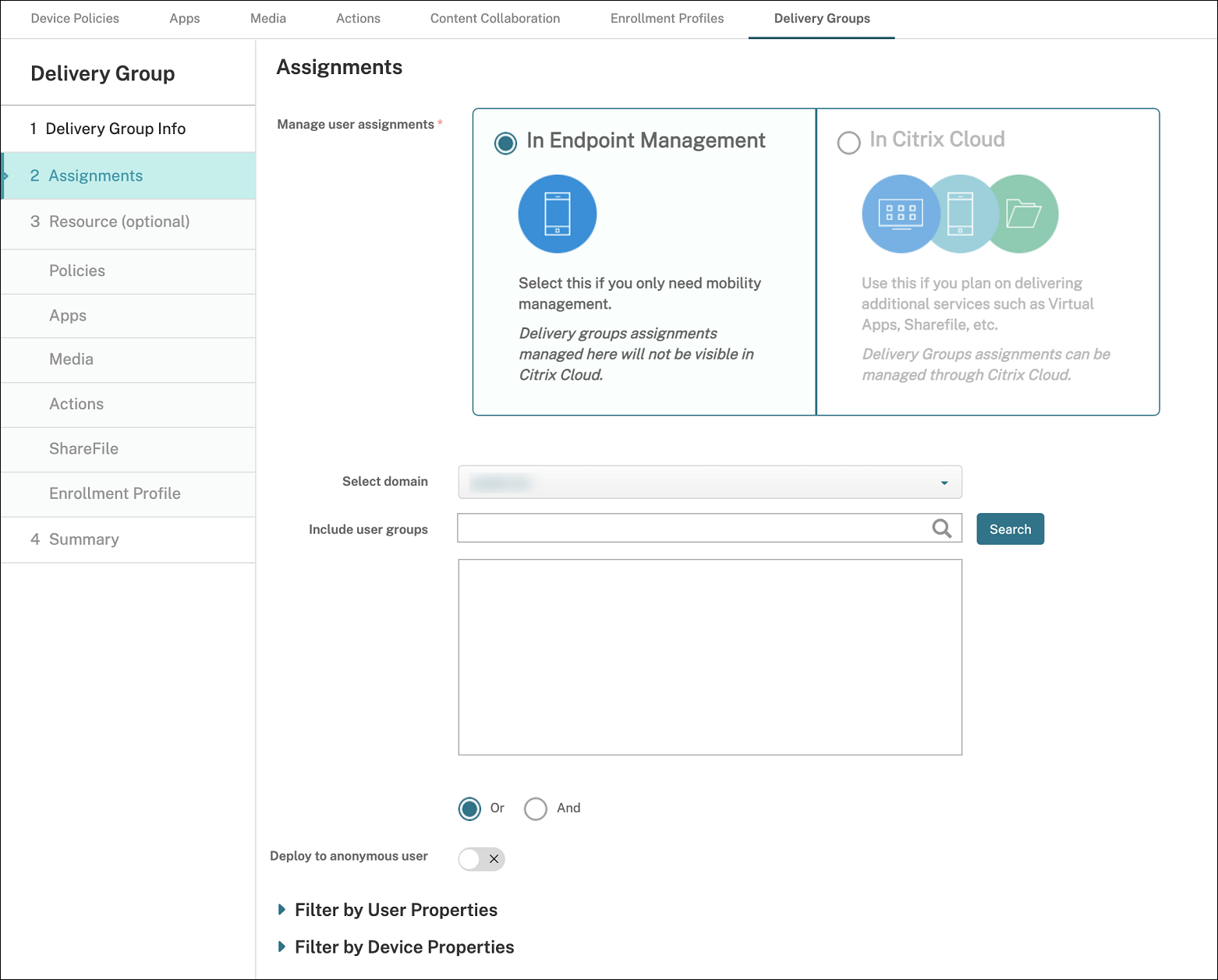
Sur la page Affectations, spécifiez comment vous souhaitez déployer le groupe de mise à disposition : choisissez Dans Citrix Endpoint Management ou Dans Citrix Cloud.
-
Si vous avez choisi Dans Citrix Endpoint Management :
-
Sélectionner un domaine : Dans la liste, sélectionnez le domaine à partir duquel choisir les utilisateurs.
-
Inclure les groupes d’utilisateurs : Effectuez l’une des opérations suivantes :
-
Dans la liste des groupes d’utilisateurs, cliquez sur les groupes que vous souhaitez ajouter. Les groupes sélectionnés apparaissent dans la liste Groupes d’utilisateurs sélectionnés.
-
Cliquez sur Rechercher pour afficher une liste de tous les groupes d’utilisateurs dans le domaine sélectionné.
-
Saisissez un nom de groupe complet ou partiel dans la zone de recherche, puis cliquez sur Rechercher pour limiter la liste des groupes d’utilisateurs.
Pour supprimer un groupe d’utilisateurs de la liste Groupes d’utilisateurs sélectionnés, effectuez l’une des opérations suivantes :-
Dans la liste Groupes d’utilisateurs sélectionnés, cliquez sur le X en regard de chaque groupe que vous souhaitez supprimer.
-
Cliquez sur Rechercher pour afficher une liste de tous les groupes d’utilisateurs dans le domaine sélectionné. Faites défiler la liste et décochez la case de chaque groupe que vous souhaitez supprimer.
-
Saisissez un nom de groupe complet ou partiel dans la zone de recherche, puis cliquez sur Rechercher pour limiter la liste des groupes d’utilisateurs. Faites défiler la liste et décochez la case de chaque groupe que vous souhaitez supprimer.
-
-
-
Cliquez sur Suivant.
-
Dans la page Politiques, faites glisser la stratégie de restrictions et la stratégie de configuration d'applications que vous avez créées de gauche à droite. Cliquez sur Suivant.
-
Dans la page Applications, faites glisser les applications que vous souhaitez distribuer du côté gauche de la page vers Applications requises ou Applications facultatives. Cliquez sur Suivant.
-
Facultatif : configurez les paramètres sur la page Média, la page Actions et la page Inscriptions. Ou acceptez les valeurs par défaut sur chaque page et cliquez sur Suivant.
-
Sur la page Résumé, vérifiez les paramètres du groupe de mise à disposition et cliquez sur Enregistrer pour créer le groupe de mise à disposition.
Lors de la publication de l'application dans la console Intune, sélectionnez Forcer la gestion des applications. Les utilisateurs sur des appareils non supervisés sont invités à autoriser la gestion de l'application. Si les utilisateurs acceptent l'invite, l'application est gérée sur l'appareil. Si les utilisateurs refusent l'invite, l'application n'est pas disponible sur l'appareil.
Configurer Citrix Secure Mail
Remarque :
L'intégration de Citrix Secure Mail avec Intune est obsolète et sera supprimée dans une prochaine version. Reportez-vous à (/fr-fr/citrix-secure-mail/whats-new) pour plus de détails.
Citrix Secure Mail prend désormais en charge diverses configurations. Vous pouvez encapsuler Citrix Secure Mail dans un conteneur Intune MAM se connectant à un serveur Exchange local. Vous pouvez connecter Citrix Secure Mail à des comptes Exchange hébergés ou Office 365. Cette version ne prend cependant pas en charge l'authentification par certificat, utilisez donc LDAP à la place.
Important :
Pour utiliser Citrix Secure Mail en mode MDX, vous devez utiliser Citrix Endpoint Management MDM+MAM.
Citrix Secure Mail remplit également automatiquement les noms d'utilisateur. Pour activer cette fonctionnalité, vous devez d'abord configurer les stratégies personnalisées suivantes.
-
Depuis votre console Citrix Endpoint Management, accédez à Paramètres > Propriétés du serveur, puis cliquez sur Ajouter.
-
Dans la liste, cliquez sur Clé personnalisée, puis dans le champ Clé, tapez
xms.store.idpuser_attrs. -
Définissez la valeur sur true, puis dans Nom d'affichage, tapez
xms.store.idpuser_attrs. Cliquez sur Enregistrer. -
Cliquez sur Propriétés du client, puis sur Ajouter.
-
Sélectionnez Clé personnalisée, puis tapez SEND_LDAP_ATTRIBUTES dans le champ Clé.
-
Tapez
userPrincipalName=${user.userprincipalname},email=${user.mail},displayname=${user.displayname},sAMAccountName=${user.samaccountname},aadupn=${user.id_token.upn},aadtid=${user.id_token.tid}dans le champ Valeur. Saisissez une description, puis cliquez sur Enregistrer.Les étapes suivantes s'appliquent uniquement aux appareils iOS. -
Accédez à Configurer > Stratégies d'appareil, cliquez sur Ajouter, puis sélectionnez la stratégie Configuration d'application.
-
Saisissez un nom de stratégie, puis cliquez sur Suivant.Dans la liste Identificateur, cliquez sur Ajouter nouveau. Dans la zone de texte qui apparaît, saisissez l'ID de bundle de votre application Citrix Secure Mail.
-
Dans la zone de contenu Dictionnaire, tapez le texte suivant.
<dict>

 <key>XenMobileUserAttributes</key>

 <dict>

 <key>userPrincipalName</key>

 <string>${user.userprincipalname}</string>

 <key>email</key>

 <string>${user.mail}</string>

 <key>displayname</key>

 <string>${user.displayname}</string>

 <key>sAMAccountName</key>

 <string>${user.samaccountname}</string>

 <key>aadupn</key>

 <string>${user.id_token.upn}</string>

 <key>aadtid</key>

 <string>${user.id_token.tid}</string>

 </dict>

 <key>IntuneMAMUPN</key>

 <string>${user.id_token.upn}</string>

</dict> -
Désactivez la case à cocher Ordinateur de bureau/tablette Windows, puis cliquez sur Suivant.
-
Sélectionnez les groupes d'utilisateurs auxquels vous souhaitez déployer la stratégie, puis cliquez sur Enregistrer.
Dépannage
Problèmes généraux
Problème : Lors de l'ouverture d'une application, le message d'erreur suivant apparaît : Stratégie d'application requise.
Résolution : Ajoutez des stratégies dans l'API Microsoft Graph.
Problème : Vous avez des conflits de stratégie.
Résolution : Une seule politique par application est autorisée.
Problème : Votre application ne peut pas se connecter aux ressources internes.
Résolution : Assurez-vous que les ports de pare-feu corrects sont ouverts, que vous utilisez le bon ID de locataire, etc.
Problèmes de NetScaler Gateway
Le tableau suivant répertorie les problèmes courants liés aux configurations de NetScaler Gateway et leurs solutions. Pour le dépannage, activez plus de journaux et vérifiez-les en procédant comme suit :
-
Dans l'interface de ligne de commande, exécutez la commande suivante :
set audit syslogParams -logLevel ALL -
Vérifiez les journaux depuis le shell à l'aide de
tail -f /var/log/ns.log
| Problème | Solution |
|---|---|
| Les autorisations requises pour être configurées pour l'application Gateway sur Azure ne sont pas disponibles. | Vérifiez si une licence Intune appropriée est disponible. Essayez d'utiliser le portail manage.windowsazure.com pour voir si l'autorisation peut être ajoutée. Contactez le support Microsoft si le problème persiste. |
NetScaler Gateway ne peut pas atteindre login.microsoftonline.com et graph.windows.net. |
Depuis le shell NS, vérifiez si vous pouvez atteindre le site web Microsoft suivant : curl -v -k https://login.microsoftonline.com. Ensuite, vérifiez si le DNS est configuré sur NetScaler Gateway et si les paramètres du pare-feu sont corrects (au cas où les requêtes DNS seraient bloquées par le pare-feu). |
| Une erreur apparaît dans ns.log après la configuration d'OAuthAction. | Vérifiez si la licence Intune est activée et si l'application Azure Gateway dispose des autorisations appropriées. |
| La commande Sh OAuthAction n'affiche pas le statut OAuth comme terminé. | Vérifiez les paramètres DNS et les autorisations configurées sur l'application Azure Gateway. |
| L'appareil Android ou iOS n'affiche pas l'invite de double authentification. | Vérifiez si le logonSchema Dual Factor Device ID est lié au serveur virtuel d'authentification. |
Condition d'erreur et statut OAuth
| Statut | Condition d'erreur |
|---|---|
| TERMINÉ | Succès |
| AADFORGRAPH | Secret invalide, URL non résolue, délai d'attente de connexion |
| MDMINFO | *manage.microsoft.com est en panne ou inaccessible |
| GRAPH | Le point de terminaison Graph est en panne ou inaccessible |
| CERTFETCH | Impossible de communiquer avec le « Point de terminaison de jeton : https://login.microsoftonline.com » en raison d'une erreur DNS. Pour valider cette configuration, accédez au shell et tapez curl https://login.microsoftonline.com. Cette commande doit être validée. |
Limitations
Les éléments suivants décrivent certaines limitations de l'utilisation de MEM avec Citrix Endpoint Management.