Audio
Le mappage audio client permet aux applications exécutées sur le serveur Citrix Virtual Apps and Desktops ou Citrix DaaS de lire des sons et d’enregistrer de l’audio via un périphérique audio installé sur le périphérique utilisateur. Vous pouvez configurer le mappage audio client à l’aide de stratégies. Pour plus d’informations, consultez la documentation Citrix Virtual Apps and Desktops.
Prise en charge de l’enregistrement audio
À partir de la version 2212, la fonction d’enregistrement audio est activée par défaut. Les périphériques d’enregistrement audio apparaissent au démarrage d’une session.
Pour désactiver cette fonctionnalité, définissez la valeur de AllowAudioInput sur False dans le fichier wfclient.ini.
Remarque :
- L’option Microphone et webcam dans la boîte de dialogue Préférences est désactivée par défaut. Pour plus d’informations sur l’activation du microphone et de la webcam, consultez Préférences.
Prise en charge de plusieurs périphériques audio
-
À partir de la version 2112, l’attribut
VdcamVersion4Supportdans le fichiermodule.iniest renomméAudioRedirectionV4. À partir de la version 2212, la valeur par défaut deAudioRedirectionV4est définie sur True. Par conséquent : - la bibliothèque PulseAudio est utilisée pour accéder aux périphériques audio et des périphériques supplémentaires sont pris en charge.
- plus d’une application peut utiliser les périphériques audio simultanément.
- l’application Citrix Workspace affiche tous les périphériques audio locaux disponibles dans une session. Au lieu de Citrix HDX Audio, les périphériques audio apparaissent avec leurs noms respectifs. Vous pouvez sélectionner un périphérique audio dans une application au cours d’une session. Ou, vous pouvez utiliser le périphérique audio par défaut pendant une session, qui est également le périphérique audio par défaut de la machine cliente. Si nécessaire, vous pouvez modifier le périphérique audio par défaut à partir des paramètres système de la machine cliente. Une fois le périphérique audio par défaut de la machine cliente mis à jour, le nouveau périphérique apparaît comme périphérique audio par défaut dans la session.
- les sessions se mettent à jour dynamiquement lorsque vous branchez ou retirez des périphériques audio.
Si vous définissez la valeur de AudioRedirectionV4 sur False :
- la bibliothèque ALSA est utilisée pour accéder aux périphériques audio et un seul périphérique est pris en charge.
- Dans une session, il n’y a qu’un seul haut-parleur et un seul microphone portant le nom « Citrix HDX™ Audio », ce qui correspond au périphérique par défaut côté client.
- une seule application peut utiliser le périphérique Citrix HDX Audio à la fois.
Pour définir AudioRedirectionV4 sur False, procédez comme suit :
- Accédez au dossier
<ICAROOT>/configet ouvrez le fichiermodule.ini. -
Accédez à la section [ClientAudio] et ajoutez l’entrée suivante :
AudioRedirectionV4=False
- Redémarrez la session pour que les modifications prennent effet.
Limitations connues :
-  Par défaut, la valeur `AudioRedirectionV4` est définie sur **True**. La limitation connue suivante est présente lorsque la valeur de `AudioRedirectionV4` est définie sur **True** :

-  Si vous lancez une session à partir de l'interface de ligne de commande avec des privilèges root, le serveur PulseAudio peut refuser la connexion lors de la tentative de connexion. Dans ce cas, les périphériques audio peuvent commencer à utiliser la bibliothèque ALSA qui ne prend en charge que les périphériques uniques.

-  Si vous définissez la valeur `AudioRedirectionV4` sur **False**, les limitations connues suivantes sont présentes :

-  Vous ne pouvez pas modifier la sélection du périphérique audio dans une session. La sélection est définie uniquement sur l'entrée et la sortie audio par défaut. Cette limitation est résolue lorsque vous définissez la valeur `AudioRedirectionV4` sur **True**.

-  La redirection des périphériques audio n'est pas prise en charge avec les périphériques audio Bluetooth et HDMI. Cette limitation est résolue lorsque vous définissez la valeur `AudioRedirectionV4` sur **True**.

-  Lorsque la valeur `AudioRedirectionV4` est **False**, le périphérique audio par défaut est généralement le périphérique ALSA par défaut configuré pour votre système. Utilisez la procédure suivante pour spécifier un périphérique différent :

1.  Choisissez et ouvrez un fichier de configuration en fonction des utilisateurs que vous souhaitez affecter par vos modifications. Consultez [paramètres par défaut](/fr-fr/citrix-workspace-app-for-linux/app-preferences#default-settings) pour plus d'informations sur la façon dont les mises à jour de fichiers de configuration particuliers affectent différents utilisateurs.

1.  Ajoutez l'option suivante, en créant la section si nécessaire :

    ```

    [ClientAudio]

    AudioDevice=\<device\>
    <!--NeedCopy--> ```

    Dans cette section, les informations sur le périphérique sont présentes dans le fichier de configuration ALSA de votre système d'exploitation.

    > **Remarque :**
    >
    > L'emplacement de ces informations n'est pas standard sur tous les systèmes d'exploitation Linux. Citrix vous recommande de consulter la documentation de votre système d'exploitation pour plus de détails sur la localisation de ces informations.
-
Sur Ubuntu 24.04, les périphériques audio HDMI peuvent ne pas être correctement détectés ou supprimés dans le VDA lors du branchement ou du débranchement du périphérique HDMI pendant que la session est active. Ce problème est dû aux différences entre PipeWire (le moteur audio par défaut dans Ubuntu 24.04) et son prédécesseur, PulseAudio.
-
Ce problème affecte les machines qui prennent en charge simultanément la sortie audio HDMI et les haut-parleurs intégrés.
- Lorsqu’un périphérique HDMI est branché avant le lancement de la session : Le périphérique est redirigé vers le VDA comme prévu.
- Lorsqu’un périphérique HDMI est branché après le lancement de la session : Le périphérique n’est pas redirigé correctement vers le VDA.
- Lorsqu’un périphérique HDMI est débranché après le lancement de la session : Le périphérique reste dans le VDA et ne peut pas être utilisé.
- Lorsqu’un périphérique HDMI est débranché puis reconnecté après le lancement de la session : Le périphérique fonctionne comme prévu dans le VDA.
Amélioration de la qualité audio
-  Auparavant, la valeur maximale de mise en mémoire tampon de sortie pour une lecture audio fluide était de 200 ms dans l'application Citrix Workspace. En raison de cette valeur, une latence de 200 ms était ajoutée dans le scénario de lecture. Cette valeur maximale de mise en mémoire tampon de sortie avait également un impact sur les applications audio interactives.

-  Grâce à cette amélioration, la valeur maximale de mise en mémoire tampon de sortie est réduite à 50 ms dans l'application Citrix Workspace. Par conséquent, l'expérience utilisateur sur l'application audio interactive est améliorée. De plus, le temps d'aller-retour (RTT) est réduit de 150 ms.
À partir de la version 2207, vous pouvez sélectionner le seuil de lecture et le pré-tampon audio d’impulsion appropriés pour améliorer la qualité audio. Pour cette amélioration, les paramètres suivants sont ajoutés dans la section [ClientAudio] du fichier module.ini :
-  `PlaybackDelayThreshV4` – Permet de spécifier le niveau initial de mise en mémoire tampon de sortie en millisecondes. L'application Citrix Workspace tente de maintenir ce niveau de mise en mémoire tampon pendant toute la durée d'une session. La valeur par défaut de `PlaybackDelayThreshV4` est de 50 ms. Ce paramètre est valide uniquement lorsque `AudioRedirectionV4` est défini sur **True**.
-  `AudioTempLatencyBoostV4` – Lorsque le débit audio subit un pic soudain ou n'est pas suffisant pour un réseau instable, cette valeur augmente la valeur de mise en mémoire tampon de sortie. Cette augmentation de la valeur de mise en mémoire tampon de sortie fournit un son fluide. Cependant, l'audio peut être légèrement retardé. La valeur par défaut de `AudioTempLatencyBoostV4` est définie sur 100 ms. Ce paramètre est valide uniquement lorsque `AudioRedirectionV4` est défini sur **True** et `AudioLatencyControlEnabled` est défini sur **True**. Par défaut, la valeur de `AudioLatencyControlEnabled` est définie sur **False**.
Annulation de l’écho
L’application Citrix Workspace™ prend désormais en charge la fonction d’annulation de l’écho, conçue pour améliorer les expériences utilisateur en temps réel. La fonction d’annulation de l’écho prend en charge l’audio de faible qualité, de qualité moyenne et l’audio adaptatif. Citrix recommande d’utiliser l’audio adaptatif pour de meilleures performances.
Remarque : - > - > À partir de la version 2411, la fonction d’annulation de l’écho est activée par défaut.
- Dans les cas d'utilisation en temps réel, il est recommandé d'activer l'annulation de l'écho si le haut-parleur est utilisé à la place du casque.
Pour désactiver cette fonctionnalité, procédez comme suit :
- Accédez au dossier
<ICAROOT>/configet ouvrez le fichiermodule.ini. -
Accédez à la section [ClientAudio] et mettez à jour la valeur du paramètre
EnableEchoCancellationcomme suit :EnableEchoCancellation=False
Limitation :
Par conception, la fonction d’annulation de l’écho est désactivée pour l’audio de haute qualité. Pour plus d’informations sur l’audio de haute qualité, consultez la documentation de Citrix Virtual Apps and Desktops.
Ajout d’un mécanisme de tampon de gigue côté client
À partir de la version 2305, l’application Citrix Workspace garantit un son clair même lorsque la latence du réseau fluctue. Par défaut, cette fonctionnalité est activée.
Pour désactiver cette fonctionnalité, accédez au fichier de configuration /opt/Citrix/ICAClient/config/module.ini et modifiez JitterBufferEnabled=FALSE.
- ## Audio adaptatif
À partir de la version 2109, l’application Citrix Workspace prend en charge l’audio adaptatif. Avec l’audio adaptatif, vous n’avez pas besoin de configurer manuellement les stratégies de qualité audio sur le VDA. L’audio adaptatif optimise les paramètres pour votre environnement et remplace les formats de compression audio obsolètes afin d’offrir une excellente expérience utilisateur. L’audio adaptatif est activé par défaut. Pour plus d’informations, consultez Audio adaptatif.
À partir de la version 2112, l’audio adaptatif fonctionne lors de l’utilisation de la livraison audio via le protocole UDP (User Datagram Protocol).
Limitation connue :
- L’audio adaptatif nécessite des processeurs CPU prenant en charge les extensions SIMD de streaming (SSE) 4.x. L’application Citrix Workspace peut se fermer lorsque l’audio adaptatif est utilisé avec un processeur CPU ne prenant pas en charge SSE 4.x.
Activation de l’audio UDP
L’audio UDP peut améliorer la qualité des appels téléphoniques passés sur Internet. Il utilise UDP au lieu de TCP.
À partir de la version 2112, l’audio adaptatif fonctionne lors de l’utilisation de la livraison audio UDP. De plus, à partir de cette version, l’application Citrix Workspace prend en charge le protocole DTLS (Datagram Transport Layer Security) pour l’audio UDP. Par conséquent, vous pouvez accéder à l’audio UDP via Citrix Gateway. Par défaut, cette fonctionnalité est désactivée.
- À partir de la version 2202, l’application Citrix Workspace prend en charge l’audio UDP via Citrix Gateway.
Pour activer l’audio UDP :
- Accédez au dossier
<ICAROOT>/configet ouvrez le fichiermodule.ini. - Définissez les options suivantes dans la section [ClientAudio] du fichier
module.ini:- Définissez
EnableUDPAudiosur True. Par défaut, cette valeur est définie sur False, ce qui désactive l’audio UDP. - Spécifiez les numéros de port minimum et maximum pour le trafic audio UDP à l’aide de
UDPAudioPortLowetUDPAudioPortHighrespectivement. Par défaut, les ports 16500 à 16509 sont utilisés.
- Définissez
- Définissez les stratégies suivantes sur le Domain Delivery Controller™ (DDC) :
- Définissez Audio sur UDP sur Autorisé.
- Définissez Transport en temps réel audio sur UDP sur Activé.
-
Par défaut, l’audio adaptatif est activé sur le VDA et prend en charge l’audio UDP. Si vous avez désactivé l’audio adaptatif, définissez la stratégie suivante sur le Domain Delivery Controller (DDC) :
- Définissez Qualité audio sur Moyenne.
Par conséquent, l’audio résultant est de qualité moyenne et peut prendre en charge l’audio UDP.
Pour activer l’audio UDP via Citrix Gateway :
- Accédez au dossier
<ICAROOT>/configet ouvrez le fichiermodule.ini. -
Accédez à la section [WFClient] et définissez l’entrée suivante :
EnableUDPThroughGateway=True -
Accédez à la section [ClientAudio] et définissez l’entrée suivante :
EnableUDPAudio=True - Définissez les stratégies suivantes sur le contrôleur de livraison de domaine (DDC) :
- Définissez Audio sur UDP sur Autorisé.
- Définissez Transport en temps réel audio sur UDP sur Activé.
-
Par défaut, l’audio adaptatif est activé sur le VDA et prend en charge l’audio UDP. Si vous avez désactivé l’audio adaptatif, définissez la stratégie suivante sur le contrôleur de livraison de domaine (DDC) :
- Définissez Qualité audio sur Moyenne.
Mode tolérant aux pertes pour l’audio
À partir de la version 2402, l’application Citrix Workspace prend en charge le mode tolérant aux pertes (EDT lossy) pour la redirection audio. Cette fonctionnalité améliore l’expérience utilisateur pour le streaming en temps réel lorsque les utilisateurs se connectent via des réseaux à latence élevée et à perte de paquets. Par défaut, cette fonctionnalité est activée.
Vous devez utiliser la version 2311 du VDA ou une version ultérieure. Pour plus d’informations, consultez Prise en charge de l’audio en mode tolérant aux pertes dans la documentation de Citrix Virtual Apps and Desktops.
Pour désactiver cette fonctionnalité dans l’application Citrix Workspace pour Linux, définissez la valeur de EdtUnreliableAllowed sur FALSE dans le fichier de configuration $ICAROOT/config/module.ini, puis redémarrez la session pour que les modifications prennent effet.
Prise en charge de la synchronisation du volume audio
À partir de la version 2402, l’application Citrix Workspace pour Linux prend en charge la synchronisation du volume audio entre le VDA et vos périphériques audio. Vous pouvez désormais régler le volume à l’aide du curseur de volume audio du VDA et avoir le même volume sur votre périphérique et inversement. Cette fonctionnalité est activée par défaut.
Vous devez utiliser la version 2308 du VDA ou une version ultérieure. Pour plus d’informations, consultez Synchronisation du volume audio dans la documentation de Citrix Virtual Apps and Desktops.
Pour désactiver cette fonctionnalité dans l’application Citrix Workspace pour Linux, définissez la valeur de EnableVolumeSync sur FALSE dans le fichier de configuration $ICAROOT/config/module.ini, puis redémarrez la session pour que les modifications prennent effet.
Activer la suppression du bruit
À partir de la version 2411, l’application Citrix Workspace offre désormais une redirection audio améliorée avec une suppression du bruit optimisée. Cette fonctionnalité réduit le bruit de fond, garantissant une parole plus claire et plus précise, et améliorant l’expérience de communication globale.
Remarque :
Cette fonctionnalité est désactivée par défaut.
Pour activer cette fonctionnalité, procédez comme suit :
-
Accédez à Préférences > Audio > Suppression du bruit.
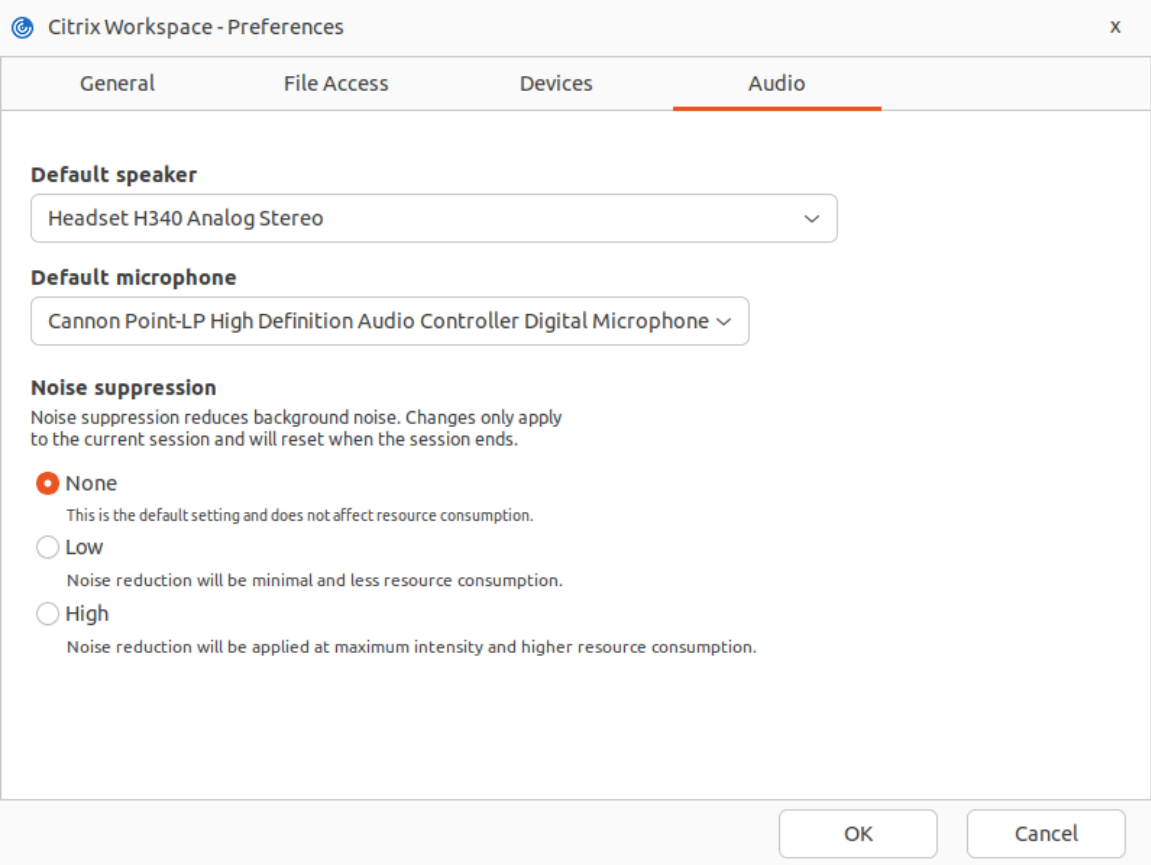
- Sélectionnez l’une des options :
- Aucun : Il s’agit du paramètre par défaut qui n’utilise ni n’affecte la consommation de ressources.
- Faible : La réduction du bruit est minimale et utilise le moins de ressources.
- Élevé : La réduction du bruit est appliquée à intensité maximale avec les meilleures performances et utilise plus de ressources que le paramètre Faible.
- Cliquez sur OK. La configuration sélectionnée est appliquée.
Remarque :
- Les modifications s’appliquent uniquement à la session en cours et sont réinitialisées une fois la session terminée.
- Cette fonctionnalité est prise en charge uniquement sur les distributions Linux x64 et ARM64. Sur Linux x64, les options Faible et Élevé sont toutes deux disponibles, tandis que sur Linux ARM64, seule l’option Faible est disponible en raison des limitations du processeur sur les périphériques ARM.
Améliorateur de qualité audio pour le mode tolérant aux pertes EDT
À partir de la version 2508, l’améliorateur de qualité audio est activé par défaut pour l’audio adaptatif sur le mode tolérant aux pertes EDT pour l’audio.
L’améliorateur de qualité audio maintient un son clair pendant de brèves interruptions réseau. Cette fonctionnalité s’adapte aux conditions du réseau pour garantir des performances audio constantes pendant la lecture et l’enregistrement.
Remarque :
L’audio adaptatif doit être activé pour que cette fonctionnalité fonctionne.
Sélection du périphérique audio par défaut
À partir de la version 2503, vous pouvez désormais sélectionner vos périphériques audio préférés directement dans la barre d’outils de Desktop Viewer. Cette fonctionnalité offre une expérience audio plus personnalisée avec les principales caractéristiques suivantes lorsque vous êtes connecté à un bureau virtuel.
- Division des périphériques : Vous pouvez attribuer différents périphériques audio à différents VDA. Par exemple, vous pouvez avoir deux moniteurs avec deux VDA différents, chacun utilisant un périphérique audio distinct (un haut-parleur et un casque).
- Sélection de périphérique spécifique : Le périphérique audio exact peut être sélectionné pour chaque VDA actif à partir de la section Préférences.
- Persistance de la configuration : La configuration sélectionnée est conservée pour la session suivante, garantissant une expérience fluide.
Remarque :
Si vous ne souhaitez pas que la configuration sélectionnée soit conservée pour la session suivante, vous pouvez ajuster les paramètres en conséquence dans la section Préférences.
Cette fonctionnalité n’est pas applicable à un environnement de bureau en pool, car chaque fois qu’un utilisateur se connecte, il peut être connecté à un VDA différent.
Pour sélectionner le périphérique audio spécifique, procédez comme suit :
-
Accédez à la section Préférences dans la barre d’outils de Desktop Viewer.
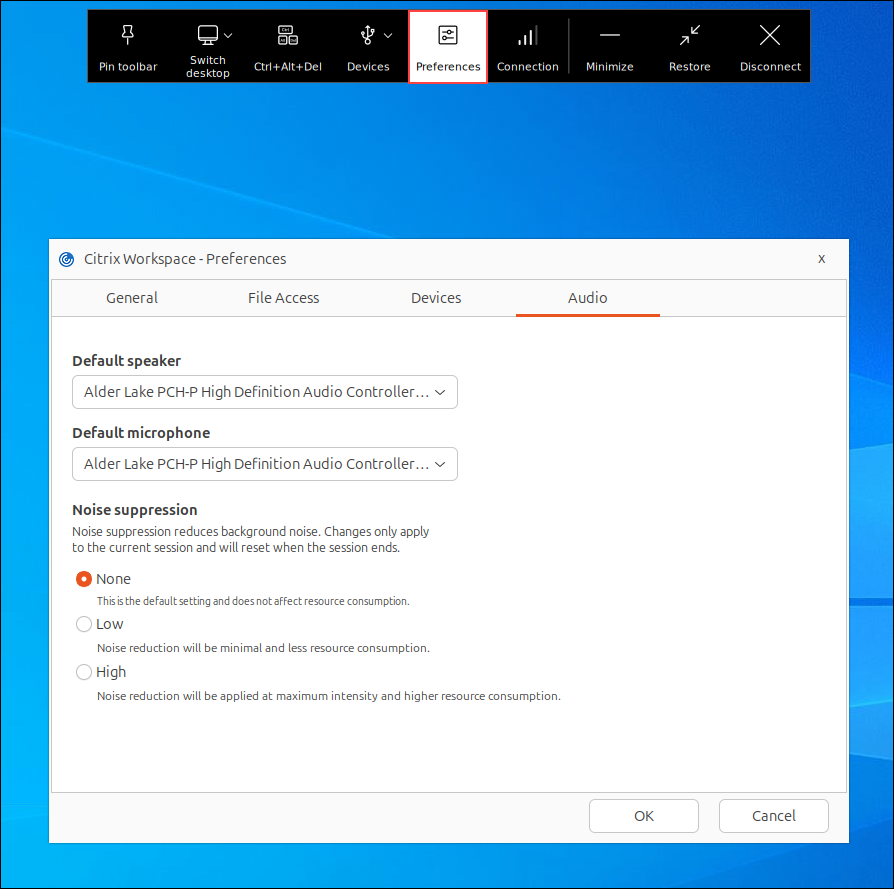
- Sélectionnez le périphérique souhaité dans la liste déroulante Haut-parleur par défaut.
- Sélectionnez le périphérique souhaité dans la liste déroulante Microphone par défaut.
- Cliquez sur OK pour enregistrer les modifications.
Dans cet article
- Prise en charge de l’enregistrement audio
- Prise en charge de plusieurs périphériques audio
- Amélioration de la qualité audio
- Annulation de l’écho
- Ajout d’un mécanisme de tampon de gigue côté client
- Activation de l’audio UDP
- Mode tolérant aux pertes pour l’audio
- Prise en charge de la synchronisation du volume audio
- Activer la suppression du bruit
- Améliorateur de qualité audio pour le mode tolérant aux pertes EDT
- Sélection du périphérique audio par défaut