Mise en miroir de session
La mise en miroir de sessions permet aux administrateurs de domaine de visualiser les sessions ICA® des utilisateurs dans un intranet. Cette fonctionnalité utilise noVNC pour se connecter aux sessions ICA.
Remarque :
Pour utiliser cette fonctionnalité, utilisez
Citrix Director7.16 ou une version ultérieure.
Installation et configuration
Dépendances
Deux nouvelles dépendances, python-websockify et x11vnc, sont requises pour la mise en miroir de session. Installez python-websockify et x11vnc manuellement après l’installation du VDA Linux.
Pour RHEL 7.x et Amazon Linux2 :
Exécutez les commandes suivantes pour installer python-websockify et x11vnc (version 0.9.13 ou ultérieure de x11vnc) :
sudo pip3 install websockify
-  sudo yum install x11vnc
<!--NeedCopy-->
(Pour RHEL 7.x) Résolvez python-websockify et x11vnc en activant les dépôts Extra Packages for Enterprise Linux (EPEL) et RPMs facultatifs :
-
EPEL
Le dépôt EPEL est requis pour
x11vnc. Exécutez la commande suivante pour activer le dépôt EPEL :yum install https://dl.fedoraproject.org/pub/epel/epel-release-latest-7.noarch.rpm <!--NeedCopy--> -
RPMs facultatifs
Exécutez la commande suivante pour activer le dépôt
RPMsfacultatif afin d’installer certains packages de dépendance dex11vnc:subscription-manager repos --enable rhel-7-server-optional-rpms --enable rhel-7-server-extras-rpms <!--NeedCopy-->
Pour RHEL 9.1/9.0/8.x et Rocky Linux 9.1/9.0/8.x :
Exécutez les commandes suivantes pour installer python-websockify et x11vnc (version 0.9.13 ou ultérieure de x11vnc).
sudo pip3 install websockify
sudo yum install x11vnc
<!--NeedCopy-->
Résolvez x11vnc en activant les dépôts EPEL et CodeReady Linux Builder :
dnf install -y --nogpgcheck https://dl.fedoraproject.org/pub/epel/epel-release-latest-8.noarch.rpm

subscription-manager repos --enable "codeready-builder  -for-rhel-8-x86_64-rpms"
<!--NeedCopy-->
Pour Ubuntu :
Exécutez les commandes suivantes pour installer python-websockify et x11vnc (version 0.9.13 ou ultérieure de x11vnc) :
sudo pip3 install websockify
sudo apt-get install x11vnc
<!--NeedCopy-->
Pour SUSE :
Exécutez les commandes suivantes pour installer python-websockify et x11vnc (version 0.9.13 ou ultérieure de x11vnc) :
sudo pip3 install websockify
sudo zypper install x11vnc
<!--NeedCopy-->
Pour Debian :
- Exécutez les commandes suivantes pour installer
python-websockifyetx11vnc(version 0.9.13 ou ultérieure dex11vnc) :
sudo pip3 install websockify
-  sudo apt-get install x11vnc
<!--NeedCopy-->
Port
La fonctionnalité de mise en miroir de session sélectionne automatiquement les ports disponibles entre 6001 et 6099 pour établir des connexions entre le VDA Linux et Citrix Director. Par conséquent, le nombre de sessions ICA que vous pouvez mettre en miroir simultanément est limité à 99. Assurez-vous que suffisamment de ports sont disponibles pour répondre à vos besoins, en particulier pour la mise en miroir multi-session.
Registre
Le tableau suivant répertorie les entrées de registre associées :
| Registre | Description | Valeur par défaut |
|---|---|---|
| EnableSessionShadowing | Active ou désactive la fonctionnalité de mise en miroir de session | 1 (Activé) |
| ShadowingUseSSL | Détermine s’il faut chiffrer la connexion entre le VDA Linux et Citrix Director | 0 (Désactivé) |
- Exécutez la commande
ctxregsur le VDA Linux pour modifier les valeurs de registre. Par exemple, pour désactiver la mise en miroir de session, exécutez la commande suivante :
-  /opt/Citrix/VDA/bin/ctxreg update -k "HKLM\Software\Citrix\VirtualDesktopAgent" -v "EnableSessionShadowing" -d "0x00000000"
<!--NeedCopy-->
SSL
La connexion noVNC entre le VDA Linux et Citrix Director utilise le protocole WebSocket. Pour la mise en miroir de session, le choix entre ws:// ou wss:// dépend de l’entrée de registre « ShadowingUseSSL » mentionnée précédemment. Par défaut, ws:// est choisi. Cependant, pour des raisons de sécurité, nous vous recommandons d’utiliser wss:// et d’installer des certificats sur chaque client Citrix Director et sur chaque serveur VDA Linux. Citrix décline toute responsabilité en matière de sécurité pour la mise en miroir de session du VDA Linux utilisant ws://.
Pour activer SSL, exécutez la commande suivante :
/opt/Citrix/VDA/bin/ctxreg update -k "HKLM\Software\Citrix\VirtualDesktopAgent" -v "ShadowingUseSSL" -d "0x00000001"
<!--NeedCopy-->
Obtenir les certificats SSL racine et de serveur
Les certificats doivent être signés par une autorité de certification (CA) approuvée.
Un certificat de serveur distinct (incluant la clé) est requis pour chaque serveur Linux VDA sur lequel vous souhaitez configurer SSL. Un certificat de serveur identifie un ordinateur spécifique, vous devez donc connaître le nom de domaine complet (FQDN) de chaque serveur. Pour des raisons de commodité, envisagez d’utiliser un certificat générique pour l’ensemble du domaine.
Un certificat racine est également requis pour chaque client Citrix Director qui communique avec le Linux VDA. Les certificats racines sont disponibles auprès des mêmes autorités de certification qui émettent les certificats de serveur.
Vous pouvez installer des certificats de serveur et de client à partir des autorités de certification suivantes :
- Une autorité de certification fournie avec votre système d’exploitation
- Une autorité de certification d’entreprise (une autorité de certification que votre organisation met à votre disposition)
- Une autorité de certification non fournie avec votre système d’exploitation
Consultez l’équipe de sécurité de votre organisation pour connaître les méthodes qu’elle exige pour obtenir des certificats.
Important :
- Le nom commun (Common Name) d’un certificat de serveur doit être le FQDN exact du Linux VDA ou au moins le caractère générique correct plus les caractères de domaine. Par exemple, vda1.basedomain.com ou *.basedomain.com.
- Les algorithmes de hachage, y compris SHA1 et MD5, sont trop faibles pour les signatures dans les certificats numériques pour que certains navigateurs les prennent en charge. SHA-256 est donc spécifié comme norme minimale.
- Chrome a cessé d’accepter les certificats SSL auto-signés, les considérant comme non sécurisés. L’erreur
NET::ERR_CERT_COMMON_NAME_INVALIDse produit car le certificat généré ne contient pas le champ SAN (subjectAltName). Pour résoudre ce problème, fournissez un certificat avec des attributs étendus (extensions X509 v3) qui incluent le champ SAN.
Installer un certificat racine sur chaque client Citrix Director
L’observation de session utilise le même magasin de certificats basé sur le registre qu’IIS, vous pouvez donc installer des certificats racines à l’aide d’IIS ou du composant logiciel enfichable Certificats de la console de gestion Microsoft (MMC). Lorsque vous recevez un certificat d’une autorité de certification, vous pouvez redémarrer l’Assistant Certificat de serveur Web dans IIS et l’assistant installe le certificat. Vous pouvez également afficher et importer des certificats sur l’ordinateur à l’aide de la MMC et ajouter le certificat en tant que composant logiciel enfichable autonome. Internet Explorer et Google Chrome importent par défaut les certificats installés sur votre système d’exploitation. Pour Mozilla Firefox, vous devez importer vos certificats SSL racines dans l’onglet Autorités du Gestionnaire de certificats.
Installer un certificat de serveur et sa clé sur chaque serveur Linux VDA
Nommez les certificats de serveur « shadowingcert.* » et le fichier de clé « shadowingkey.* » (* indique le format, par exemple, shadowingcert.pem et shadowingkey.key). Placez les certificats de serveur et les fichiers de clé sous le chemin d’accès /etc/xdl/shadowingssl et protégez-les correctement avec des autorisations restreintes. Un nom ou un chemin incorrect empêche le Linux VDA de trouver un certificat ou un fichier de clé spécifique et provoque donc un échec de connexion avec Citrix Director.
Utilisation
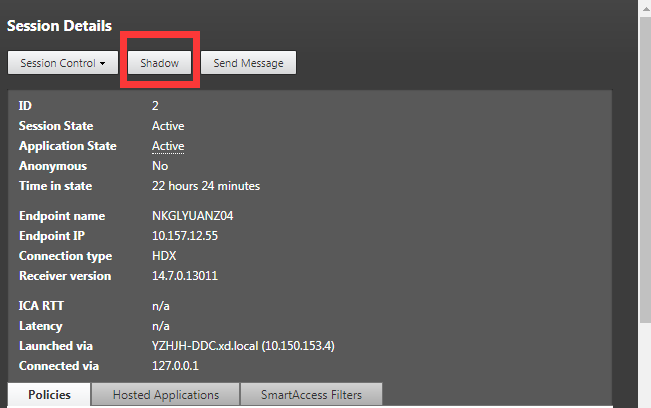
Depuis Citrix Director, recherchez la session cible et cliquez sur Observer dans la vue Détails de la session pour envoyer une demande d’observation au Linux VDA.
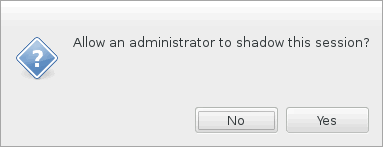
Une fois la connexion initialisée, une confirmation apparaît sur le client de session ICA (pas le client Citrix Director) pour demander à l’utilisateur l’autorisation d’observer la session.
Si l’utilisateur clique sur Oui, une fenêtre apparaît côté Citrix Director, indiquant que la session ICA est en cours d’observation.
Pour plus d’informations sur l’utilisation, consultez la documentation de Citrix Director.
Limitations
- L’observation de session est conçue pour être utilisée uniquement dans un intranet. Elle ne fonctionne pas pour les réseaux externes, même en se connectant via Citrix Gateway. Citrix décline toute responsabilité concernant l’observation de session Linux VDA dans un réseau externe.
- Lorsque l’observation de session est activée, un administrateur de domaine peut uniquement afficher les sessions ICA, mais n’a pas l’autorisation de les écrire ou de les contrôler.
- Après qu’un administrateur clique sur Observer depuis
Citrix Director, une confirmation apparaît pour demander à l’utilisateur l’autorisation d’observer la session. Une session ne peut être observée que lorsque l’utilisateur de la session donne son autorisation. - La confirmation mentionnée précédemment a une limitation de temps d’attente de 20 secondes. Une demande d’observation échoue lorsque le temps est écoulé.
- Une session ne peut être observée que par un seul administrateur. Par exemple, si l’administrateur B envoie une demande d’observation pour une session que l’administrateur A est en train d’observer, la confirmation pour obtenir l’autorisation de l’utilisateur réapparaît sur l’appareil de l’utilisateur. Si l’utilisateur accepte, la connexion d’observation de l’administrateur A s’arrête et une nouvelle connexion d’observation est établie pour l’administrateur B. Si un administrateur envoie une autre demande d’observation pour la même session, une nouvelle connexion d’observation peut également être établie.
- Pour utiliser l’observation de session, installez
Citrix Director7.16 ou une version ultérieure. - Un client
Citrix Directorutilise un FQDN plutôt qu’une adresse IP pour se connecter au serveur Linux VDA cible. Par conséquent, le clientCitrix Directordoit être capable de résoudre le FQDN du serveur Linux VDA.
Dépannage
Si l’observation de session échoue, effectuez un débogage à la fois sur le client Citrix Director et sur le Linux VDA.
Sur le client Citrix Director
Via les outils de développement du navigateur, vérifiez les journaux de sortie dans l’onglet Console. Ou, vérifiez la réponse de l’API ShadowLinuxSession dans l’onglet Réseau. Si la confirmation pour obtenir l’autorisation de l’utilisateur apparaît mais que l’établissement de la connexion échoue, effectuez un ping manuel sur le FQDN du VDA pour vérifier que Citrix Director peut résoudre le FQDN. S’il y a un problème avec la connexion wss://, vérifiez vos certificats.
Sur le Linux VDA
-
Vérifiez le fichier
/var/log/xdl/vda.logpour des indices. -
Modifiez le fichier
/var/xdl/sessionshadowing.shet changez la variable ‘logFile’ pour spécifier un fichier journal qui peut être suivi pour des indices pendant l’observation de session depuis le Director. -
Vous pouvez également vérifier manuellement si vos certificats fonctionnent correctement avec la connexion noVNC :
-
Exécutez ps aux | grep xorg pour trouver le numéro d’affichage Xorg de la session actuelle
<display-num>, par exemple,:3. -
Exécutez la commande suivante pour démarrer un serveur x11vnc et attendre une connexion entrante.
runuser -l "ctxsrvr" -s /bin/bash -c "websockify <port> -v --cert /etc/xdl/shadowingssl/shadowingcert.pem --key /etc/xdl/shadowingssl/shadowingkey.key -- x11vnc -viewonly -shared -passwd <passwd> -rfbport <port> -display <display-num> -many -o /var/log/xdl/x11vnc.log" <!--NeedCopy--> -
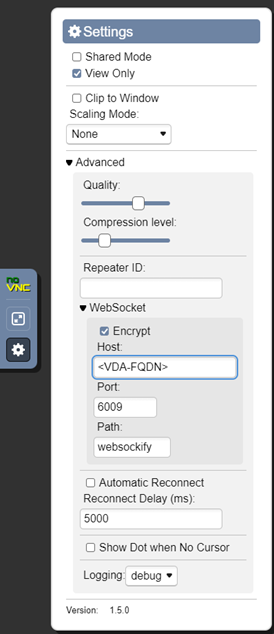
Essayez de vous connecter à l’aide de noVNC pour vérifier le mode SSL comme suit. Entrez le FQDN de votre VDA et le numéro de port. Dans cet exemple, le numéro de port est 6009.
-
Résolvez toutes les erreurs imprimées par Websockify sur le VDA ou signalées par le navigateur sur le client.
Points de contrôle clés lors de l’établissement de la connexion :
- Vérifiez toute limitation de pare-feu qui empêche l’observation de session d’ouvrir le port.
- Vérifiez que vous avez correctement nommé les certificats et les fichiers de clé et que vous les avez placés sous le bon chemin s’il s’agit du scénario SSL.
- Vérifiez qu’il reste suffisamment de ports entre 6001 et 6099 pour les nouvelles demandes d’observation.
- Vérifiez que ‘netstat’ est installé car il est requis par
/var/xdl/sessionshadowing.sh. - Exécutez
openssl x509 -in shadowingcert.pem -text -nooutpour vérifier que les certificats sont correctement configurés, en accordant une attention particulière aux champs CN et SAN. -
Sur RHEL 8, il peut y avoir un problème où
rebind.soest introuvable. Pour résoudre ce problème, exécutez la commande suivante :ln -s /usr/bin/rebind.so /usr/local/bin/rebind.so <!--NeedCopy-->
-