Citrix Secure Tasks
Important :
Secure Tasks a atteint sa fin de vie (EOL) le 31 décembre 2018. Pour plus de détails, consultez Applications EOL et dépréciées.
Si vous avez besoin des fonctionnalités de Secure Notes et Secure Tasks, nous vous recommandons Notate for Citrix, une application tierce que vous pouvez sécuriser avec des stratégies MDX. Si les utilisateurs de Secure Notes et Secure Tasks ont stocké des données dans Outlook, ils peuvent y accéder dans Notate. Si les utilisateurs ont stocké des données dans ShareFile, désormais Citrix Files, les données ne sont pas migrées.
Citrix Secure Tasks permet aux utilisateurs de gérer leurs tâches Microsoft Outlook sur leurs appareils mobiles. Secure Tasks se synchronise avec Exchange Server afin que les tâches, les messages signalés et les catégories que les utilisateurs créent dans Outlook apparaissent dans Secure Tasks. Les utilisateurs peuvent également créer des tâches directement dans l’application.
Pour les utilisateurs Android, Secure Tasks se synchronise avec Exchange via Citrix Secure Mail. Pour les utilisateurs iOS, Secure Tasks se synchronise directement avec Exchange. Vous pouvez configurer Secure Tasks pour qu’il soit automatiquement déployé sur les appareils des utilisateurs lorsque ceux-ci s’inscrivent à Citrix Secure Hub, ou les utilisateurs peuvent ajouter l’application depuis le Store.
En tant qu’application de productivité mobile Citrix, Secure Tasks bénéficie de la compatibilité avec l’authentification unique (SSO) de Secure Hub. Une fois connectés à Secure Hub, les utilisateurs peuvent accéder de manière transparente à Secure Tasks sans avoir à ressaisir leurs noms d’utilisateur et mots de passe.
Pour commencer, téléchargez Secure Tasks et les autres composants d’Endpoint Management depuis la page de téléchargement d’Endpoint Management.
Pour connaître la configuration système requise pour Secure Tasks et les autres applications de productivité mobile, consultez la section Configuration système requise.
Intégration et déploiement de Secure Tasks
Pour intégrer et déployer Secure Tasks avec Endpoint Management, suivez les étapes générales suivantes :
-
- Vous pouvez intégrer Secure Tasks pour iOS avec un serveur Exchange. (Secure Tasks pour Android utilise le compte Secure Mail pour Android pour synchroniser les tâches Exchange.) La configuration utilise les informations d’identification Active Directory pour s’authentifier auprès d’Exchange. Pour plus de détails, consultez Intégration d’Exchange Server ou d’IBM Notes Traveler Server.
-
- Secure Tasks pour iOS se synchronise directement avec Exchange et consomme une position d’ID d’appareil Exchange Active Sync (EAS) sur le serveur. Citrix recommande d’augmenter le nombre de partenariats EAS à 20, afin que les utilisateurs ne dépassent pas le nombre maximal d’appareils autorisés. Si les utilisateurs dépassent le maximum, Secure Tasks ne se synchronise pas. Pour augmenter les partenariats EAS, mettez à jour la propriété EASMaxDevices de la stratégie de limitation d’Exchange Server. Pour plus de détails sur la gestion des partenariats EAS, consultez cet article de blog.
-
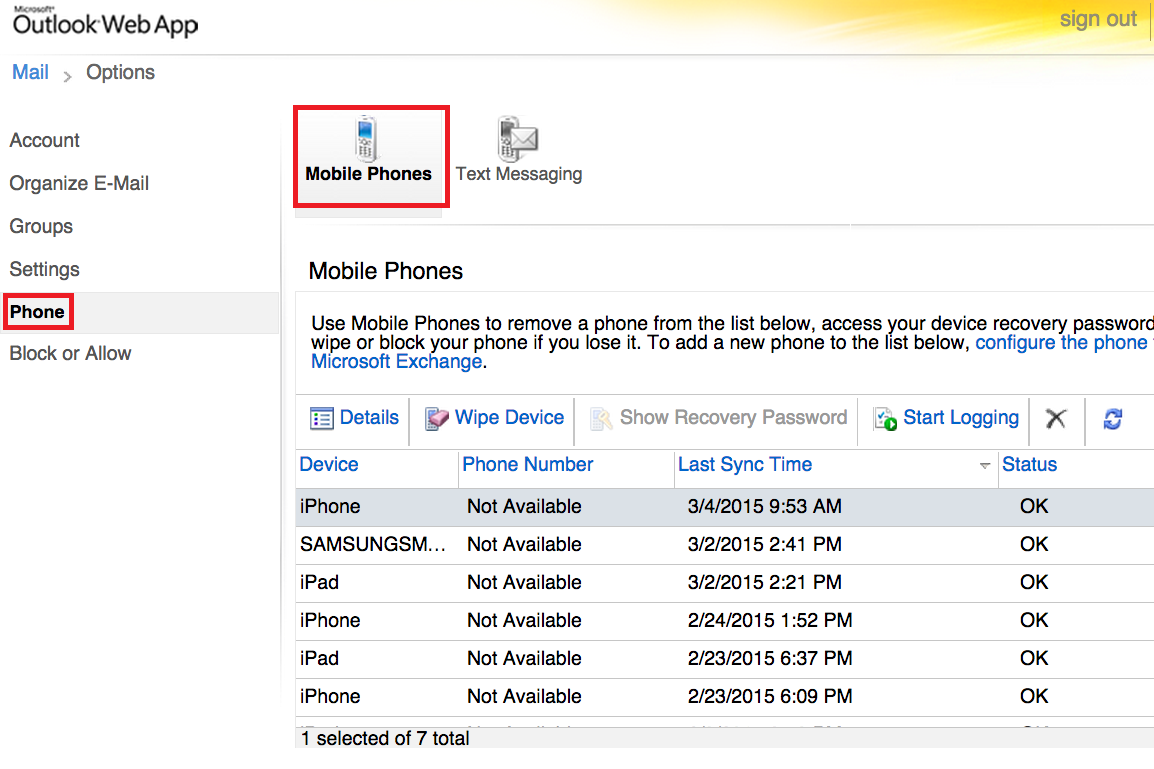
Alternativement, les utilisateurs peuvent supprimer les appareils qu’ils n’utilisent pas. Pour ce faire, ils doivent se connecter à Outlook Web App et accéder à Options > Téléphone > Téléphones mobiles. De là, ils peuvent supprimer des appareils de la liste, comme illustré dans la figure suivante.
-
-
- Téléchargez le fichier .mdx de Secure Tasks depuis la page de téléchargement d’Endpoint Management.
- Ajoutez Secure Tasks à Endpoint Management et configurez les stratégies MDX.
Stratégies MDX de Secure Tasks
Lorsque vous ajoutez Secure Tasks à Endpoint Management, tenez compte des stratégies MDX suivantes qui sont spécifiques à Secure Tasks.
-
Stratégies Secure Tasks spécifiques à iOS :
- Serveur Exchange Secure Tasks : Nom de domaine complet (FQDN) pour Exchange Server. La valeur par défaut est vide.
- Domaine utilisateur Secure Tasks : Nom de domaine Active Directory par défaut pour les utilisateurs Exchange. La valeur par défaut est vide.
-
URL autorisées de Secure Mail : Assurez-vous d’ajouter
+^ctxtasks:à cette stratégie. -
Stratégies Secure Tasks pour Android et iOS :
-
Services réseau en arrière-plan : Liste d’adresses de service et de ports séparés par des virgules, autorisés pour l’accès réseau en arrière-plan. Chaque service doit être sous la forme
fqdn:port. La valeur par défaut est vide, ce qui implique que les services réseau en arrière-plan ne sont pas disponibles. - Expiration du ticket des services en arrière-plan : Période pendant laquelle un ticket de service réseau en arrière-plan doit rester valide. Après expiration, une connexion d’entreprise est requise pour renouveler le ticket. La valeur par défaut est de 168 heures (7 jours).
- Google Analytics : Si la valeur est Sur, Citrix collecte des données anonymes pour améliorer la qualité du produit. Si la valeur est Désactivé, aucune donnée n’est collectée. La valeur par défaut est Sur.
-
Passerelle de service réseau en arrière-plan : Adresse de passerelle alternative à utiliser pour les services réseau en arrière-plan sous la forme
fqdn:port. La valeur par défaut est vide, ce qui implique qu’il n’y a pas de passerelle alternative. -
Accepter tous les certificats SSL : Si la valeur est Sur, Secure Tasks accepte tous les certificats SSL (valides ou non) et autorise l’accès. Si la valeur est Désactivé, Secure Tasks bloque l’accès en cas d’erreur de certificat et affiche un avertissement. La valeur par défaut est Désactivé.
-
Fonctionnalités de Secure Tasks
Les utilisateurs peuvent alimenter leur liste de tâches de plusieurs manières : en créant des tâches dans Outlook ou directement dans Secure Tasks en appuyant sur l’icône +, ou en signalant des messages dans Outlook ou Secure Mail.
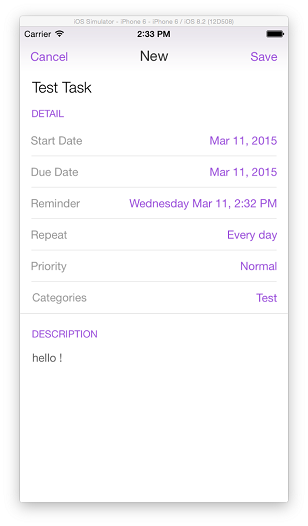
Les utilisateurs peuvent consulter leurs tâches dans Secure Tasks en appuyant, respectivement, sur les icônes Tâches et Courrier signalé en bas de l’écran. Il existe également des icônes pour les tâches terminées et toutes les tâches.
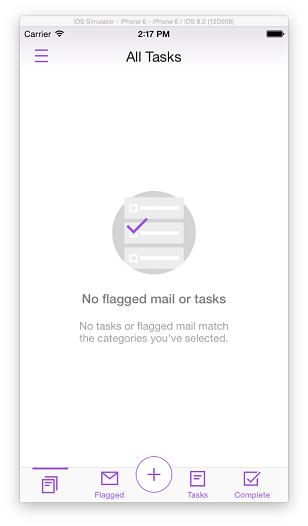
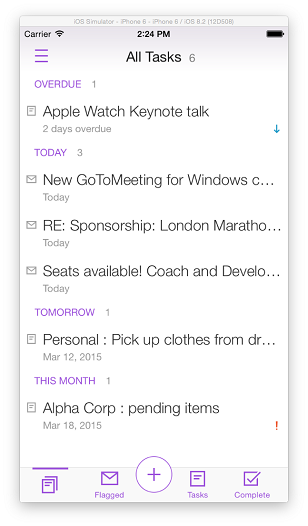
Lorsque la liste de tâches contient des tâches, les utilisateurs peuvent effectuer plusieurs fonctions :
- Prioriser : Ils peuvent étiqueter les tâches comme étant de priorité Élevée, Normale ou Faible.
- Appliquer des catégories : Ils peuvent créer des catégories dans l’application ou synchroniser des catégories avec Outlook pour aider à organiser leurs tâches. Les tâches non catégorisées sont placées dans Aucune catégorie.
-
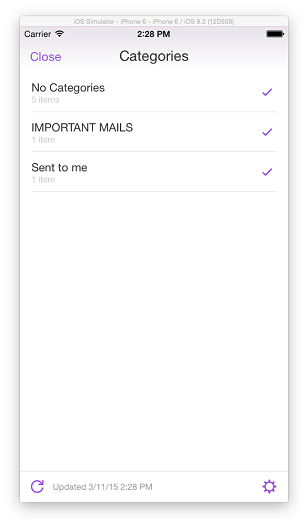
Filtrer par catégorie : Les utilisateurs peuvent afficher et gérer uniquement les tâches des catégories qu’ils sélectionnent.
-
Rechercher et trier : Les utilisateurs peuvent rechercher les tâches dans leurs listes de tâches, et ils peuvent trier les tâches par date d’échéance et par priorité.
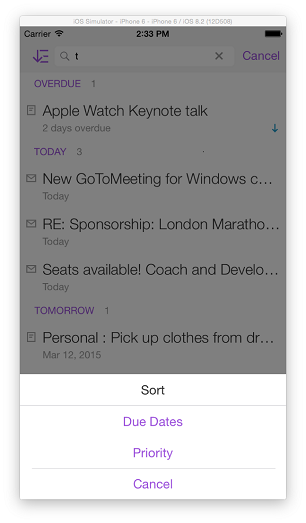
- Définir des dates d’échéance : Les utilisateurs peuvent définir une date d’échéance pour chaque tâche. Lors du tri, les tâches sont réparties en Sans date d’échéance, En retard, Aujourd’hui, Cette semaine, Ce mois-ci et Autre.
-
Définir des tâches répétitives : Les utilisateurs peuvent configurer des tâches pour qu’elles se répètent chaque jour, semaine, jour de semaine, mois ou année.
Remarque :
Bien que les utilisateurs voient un paramètre Personnalisé pour les tâches répétitives, cette fonctionnalité n’est pas disponible pour cette préversion technique.
- Répondre/transférer un courrier signalé : Cette fonctionnalité permet de répondre facilement à un courrier signalé, puis de terminer immédiatement la tâche.
- Afficher les tâches hors ligne : Lorsque les utilisateurs n’ont pas de connectivité Internet, ils peuvent toujours consulter les tâches sur leurs appareils. Ils peuvent également créer, modifier et supprimer des tâches ; les modifications sont appliquées lorsque la connectivité est rétablie et que Secure Tasks est synchronisé.
- Définir des rappels : Les notifications apparaissent à l’heure définie par l’utilisateur.
- Google Analytics : Vous pouvez intégrer des programmes de collecte de données, tels que Google Analytics, pour envoyer des données à Citrix afin d’améliorer les produits Citrix. Toutes les données collectées sont anonymes. Vous pouvez désactiver la collecte de données en définissant la stratégie UsageAnalytics sur Désactivé.
Comportement de synchronisation
Par défaut, Secure Mail synchronise les messages signalés uniquement depuis la boîte de réception. Si les utilisateurs Android souhaitent voir les messages signalés d’autres dossiers, ils doivent activer la synchronisation pour ces dossiers dans Secure Mail. Pour ce faire, ils sélectionnent le dossier à synchroniser, puis appuient sur les trois points dans le coin supérieur droit pour afficher les Options de synchronisation. Ensuite, ils appuient sur Options de synchronisation et sélectionnent la fréquence de synchronisation des messages signalés.
La durée pendant laquelle les messages signalés et les tâches sont synchronisés et stockés sur l’appareil varie selon le système d’exploitation :
| Messages signalés | Tâches | |
|---|---|---|
| iOS | Un mois | Illimité |
| Android | Paramètres de Secure Mail | Illimité |
Pour modifier la fenêtre de synchronisation sous Android, accédez aux Options de synchronisation du dossier concerné, appuyez sur Jours à synchroniser, puis sélectionnez la fenêtre de synchronisation.