Gérer les sites et les contrôleurs de livraison
Utilisez l’écran Gérer les contrôleurs de livraison pour ajouter, modifier et supprimer les sites fournis par Citrix Virtual Apps and Desktops, Citrix Desktops as a Service et Citrix Secure Private Access.
Afficher les sites
- Dans la console de gestion Citrix StoreFront, dans le volet gauche, sélectionnez le nœud Magasins.
- Sélectionnez un magasin dans le volet des résultats.
- Dans le volet Actions, cliquez sur Gérer les contrôleurs de livraison.
Afficher les sites à l’aide du SDK PowerShell
Avec le SDK PowerShell, utilisez la commande Get-STFStoreFarm pour répertorier tous les sites ou un site spécifique.
Ajouter des sites
Ajouter des sites pour Citrix Virtual Apps and Desktops™
-
Dans l’écran Gérer les contrôleurs de livraison, cliquez sur Ajouter.
-
Saisissez un Nom d’affichage qui vous aide à identifier le flux.
-
Sélectionnez le Type comme Citrix Virtual Apps and Desktops.
-
Sous Serveurs pour chaque DDC, cliquez sur Ajouter et saisissez l’adresse du DDC (ou de l’équilibreur de charge correspondant).
-
Si vous avez placé un ou plusieurs équilibreurs de charge devant les DDC, saisissez l’adresse du ou des équilibreurs de charge. Si vous n’utilisez pas d’équilibreur de charge, répertoriez chaque DDC individuellement.
-
Incluez au moins 2 DDC pour la redondance.
-
Si vos serveurs utilisent HTTPS (recommandé), assurez-vous que les noms que vous spécifiez dans la liste des serveurs correspondent exactement (y compris la casse) aux noms figurant sur les certificats de ces serveurs.
-
-
Citrix vous recommande de sélectionner l’option Les serveurs sont équilibrés en charge. Cela permet à StoreFront de répartir la charge entre tous les contrôleurs de livraison ou connecteurs en sélectionnant un serveur de la liste au hasard à chaque lancement. Si cette option n’est pas sélectionnée, la liste des serveurs est traitée comme une liste de basculement par ordre de priorité. Dans ce cas, 100 % des lancements se produisent sur le premier contrôleur de livraison ou connecteur actif de la liste. Si ce serveur devient hors ligne, 100 % des lancements se produisent en utilisant le deuxième de la liste, et ainsi de suite.
-
Dans la liste Type de transport, sélectionnez le type de connexions que StoreFront doit utiliser pour les communications avec les serveurs.
- Pour envoyer des données via des connexions non chiffrées, sélectionnez HTTP. Si vous sélectionnez cette option, vous devez prendre vos propres dispositions pour sécuriser les connexions entre StoreFront et vos serveurs.
- Pour envoyer des données via des connexions chiffrées (recommandé), sélectionnez HTTPS. Si vous sélectionnez cette option pour les serveurs Citrix Virtual Apps and Desktops, assurez-vous que le service XML Citrix est configuré pour partager son port avec Microsoft Internet Information Services (IIS) et qu’IIS est configuré pour prendre en charge HTTPS.
Remarque :
Si vous utilisez HTTPS pour sécuriser les connexions entre StoreFront et vos serveurs, assurez-vous que les noms que vous spécifiez dans la liste des serveurs correspondent exactement (y compris la casse) aux noms figurant sur les certificats de ces serveurs.
-
Spécifiez le port que StoreFront doit utiliser pour les connexions aux serveurs. Le port par défaut est 80 pour les connexions HTTP et 443 pour les connexions HTTPS. Le port spécifié doit être le port utilisé par le service XML Citrix.
-
Appuyez sur OK.
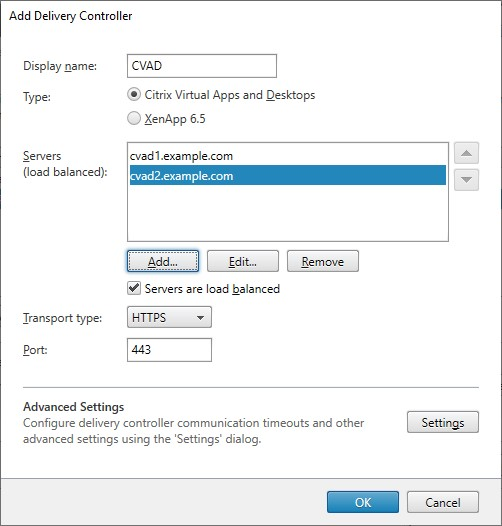
-
Si vous avez configuré des clés de sécurité (recommandé), vous devez ajouter la clé à l’aide de PowerShell. Par exemple :
$store = Get-STFStoreService -VirtualPath [Path to store]
$farm = Get-STFStoreFarm -StoreService $store -FarmName [site name]
Set-STFStoreFarm -Farm $farm -XMLValidationEnabled $true -XMLValidationSecret [Security key]
<!--NeedCopy-->
Ajouter des sites pour Citrix Desktops as a Service
- Dans l’écran Gérer les contrôleurs de livraison, cliquez sur Ajouter.
- Saisissez un Nom d’affichage qui vous aide à identifier le flux.
- Sélectionnez le Type comme Citrix Virtual Apps and Desktops.
-
Sous Serveurs pour chaque Cloud Connector, cliquez sur Ajouter et saisissez le nom du Cloud Connector (ou de l’équilibreur de charge correspondant).
-
Si vous avez placé un équilibreur de charge devant les Cloud Connectors ou les DDC, saisissez le nom de l’équilibreur de charge. Si vous n’utilisez pas d’équilibreur de charge, répertoriez chaque DDC ou Cloud Connector individuellement.
-
Si vous disposez de plusieurs emplacements de ressources, Citrix vous recommande d’ajouter les Cloud Connectors de tous les emplacements de ressources contenant des VDA afin qu’en cas de panne, StoreFront puisse utiliser le cache d’hôte local pour lancer les VDA à l’emplacement approprié.
-
Si vous utilisez un équilibreur de charge, il est important d’utiliser un équilibreur de charge distinct pour chaque emplacement de ressource. Si un équilibreur de charge se trouve devant des serveurs dans plusieurs emplacements de ressources, cela n’a pas d’importance en fonctionnement normal. Cependant, en mode cache d’hôte local, cela empêcherait StoreFront de pouvoir diriger les demandes de lancement vers l’emplacement de ressource correct, ce qui entraînerait des échecs de lancement.
-
Si vos serveurs utilisent HTTPS (recommandé), assurez-vous que les noms que vous spécifiez dans la liste des serveurs correspondent exactement (y compris la casse) aux noms figurant sur les certificats de ces serveurs.
-
- Si vous avez des connecteurs provenant de plusieurs emplacements, Citrix vous recommande de placer les connecteurs ayant la latence la plus faible par rapport au serveur StoreFront en haut de la liste et de désélectionner l’option Les serveurs sont équilibrés en charge. Étant donné que les connecteurs ne font que transmettre des informations aux contrôleurs de livraison DaaS, l’utilisation de l’équilibrage de charge présente un avantage limité.
-
Dans la liste Type de transport, sélectionnez le type de connexions que StoreFront doit utiliser pour les communications avec les serveurs.
- Pour envoyer des données via des connexions non chiffrées, sélectionnez HTTP. Si vous sélectionnez cette option, vous devez prendre vos propres dispositions pour sécuriser les connexions entre StoreFront et vos Cloud Connectors.
- Pour envoyer des données via des connexions chiffrées (recommandé), sélectionnez HTTPS. Si vous sélectionnez cette option, vous devez vous assurer que les Cloud Connectors sont configurés pour HTTPS.
Remarque :
Si vous utilisez HTTPS pour sécuriser les connexions entre StoreFront et vos serveurs, assurez-vous que les noms que vous spécifiez dans la liste des serveurs correspondent exactement (y compris la casse) aux noms figurant sur les certificats de ces serveurs.
-
Spécifiez le port que StoreFront doit utiliser pour les connexions aux serveurs. Le port par défaut est 80 pour les connexions HTTP et 443 pour les connexions HTTPS.
-
Appuyez sur OK.
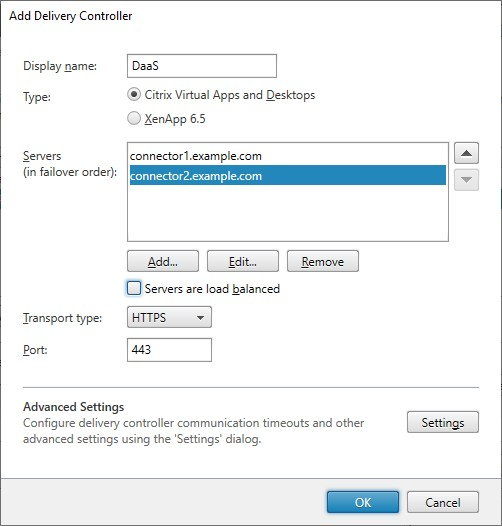
-
Si vous avez configuré des clés de sécurité (recommandé), vous devez ajouter la clé à l’aide de PowerShell. Par exemple :
$store = Get-STFStoreService -VirtualPath [Path to store]
$farm = Get-STFStoreFarm -StoreService $store -FarmName [Site name]
Set-STFStoreFarm -Farm $farm -XMLValidationEnabled $true -XMLValidationSecret [Security key]
<!--NeedCopy-->
Ajouter des sites pour Citrix Secure Private Access
Si votre serveur StoreFront est configuré pour Citrix Secure Private Access, vous pouvez ajouter des sites Citrix Secure Private Access.
- Accédez à Magasins > Contrôleurs de livraison sur StoreFront.
- Cliquez sur Ajouter.
- Dans la fenêtre Ajouter un contrôleur de livraison, indiquez un Nom d’affichage pour identifier le flux.
- Sélectionnez le Type comme Citrix Secure Private Access.
- Saisissez le nom du serveur Citrix Secure Private Access.
-
Dans la liste déroulante Type de transport, sélectionnez le type de connexion pouvant être utilisé pour les communications avec les serveurs.
- HTTP : envoie des données via des connexions non chiffrées
Remarque :
Si vous sélectionnez HTTP, vous devez prendre vos propres dispositions pour sécuriser les connexions entre StoreFront et vos serveurs.
- HTTPS : envoie des données via des connexions HTTP sécurisées à l’aide de Secure Sockets Layer (SSL) ou de Transport Layer Security (TLS).
- Spécifiez le port à utiliser pour les connexions aux serveurs. Le port par défaut pour HTTP est 80, et pour HTTPS il est 443.
- Cliquez sur OK.
Créer un site à l’aide du SDK PowerShell
Pour ajouter un site, utilisez la commande Add-STFStoreFarm
- Pour Citrix Virtual Apps and Desktops ou Citrix Desktops as a Service, définissez
FarmTypesurXenDesktop. - Pour Citrix Secure Private Access, définissez
FarmTypesurSPA.
Modifier un site
Dans l’écran Gérer les contrôleurs de livraison, sélectionnez un site et cliquez sur Modifier.
Avertissement :
Si vous renommez un site :
- Le site est supprimé de toute configuration de routage HDX optimal. Vous devez rajouter le site à votre configuration de routage HDX optimal.
- Tous les favoris utilisateur Favoris pour ce site disparaissent (sauf si vous utilisez l’agrégation multisite). Cela est dû au fait que l’enregistrement de favori référence le site par son nom. Les enregistrements de favoris ne sont pas supprimés, donc si vous renommez le site avec son nom d’origine, les favoris réapparaissent. Pour résoudre ce problème, si vous utilisez une base de données SQL Server, vous pouvez mettre à jour les enregistrements dans la base de données. Sinon, vous pouvez exporter les favoris, corriger les noms et les réimporter. Pour plus d’informations, consultez Gérer les données d’abonnement.
Modifier un site à l’aide du SDK PowerShell
Pour modifier un site à l’aide de PowerShell, utilisez la commande Set-STFStoreFarm.
Supprimer un site
Dans l’écran Gérer les contrôleurs de livraison, sélectionnez un site et cliquez sur Supprimer.
Supprimer un site à l’aide du SDK PowerShell
Pour supprimer un site à l’aide de PowerShell, utilisez la commande Remove-STFStoreFarm.
Comportement de vérification de l’état et de contournement du serveur
Pour améliorer les performances lorsque certains des serveurs fournissant des ressources deviennent indisponibles, StoreFront contourne temporairement les serveurs qui ne répondent pas. Lorsqu’un serveur est contourné, StoreFront l’ignore et ne l’utilise pas pour accéder aux ressources. Cela évite les retards liés aux tentatives de connexion à des serveurs indisponibles.
Utilisez ces paramètres pour spécifier la durée du comportement de contournement :
- Période d’interrogation de la vérification de l’état en arrière-plan - Spécifie la fréquence à laquelle StoreFront vérifie si chaque serveur est disponible. La valeur par défaut est 1 minute. Pour configurer cela, consultez Période d’interrogation de la vérification de l’état en arrière-plan.
- Durée de contournement - Lorsque la vérification de l’état en arrière-plan est activée, cette valeur doit être définie au moins sur la période d’interrogation, mais au-delà, la valeur n’a aucun impact. Si la vérification de l’état en arrière-plan est désactivée (non recommandé), les serveurs seront contournés jusqu’à l’expiration de la durée. La valeur par défaut est 60 minutes.
- Durée de contournement en cas d’échec de tous les serveurs - Utilisé uniquement lorsque la vérification de l’état en arrière-plan est désactivée (non recommandé). Spécifie une durée réduite en minutes que StoreFront utilise au lieu de la Durée de contournement si tous les serveurs d’un contrôleur de livraison particulier sont contournés. La valeur par défaut est 0 minute, ce qui signifie que StoreFront ne contourne aucun serveur.
Pour modifier les paramètres de contournement
Normalement, il n’est pas nécessaire de modifier ces paramètres.
- Depuis la console de gestion Citrix StoreFront, dans le volet gauche, sélectionnez le nœud Magasins.
- Sélectionnez un magasin dans le volet des résultats.
- Dans le volet Actions, cliquez sur Gérer les contrôleurs de livraison.
- Sélectionnez un contrôleur, cliquez sur Modifier, puis cliquez sur Paramètres dans l’écran Modifier le contrôleur de livraison.
- Sous Paramètres avancés, cliquez sur Paramètres.
- Dans la boîte de dialogue Configurer les paramètres avancés :
- Dans la ligne Durée de contournement en cas d’échec de tous les serveurs, cliquez dans la deuxième colonne et entrez une durée, en minutes, pendant laquelle un contrôleur de livraison est considéré comme hors ligne après que tous ses serveurs ont cessé de répondre.
- Dans la ligne Durée de contournement, cliquez dans la deuxième colonne et entrez une durée, en minutes, pendant laquelle un seul serveur est considéré comme hors ligne après qu’il a cessé de répondre.
Mapper les utilisateurs à un site
Par défaut, les utilisateurs accédant à un magasin voient un agrégat de toutes les ressources qui leur sont disponibles à partir de tous les sites configurés pour ce magasin. Pour fournir des ressources différentes à différents utilisateurs, vous pouvez configurer des magasins séparés ou même des déploiements StoreFront séparés. Alternativement, vous pouvez fournir un accès à des déploiements particuliers en fonction de l’appartenance des utilisateurs à des groupes Microsoft Active Directory. Cela vous permet de configurer des expériences différentes pour différents groupes d’utilisateurs via un seul magasin.
Par exemple, vous pouvez regrouper des ressources communes pour tous les utilisateurs sur un déploiement et des applications financières pour le service Comptabilité sur un autre déploiement. Dans une telle configuration, un utilisateur qui n’est pas membre du groupe d’utilisateurs Comptabilité ne voit que les ressources communes lors de l’accès au magasin. Un membre du groupe d’utilisateurs Comptabilité se voit présenter à la fois les ressources communes et les applications financières.
Alternativement, vous pouvez créer un déploiement pour les utilisateurs expérimentés qui fournit les mêmes ressources que vos autres déploiements, mais avec un matériel plus rapide et plus puissant. Cela vous permet d’offrir une expérience améliorée aux utilisateurs critiques pour l’entreprise, tels que votre équipe de direction. Tous les utilisateurs voient les mêmes bureaux et applications lorsqu’ils se connectent au magasin, mais les membres du groupe d’utilisateurs Cadres sont connectés de préférence aux ressources fournies par le déploiement des utilisateurs expérimentés.
Remarque :
Ceci filtre des sites entiers. De plus, au sein d’un site, les applications peuvent être filtrées par groupe d’utilisateurs dans la configuration de Citrix Virtual Apps and Desktops Studio.
Pour configurer des sites spécifiques pour des groupes d’utilisateurs particuliers :
-
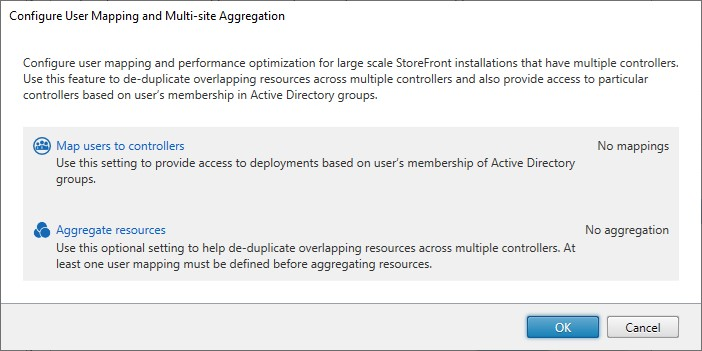
Depuis l’écran Gérer les contrôleurs de livraison, sous Configuration du mappage utilisateur et de l’agrégation multisite, cliquez sur Configurer. Cette option n’est disponible que si deux sites ou plus sont configurés.
Ceci ouvre l’écran Configurer le mappage utilisateur et l’agrégation multisite.
-
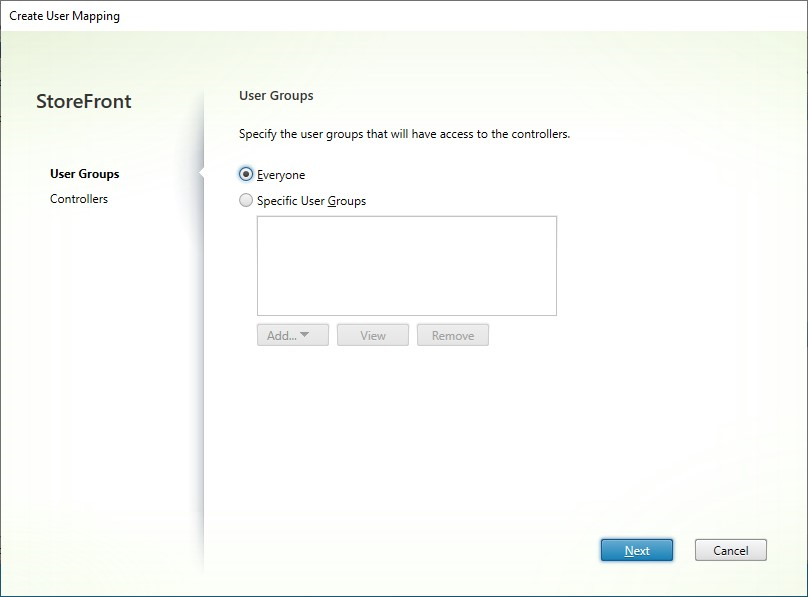
Cliquez sur Mapper les utilisateurs aux contrôleurs. Ceci ouvre l’écran Créer un mappage utilisateur pour créer votre premier mappage. Vous pourrez créer d’autres mappages plus tard.
-
Choisissez Tout le monde ou Groupes d’utilisateurs spécifiques et ajoutez un ou plusieurs groupes.
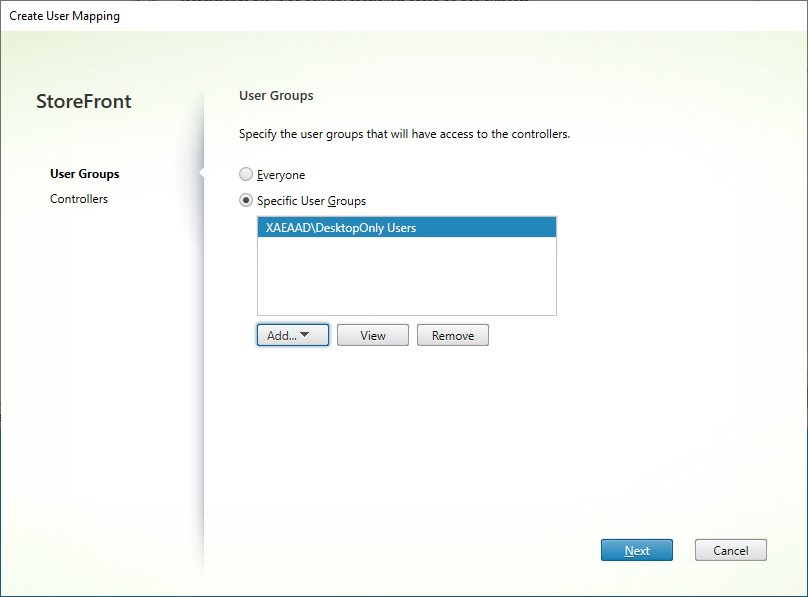
-
Cliquez sur Suivant. Ceci vous amène à l’onglet Contrôleurs.
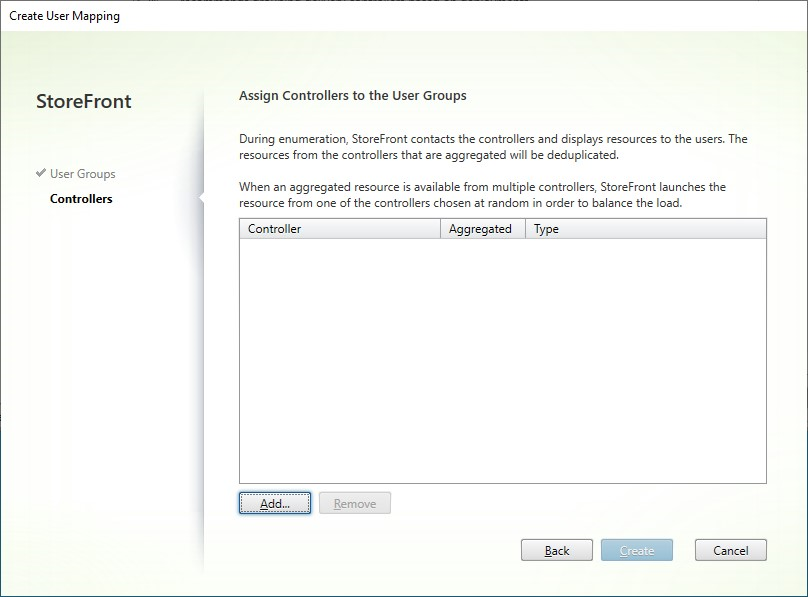
-
Cliquez sur Ajouter et ajoutez un ou plusieurs contrôleurs.
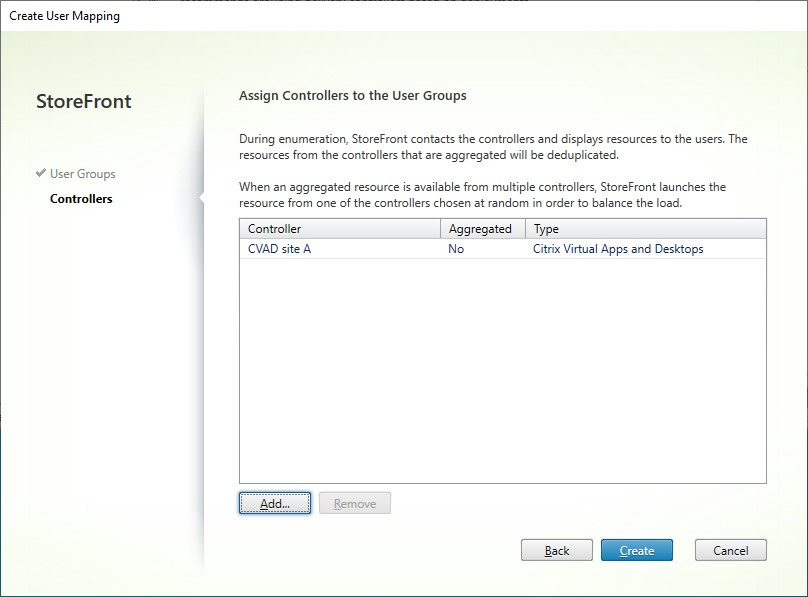
-
Cliquez sur Créer.
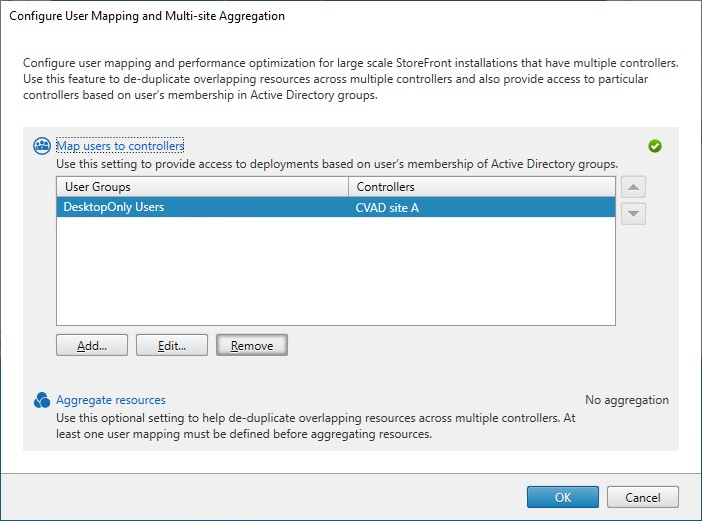
-
Cliquez sur Ajouter… pour créer d’autres mappages si nécessaire.
Mapper les utilisateurs aux sites à l’aide du SDK PowerShell
Vous pouvez mapper les utilisateurs aux sites à l’aide du SDK PowerShell.
-
Pour chaque site, créez un EquivalentFarmset. Tous les sites doivent faire partie d’un farmset, sinon ils ne seront disponibles pour aucun utilisateur. Appelez New-STFEquivalentFarmset avec les paramètres suivants :
-
Name- un nom unique pour l’EquivalentFarmSet -
PrimaryFarms- le nom du site (ferme) non agrégé.
-
-
Pour chaque ensemble d’utilisateurs qui nécessitent un accès à un ensemble de sites différent, créez des mappages entre ces utilisateurs et chacun des EquivalentFarmSets. Pour créer le UserFarmMapping, appelez Add-STFUserFarmMapping avec les paramètres suivants :
-
StoreService- Le service de magasin auquel ajouter le UserFarmMapping. -
Name- Un nom unique pour le mappage. -
GroupMembers- Une table de hachage contenant les noms et les SID des groupes d’utilisateurs qui font partie du mappage. Le nom est utilisé uniquement pour l’affichage ; le SID définit le groupe. Pour ajouter tous les utilisateurs, créez une seule entrée dans la table de hachage avec le nomEveryoneet la valeurEveryone. -
EquivalentFarmSet- Un EquivalentFarmSet créé à l’étape précédente.
Vous devez vous assurer que chaque site (ferme) est inclus dans au moins un UserFarmMapping, sinon aucun utilisateur ne pourra accéder à cette ressource.
-
Agrégation multisite
Par défaut, StoreFront énumère tous les déploiements fournissant des bureaux et des applications pour un magasin et traite toutes ces ressources comme distinctes. Cela signifie que si la même ressource est disponible à partir de plusieurs déploiements, les utilisateurs voient une icône pour chaque ressource, ce qui peut être déroutant si les ressources ont le même nom. Lorsque vous configurez des configurations multisites hautement disponibles, vous pouvez regrouper les déploiements Citrix Virtual Apps and Desktops qui fournissent le même bureau ou la même application afin que les ressources identiques puissent être agrégées pour les utilisateurs. Les déploiements regroupés n’ont pas besoin d’être identiques, mais les ressources doivent avoir le même nom et le même chemin sur chaque serveur pour être agrégées.
Avec l’agrégation multisite, lorsqu’un bureau ou une application est disponible à partir de plusieurs déploiements Citrix Virtual Apps and Desktops configurés pour un magasin particulier, StoreFront agrège toutes les instances de cette ressource et présente aux utilisateurs une seule icône. Lorsqu’un utilisateur lance une ressource agrégée, StoreFront détermine l’instance la plus appropriée de cette ressource pour l’utilisateur, en tenant compte de :
- Disponibilité du serveur.
- Si l’utilisateur a déjà une session active.
- Mots-clés
PrimaryetSecondary. - La préférence de zone de l’utilisateur.
- L’ordre des flux de livraison que vous avez spécifiés dans votre configuration.
StoreFront surveille dynamiquement les serveurs qui ne répondent pas aux requêtes, partant du principe que ces serveurs sont soit surchargés, soit temporairement indisponibles. Les utilisateurs sont dirigés vers des instances de ressources sur d’autres serveurs jusqu’à ce que les communications soient rétablies. Lorsque pris en charge par les serveurs fournissant les ressources, StoreFront tente de réutiliser les sessions existantes pour fournir des ressources supplémentaires. Si un utilisateur a déjà une session active sur un déploiement qui fournit également la ressource demandée, StoreFront réutilise la session si elle est compatible avec cette ressource. La minimisation du nombre de sessions par utilisateur réduit le temps nécessaire au démarrage de bureaux ou d’applications supplémentaires et peut permettre une utilisation plus efficace des licences de produits.
Vous pouvez outrepasser l’ordre de déploiement spécifié pour des ressources Citrix Virtual Apps and Desktops individuelles afin de définir des déploiements préférés auxquels les utilisateurs sont connectés lorsqu’ils accèdent à un bureau ou une application spécifique. Cela vous permet, par exemple, de spécifier que les utilisateurs sont connectés de préférence à un déploiement spécifiquement adapté pour fournir un bureau ou une application particulière, mais d’utiliser d’autres déploiements pour d’autres ressources. Pour ce faire, ajoutez la chaîne KEYWORDS:Primary à la description du bureau ou de l’application sur le déploiement préféré et KEYWORDS:Secondary à la ressource sur les autres déploiements. Dans la mesure du possible, les utilisateurs sont connectés au déploiement fournissant la ressource principale, quel que soit l’ordre de déploiement spécifié dans votre configuration. Les utilisateurs sont connectés aux déploiements fournissant des ressources secondaires lorsque le déploiement préféré est indisponible.
Dans le cadre de la configuration du site StoreFront, vous pouvez spécifier dans quelles zones se trouvent ces ressources. Si les utilisateurs accèdent à StoreFront via un GSLB, vous pouvez configurer le GSLB pour insérer un en-tête de préférence de zone. StoreFront tente alors de lancer les applications hébergées sur le déploiement préféré avant de contacter d’autres déploiements.
Après avoir vérifié les autres facteurs, StoreFront utilise l’ordre spécifié dans votre configuration pour déterminer le déploiement auquel l’utilisateur est connecté. Si plusieurs déploiements équivalents sont disponibles pour l’utilisateur, vous pouvez spécifier que les utilisateurs sont connectés soit au premier déploiement disponible, soit de manière aléatoire à n’importe quel déploiement de la liste. La connexion des utilisateurs au premier déploiement disponible vous permet de minimiser le nombre de déploiements utilisés pour le nombre actuel d’utilisateurs. La connexion aléatoire des utilisateurs assure une distribution plus équilibrée des utilisateurs sur tous les déploiements disponibles.
-
Sur l’écran Gérer les contrôleurs de livraison, sous Configuration du mappage utilisateur et de l’agrégation multisite, cliquez sur Configurer. Cette option n’est disponible que si deux sites ou plus sont configurés.
-
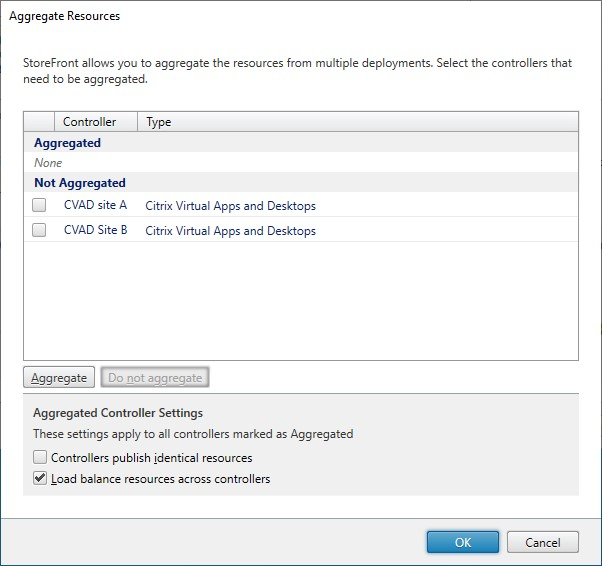
Cliquez sur Agréger les ressources. L’écran Agréger les ressources s’affiche.
-
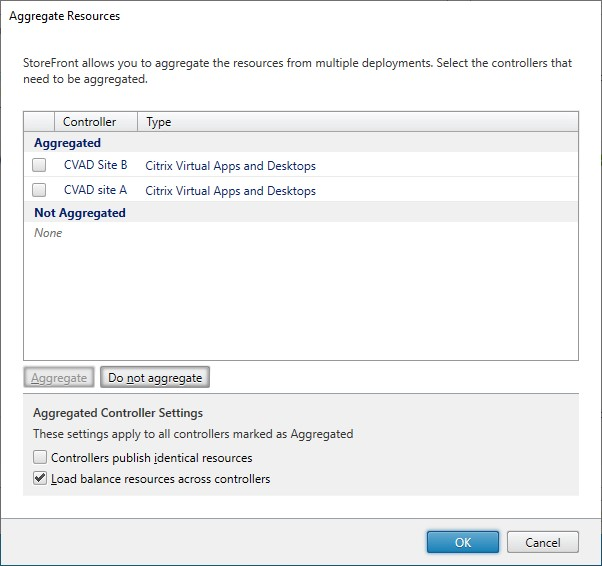
Choisissez les sites qui ont les mêmes ressources et cliquez sur Agréger.
-
Sélectionnez les options Paramètres du contrôleur agrégé selon vos besoins :
-
Les contrôleurs publient des ressources identiques - Lorsque cette option est sélectionnée, StoreFront énumère les ressources d’un seul des contrôleurs de l’ensemble agrégé. Lorsque cette option n’est pas sélectionnée, StoreFront énumère les ressources de tous les contrôleurs de l’ensemble agrégé (pour accumuler l’ensemble des ressources disponibles de l’utilisateur). La sélection de cette option améliore les performances lors de l’énumération des ressources, mais nous ne la recommandons pas à moins que vous ne soyez certain que la liste des ressources est identique sur tous les flux agrégés.
-
Équilibrer la charge des ressources entre les contrôleurs - Lorsque cette option est sélectionnée, les lancements sont répartis uniformément entre les contrôleurs disponibles. Lorsque cette option n’est pas sélectionnée, les lancements sont dirigés vers le premier contrôleur spécifié dans l’écran de dialogue de mappage utilisateur, avec basculement vers les contrôleurs suivants si le lancement échoue.
-
-
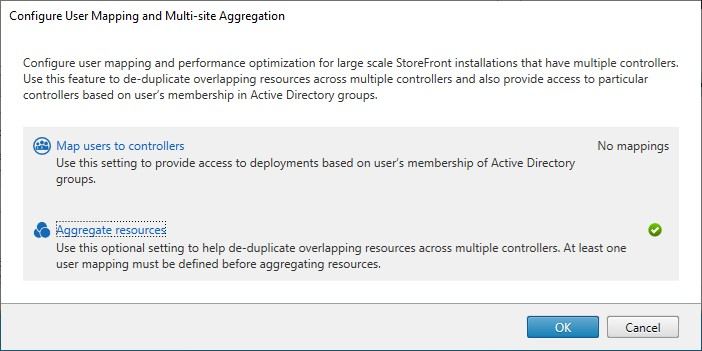
Cliquez sur OK pour revenir à l’écran Configuration du mappage utilisateur et de l’agrégation multisite. Agréger les ressources est maintenant coché.
-
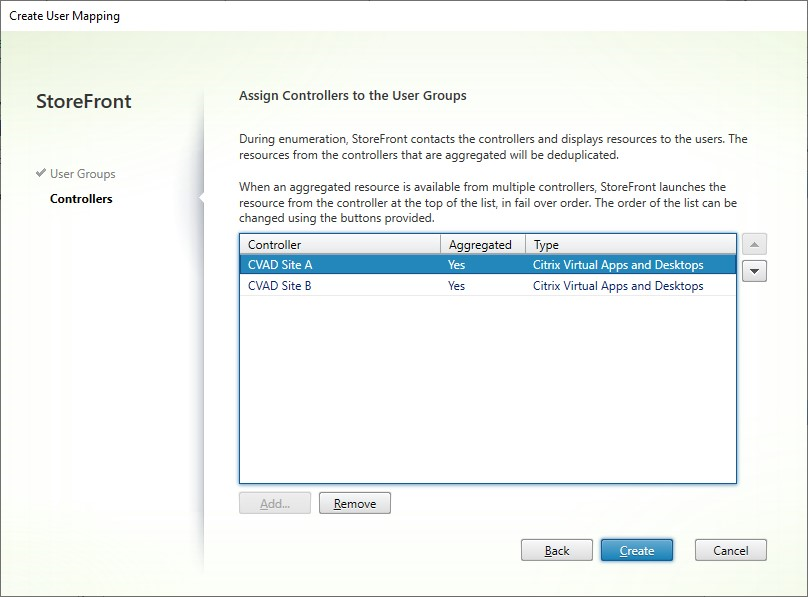
Lorsque les ressources sont agrégées, par défaut, aucun utilisateur n’y a accès, vous devez donc ajouter les mappages utilisateur. Cliquez sur Mapper les utilisateurs aux contrôleurs. L’écran Créer un mappage utilisateur s’ouvre.
-
Choisissez Tout le monde ou Groupes d’utilisateurs spécifiques et ajoutez un ou plusieurs groupes. Par exemple, vous pouvez choisir un groupe représentant les utilisateurs d’un emplacement particulier.
-
Ajoutez les sites agrégés. Vous devez ajouter tous les sites agrégés ; ceux qui ne sont pas inclus deviennent Non agrégés. Vous pouvez également inclure des ressources non agrégées.
-
Si vous n’avez pas coché Équilibrer la charge des ressources entre les contrôleurs, vous pouvez choisir l’ordre dans lequel StoreFront doit préférer lancer les ressources.
-
Appuyez sur Créer pour revenir à Configuration du mappage utilisateur et de l’agrégation multisite.
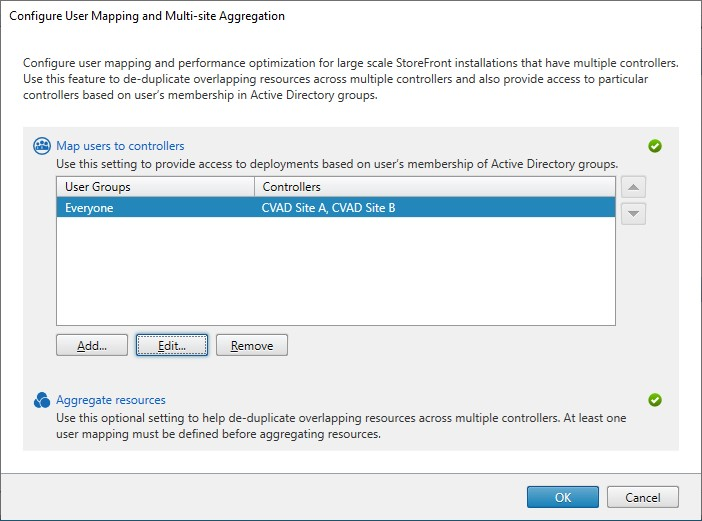
-
Ajoutez d’autres mappages si nécessaire. Assurez-vous que chaque site est mappé à un groupe d’utilisateurs, sinon ces ressources ne seront utilisables par personne.
-
Cliquez sur OK.
Configurations avancées à l’aide du SDK PowerShell
Vous pouvez configurer de nombreuses opérations multisites et de haute disponibilité courantes à l’aide de la console de gestion StoreFront. Vous pouvez également configurer StoreFront à l’aide du SDK PowerShell, qui offre les fonctionnalités supplémentaires suivantes :
- Possibilité de spécifier plusieurs regroupements de déploiements pour l’agrégation.
- La console de gestion n’autorise qu’un seul regroupement de déploiements, ce qui est suffisant dans la plupart des cas.
- Pour les magasins avec de nombreux déploiements et des ensembles de ressources disjoints, plusieurs regroupements peuvent améliorer les performances.
- Possibilité de spécifier des ordres de préférence complexes pour les déploiements agrégés. La console de gestion permet d’équilibrer la charge des déploiements agrégés ou de les utiliser comme une seule liste de basculement. À l’aide de PowerShell, vous pouvez avoir plusieurs groupes de flux dont la charge est équilibrée et qui basculent entre différents groupes.
Avertissement :
Après avoir configuré des options multisites avancées à l’aide de PowerShell, il n’est plus possible de modifier les options à l’aide de la console de gestion.
-
Décidez des groupes d’agrégation que vous souhaitez utiliser. Au sein d’un groupe d’agrégation, les applications ayant le même nom d’affichage sont agrégées en une seule icône. Chaque groupe d’agrégation a besoin d’un nom. Avec la console de gestion, vous ne pouvez créer qu’un seul groupe d’agrégation. Via PowerShell, vous pouvez définir plusieurs groupes d’agrégation.
-
Pour chaque groupe d’agrégation, créez un ou plusieurs EquivalentFarmset listant les sites (appelés fermes dans le SDK) que vous souhaitez agréger. Si différents sites au sein du groupe d’agrégation doivent être attribués à différents utilisateurs, vous devez créer un EquivalentFarmSet distinct pour chaque ensemble d’utilisateurs, mais partageant le même
AggregationGroupName. Pour créer l’EquivalentFarmset, appelez New-STFEquivalentFarmset avec les paramètres suivants :-
Name- un nom unique pour l’EquivalentFarmset. -
AggregationGroupName- le nom du groupe d’agrégation dont fait partie le farmset. -
LoadBalanceMode- soitLoadBalanced, soitFailover. -
PrimaryFarms- Les fermes que vous souhaitez agréger. SiLoadBalanceModeestFailover, assurez-vous que les fermes sont listées dans l’ordre requis. S’il existe plusieurs EquivalentFarmSets pour un groupe d’agrégation, cet ordre est combiné avec l’IndexNumber défini dans le UserFarmMapping lors de l’évaluation du site à utiliser pour lancer une ressource. -
BackupFarms- Une liste de fermes à utiliser au cas où aucune des fermes principales ne serait disponible. Cette fonctionnalité est dépréciée. Ajoutez plutôt des EquivalentFarmSets supplémentaires avec un IndexNumber plus élevé.
-
-
Pour chaque site ne faisant pas partie d’un groupe d’agrégation, créez un EquivalentFarmset sans spécifier d’
AggregationGroupName. Tous les sites doivent faire partie d’un farmset. Appelez New-STFEquivalentFarmset avec les paramètres suivants :-
Name- un nom unique pour l’EquivalentFarmSet -
PrimaryFarms- le nom de la ferme non agrégée.
-
-
Pour chaque ensemble d’utilisateurs nécessitant l’accès à un ensemble de sites différent, créez des mappages entre ces utilisateurs et chacun des EquivalentFarmSets. Pour créer le UserFarmMapping, appelez Add-STFUserFarmMapping avec les paramètres suivants :
-
StoreService- Le service Store auquel ajouter le UserFarmMapping. -
Name- Un nom unique pour le mappage. -
GroupMembers- Une table de hachage contenant les noms et les SID des groupes d’utilisateurs qui font partie du mappage. Le nom est utilisé uniquement pour l’affichage ; le SID définit le groupe. Pour ajouter tous les utilisateurs, créez une seule entrée dans la table de hachage avec le nomEveryoneet la valeurEveryone. -
EquivalentFarmSet- Un EquivalentFarmSet créé à l’étape précédente. -
IndexNumber- Définit l’ordre dans lequel les sites sont évalués. Cela définit l’ordre de préférence du site à utiliser pour lancer une ressource.
Vous devez vous assurer que chaque site (ferme) est inclus dans au moins un UserFarmMapping, sinon aucun utilisateur ne pourrait accéder à cette ressource.
-
Préférence de zone
Si vous disposez de plusieurs déploiements CVAD dans différentes régions, vous pouvez configurer votre NetScaler ADC pour informer StoreFront des déploiements CVAD préférés de l’utilisateur. Pour plus d’informations, consultez Préférence de zone basée sur l’équilibrage de charge global des serveurs (GSLB).
Vous devez configurer manuellement StoreFront pour lui indiquer quel déploiement CVAD contient quelles zones :
- Dans la console de gestion Citrix StoreFront, dans le volet gauche, sélectionnez le nœud Magasins.
- Sélectionnez un magasin dans le volet des résultats.
- Dans le volet Actions, cliquez sur Gérer les contrôleurs de livraison.
- Sélectionnez un contrôleur, cliquez sur Modifier, puis cliquez sur Paramètres sur l’écran Modifier le contrôleur de livraison.
- Sous Paramètres avancés, cliquez sur Paramètres.
- Dans la boîte de dialogue Configurer les paramètres avancés, sur la ligne Zones, cliquez dans la deuxième colonne.
- Cliquez sur Ajouter…, saisissez le nom de la zone et appuyez sur OK. Répétez l’opération pour chaque zone du déploiement.
- Dans la boîte de dialogue Configurer les paramètres avancés, cliquez sur OK.
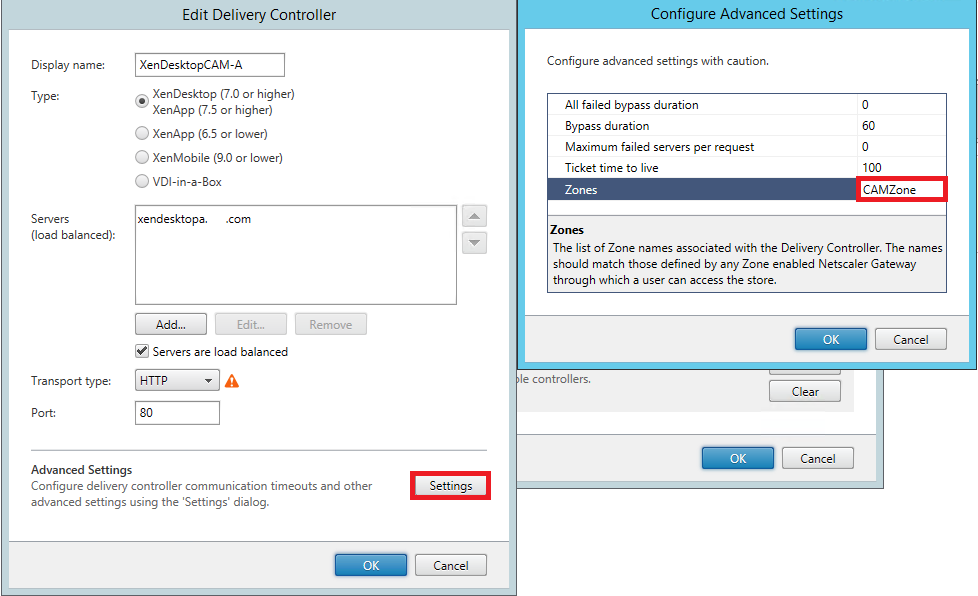
Lorsque l’utilisateur lance une ressource agrégée, StoreFront parcourt la liste des zones dans l’en-tête X-Citrix-ZonePreference et recherche un site configuré avec ce nom de zone. S’il y a une correspondance, il envoie la demande de lancement à ce déploiement CVAD. S’il n’y a pas de correspondance, il essaie d’autres déploiements.
Si le déploiement CVAD contient plusieurs zones, il n’est pas possible de diriger la demande de lancement vers une zone spécifique au sein de ce déploiement.