Configurer Zoom
Les sections suivantes fournissent plus d'informations sur la configuration de Zoom.
Application SaaS Citrix Gateway
La configuration de Zoom pour le SSO permet aux administrateurs de gérer leurs utilisateurs à l'aide de NetScaler. Les utilisateurs peuvent se connecter en toute sécurité à Zoom à l'aide de leurs informations d'identification d'entreprise.
-
Dans un navigateur, tapez
https://zoom.us/signinet appuyez sur Entrée. -
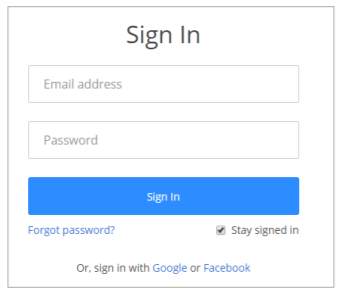
Connectez-vous à votre compte Zoom
-
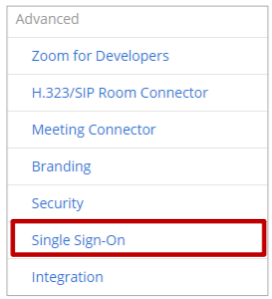
Sur la page Mon profil, dans le volet gauche, sous la section Avancé, cliquez sur Single Sign-On.
-
Dans l'onglet SAML, copiez l'URL affichée dans la zone URL personnalisée. Cette URL est requise pour les configurations NetScaler.
-
Dans la zone URL de la page de connexion, entrez l'URL IdP de votre application NetScaler :
https:// <NetscalerGateway FQDN>/saml/login -
Dans la zone URL de la page de déconnexion, entrez https:< NetScaler Gateway FQDN >.com/cgi/tmlogout.
-
Dans la zone Certificat du fournisseur d'identité, vous devez coller le certificat du fournisseur d'identité.
-
Pour télécharger votre certificat IdP, effectuez les opérations suivantes :
-
Accédez à distance à votre instance NetScaler à l'aide de PuTTY.
-
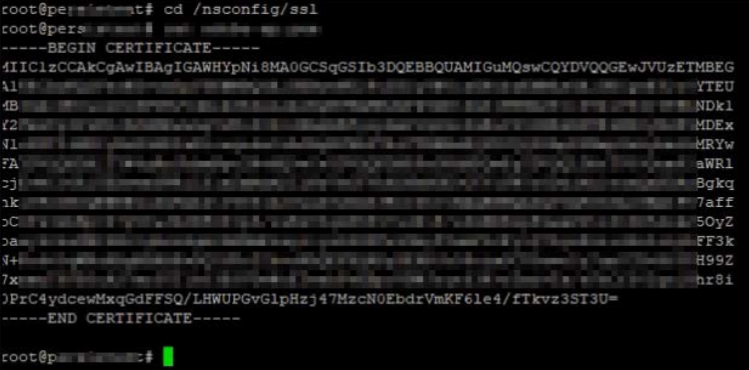
Accédez au dossier /nsconfig/ssl (cd/nsconfig/ssl) et appuyez sur Entrée.
-
Tapez cat certifcate-name.pem et appuyez sur Entrée.Remarque : Il s'agit de votre certificat de signature SAML IdP.
-
Copiez le texte entre -----BEGIN CERTIFICATE----- et -----ENDCERTIFICATE-----
-
-
Copiez l'URL affichée par la zone ID d'entité du fournisseur de services (SP).

-
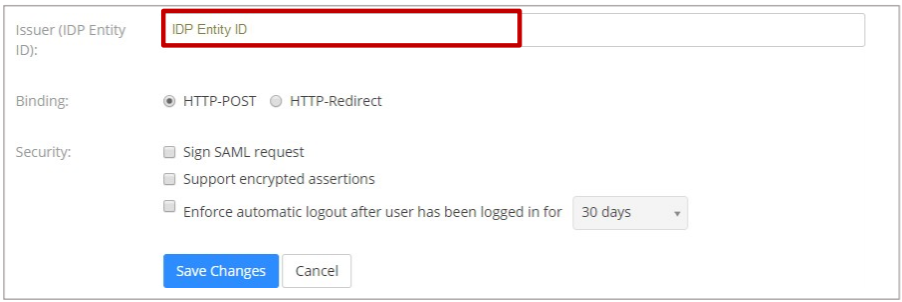
Dans la zone Émetteur (ID d'entité IdP), saisissez un ID d'émetteur unique et cliquez sur Enregistrer les modifications.