
Gestione multi-sito e aggregazione delle risorse utente
In qualità di amministratore con accesso completo a più siti, è possibile designare un sito come primario e collegarvi altri siti per la gestione centralizzata. Questa funzionalità contribuisce a migliorare l'efficienza operativa sotto diversi aspetti:
-
Gestione efficiente dei siti. Gli amministratori possono gestire più siti da un'unica interfaccia, passando da uno all'altro utilizzando il menu a discesa nell'angolo in alto a destra.
-
Navigazione senza interruzioni. Gli amministratori possono passare senza problemi tra Studio e Monitor senza dover riselezionare il sito. Quando un sito viene selezionato in Studio, viene automaticamente selezionato in Monitor, semplificando il flusso di lavoro.
-
Operazioni di help desk semplificate. Gli amministratori possono visualizzare le informazioni per tutti i siti in un'unica console Monitor.
-
Risorse aggregate per gli utenti finali. Gli utenti finali possono accedere a un unico store (ad esempio, primarysite.cloud.com) per accedere alle proprie app e desktop da qualsiasi sito collegato.
Questo articolo aiuta a comprendere, configurare e utilizzare la gestione centralizzata dei siti. Guida attraverso i seguenti argomenti:
Nota:
La gestione centralizzata dei siti non è attualmente supportata per i Citrix Service Provider (CSP) e i loro tenant.
Panoramica
Il seguente diagramma illustra l'architettura gerarchica primario-secondario nella gestione centralizzata dei siti.
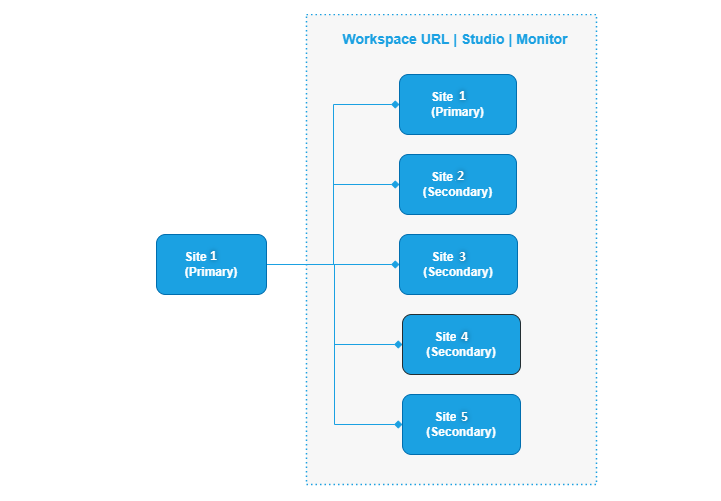
Definizioni dei siti primari e secondari:
-
Primario (noto anche come hub). Il sito centrale utilizzato per gestire tutti i siti collegati.
-
Secondario (noto anche come spoke). Un sito aggiunto al sito primario per la gestione centralizzata.
Ruoli e autorizzazioni dell'amministratore
L'accesso alla funzionalità di gestione multi-sito varia in base al ruolo dell'amministratore:
-
Solo gli amministratori con accesso completo possono configurare la gestione multi-sito e l'aggregazione delle risorse utente finali.
-
Affinché i siti possano essere gestiti come siti secondari, l'amministratore corrente deve disporre dell'accesso completo a tali siti.
-
-
Dopo la configurazione:
-
Nella console Studio
-
Se si è un amministratore del sito primario (amministratore personalizzato o con accesso completo), è possibile visualizzare i siti secondari nell'elenco a discesa dei siti nell'angolo in alto a destra della console Studio dopo aver effettuato l'accesso al sito primario. L'elenco include i siti secondari in cui si è un amministratore con accesso alla console DaaS.
-
-
Nella console Monitor
-
La gestione multi-sito è disponibile solo per gli amministratori con il ruolo di Amministratore Help Desk o Amministratore Monitor completo.
-
-
Limitazioni
-
Limitare a quattro siti secondari. Per prestazioni ottimali nell'aggregazione delle risorse dell'utente finale tramite un singolo URL dello store, si consiglia di non aggiungere più di quattro siti secondari. Ad esempio, il superamento di questo limite potrebbe portare a rallentamenti negli accessi in Monitor.
-
Gruppi di amministratori di Microsoft Entra ID (Azure AD). Affinché i gruppi di amministratori di Microsoft Entra ID funzionino correttamente con la gestione multisito, consentire ai membri del gruppo Entra ID di passare da un account Citrix Cloud all'altro. Per farlo, collegare gli account tra cui si desidera che gli amministratori possano passare. Per ulteriori informazioni sui gruppi di amministratori di Microsoft Entra ID (Azure AD), vedere Gestire i gruppi di amministratori.
Nota:
-
Dopo aver collegato gli account utilizzando l'approccio basato su script, la pagina Add DaaS Sites (Aggiungi siti DaaS) seleziona per impostazione predefinita l'opzione Add DaaS sites and aggregate end-user resources through a single store URL (Aggiungi siti DaaS e aggrega le risorse dell'utente finale tramite un singolo URL dello store). Non passare all'opzione Add DaaS sites only (Aggiungi solo siti DaaS). In questo modo gli account verranno scollegati, annullando il collegamento dell'account creato utilizzando lo script. Di conseguenza, la gestione multisito non funzionerà come previsto.
-
La gestione multisito richiede che il gruppo di amministratori di Entra ID abbia accesso completo.
Procedure consigliate per la gestione multisito
Per garantire un'esperienza di gestione multisito coerente, si consiglia vivamente di configurare la funzionalità come segue:
-
Definire la struttura dell'account.
-
Identificare un account cloud primario (hub).
-
Identificare gli account cloud secondari (spokes) da collegare.
-
-
(Necessario solo per i gruppi di amministratori di Microsoft Entra ID) Collegare gli account primari e secondari.Per ulteriori informazioni, vedere Collegamento degli account tramite l'approccio basato su script.
-
Configurare la gestione multisito.Accesso richiesto: Amministratore con accesso completo ai siti primari e secondari.
-
Accedere a Citrix Cloud e selezionare l'account primario dall'elenco degli account.
-
Nella console di gestione DaaS (Studio), vai a Impostazioni > Impostazioni sito e fai clic su Aggiungi nel riquadro Centralizza gestione sito.
-
Seleziona i siti secondari. Per maggiori informazioni, consulta Configurare la gestione centralizzata del sito.
Una volta completata la configurazione, un elenco a discesa del sito viene visualizzato nell'angolo in alto a destra delle console Studio e Monitor. -
-
Gestire un sito secondario.Accesso richiesto: Amministratore con accesso completo o personalizzato ai siti primari e secondari.
-
Accedi a Citrix Cloud e seleziona l'account principale dall'elenco degli account.
-
Accedi a un sito secondario utilizzando l'elenco a discesa del sito.
-
Gestisci questo sito utilizzando il menu di navigazione a sinistra.
-
Amministratori con accesso completo: Configurare la gestione centralizzata del sito
In qualità di amministratore con accesso completo a più siti, puoi configurare la gestione centralizzata del sito per tali siti.
Preparazione
Prima di iniziare, è necessario:
-
Designare un account cloud primario. Determinare un account cloud (chiamato anche sito) in cui gestire centralmente i siti dell'organizzazione.
-
Assicurarsi di disporre dell'accesso completo. Assicurarsi di disporre dell'accesso completo a tutti i siti che si desidera collegare per la gestione centralizzata. Per maggiori informazioni, consulta Aggiungere un amministratore.
Configurare la gestione centralizzata del sito
Per configurare la gestione centralizzata del sito, seguire questi passaggi:
-
Accedere a Citrix Cloud™, quindi selezionare l'account cloud che si desidera designare come sito primario.
-
Accedere a DaaS per aprire Studio.
-
Nel riquadro sinistro, selezionare Impostazioni.
-
Nella scheda Impostazioni sito, fare clic su Aggiungi nel riquadro Gestione centralizzata del sito.Fare clic per aggiungere siti DaaS (/en-us/citrix-daas/media/sites-to-add.png)
-
Nella pagina Riconoscimento che viene visualizzata, selezionare la casella di controllo di conferma e fare clic su Conferma per confermare la configurazione di questo sito come primario.
-
Nella pagina Aggiungi siti DaaS che viene visualizzata, completare le seguenti impostazioni:
-
Selezionare come si desidera applicare la gestione centralizzata:
-
Aggiungi solo siti DaaS. Applicare la gestione centralizzata solo alle console Studio e Monitor.
-
Aggiungi siti DaaS e aggrega le risorse dell'utente finale tramite un singolo URL dello store. Applicare la gestione centralizzata sia alle console Studio e Monitor che all'URL dello store.
-
-
Selezionare gli account cloud che si desidera aggiungere come siti secondari. Vengono visualizzati solo gli account cloud a cui si dispone di accesso completo.Aggiungi sito DaaS (/en-us/citrix-daas/media/add-daas-sites.png)Nota:Se nel passaggio precedente è stata scelta l'opzione Aggiungi siti DaaS e aggrega le risorse dell'utente finale tramite un singolo URL dello store:
-
Per prestazioni ottimali nell'aggregazione delle risorse dell'utente finale, si consiglia di aggiungere non più di quattro siti secondari.
-
Solo i siti che si trovano nella stessa regione del sito primario sono disponibili per la selezione come siti secondari.
-
-
Fare clic su Aggiungi.
-
-
Aggiornare il browser. La casella di selezione del sito viene visualizzata nell'angolo in alto a destra della console, dove appaiono questo sito e i suoi siti secondari.
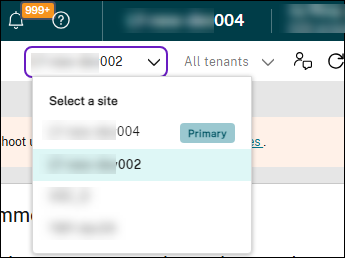
Nota
-
Dopo la configurazione, la gestione multi-sito è disponibile per gli amministratori del sito primario designato, consentendo loro di gestire i siti secondari da una singola interfaccia utente di Studio senza cambiare account. Per ulteriori informazioni, vedere gestire più siti da una singola interfaccia utente di Studio.
-
È inoltre possibile abilitare la gestione multi-sito per altri siti nell'aggregazione, designando tale sito come sito primario.
-
La gestione centralizzata dei siti non è supportata per i CSP e i loro tenant, anche se il pulsante Aggiungi o Gestisci nel riquadro GESTISCI > Impostazioni > Gestione centralizzata dei siti è abilitato.
Aggiungere o rimuovere un sito secondario
Come amministratore con accesso completo al sito primario, è possibile aggiungere o rimuovere un sito secondario dalla gestione centralizzata dei siti. I passaggi dettagliati sono i seguenti:
-
Accedere a Citrix Cloud e selezionare il nome dell'account del sito primario.
-
Accedere a DaaS per aprire Studio.
-
Nel riquadro sinistro, selezionare Impostazioni.
-
Nel riquadro Gestione centralizzata dei siti, fare clic su Gestisci.
-
Nella pagina Gestisci siti DaaS che viene visualizzata, deselezionare la casella di controllo accanto all'account che si desidera scollegare dal sito primario o selezionare quella che si desidera aggiungere al sito primario.
-
Fare clic su Salva.
Nota:
Quando si passa a un sito secondario tramite il sito primario, il pulsante Gestisci nel riquadro GESTISCI > Impostazioni > Gestione centralizzata del sito è disabilitato.
Amministratori: Gestire i siti da un'unica interfaccia
Dopo la configurazione, come amministratore (personalizzato o con accesso completo) di più siti, è possibile gestirli da un'unica interfaccia utente di Studio, eliminando la necessità di cambiare account.
Considerazioni quando si passa da un sito all'altro
-
La configurazione di ogni sito è gestita separatamente. Le impostazioni di un sito non si uniscono a quelle di un altro nel menu Gestisci.
-
Quando si è su un sito secondario dal sito primario:
-
L'accesso agli elementi del menu GESTISCI dipende dalle autorizzazioni per il sito secondario.
-
L'accesso agli elementi del menu diversi da GESTISCI nel riquadro sinistro dipende dalle autorizzazioni per il sito primario.Elementi diversi da Gestisci(/en-us/citrix-daas/media/menu-other-than-manage.png)
-
Gestire i siti
Per gestire i siti da un'unica interfaccia, seguire questi passaggi:
-
Accedere a Citrix Cloud e selezionare il nome dell'account del sito primario.
-
Accedere a DaaS per aprire Studio.
-
Selezionare un sito secondo necessità dall'elenco a discesa dei siti nell'angolo in alto a destra. L'elenco a discesa include il sito primario e tutti i siti secondari in cui si dispone di un ruolo di amministratore con accesso alla console DaaS.
-
Dal riquadro sinistro, selezionare un nodo sotto Gestisci e avviare la gestione. Ad esempio, selezionare Cataloghi macchine per iniziare a creare o gestire cataloghi per il sito selezionato.
Amministratori: monitorare i siti da un'unica interfaccia
Dopo la configurazione, come amministratore dell'Help Desk o amministratore di monitoraggio completo di più siti, è possibile monitorarli da un'unica interfaccia utente di Monitor, eliminando la necessità di cambiare account.
Casi d'uso tipici
La gestione centralizzata dei siti aiuta le organizzazioni a semplificare l'amministrazione e l'accesso degli utenti a più siti Citrix DaaS™. Questa sezione illustra i casi d'uso comuni.
Amministrazione efficiente del sito
La gestione multi-sito semplifica l'amministrazione. Ad esempio, un'organizzazione con tre siti DaaS può gestirli centralmente:
-
Sito A: Sviluppo
-
Sito B: Test di accettazione utente
-
Sito C: Produzione
Fusioni e acquisizioni
L'acquisizione di una nuova azienda spesso comporta una struttura di dominio complessa, come più domini FQDN da foreste diverse con lo stesso nome in un trust di dominio. Un singolo sito potrebbe causare problemi di enumerazione delle risorse o di accesso. La gestione multi-sito consente alle organizzazioni di mantenere distribuzioni separate gestendole da un'unica interfaccia.
Aggregazione delle risorse per l'utente finale
Con l'aggregazione delle risorse utente finale abilitata, gli utenti possono accedere ad app e desktop da più siti tramite l'URL dello store del sito primario. Ad esempio:
-
Senza aggregazione: L'utente 2 deve utilizzare URL separati per ciascun sito:
-
URL dello store del Sito 0 per accedere all'App 2
-
URL dello store del Sito 1 per accedere all'App 3
-
URL dello store del Sito 3 per accedere all'App 7
-
-
Con aggregazione: L'utente 2 accede a tutte le app tramite l'URL dello store del sito primario.Voci del menu a discesa diverse da Gestisci(/en-us/citrix-daas/media/multi-site-typical-case.png)