
Crea cataloghi usando immagini preparate in Azure
Crea immagini preparate e usa le immagini preparate per creare un catalogo macchine MCS usando:
I passaggi chiave per creare un catalogo macchine MCS usando l'immagine preparata sono:
-
Crea la definizione dell'immagine e le versioni iniziali dell'immagine.
-
Usa la versione dell'immagine come immagine preparata per creare un catalogo
Usa Studio
Crea una definizione dell'immagine e la versione iniziale dell'immagine
Per creare una definizione dell'immagine e la versione iniziale dell'immagine, procedi come segue:
-
Da Studio, vai al nodo Immagini e fai clic su Crea definizione immagine. Fai clic su Avanti nella pagina Introduzione.
-
Nella pagina Definizione immagine, specifica il tipo di sistema operativo e il tipo di sessione per la definizione dell'immagine.
-
Seleziona un gruppo di risorse esistente o creane uno nuovo per contenere le risorse dell'immagine. Per abilitare la condivisione delle immagini, seleziona Archivia versioni immagine in Azure Compute Gallery e quindi scegli di creare una nuova galleria o di usarne una esistente per contenere le sue versioni immagine.
-
Nella pagina Immagine, seleziona Risorse (vengono elencate solo le risorse applicabili per la connessione impostata) e un'immagine master da usare come modello per la creazione della versione dell'immagine. Puoi selezionare la casella di controllo Usa un profilo macchina e selezionare un profilo macchina.Nota:
-
Prima di selezionare un'immagine, verificare che l'immagine master abbia VDA 2311 o versione successiva installata e che il driver MCSIO sia installato sul VDA.
-
Se si desidera utilizzare un'immagine preparata di tipo VM riservata per creare un catalogo MCS, creare un'immagine preparata utilizzando l'immagine master di tipo VM riservata e un profilo macchina di tipo VM riservata. Vedere VM riservate di Azure per informazioni sulla preparazione di immagini master e profili macchina di tipo VM riservata.
-
-
Nella pagina Tipi di archiviazione e licenze, selezionare il tipo di archiviazione e di licenza da utilizzare come parte del processo di preparazione dell'immagine.Nota:Se si seleziona un profilo macchina nella pagina Immagine, il tipo di licenza del profilo macchina viene preselezionato in base all'impostazione del profilo.
-
Nella pagina Specifiche macchina, selezionare una dimensione della macchina. Se si seleziona un profilo macchina nella pagina Immagine, la dimensione della macchina del profilo macchina viene selezionata per impostazione predefinita.
-
Nella pagina NIC, selezionare o aggiungere NIC per l'immagine di preparazione. Per ogni NIC, selezionare una rete virtuale associata.
-
Nella pagina Impostazioni disco, selezionare la chiave di crittografia gestita dal cliente (CMEK). Se il profilo macchina non ha una CMEK ma l'immagine master sì, preseleziona la CMEK dall'immagine master.
-
Nella pagina Definizione immagine, se si abilita Archivia versioni immagine in Azure Compute Gallery, viene visualizzata la pagina Condivisione immagine, dove è possibile selezionare le risorse con cui condividere la versione dell'immagine.
-
Nella pagina Descrizione versione, inserire una descrizione per la versione iniziale dell'immagine creata.
-
Nella pagina Riepilogo, controllare i dettagli della definizione dell'immagine e della versione iniziale dell'immagine creata. Inserire un nome e una descrizione per la definizione dell'immagine. Fare clic su Fine.
Creare versioni dell'immagine
Le versioni dell'immagine consentono la gestione di diverse iterazioni o aggiornamenti di una particolare immagine. Questa funzionalità consente di mantenere più versioni di un'immagine per scopi diversi.
Per creare versioni dell'immagine dalla versione iniziale dell'immagine, procedere come segue:
Nota:
L'unità di hosting di tutte le versioni dell'immagine deve essere la stessa.
-
Andare al nodo Immagini, selezionare una versione dell'immagine o una definizione dell'immagine e fare clic su Crea versione immagine.
-
Nella pagina Definizione immagine, è possibile modificare l'unità di hosting e riselezionare l'immagine master e il profilo macchina per quella versione dell'immagine.
-
Se si desidera che la configurazione della versione dell'immagine sia diversa dalla versione dell'immagine configurata inizialmente, configurare le impostazioni nelle pagine Tipi di archiviazione e licenza, Specifiche macchina, NIC e Impostazioni disco della finestra di dialogo Crea versione immagine.
-
Se la definizione dell'immagine abilita Archivia versioni immagine in Azure Compute Gallery, è possibile selezionare le risorse con cui si desidera condividere la versione dell'immagine nella pagina Condivisione immagine.
-
Aggiungere una descrizione per la versione dell'immagine. Fare clic su Fine.
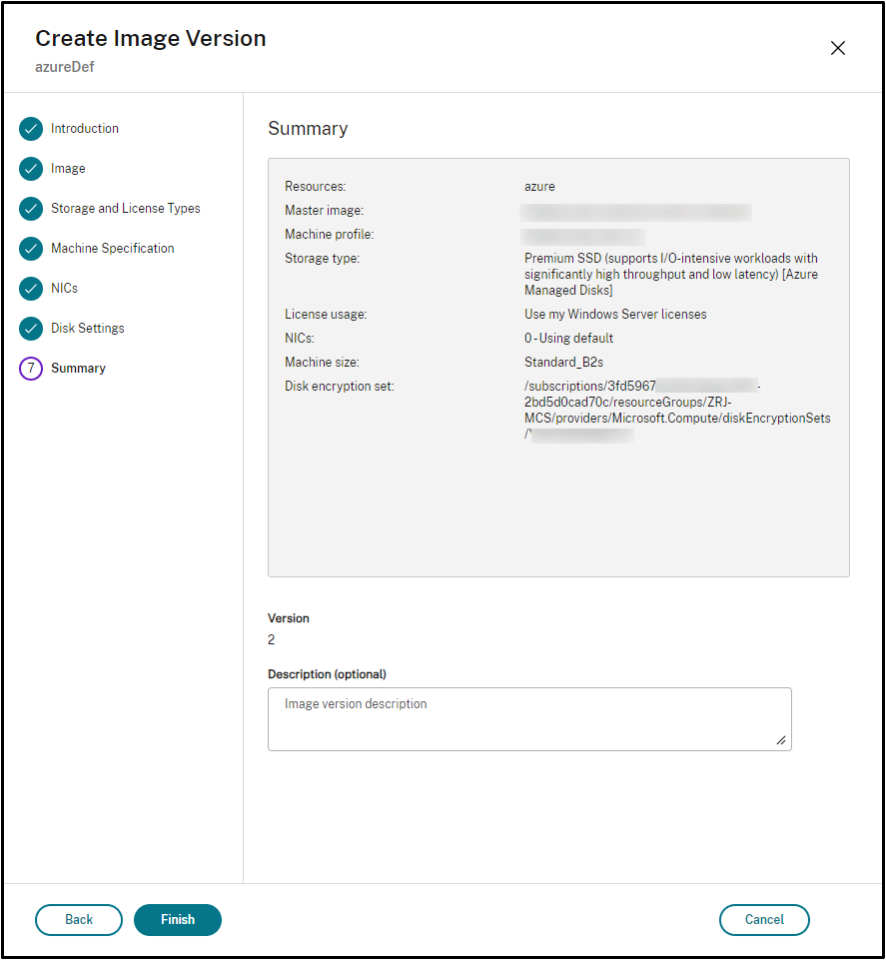
Nota:
Se la creazione della versione dell'immagine non riesce per qualsiasi motivo, la scheda Risoluzione dei problemi in basso fornisce un'opzione Riprova.
Condividere l'immagine preparata
Per condividere le immagini preparate tra diverse unità di hosting per Azure, seguire questi passaggi:
-
Fare clic con il pulsante destro del mouse su una versione dell'immagine e selezionare Gestisci condivisione immagine. Vengono visualizzate tutte le unità di hosting nell'ambiente Azure. Le risorse da cui è stata creata la versione dell'immagine sono disabilitate per qualsiasi azione.
-
Selezionare le unità di hosting con cui si desidera condividere l'immagine e fare clic su Salva. La colonna Stato condivisione mostra In corso.
-
Fare clic sulla scheda Risorse per maggiori dettagli sullo stato della condivisione.
Nota:
Quando lo stato della condivisione della versione dell'immagine è in corso, l'opzione per Elimina versione immagine o Gestisci condivisione immagine è disabilitata.
Creare un catalogo di macchine dal nodo Immagini
Utilizzare l'opzione Crea catalogo nel nodo Immagini per creare un catalogo utilizzando la versione dell'immagine.
In alternativa, è possibile selezionare la versione durante la creazione di un catalogo nel nodo Cataloghi macchine, collegandosi all'opzione immagine preparata nel flusso di lavoro di creazione del catalogo. Vedere Creare un catalogo di macchine dal nodo Cataloghi macchine
Per creare un catalogo di macchine MCS dal nodo Immagini, effettuare le seguenti operazioni:
-
Selezionare una versione dell'immagine e fare clic su Crea catalogo. Fare clic su Avanti nella pagina Introduzione.
-
Nella pagina Esperienza desktop, selezionare l'esperienza desktop richiesta.
-
Dalla pagina Immagine alla pagina Impostazioni disco, le impostazioni sono preselezionate in base alla versione dell'immagine selezionata.
-
Nella pagina Gruppo di risorse, è possibile scegliere di creare un nuovo gruppo di risorse o di utilizzare un gruppo di risorse esistente per posizionare le risorse di questo catalogo.
-
Completare le impostazioni nelle pagine seguenti.
-
Nella pagina Riepilogo, controllare i dettagli del catalogo di macchine. Immettere un nome e una descrizione per il catalogo di macchine. Fare clic su Fine.
-
Andare al nodo Cataloghi macchine per visualizzare il catalogo di macchine creato.
Creare un catalogo di macchine dal nodo Cataloghi macchine
Per creare un catalogo di macchine MCS dal nodo Cataloghi macchine, effettuare le seguenti operazioni:
-
Fare clic su Cataloghi macchine nel riquadro di navigazione a sinistra.
-
Fare clic su Crea catalogo macchine. Viene visualizzata la pagina Configurazione catalogo macchine. Fare clic su Avanti nelle pagine Introduzione e Tipo di macchina.
-
Nella pagina Gestione macchine, selezionare le seguenti impostazioni:
-
Selezionare Macchine con gestione dell'alimentazione (ad esempio, macchine virtuali o PC blade).
-
Selezionare Tecnologia di provisioning Citrix. Quindi, selezionare Citrix Machine Creation Services™.
-
Nel campo Risorse, sono elencate le risorse appartenenti a diverse zone. Selezionare una risorsa di rete Azure e fare clic su Avanti.
-
-
Nella pagina Immagine: Per il tipo di immagine preparata, seguire i passaggi:
-
Selezionare Immagine preparata.
-
Sotto Immagine preparata, selezionare una versione dell'immagine di una definizione di immagine. Se necessario, aggiungere una nota per la versione dell'immagine preparata selezionata.
-
Fare clic sul nome della versione dell'immagine. Per visualizzare maggiori dettagli sulla versione dell'immagine selezionata, fare clic sul numero di versione, che è sottolineato.
-
Se la versione dell'immagine selezionata è configurata con un profilo macchina, selezionare un profilo macchina. Se la versione dell'immagine selezionata non è configurata con un profilo macchina, non è possibile scegliere di utilizzare un profilo macchina.
-
-
Configurare le impostazioni nelle pagine seguenti.
-
Nella pagina Impostazioni disco, se l'immagine preparata selezionata utilizza un set di crittografia del disco, non è possibile rimuovere il set di crittografia, ma è possibile modificare la chiave con un'altra chiave di crittografia.
-
Nella pagina Gruppo di risorse, è possibile scegliere di creare un nuovo gruppo di risorse o di utilizzare un gruppo di risorse esistente per posizionare le risorse di questo catalogo.
-
Completare le impostazioni nelle pagine seguenti.
-
Nella pagina Riepilogo, controllare i dettagli del catalogo macchine. Immettere un nome e una descrizione per il catalogo macchine. Fare clic su Fine.
Utilizzare PowerShell
Creare un'immagine preparata
I comandi PowerShell dettagliati per creare una specifica di versione dell'immagine preparata sono i seguenti:
-
Controllare i nomi di definizione dell'immagine disponibili utilizzando
Test-ProvImageDefinitionNameAvailable command. Ad esempio,Test-ProvImageDefinitionNameAvailable -ImageDefinitionName <string[]> -
Creare una definizione di immagine utilizzando il comando
New-ProvImageDefinition. Ad esempio,New-ProvImageDefinition -ImageDefinitionName image1 -OsType Windows -VdaSessionSupport MultiSession -
Creare una nuova configurazione per la definizione dell'immagine nella connessione di hosting specificata utilizzando il comando
Add-ProvImageDefinitionConnection.CustomPropertiesperAdd-ProvImageDefinitionConnectionpuò includere quanto segue. Se non si utilizzano i parametri, vengono utilizzati i valori predefiniti.-
ResourceGroups: Il gruppo di risorse che contiene i dischi di base. -
UseSharedImageGallery: Indicatore per il tipo di dischi di base. Utilizzaretrueper ACG (condivisione di immagini) efalseper snapshot. -
ImageGallery: Il nome della galleria quando il disco di base è una versione di immagine ACG.
Ad esempio,-
In caso di snapshot e gruppo di risorse fornito dal cliente:
$CustomerOwnRsourceGroupProperties = @"
 <CustomProperties xmlns="http:// schemas.citrix.com/2014/xd/machinecreation" xmlns:xsi="http://www.w3.org/2001/XMLSchema-instance">
 <Property xsi:type="StringProperty" Name="ResourceGroups" Value="yangj_image" />
 </CustomProperties>
"@ -
In caso di ACG e gruppo di risorse e galleria di immagini forniti dal cliente:
$CustomerOwnAllProperties = @"
 <CustomProperties xmlns="http://schemas.citrix.com/2014/xd/machinecreation" xmlns:xsi="http://www.w3.org/2001/XMLSchema-instance">
 <Property xsi:type="StringProperty" Name="UseSharedImageGallery" Value="true" />
 <Property xsi:type="StringProperty" Name="ResourceGroups" Value="rg" />
 <Property xsi:type="StringProperty" Name="ImageGallery" Value="gallery" />
 </CustomProperties>
"@ -
In caso di ACG e solo gruppo di risorse fornito dal cliente:
$CustomerOwnResourceGroupProperties = @"
 <CustomProperties xmlns="http://schemas.citrix.com/2014/xd/machinecreation" xmlns:xsi="http://www.w3.org/2001/XMLSchema-instance">
 <Property xsi:type="StringProperty" Name="UseSharedImageGallery" Value="true" />
 <Property xsi:type="StringProperty" Name="ResourceGroups" Value="rg" />
 </CustomProperties>
"@ -
In caso di ACG e gruppo di risorse e galleria di immagini gestiti da Citrix:
$CustomerOwnResourceGroupNothingProperties = @"
 <CustomProperties xmlns="http://schemas.citrix.com/2014/xd/machinecreation" xmlns:xsi="http://www.w3.org/2001/XMLSchema-instance">
 <Property xsi:type="StringProperty" Name="UseSharedImageGallery" Value="true" />
 </CustomProperties>
 "@
Add-ProvImageDefinitionConnection -ImageDefinitionName image1 -HypervisorConnectionName Azure28 [-CustomProperties $CustomProperties] -
-
Crea una versione dell'immagine usando il comando
New-ProvImageVersion. Ad esempio,New-ProvImageVersion -ImageDefinitionName image1 -Description "version 1" -
Aggiungi una specifica della versione dell'immagine master alla versione dell'immagine usando il comando
Add-ProvImageVersionSpec. Ad esempio,Add-ProvImageVersionSpec -ImageDefinitionName image1 -ImageVersionNumber 1 -HostingUnitName azure -MasterImagePath "XDHyp:\HostingUnits\azure\image.folder\azureresourcegroup.resourcegroup\win2022-snapshot.snapshot"Nota:È possibile aggiungere una sola specifica della versione dell'immagine master a una versione dell'immagine per un'unità di hosting. -
Crea una specifica della versione dell'immagine preparata dalla specifica della versione dell'immagine master usando il comando
New-ProvImageVersionSpec.Le CustomProperties perNew-ProvImageVersionSpecpossono includere quanto segue. Se non si utilizzano i parametri, vengono usati i valori predefiniti:-
PreparedImageStorageType: Il tipo di archiviazione da utilizzare per l'immagine preparata. Il valore predefinito èStandard_LRS, può anche esserePremium_LRSoStandard_ZRS.Standard_ZRSfornisce la ridondanza di zona per l'immagine.
New-ProvImageVersionSpec
 -SourceImageVersionSpecUid  c6e7384c-b2f8-46d6-9519-29a2c57ed3cb
 -NetworkMapping @{"0"="XDHyp:\HostingUnits\azure\virtualprivatecloud.folder\azureresourcegroup.resourcegroup\azure-vnet-eastus.virtualprivatecloud\dev.network"}
-ServiceOffering"XDHyp:\HostingUnits\azure\serviceoffering.folder\Standard_B2ms.serviceoffering" -CustomProperties "<CustomProperties xmlns=`"http://schemas.citrix.com/2014/xd/machinecreation`" xmlns:xsi=`"http://www.w3.org/2001/XMLSchema-instance`"></CustomProperties>" -RunAsynchronously -
-
È anche possibile condividere una specifica della versione dell'immagine preparata con un'altra unità di hosting in tutte le connessioni di hosting usando il comando
Add-ProvImageVersionSpecHostingUnit.Le CustomProperties perAdd-ProvImageVersionSpecHostingUnitpossono includere quanto segue. Se non si utilizzano i parametri, vengono usati i valori della specifica dell'immagine preparata di origine:-
PreparedImageStorageType: Il tipo di archiviazione da utilizzare per l'immagine preparata.
Add-ProvImageVersionSpecHostingUnit -ImageVersionSpecUid xxxxxxx -HostingUnitName AzureWestNota:Un'unità di hosting e un tipo di preparazione possono avere una sola istanza preparata. -
Esempio del set completo di comandi Powershell per creare la definizione dell'immagine, la versione dell'immagine e la specifica della versione dell'immagine preparata:
New-ProvImageDefinition -ImageDefinitionName image1 -OsType Windows -VdaSessionSupport MultiSession

 $ImageDefinitionCustomProperties = @" <CustomProperties xmlns="http://schemas.citrix.com/2014/xd/machinecreation" xmlns:xsi="http://www.w3.org/2001/XMLSchema-instance"> <Property xsi:type="StringProperty" Name="UseSharedImageGallery" Value="true" /> <Property xsi:type="StringProperty" Name="ResourceGroups" Value="rg" /> <Property xsi:type="StringProperty" Name="ImageGallery" Value="gallery" /> </CustomProperties> "@

 Add-ProvImageDefinitionConnection -ImageDefinitionName image1 -HypervisorConnectionName Azure28 -CustomProperties $ImageDefinitionCustomProperties

 $imageVersion = New-ProvImageVersion -ImageDefinitionName image1 -Description "version 1"

 $SourceImageVersionSpec = Add-ProvImageVersionSpec -ImageVersionUid $imageVersion.ImageVersionUid ` -HostingUnitUid $hostingunit.HostingUnitUid ` -MasterImagePath "XDHyp:\HostingUnits\azure28\image.folder\abc.resourcegroup\def-snapshot.snapshot"

 $ImageVersionSpecCustomProperties = @'

 <CustomProperties xmlns="http://schemas.citrix.com/2014/xd/machinecreation" xmlns:xsi="http://www.w3.org/2001/XMLSchema-instance">

 <Property xsi:type="StringProperty" Name="PreparedImageStorageType" Value="Premium_LRS" />

 <Property xsi:type="StringProperty" Name="LicenseType" Value="Windows_Client" />

 </CustomProperties>

 '@

 New-ProvImageVersionSpec -NetworkMapping @{"0" = "XDHyp:\HostingUnits\azure28\virtualprivatecloud.folder\East US.region\virtualprivatecloud.folder\studio-mcs-infrastructure.resourcegroup\studio-mcs-vnet-eastus.virtualprivatecloud\mcs-dev.network" } -CustomProperties $ImageVersionSpecCustomProperties -ServiceOffering "XDHyp:\HostingUnits\azure28\serviceoffering.folder\Standard_B2s.serviceoffering" -SourceImageVersionSpecUid $SourceImageVersionSpec.ImageVersionSpecUid

 $TargetCustomProperties = @'

 <CustomProperties xmlns="http://schemas.citrix.com/2014/xd/machinecreation" xmlns:xsi="http://www.w3.org/2001/XMLSchema-instance">

 <Property xsi:type="StringProperty" Name="PreparedImageStorageType" Value="Standard_ZRS" />

 </CustomProperties>

 '@

 Add-ProvImageVersionSpecHostingUnit -ImageVersionSpecUid xxxxxxx -HostingUnitName AzureWest –TargetCustomProperties $TargetCustomProperties

 $PreparedImageVersionSpec = Get-ProvImageVersionSpec -ImageVersionUid $imageVersion.ImageVersionUid | Where SourceImageVersionSpecUid-eq $SourceImageVersionSpec.ImageVersionSpecUid
Nota:
-
Tutte le specifiche della versione dell'immagine in una definizione dell'immagine devono appartenere alla stessa unità di hosting.
-
Una versione dell'immagine può avere solo una specifica di versione dell'immagine master e una specifica di versione dell'immagine preparata.
-
Tutte le specifiche di versione dell'immagine devono avere un profilo macchina oppure nessuna delle specifiche di versione dell'immagine deve avere un profilo macchina.
Creare un catalogo utilizzando una specifica di versione dell'immagine preparata
Creare un catalogo macchine MCS dalla specifica di versione dell'immagine preparata utilizzando il comando
New-ProvScheme. Ad esempio,
New-ProvScheme -ProvisioningSchemeName <string> -ImageVersionSpecUid <Guid> -HostingUnitUid <Guid> -IdentityPoolUid <Guid> [-VMCpuCount <int>] [-VMMemoryMB <int>] [-UseWriteBackCache] [-NetworkMapping <Hashtable>] [-CleanOnBoot] [-Scope <string[]>] [-Metadata <Hashtable>] [-ServiceOffering <string>] [-SecurityGroup <string[]>] [-TenancyType <string>] [-MachineProfile <string>] [-CustomProperties <string>] [-ResetAdministratorPasswords] [-UseFullDiskCloneProvisioning] [-RunAsynchronously] [-PurgeJobOnSuccess] [-ProvisioningSchemeType <ProvisioningSchemeType>]
 [-ImageAssignmentNote <string>]
Oppure,
New-ProvScheme -ProvisioningSchemeName <string> -ImageVersionSpecUid <Guid> -HostingUnitName <string> -IdentityPoolName <string> [-VMCpuCount <int>] [-VMMemoryMB <int>] [-UseWriteBackCache] [-NetworkMapping <Hashtable>] [-CleanOnBoot] [-Scope <string[]>] [-Metadata <Hashtable>] [-ServiceOffering <string>] [-SecurityGroup <string[]>] [-TenancyType <string>] [-MachineProfile <string>] [-CustomProperties <string>] [-ResetAdministratorPasswords] [-UseFullDiskCloneProvisioning] [-RunAsynchronously] [-PurgeJobOnSuccess] [-ProvisioningSchemeType <ProvisioningSchemeType>]
 [-ImageAssignmentNote <string>]
Se si desidera utilizzare una specifica di versione dell'immagine ACG, impostare
UseSharedImageGallery come true. Ad esempio,
$provSchemeCustomProperties= @"
 <CustomProperties xmlns="http://schemas.citrix.com/2014/xd/machinecreation" xmlns:xsi="http://www.w3.org/2001/XMLSchema-instance">
     <Property xsi:type="StringProperty" Name="UseSharedImageGallery" Value="true" />
     <Property xsi:type="StringProperty" Name="StorageAccountType" Value="StandardSSD_LRS" />
 </CustomProperties>
 "@
 New-ProvScheme -ProvisioningSchemeName assignimage -ImageVersionSpecUid $PreparedImageVersionSpec.ImageVersionSpecUid `
     -HostingUnitUid $hostingunit.HostingUnitUid `
     -IdentityPoolUid $IdentityPool.IdentityPoolUid `
     -CleanOnBoot -Scope @() -SecurityGroup @() `
     -ServiceOffering "XDHyp:\HostingUnits\azure28\serviceoffering.folder\Standard_B2s.serviceoffering" `
     -NetworkMapping @{"0"="XDHyp:\HostingUnits\azure28\virtualprivatecloud.folder\East US.region\virtualprivatecloud.folder\studio-mcs-infrastructure.resourcegroup\studio-mcs-vnet-eastus.virtualprivatecloud\mcs-dev.network"} `
     -CustomProperties $provSchemeCustomProperties
Esempio del set completo di comandi Powershell per creare un catalogo:
$Catalog = New-BrokerCatalog  -AllocationType "Random"  -IsRemotePC $False  -MinimumFunctionalLevel "L7_20" -Name "azurecatalog" -PersistUserChanges "Discard" -ProvisioningType "MCS" -Scope @() -SessionSupport "MultiSession"

 $IdentityPool = New-AcctIdentityPool  -AllowUnicode  -Domain "azure.local" -IdentityPoolName "azurecatalog" -IdentityType "ActiveDirectory"  -NamingScheme "azure##" -NamingSchemeType "Numeric" -Scope @()

 $PreparedImageVersionSpec = Get-ProvImageVersionSpec -ImageDefinitionName image1 -ImageVersionNumber 1 -Filter "PreparationType -eq 'Mcs'"

 $Task = New-ProvScheme -ProvisioningSchemeName azurecatalog -ImageVersionSpecUid $PreparedImageVersionSpec.ImageVersionSpecUid -HostingUnitName azure -IdentityPoolName azurecatalog -CleanOnBoot -Scope @() -SecurityGroup @() -ServiceOffering "XDHyp:\HostingUnits\azure\serviceoffering.folder\Standard_B2s.serviceoffering" -NetworkMapping @{"0"="XDHyp:\HostingUnits\azure\virtualprivatecloud.folder\azureresourcegroup.resourcegroup\azure-vnet-eastus.virtualprivatecloud\dev.network"} -CustomProperties "<CustomProperties xmlns=`"http://schemas.citrix.com/2014/xd/machinecreation`" xmlns:xsi=`"http://www.w3.org/2001/XMLSchema-instance`">    <Property xsi:type="StringProperty" Name="UseSharedImageGallery" Value="true" /><Property xsi:type=`"StringProperty`" Name=`"StorageAccountType`" Value=`"StandardSSD_LRS`" /></CustomProperties>" -RunAsynchronously

 Get-ProvTask -TaskId $Task.TaskId
 $ProvScheme = Get-ProvScheme -ProvisioningSchemeName azurecatalog

 Set-BrokerCatalog -Name $Catalog.Name -ProvisioningSchemeId $ProvScheme.ProvisioningSchemeUid
Creare cataloghi uniti a Microsoft Entra e registrati in Microsoft Intune con immagini preparate
È ora possibile utilizzare immagini preparate per creare cataloghi uniti a Microsoft Entra e registrati in Microsoft Intune. Questa funzionalità è applicabile ai cataloghi MCS di tipo persistente e non persistente a sessione singola e multipla. Questa implementazione riduce significativamente i costi di archiviazione e di tempo e semplifica il processo di distribuzione delle VM e di aggiornamento delle immagini.
Esempi
-
Per creare un catalogo Microsoft Entra utilizzando un'immagine preparata.
New-ProvScheme -ProvisioningSchemeName <name> -ImageVersionSpecUid <preparedVersionSpecUid> -HostingUnitUid <hostingUnitUid> -IdentityPoolUid <IdentityPoolUid> [-CleanOnBoot] -NetworkMapping @{"0"="XDHyp:\HostingUnits\<hostingunitName>\<region>.region\virtualprivatecloud.folder\<resourcegroupName>.resourcegroup\<vnetName>.virtualprivatecloud\<sunNetName>.network"} -ServiceOffering <serviceofferingPath> [-MachineProfile <machineProfilePath>] [-CustomProperties <>] -
Per creare un catalogo Microsoft Entra registrato in Microsoft Intune utilizzando un'immagine preparata:
New-ProvScheme -ProvisioningSchemeName <name> -ImageVersionSpecUid <preparedVersionSpecUid> -HostingUnitUid <hostingUnitUid> -IdentityPoolUid <IdentityPoolUid> [-CleanOnBoot] -NetworkMapping @{"0"="XDHyp:\HostingUnits\<hostingunitName>\<region>.region\virtualprivatecloud.folder\<resourcegroupName>.resourcegroup\<vnetName>.virtualprivatecloud\<sunNetName>.network"} -ServiceOffering <serviceofferingPath> [-MachineProfile <machineProfilePath>] [-CustomProperties <>]
Condividere immagini preparate tra sottoscrizioni o tenant di Azure
Per condividere un'immagine preparata tra sottoscrizioni o tenant sulla piattaforma Azure, seguire questo esempio:
-
Entità servizio: SPN 1
-
Sottoscrizione: Subscription 1
-
Tenant: Tenant 1
Si desidera condividere questa immagine con:
-
Entità servizio: SPN 2
-
Sottoscrizione: Subscription 2
-
Tenant: Tenant 2 (può essere lo stesso di Tenant 1)
Per condividere e utilizzare correttamente l'immagine, è necessario concedere a SPN 2 le seguenti autorizzazioni in Subscription 1—nell'ambito della galleria, del gruppo di risorse o della sottoscrizione:
-
Microsoft.Resources/subscriptions/read -
Microsoft.Compute/galleries/images/read -
Microsoft.Compute/galleries/images/versions/readNota:Qualsiasi entità servizio che dispone di qualsiasi autorizzazione su una sottoscrizione o risorsa eredita automaticamente l'autorizzazioneMicrosoft.Resources/subscriptions/read.
In alternativa, assegnare il ruolo predefinito Compute Gallery Image Reader a SPN 2.
Per istruzioni dettagliate, consultare questo articolo Microsoft.
Condividere un'immagine preparata crittografata tra aree geografiche, sottoscrizioni e tenant
Le immagini di Azure Compute Gallery (ACG) possono essere crittografate con un set di crittografia del disco (DES). Con la funzionalità di condivisione ACG, è possibile condividere un'immagine preparata crittografata tra aree geografiche, sottoscrizioni e tenant per Azure. La risorsa di destinazione deve scegliere un DES nella propria area geografica dalla sottoscrizione a cui appartiene l'immagine preparata. È quindi possibile creare un catalogo di macchine nella risorsa in cui è condivisa l'immagine preparata crittografata.
I passaggi chiave per condividere un'immagine preparata crittografata sono:
-
Creare un set di crittografia del disco (DES) in ogni area geografica: consultare la documentazione Microsoft Usare il portale di Azure per abilitare la crittografia lato server con chiavi gestite dal cliente per i dischi gestiti.
-
Creare una definizione di immagine per la connessione host di Azure e le versioni di immagine in Azure Compute Gallery (ACG) e specificare il DES per crittografare l'immagine preparata: vedere Creare una definizione di immagine e una versione iniziale dell'immagine.
-
Condividere l'immagine preparata crittografata tra aree geografiche, sottoscrizioni e tenant: è possibile utilizzare Studio o i comandi PowerShell.
È ora possibile creare un catalogo di macchine nella risorsa in cui è condivisa l'immagine preparata crittografata. Per ulteriori informazioni sulla creazione del catalogo, vedere Creare un catalogo di macchine con immagine preparata in Azure.
Nota:
-
Se l'area geografica primaria non è crittografata, anche le aree geografiche condivise non possono avere DES.
-
Se due unità host hanno come destinazione la stessa area geografica, avranno lo stesso DES.
Condividere l'immagine crittografata tra aree geografiche, sottoscrizioni e tenant utilizzando Studio
-
Fare clic con il pulsante destro del mouse su una versione dell'immagine e selezionare Gestisci condivisione immagine. Vengono elencate le risorse con area geografica e set di crittografia del disco.
-
Selezionare le risorse con cui si desidera condividere la versione dell'immagine. Le risorse da cui è stata creata la versione dell'immagine sono disabilitate per qualsiasi azione. Selezionare un DES dal menu a discesa se il DES non è configurato per una risorsa.Nota:Le risorse all'interno della stessa area geografica devono utilizzare la stessa chiave di crittografia.
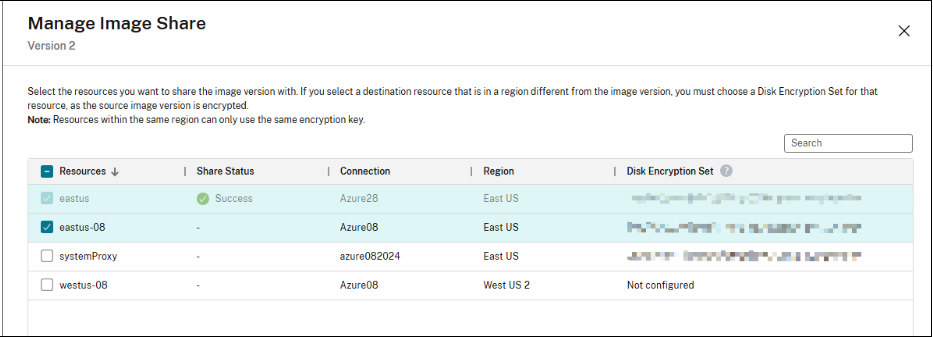
-
Fare clic su Salva.
-
Fare clic sulla scheda Risorse per maggiori dettagli sullo stato della condivisione.Nota:
-
Quando lo stato della condivisione della versione dell'immagine è in corso, l'opzione per Elimina versione immagine o Gestisci condivisione immagine è disabilitata.
-
Quando una risorsa viene condivisa correttamente, il DES non è modificabile.
-
Condividere l'immagine crittografata tra regioni, sottoscrizioni e tenant utilizzando PowerShell
Utilizzare il comando
Add-ProvImageVersionSpecHostingUnit e aggiungere il parametro CustomProperties. In CustomProperties, configurare il DES per la risorsa di destinazione. Quando si condivide l'immagine crittografata preparata, ogni risorsa seleziona un DES nella propria regione dalla sottoscrizione a cui appartiene l'immagine preparata. Ad esempio,
$CustomProperties = "<CustomProperties xmlns=`"http://schemas.citrix.com/2014/xd/machinecreation`" xmlns:xsi=`"http://www.w3.org/2001/XMLSchema-instance`">"
  "<Property xsi:type=`"StringProperty`" Name=`"DiskEncryptionSetId`" Value=`"/subscriptions/xxxxxx-7152-46c4-b061-xxxxxx70c/resourceGroups/resourcegroup1/providers/Microsoft.Compute/diskEncryptionSets/desid1`" />"+
  "</CustomProperties>"
 Add-ProvImageVersionSpecHostingUnit -ImageVersionSpecUid <Guid> -HostingUnitUid <Guid> -CustomProperties $CustomProperties
Ulteriori informazioni
-
Gestione delle immagini