
思杰虚拟桌面助手应用程序
Citrix Virtual Desktop Assistant 应用程序是一个 GUI 工具,旨在帮助最终用户优化其在 CPU、内存、网络、HDX™ 和其他性能因素方面的会话。它提供简单便捷的体验,通常只需单击一下即可显著提高会话性能或进行故障排除。
会话目前可在以下方面进行优化:
-
系统资源:CPU 和内存优化。
-
网络:网络状态检查和个性化建议。
-
应用程序:显示无响应的应用程序并提供终止它们的选项。
-
存储:清理临时文件并识别大于 100 MB 的文件,以便直接从用户界面删除。
-
硬件诊断和故障排除:
-
音频诊断和故障排除。
-
摄像头设备测试。
-
键盘诊断
-
USB 诊断
如果 VDA 出现问题,您还可以使用 Always On Tracing (AOT) 功能。 -
安装和执行
对于工作站和服务器 VDA: Citrix Virtual Desktop Assistant 应用程序默认下载并以最小操作模式运行。安装后,重新启动 VDA 以在系统托盘中显示 Citrix Virtual Desktop Assistant 应用程序图标。然后,单击系统托盘中的 Citrix Virtual Desktop Assistant 应用程序图标以启动图形用户界面 (GUI)。
您可以通过 Citrix Virtual Desktop Assistant Studio 策略设置禁用该应用程序。禁用后,系统托盘中的图标将被移除,用户无法启动该应用程序。为此,请执行以下操作:
-
在 Studio 中,转到策略。
-
右键单击 Assistant 应用程序,选择编辑设置,然后单击已禁用。
日志文件
Citrix Virtual Desktop Assistant 应用程序的日志文件存储在
USERPROFILE%\AppData\Local\Temp\citrix\AssistantApp\ctxasst.log 中。使用日志文件进行故障排除。
您可以手动附加这些日志并将其通过电子邮件发送到
CitrixVDAssistantFeedback@citrix.com,以帮助我们改进 Citrix Virtual Desktop Assistant 应用程序。
探索用户界面
该应用程序会自动检测您操作系统的语言变体,并以该语言显示应用程序。
该应用程序有三个主要页面,可通过左侧窗格访问:
-
主页
-
应用程序
-
文件
-
工具
-
关于
摄像头、声音、键盘和 USB 设置位于右下角。
图形页面
Citrix Virtual Desktop Assistant 应用程序的图形页面可帮助您查看当前虚拟投递代理 (VDA) 会话的 HDX 图形配置详细信息。
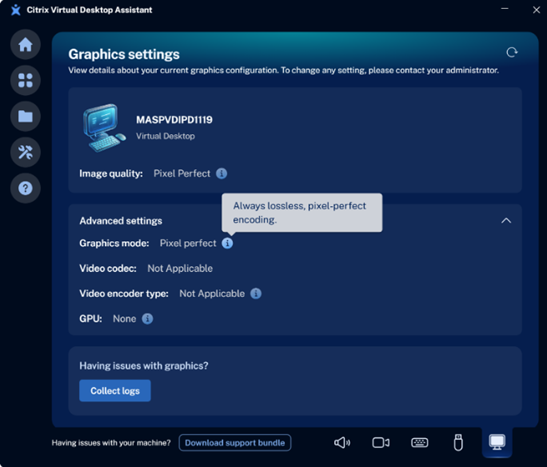
-
图像质量: 显示会话的当前 HDX 图像质量设置。
-
高级设置: 单击可展开并查看其他图形详细信息,包括:
-
图形模式: 活动的 HDX 图形渲染模式。
-
视频编解码器: 显示视频编解码器是已禁用、对全屏处于活动状态,还是仅对正在主动更改的屏幕区域处于活动状态。
-
视频编码器类型: 当前使用的硬件或软件编码器。
-
GPU: 会话使用的 GPU 模型。
-
将鼠标悬停在每个设置旁边的信息图标上,以了解有关该值的更多信息。
要解决 VDA 会话中的图形问题,请单击收集日志并将导出的日志文件共享给您的 IT 管理员。
要刷新图形数据,请单击右上角的刷新图标。
注意:
“图形”页面仅在 Citrix Virtual Desktop 会话中可用。它不会显示在物理计算机上。
主动通知
Citrix Virtual Desktop Assistant 应用程序现在会在您的会话持续高负载或配置文件存储空间不足时主动通知您,以便您可以在性能受到影响之前采取措施。
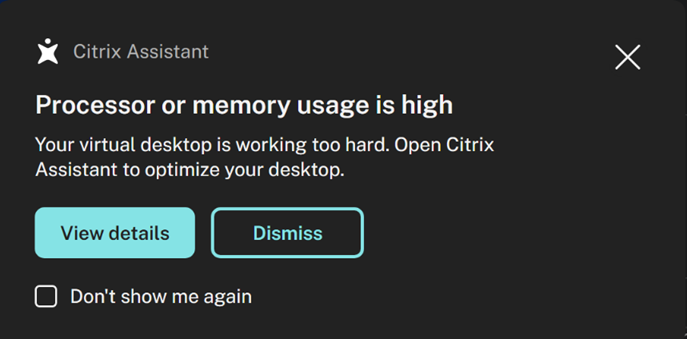
在以下情况下,屏幕右下角会显示通知弹出窗口:
-
CPU 或内存使用率高: CPU 或内存使用率已超过 70% 达 30 秒或更长时间。
-
**高配置文件存储使用率:**您的容器配置文件存储已达到或超过 70% 的容量。
通知弹出窗口提供以下选项:
-
**查看详细信息:**打开 Citrix Virtual Desktop Assistant 应用程序并导航到相关页面。
-
**关闭:**关闭通知。通知可能会在冷却期后再次出现。
-
**不再显示:**选中此复选框可永久禁用主动通知。此设置在会话之间保持不变。
注意:
存储通知仅适用于具有容器类型用户配置文件(CitrixContainer 或 FSLogix)的用户。
通知每小时显示不超过一次,以避免在持续工作负载期间重复中断。
在选择“不再显示”后重新启用通知:
右键单击系统托盘中的 Citrix Virtual Desktop Assistant 图标,然后单击“启用通知”。
注意:
系统托盘中的“启用通知”选项仅在管理员策略允许通知且用户之前已选择“不再显示”时可用。
DDC 对主动通知的策略控制
您可以通过 AssistantApp 类别下的 EnableAssistantAppNotificationDialog Studio 策略设置禁用主动通知。
-
在 Studio 中,转到“策略”。
-
在 AssistantApp 类别下搜索或找到 EnableAssistantAppNotificationDialog 设置。
-
右键单击该设置,选择“编辑设置”,然后单击“已禁用”。注意:这是一项计算机级策略。默认值为“已启用”。
主页
主页提供以下功能:
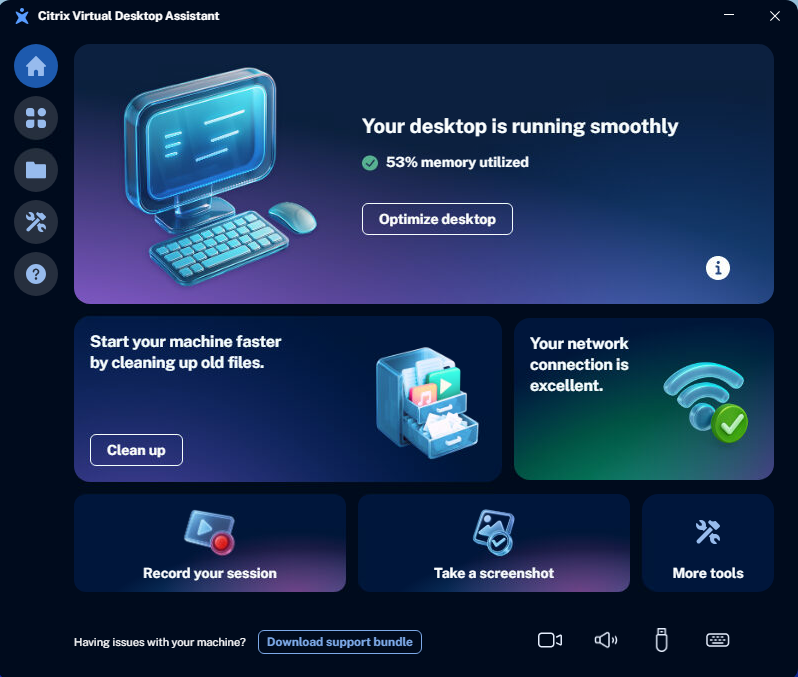
-
优化桌面:优化功能通过在高 CPU 使用率期间调整资源密集型应用程序的 CPU 优先级来增强整体系统性能。它还会从非活动应用程序中回收内存,以确保高效利用系统资源。单击优化桌面后,您可能会注意到系统性能有所提高,并且通过内存回收优化的应用程序也会得到改善。
-
网络状态:此磁贴显示 VDA 网络连接状态。网络连接结果根据带宽和延迟数据显示。连接状态分为优秀、一般或差。如果状态为一般或差,单击**我能做什么?**将提供改进建议。注意:当连接状况不佳时,清理文件的选项不可用。
-
清理:此选项提供有关您的用户配置文件的信息,并帮助清理临时文件或大文件(大于 100 MB)。此操作可以显著缩短计算机的登录时间。临时文件包括崩溃转储报告、应用程序缓存和导致配置文件臃肿的隐藏文件。您还可以访问左侧窗格中的“文件”页面来清理文件。有关详细信息,请参阅文件页面。
-
录制会话:此选项可帮助您将活动虚拟桌面会话录制为 MP4 视频剪辑,以便进行故障排除、协作和会话审查。有关信息,请参阅工具页面。
-
截取屏幕截图:此选项可帮助您捕获整个会话,包括 Windows 截图工具可能遗漏或变黑的区域。有关信息,请参阅工具页面。
-
更多工具:此选项将带您进入工具页面,您可以在其中获得各种工具来增强您的虚拟桌面体验。有关信息,请参阅工具页面。
应用程序页面
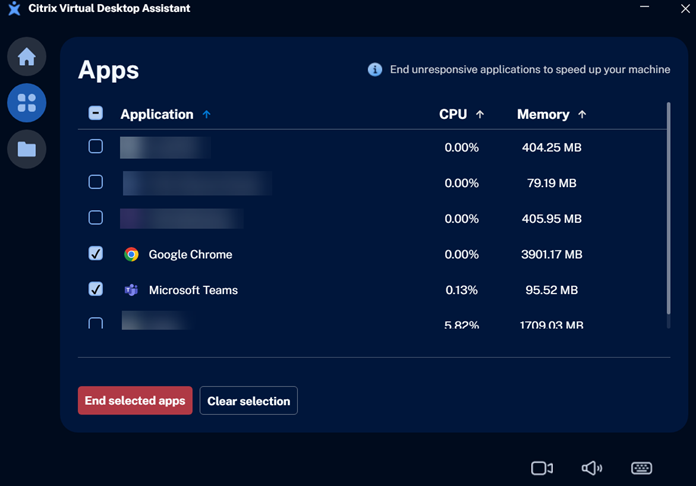
应用程序页面显示 VDA 会话中所有无响应的应用程序以及终止它们的选项。您可以从此界面终止单个或多个应用程序。如果应用程序在优化列表中,您还会看到应用程序名称旁边的已优化标签。
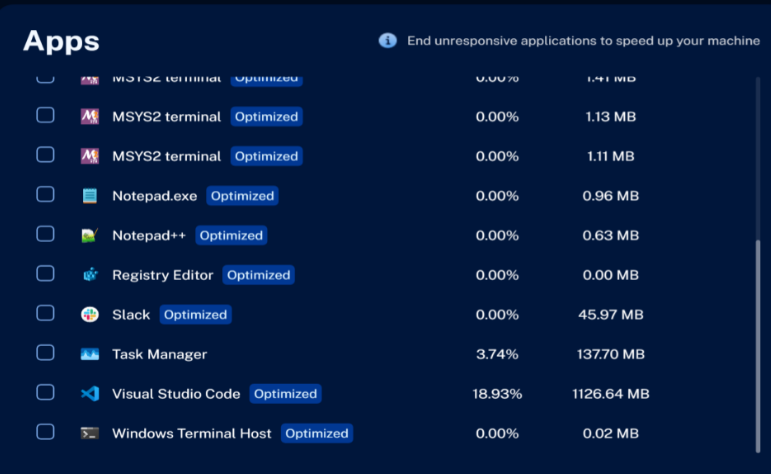
-
终止单个应用程序:您可以将鼠标悬停在应用程序行上以显示结束按钮,或者选中复选框并单击结束选定的应用程序。出现提示时确认操作。
-
终止多个应用程序:一次选择多个应用程序,然后单击结束选定的应用程序。出现提示时确认操作。
文件页面
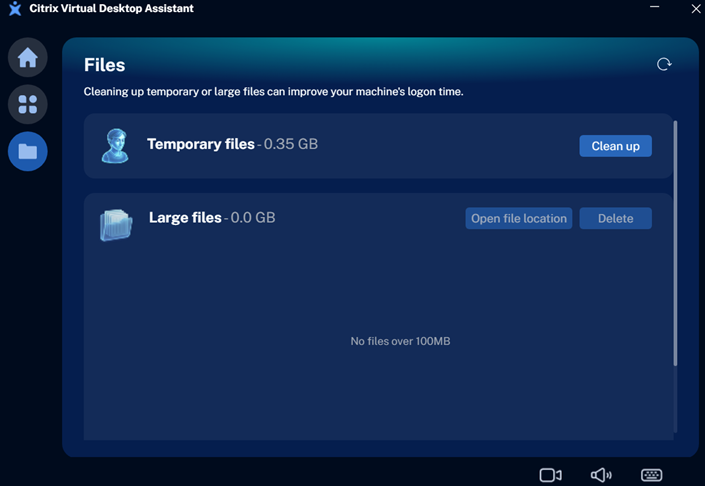
文件页面提供有关您的用户配置文件的信息,并帮助清理临时文件或大文件(大于 100 MB)。此操作可以显著缩短您计算机的登录时间。临时文件包括崩溃转储报告、应用程序缓存以及导致配置文件臃肿的隐藏文件。
-
临时文件:单击清理以清理临时文件。
-
大文件:您可以单击删除以删除大文件,或单击打开文件位置以转到其位置,然后决定采取适当的操作。您可以使用 Ctrl 键同时选择多个文件。
-
下载和垃圾箱文件夹:单击打开以转到其位置,然后决定采取适当的操作。
对于容器类型配置文件,您还可以查看容量使用情况。
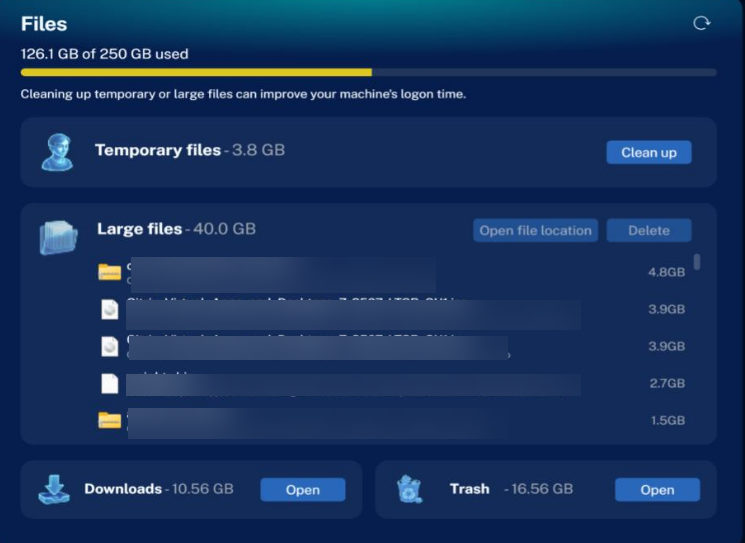
要重新计算文件页面上的数据,请单击应用程序右上角的刷新图标。
工具页面
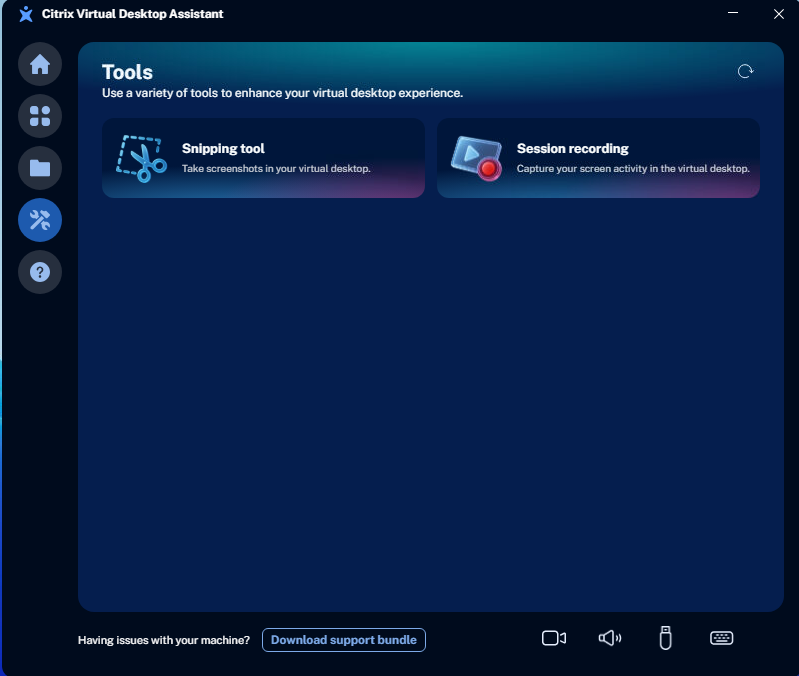
工具页面显示以下工具,以增强您的虚拟桌面体验。
-
截图工具:Citrix 截图工具允许用户在其 Citrix Virtual Apps and Desktops 会话中无缝捕获覆盖和重定向内容的屏幕截图。这包括优化的媒体,例如浏览器内容重定向 (BCR)、Microsoft Teams 优化以及其他统一通信平台。有关详细信息,请参阅Citrix 截图工具文档要捕获会话内屏幕截图:
-
点击截图工具。
-
点击新建以开始新的截图并选择要捕获的区域。
-
捕获截图后,将截图保存为
.PNG或.BMP文件格式的文件,或保存到剪贴板。
注意:-
默认情况下,截图工具可以捕获 VDA 会话的用户定义区域。或者,截图工具还可以用于捕获整个屏幕的完整会话内屏幕截图(单屏幕),或在多屏幕使用时捕获(所有屏幕)。
-
截图工具还可以用于延迟截图。使用延迟按钮选择所需的延迟时间。设置的延迟时间结束后,将进行屏幕截图。
如果未捕获叠加内容,请检查以下各项:-
确认 Web Studio 中已启用屏幕截图重定向内容策略。
-
确保 VDA 和 Citrix Workspace App 版本满足最低要求。
-
VDA: 2607 LTSR 或更高版本
-
适用于 Windows 的 Citrix Workspace App (CWA): 2607 LTSR 或更高版本
-
支持的客户端: 仅限 Windows
-
-
检查 App Protection 是否正在阻止屏幕截图功能。
-
-
会话录制: 将您的活动虚拟桌面会话录制为 MP4 视频剪辑,用于故障排除、协作和会话审查。在会话录制页面上,您可以使用以下选项管理捕获:
-
开始录制: 开始捕获当前桌面会话。将显示录制指示器以确认录制正在进行中。
-
停止录制:结束捕获并自动将视频保存为 MP4 文件。
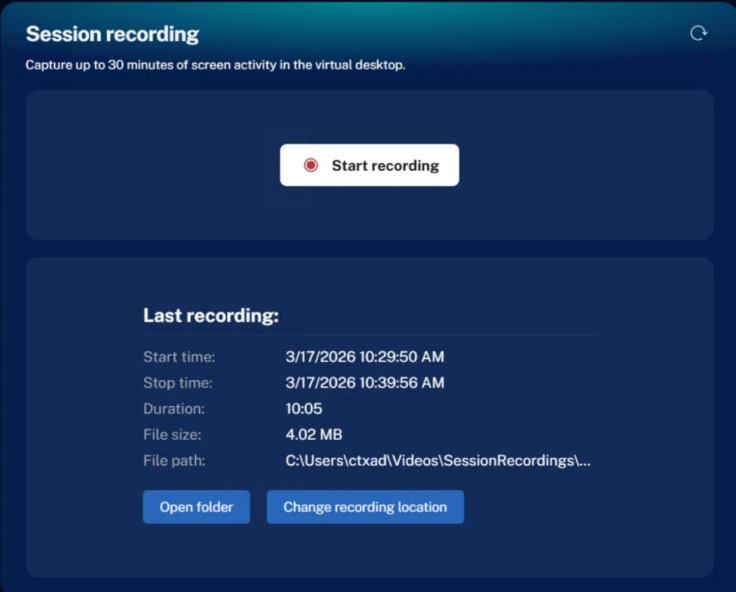 会话录制页面提供以下选项来管理捕获的内容:
-
打开文件夹:打开配置的目录,其中存储了录制的 MP4 文件。默认情况下,录制内容保存到:
%userprofile%\Videos\SessionRecordings。 -
更改录制位置:允许您修改会话录制的存储路径。支持的位置包括:
-
本地存储:虚拟机本地驱动器上的文件夹。
-
网络路径:可访问的映射网络驱动器或 UNC 路径(例如,
\\Server\Share\Recordings),前提是您具有写入权限。
-
-
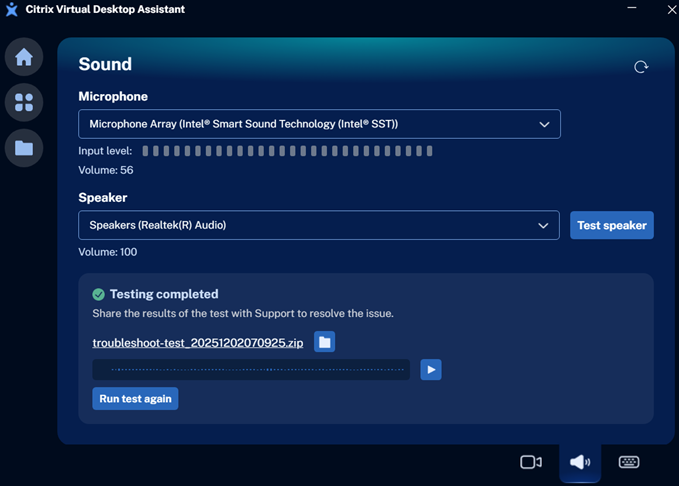
声音页面
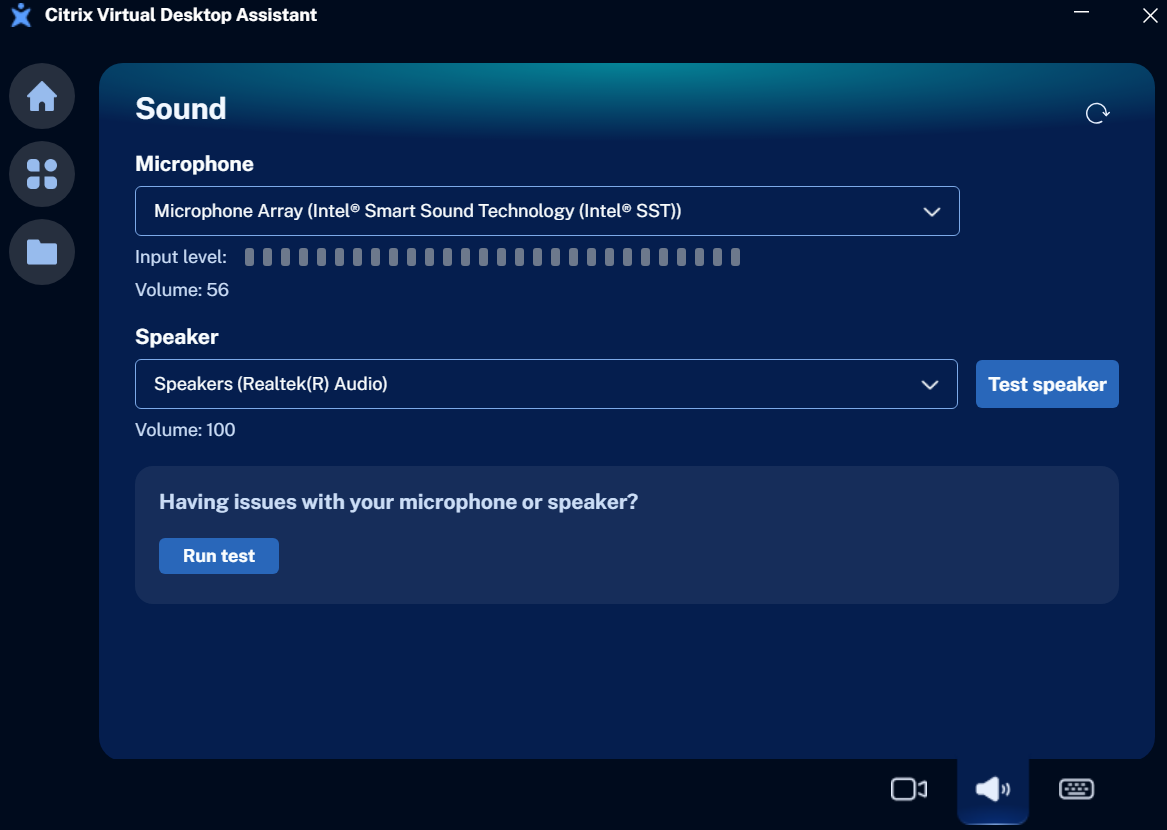
Citrix Virtual Desktop Assistant 应用程序的声音页面有助于诊断和排查 VDA 会话中的音频设置问题。
-
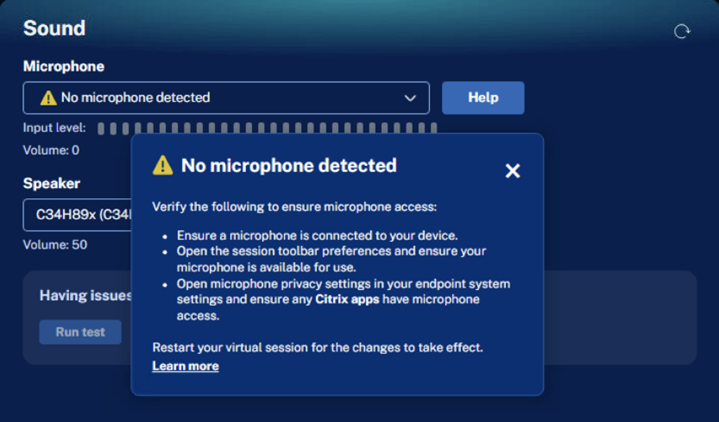
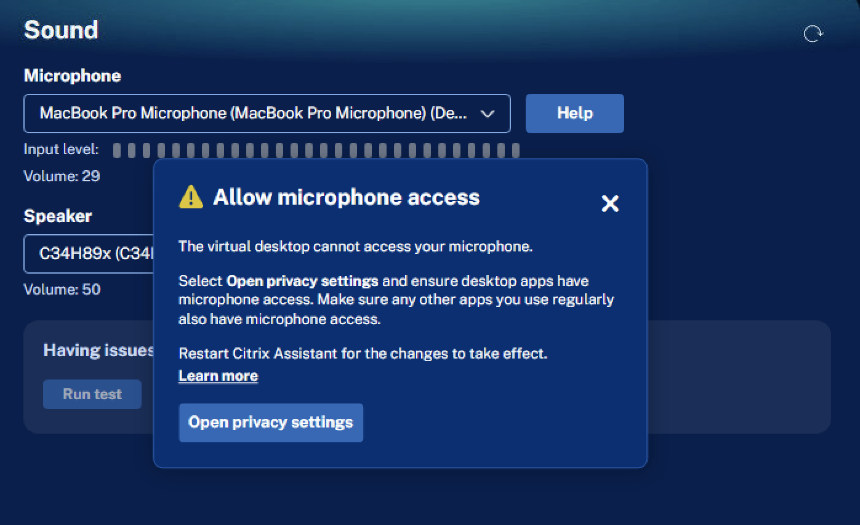
如果连接了多个音频设备,您可以从下拉列表中选择麦克风和扬声器。如果 Citrix Virtual Desktop Assistant 无法使用您的麦克风,您可能会看到以下警告消息之一:
-
未检测到麦克风:这很可能是由于 Citrix Workspace 应用程序的麦克风隐私设置被禁用所致。请检查您的麦克风隐私设置,并按照对话框中显示的提示为 Citrix Workspace 应用程序启用访问权限。
-
允许麦克风访问:当 Citrix Virtual Desktop Assistant 在当前 Citrix 虚拟桌面中没有麦克风访问权限时,会发生这种情况。按照对话框中显示的提示解决此问题。
-
-
单击“测试扬声器”以通过播放演示音频来测试所选扬声器设备。
-
在 VDA 会话中排查音频设备问题时,单击“运行测试”,然后应用程序会录制声音输入。此录音随后会导出为 zip 文件。您可以将 zip 文件共享给您的 IT 或 Citrix 管理员团队以获得帮助。您还可以重播音频以验证声音播放。
摄像头页面
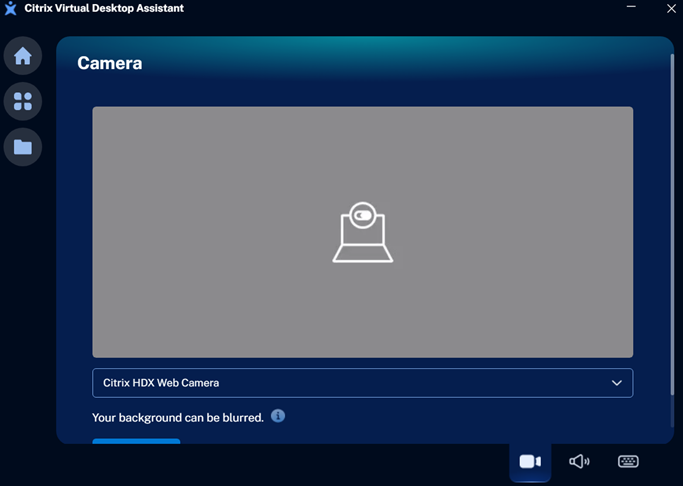
Citrix Virtual Desktop Assistant 应用程序的摄像头页面有助于在 VDA 会话中配置视频设置。
-
如果连接了多个摄像头,您可以从下拉列表中选择一个摄像头。注意:如果只显示“Citrix HDX Web Camera”,并且您在 CWA 客户端上连接了多个摄像头设备,请重新启动 VDA 计算机以查看所有连接的摄像头设备列表。请务必在安装 Citrix Virtual Desktop Assistant 应用程序后才重新启动。
-
您可以模糊背景。要模糊背景,请导航到“Citrix Workspace™ app > Preferences > Default webcam > Enable background blur”。
-
要调整摄像头设置,请单击“重试摄像头”。但是,请确保摄像头未被其他视频会议工具使用。
键盘页面
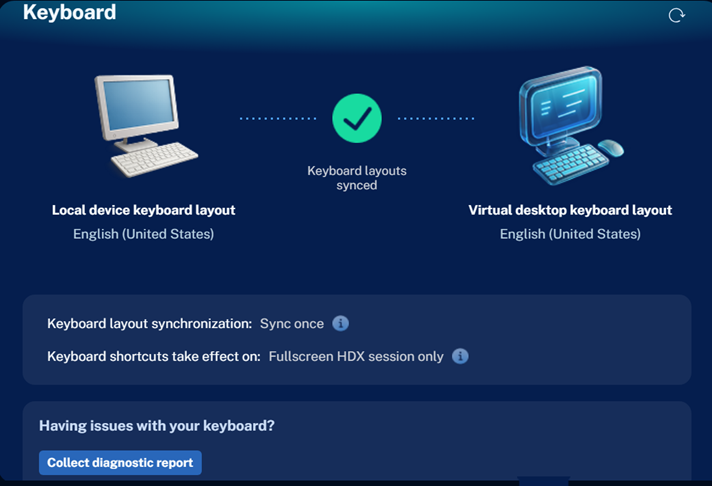
“键盘”页面在一个视图中显示本地设备键盘布局、虚拟桌面键盘布局、同步设置和键盘快捷方式设置。您可以从 Citrix Workspace 应用程序 (CWA) 首选项工具栏更新这些设置,更改会反映在 Assistant 应用程序中。
要在 VDA 会话中排查键盘或 IME 问题,请单击页面底部的“收集诊断报告”。
注意:
悬停在信息图标上,了解键盘设置值。
USB 页面
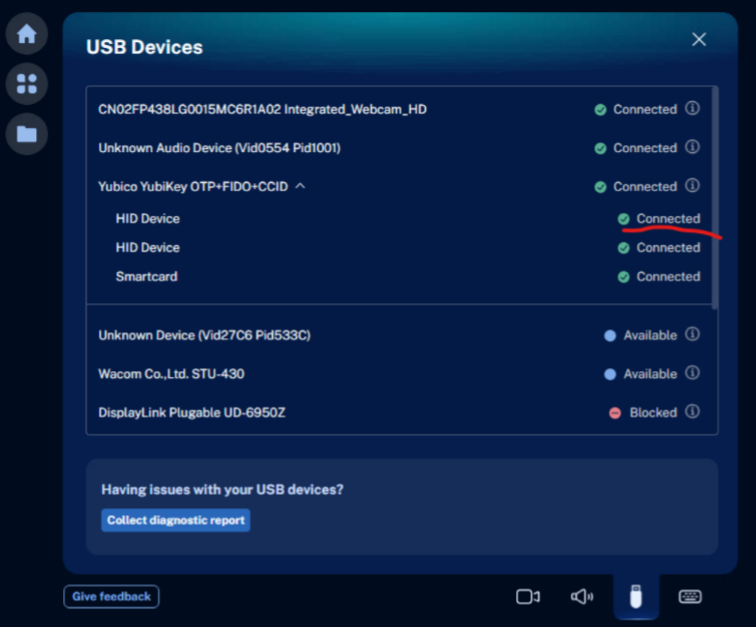
USB 页面可让您查看 USB 设备。
如果您在 Citrix Assistant 中未看到 USB 屏幕,请确保满足以下条件:
-
您的 Citrix Workspace 应用程序 (CWA) 版本为 2511 或更高版本。
-
USB 重定向策略 已禁用。
-
您的“首选项”工具栏中已选中以下复选框。

USB 设备可以有五种不同的状态值:
-
已连接:这些设备已成功重定向,使用虚拟通道,并且可在客户端和 VDA 上使用。
-
已连接(带信息):这些 USB 设备已成功重定向,可在 VDA 上使用。您可以通过从 Citrix Workspace 应用程序 (CWA) 工具栏访问设备工具栏来禁用它们。
-
缺少驱动程序:这些设备需要在 VDA 上安装驱动程序,但目前缺少该驱动程序。
-
已阻止:这些设备已被管理员通过设备规则阻止。要使用这些设备,请联系您的管理员。
-
可用:从设备工具栏启用这些设备。启用后,它们将连接并可在 VDA 上使用。
为了排查 VDA 会话中的 USB 问题,请单击页面底部的“收集诊断报告”。
AOT 日志
如果您的管理员已设置“始终开启跟踪 (AOT)”功能,并且您的 VDA 遇到问题,请单击“下载支持包”以导出您的会话日志并与您的管理员共享。日志还会捕获您的 Citrix 软件版本,供管理员或支持人员根据版本隔离问题。
Citrix Assistant 应用程序 AOT(/en-us/citrix-virtual-apps-desktops/2607-ltsr/media/assistant-aot-log.png)
关于页面
在左侧窗格中,右键单击“关于”图标以打开“关于”页面。
Citrix Assistant 应用程序 AOT(/en-us/citrix-virtual-apps-desktops/2607-ltsr/media/assistant-app-about-page_1.png)
Citrix Virtual Desktop Assistant 应用程序的版本信息和第三方许可证条目显示在“关于”页面上。
您还可以下载支持文件,并随 Citrix Virtual Desktop Assistant 日志一起发送反馈。
Citrix Assistant 应用程序 AOT(/en-us/citrix-virtual-apps-desktops/2607-ltsr/media/assistant-send-feedback-page.png)
限制
-
临时文件清理限制:只读、已损坏或正在使用的临时文件无法清理。
-
大文件渲染时间:“大文件”部分可能需要很长时间才能显示文件。我们正在努力减少这些文件的列出时间。
-
录制位置限制:会话录制存储路径目前仅支持英文字符。