エンタープライズ Web アプリと SaaS アプリへのゼロトラストアクセスを設定するウィザード
管理者ガイド付きワークフローウィザードは、管理者がエンタープライズ Web アプリと SaaS アプリへのゼロトラストアクセスを 1 つのページからシームレスに構成するのに役立ちます。
- 加入者が Citrix Workspace にログインするための認証方法を選択します。
- ユーザー向けのアプリケーションを追加します。
- 必要なアクセス ポリシーを作成して、アプリ アクセスの権限を割り当てます。
- アプリの構成を確認する
セキュアプライベートアクセス管理者ガイドワークフローウィザードにアクセスする
ウィザードにアクセスするには、次の手順を実行します。
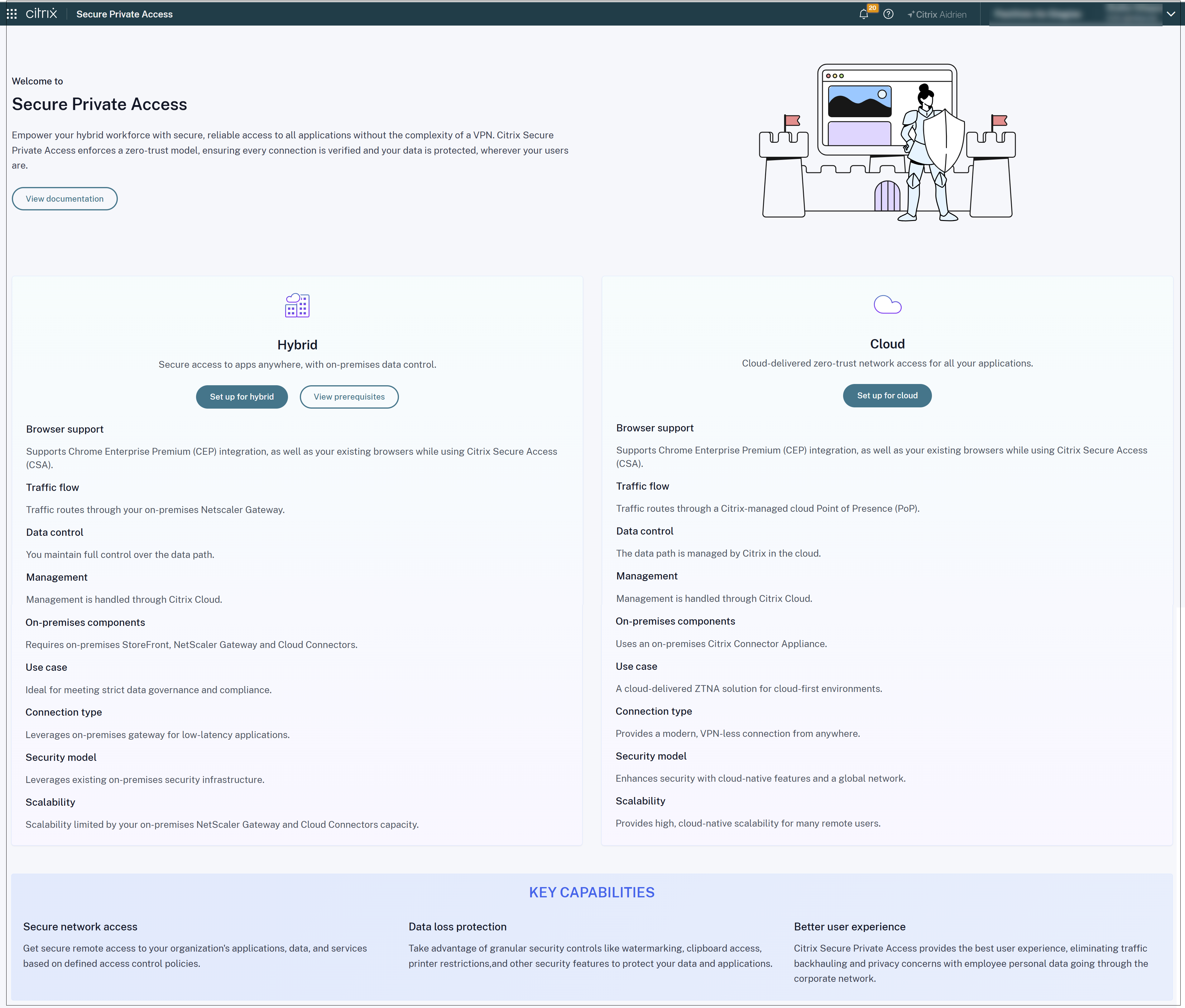
- Secure Private Access サービス タイルで、 管理をクリックします。
- 概要ページで、[ 続行] をクリックします。
ステップ1: IDと認証を設定する
加入者が Citrix Workspace にログインするための認証方法を選択します。 アダプティブ認証方法を使用するか、既存のワークスペース認証方法を使用できます。 適応型認証は、Citrix Workspaceにログインする顧客とユーザーの高度な認証を可能にするCitrix Cloudサービスです。 アダプティブ認証サービスは、Citrixがホスト、Citrixが管理、クラウドでホストするCitrix ADCであり、次のようなすべての高度な認証機能を提供します。
- 多要素認証
- デバイスの姿勢スキャン
- 条件付き認証
- Citrix Virtual Apps and Desktopsへのコンテキストアクセス
アダプティブ認証方式を使用するには、 取り締まる を選択し、適応型認証方法を設定します。

既存の認証方法を使用するには、 ワークスペースの構成 をクリックし、要件に応じて認証方法を選択します。

ステップ2: アプリケーションを追加して管理する
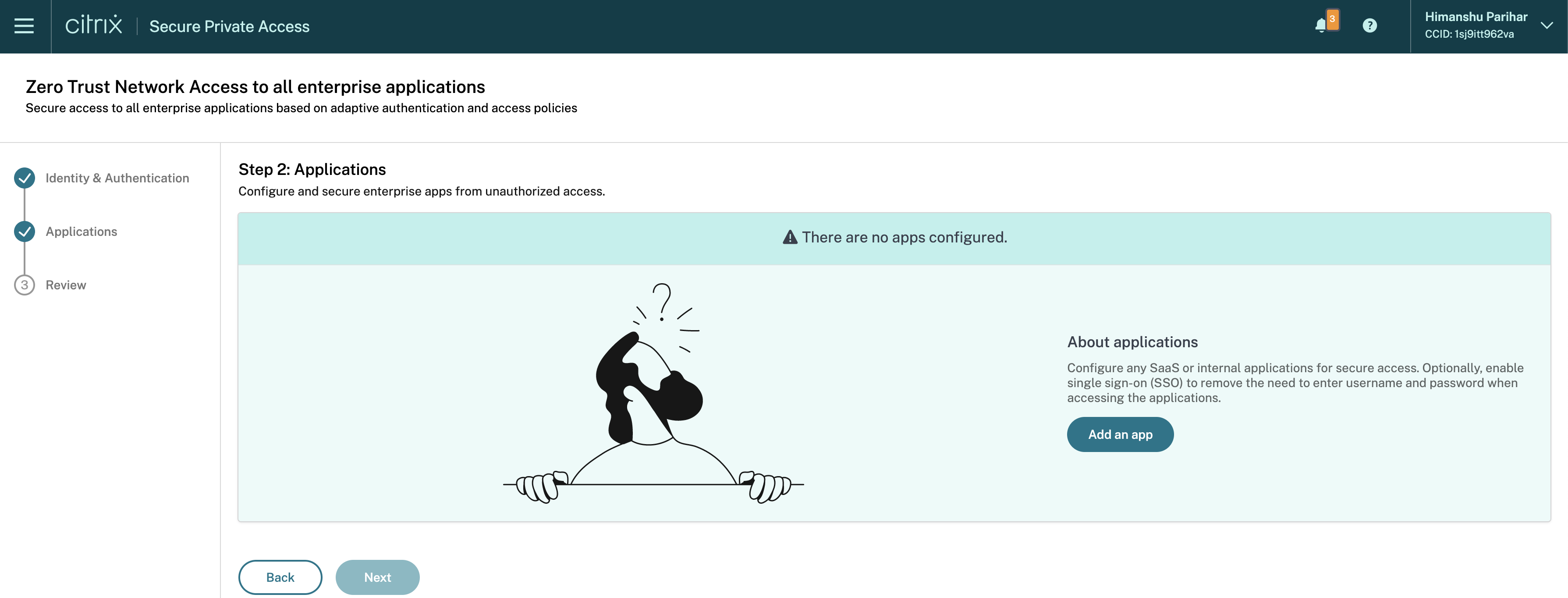
認証方法を選択したら、アプリケーションを構成します。 初めてのユーザーの場合、 アプリケーション ランディング ページにはアプリケーションが表示されません。 アプリを追加をクリックしてアプリを追加します。 このページから、SaaS アプリ、Web アプリ、TCP/UDP アプリを追加できます。 アプリを追加するには、[ アプリを追加] をクリックします。
- Webアプリを追加する
- SaaSアプリを追加する
- テンプレートを使用したアプリの構成
- クライアントサーバーアプリを構成する
- アプリを起動する
- 管理者に読み取り専用アクセスを有効にする
[アプリの追加] ページからサブスクライバーを管理する
アプリを追加した後、 アプリサブスクライバー 節。 詳細については、 公開されたアプリのユーザーまたはユーザーグループを割り当てる.
また、 ステップ2:アプリケーション ページを開きます。
- の ステップ2:アプリケーション 画面で、ユーザーに割り当てるアプリを選択します。
- をクリックします 省略記号 ボタンをクリックし、 サブスクライバーの管理.
アプリを設定し、ユーザーまたはユーザー・グループをアプリに割り当てたら、 次に をクリックして、アクセス ポリシーを設定します。
ステップ 3: アクセスポリシーを作成する
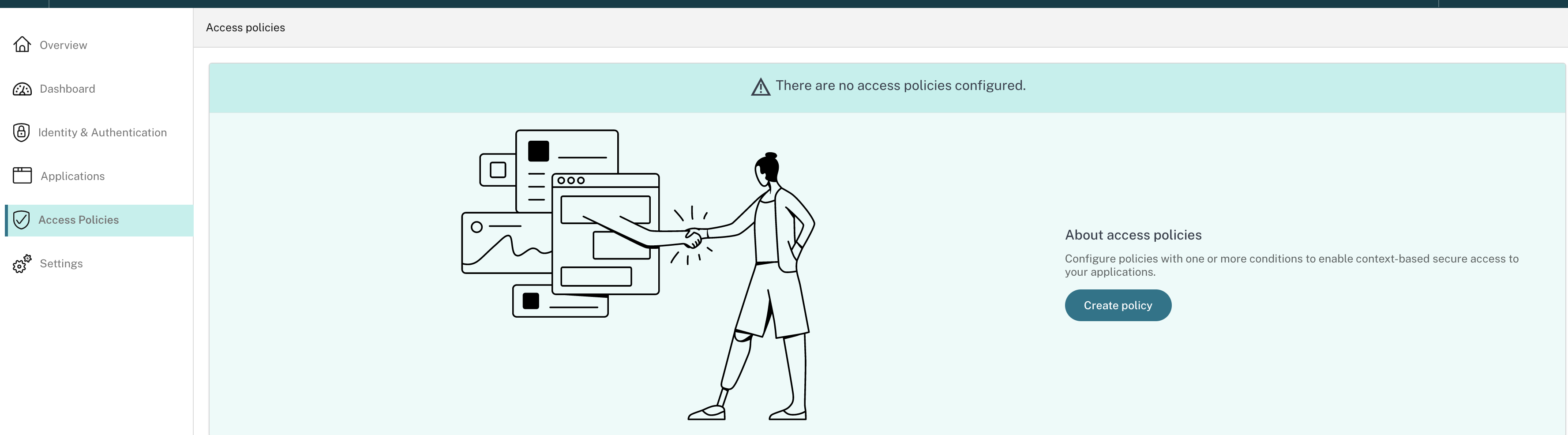
初めてのユーザーの場合、 アクセス ポリシー ランディング ページにはポリシーが表示されません。 クリック ポリシーの作成 をクリックしてポリシーを作成します。
-
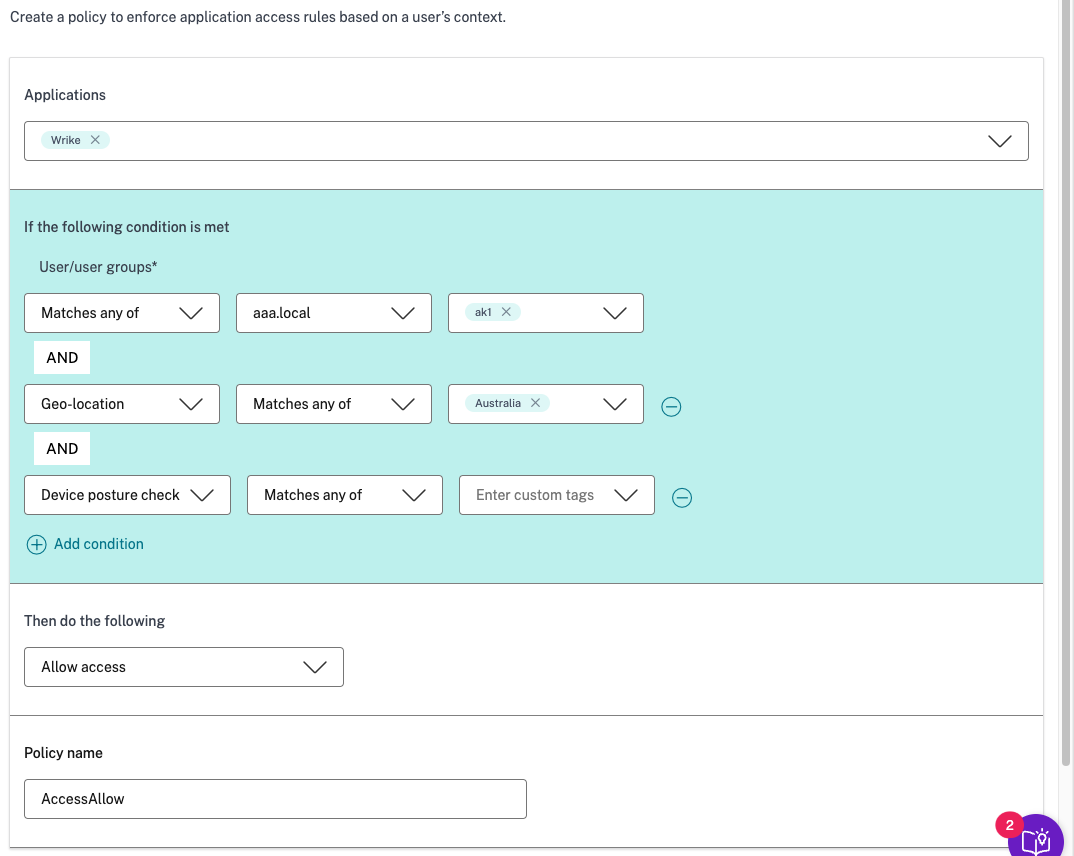
これらのアプリケーションをご利用のお客様へ - このフィールドには、管理者が Secure Private Access サービスで設定したすべてのアプリケーションが一覧表示されます。 管理者は、このコンテキストポリシーを適用する必要があるアプリケーションを選択できます。
-
以下の条件が満たされた場合 - この適応型アクセスポリシーを評価する必要がある条件を選択します。 選択した条件に基づいて後続のオプションを選択します。
-
クリック 条件を追加 をクリックして、さらに条件を追加します。
条件間で AND 演算が実行され、コンテキスト ポリシーが評価されます。
-
次に、次の操作を行います - 設定した条件が一致する場合、管理者はアプリケーションにアクセスするユーザーに対して実行するアクションを選択できます。
- 制限なしでアクセスを許可する - 事前設定された条件なしでアクセスを許可します。
- 制限付きでアクセスを許可する - プリセットのセキュリティポリシーの組み合わせのいずれかを選択します。 これらのセキュリティポリシーの組み合わせは、システムで事前定義されています。 管理者は、他の組み合わせを変更または追加することはできません
注意:
オプション プリセット4、プリセット5そして プリセット6 は、エンタープライズ Web アプリでのみ有効になります。 管理者がアプリのリストで Web アプリと共に SaaS アプリを選択した場合、次のオプション プリセット4、プリセット5、 そして プリセット6 は無効になっています。
管理者は、プリセットのセキュリティポリシーを選択し、同じポリシーでセキュアブラウザを介してアプリケーションを起動するオプションも選択できます。 >どちらの条件も互いに独立しています。
- **アクセスを拒否する** – 選択すると、アプリへのアクセスが拒否されます。 他のすべてのオプションはグレー表示されます。

- 選ぶ 安全なブラウザで開く を使用すると、他の強化されたセキュリティ設定に関係なく、常に Remote Browser Isolation サービスでアプリケーションを起動します。
- 選ぶ Citrix Workspaceからのみアクセス を使用して、常にCitrix Workspaceからアプリケーションを起動します。
- で ポリシー名で、ポリシーの名前を入力します。
-
トグルスイッチをスライドさせます オン をクリックして、ポリシーを有効にします。 このポリシーはデフォルトで無効になっています。
手記: また、[Access Policies] ページからトグルスイッチを有効にすることで、ポリシーを有効にすることもできます。 地位 コラム。 [ポリシーの作成] をクリックします。
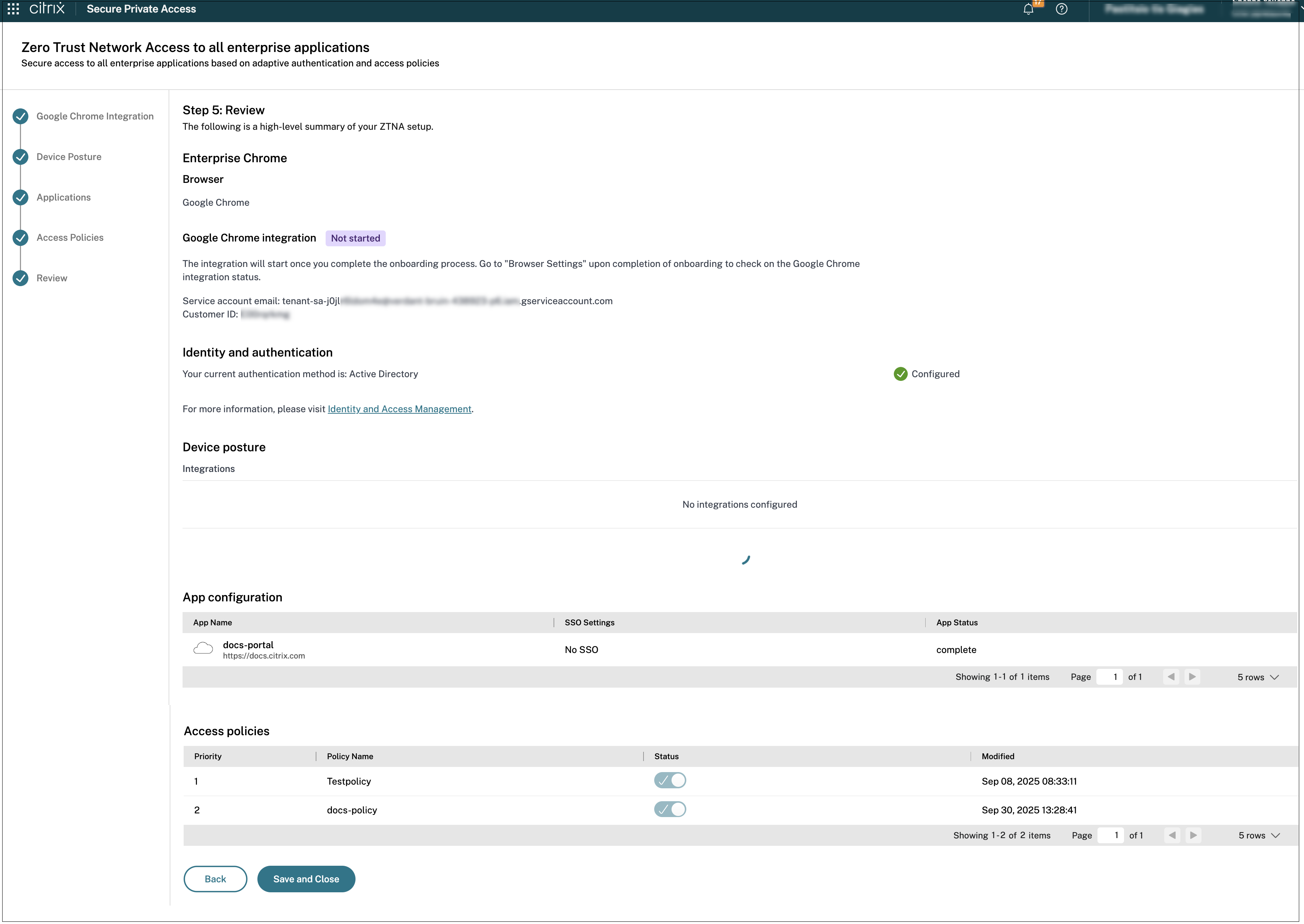
ステップ4: 各構成の概要を確認する
[レビュー] ページから、完全なアプリ構成を表示し、[ 閉じる] をクリックできます。
重要:
- ウィザードを使用して設定を完了したら、そのページに直接移動して、任意のステップで設定を変更できます。 順序に従う必要はありません。
- 構成されたアプリまたはポリシーをすべて削除した場合は、再度追加する必要があります。 この場合、すべてのポリシーを削除すると次の画面が表示されます。
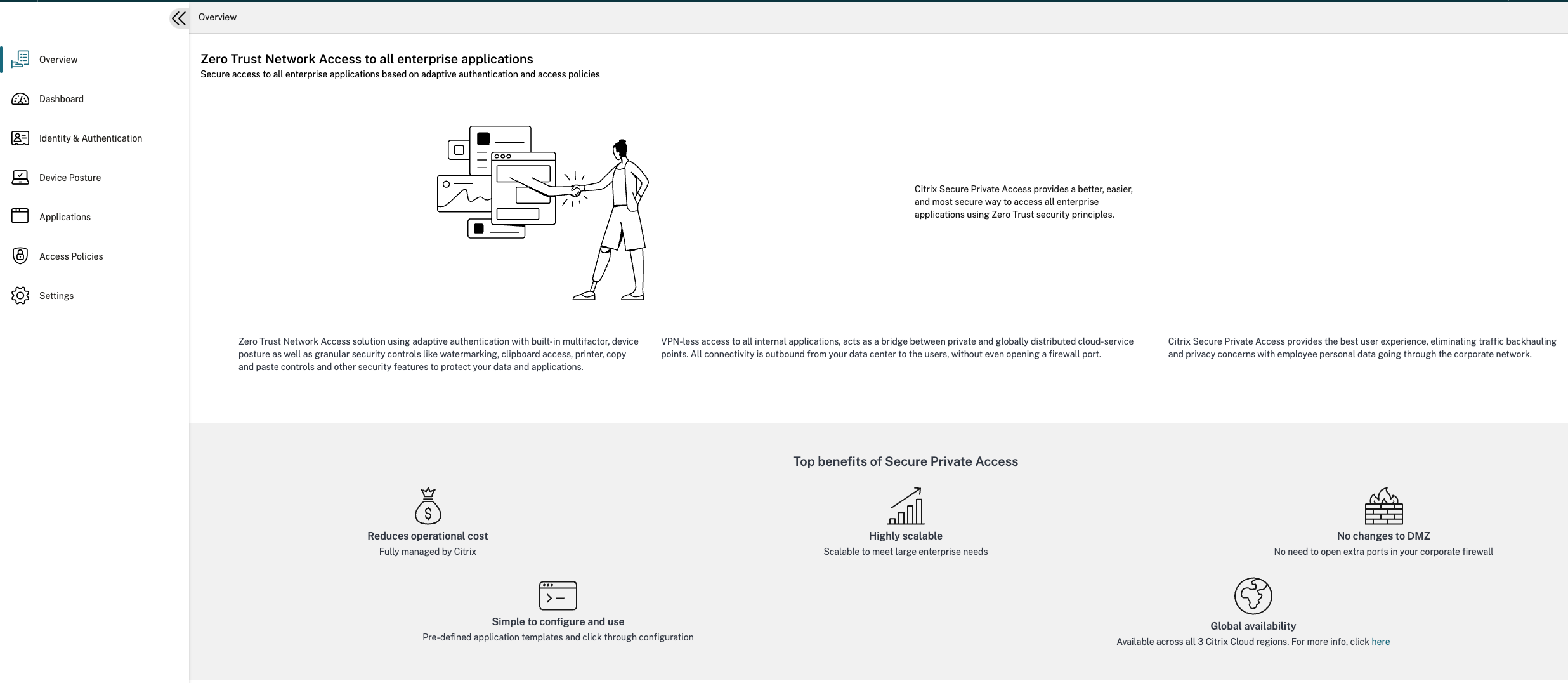
次の図は、4 つのステップの構成を完了した後のページを示しています。
ダッシュボード
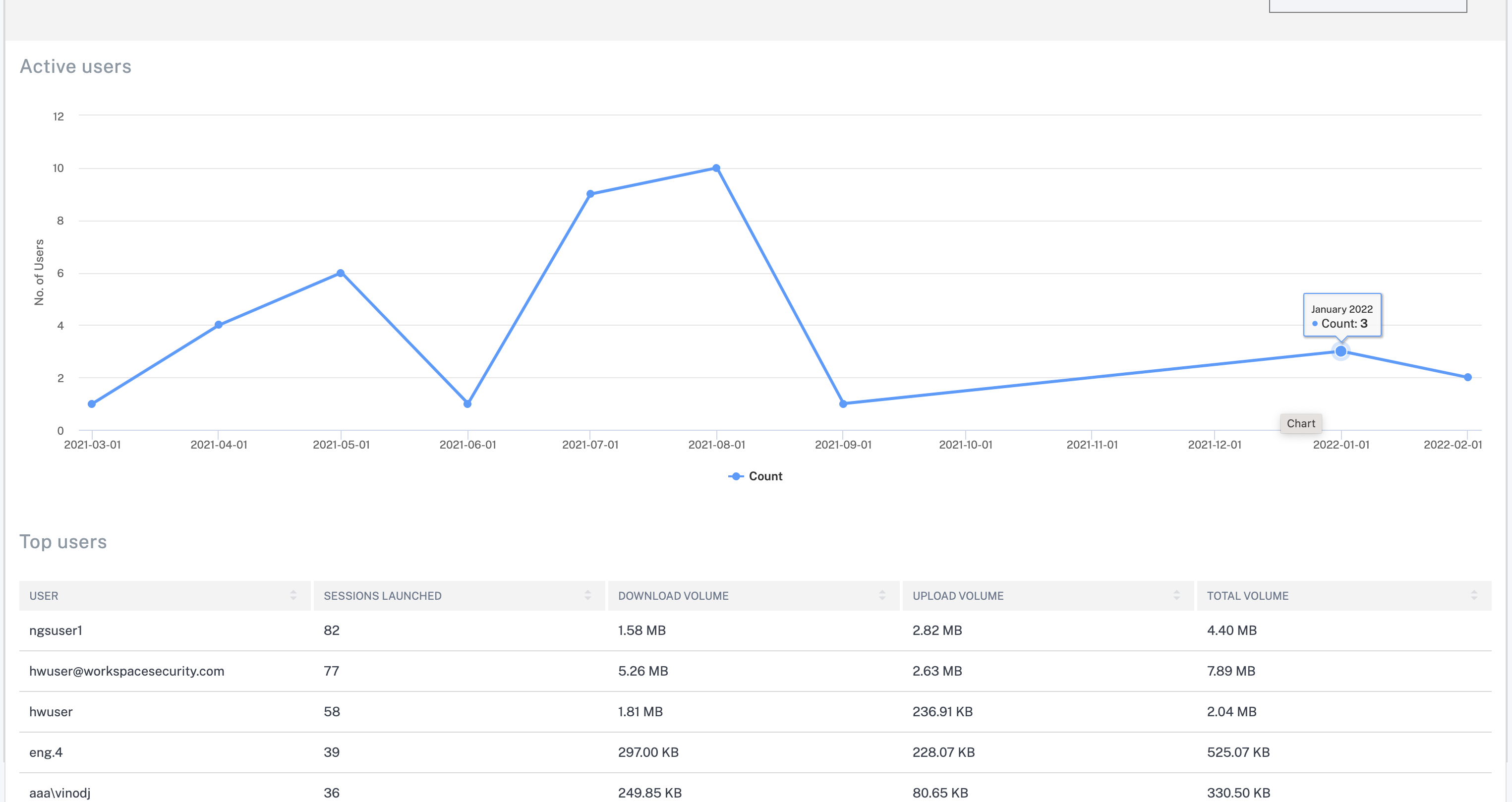
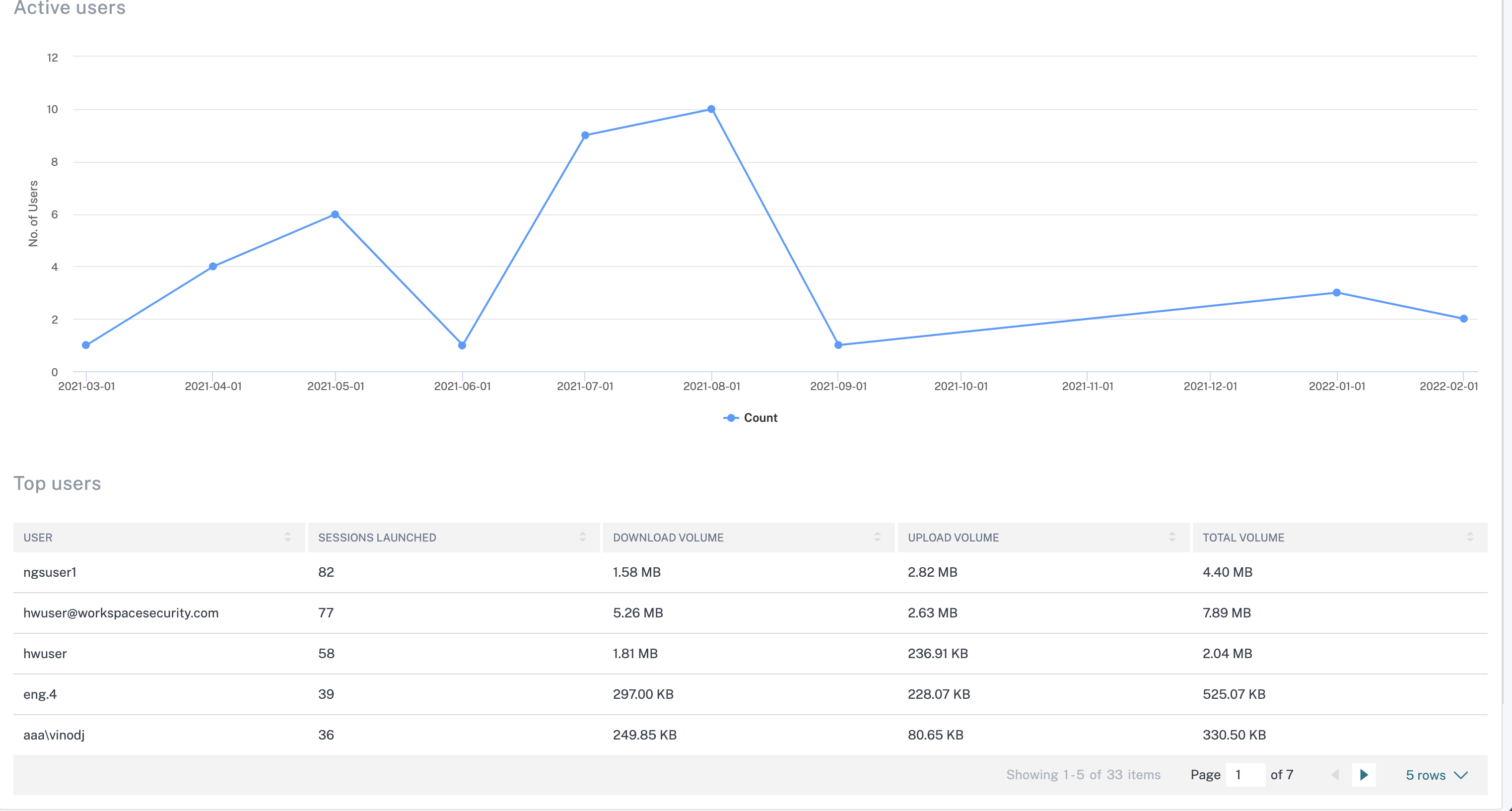
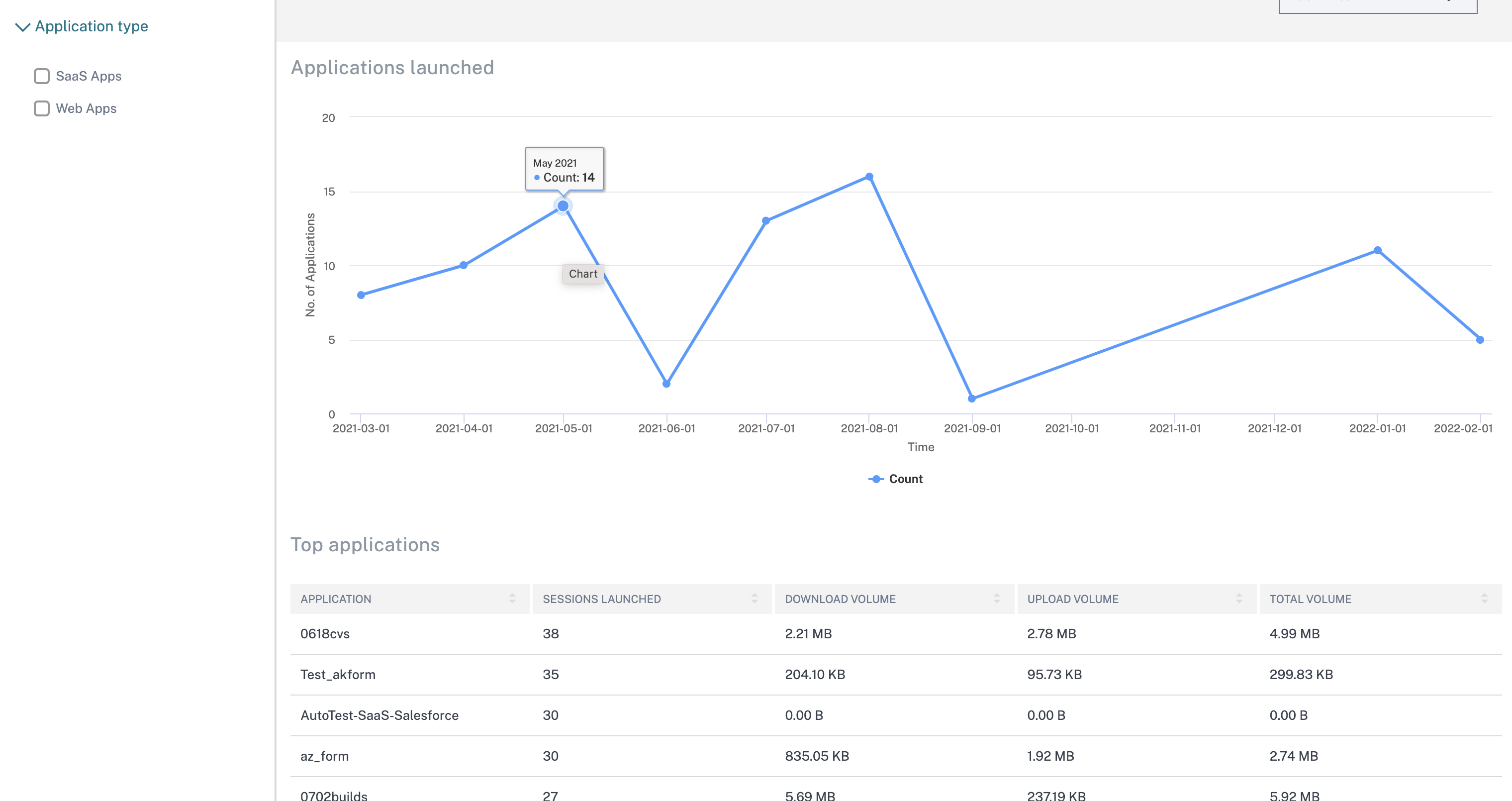
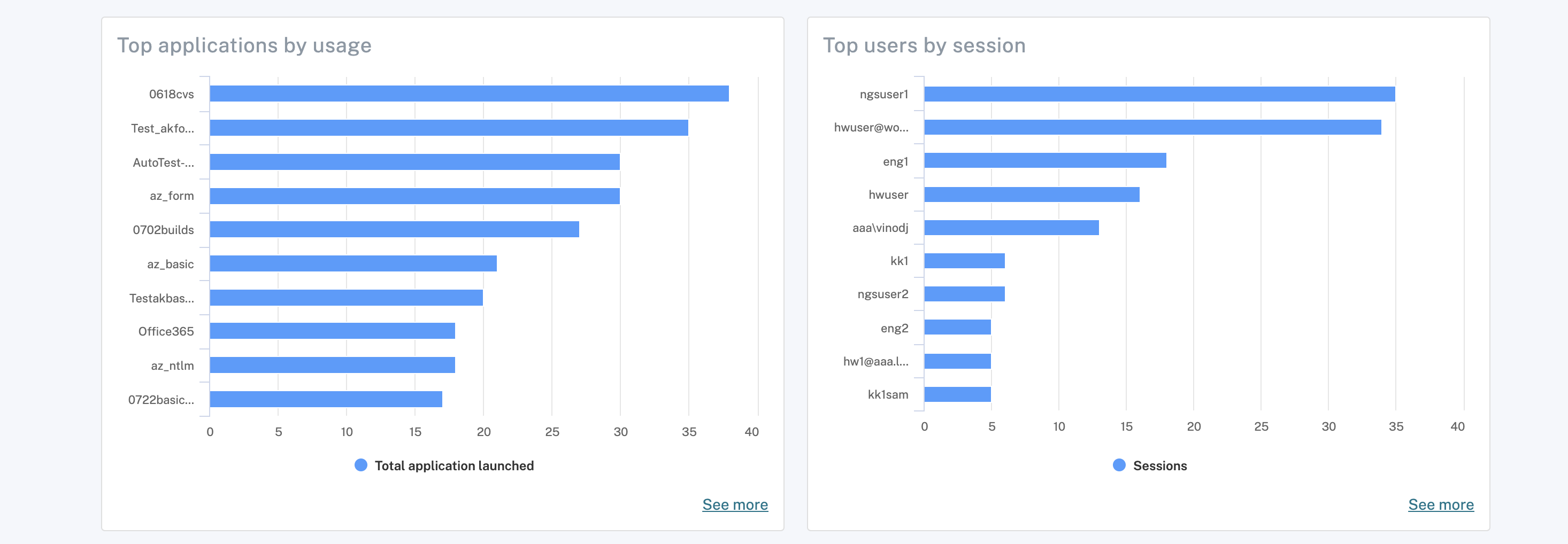
ダッシュボードには、次のエンティティの簡単な概要が表示されます。 このデータは Citrix Analytics から取得されます。 さまざまなエンティティのデータは、事前に設定された時間またはカスタム タイムラインで表示できます。 エンティティごとに、ドリルダウンして詳細を表示することもできます。
- ユーザー: アプリケーション(SaaSおよびWeb)を使用しているアクティブユーザーに関する詳細が表示されます。
- アプリケーション: 選択した期間に起動されたアプリケーション (SaaS および Web) の詳細が表示されます。
- アプリケーションセッション: 起動されたアプリケーションの合計と使用量、およびセッション数とユーザー数に関する詳細を提供します。
- アップロード: 各アプリのアップロード量が表示されます。
- ダウンロード: 各アプリのダウンロード量が表示されます。
- ドメイン: ユーザーがアクセスしたドメイン、URL、アプリの詳細をまとめます。
- コネクタの分析情報: コネクタの状態に関する分析情報を提供します。