ダッシュボードの概要
Secure Private Access サービスのダッシュボードには、SaaS、Web、TCP、UDP アプリの診断データと使用状況データが表示されます。 ダッシュボードを使用すると、管理者はアプリ、ユーザー、コネクタの正常性状態、帯域幅の使用状況を 1 か所で完全に把握できます。 このデータは Citrix Analytics から取得されます。 さまざまなエンティティのデータは、事前に設定された時間またはカスタム タイムラインで表示できます。 一部のエンティティについては、ドリルダウンして詳細を表示できます。
メトリックは、大きく分けて次のカテゴリに分類されます。
-
ログ記録とトラブルシューティング
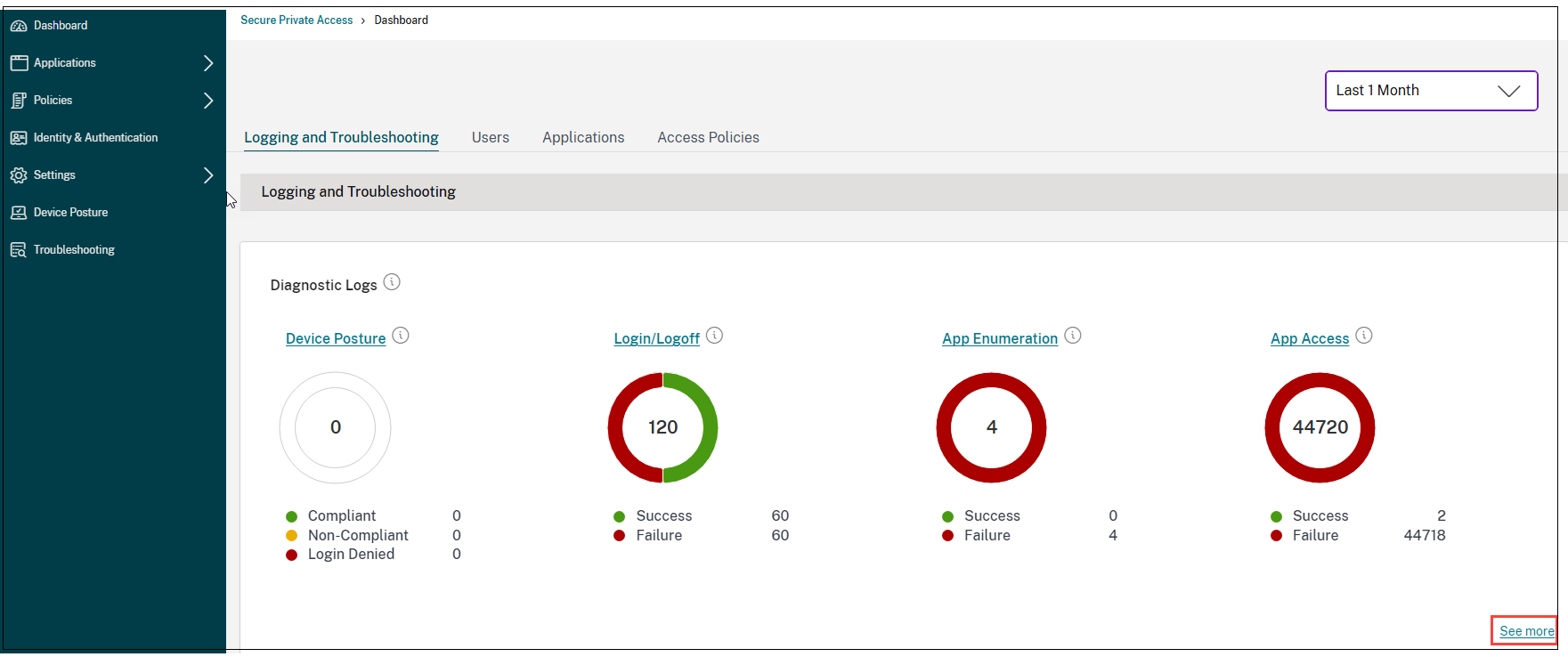
- 診断ログ: 認証、アプリケーションの起動、アプリの列挙、デバイスの状態チェックに関連するログ。
-
ユーザー
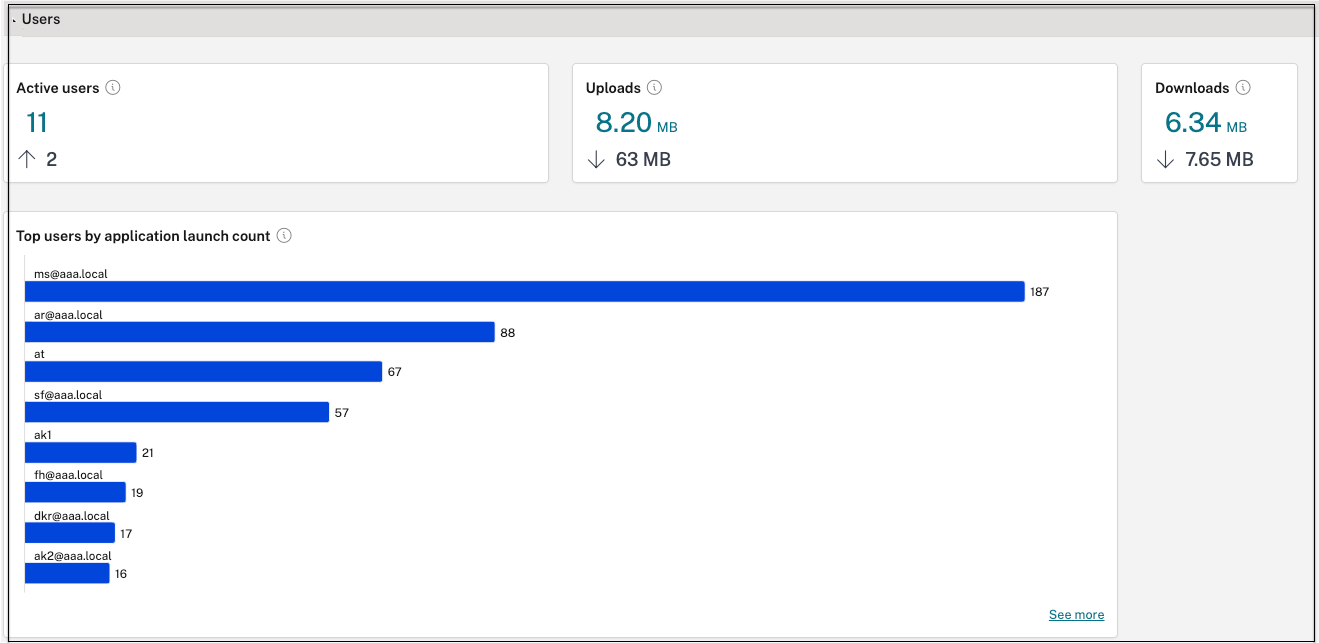
- アクティブ ユーザー: 選択した時間間隔でアプリケーション (SaaS、Web、TCP) にアクセスした一意のユーザーの合計数。
- アップロード: 選択した時間間隔で Secure Private Access サービスを通じてアップロードされたデータの合計量。
- ダウンロード: 選択した時間間隔で Secure Private Access サービスを通じてダウンロードされたデータの合計量。
-
アプリケーション:
- アプリケーション: 現在構成されているアプリケーションの合計数 (時間間隔とは無関係)。
- アプリケーションの起動数: 選択した時間間隔で各ユーザーが起動したアプリケーション (アプリ セッション) の合計数。
- 構成されたドメイン: 選択した時間間隔に構成されたドメインの合計数。
- 検出されたアプリケーション: アクセスされたが、どのアプリにも関連付けられていない固有の個別ドメインの合計数
-
アクセスポリシー
- アクセス ポリシー: 現在構成されているアクセス ポリシーの合計数 (時間間隔とは無関係)。
診断ログ
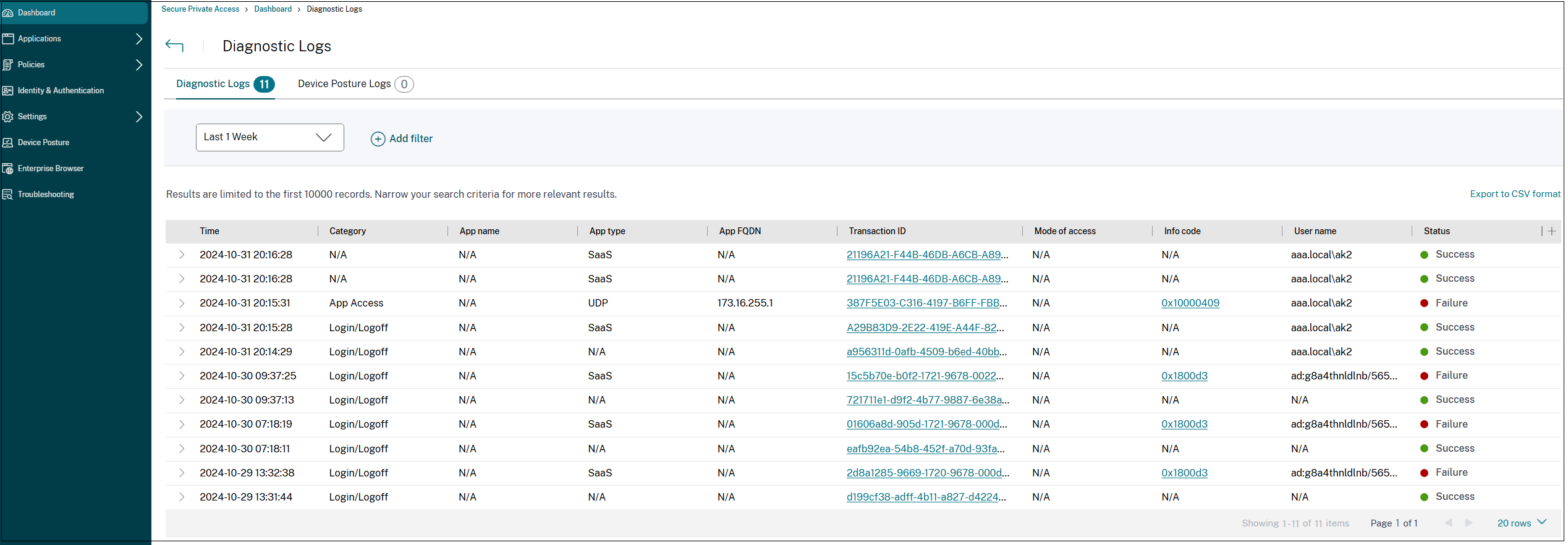
診断ログ チャートを使用して、認証、アプリケーションの起動、アプリの列挙に関連するログ、およびデバイスの状態に関連するログを表示します。 ログの詳細を表示するには、「 もっと見る 」リンクをクリックします。 詳細は表形式で表示されます。 事前に設定した時間またはカスタム タイムラインのログを表示できます。 ダッシュボードに表示する情報に応じて、+ 記号をクリックしてグラフに列を追加できます。 ユーザーログを CSV 形式でエクスポートできます。
-
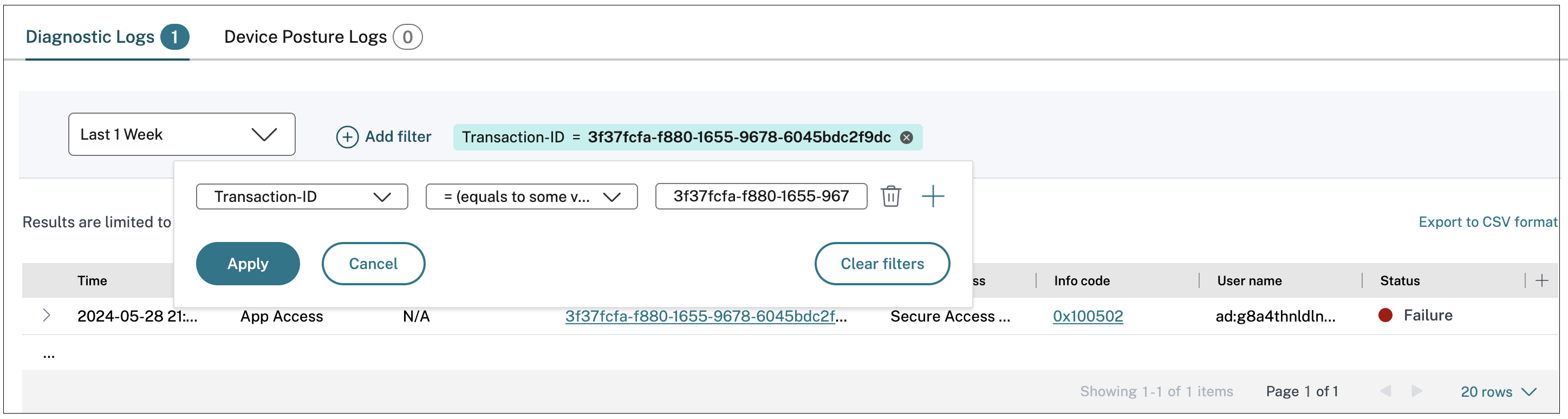
フィルターの追加 オプションを使用すると、アプリの種類、カテゴリ、説明などのさまざまな基準に基づいて検索を絞り込むことができます。 たとえば、検索フィールドで、
トランザクション ID、= (ある値に等しい)を選択し、この順序で7456c0fb-a60d-4bb9-a2a2-edab8340bb15と入力すると、このトランザクション ID に関連するすべてのログを検索できます。 フィルター オプションで使用できる検索演算子の詳細については、「 検索演算子」を参照してください。
- デバイス ポスチャ ログ: ポリシー結果 (準拠、非準拠、ログイン拒否) に基づいて検索を絞り込むことができます。 デバイスの姿勢の詳細については、「 デバイスの姿勢」を参照してください。
注意:
- Secure Private Access 診断ログ ダッシュボード内のすべての障害イベントには、関連付けられた情報コードがあります。 詳細については、 情報コードを参照してください。
- トランザクション ID は、アクセス要求のすべての Secure Private Access ログを関連付けます。 詳細については、 トランザクション IDを参照してください。
- 展開アイコン (>) をクリックすると、ログの完全な詳細を表示できます。
- 診断ログ ページには、アクセスされる各メイン URL の埋め込みドメインが表示されます。 管理者は、メイン URL から展開アイコン (>) をクリックして、埋め込まれたドメインを表示できます。 管理者は埋め込みドメイン リストを使用して、アプリのアクセスやアプリのレンダリングに関連する問題に対処できます。 たとえば、アプリケーション構成でドメインが欠落していると、エンドユーザーは特定のアプリにアクセスできません。 この場合、管理者は埋め込まれたドメインのリストを表示し、不足しているドメインを特定し、不足しているドメインでアプリの構成を更新できます。
注意:
- デフォルトでは、 診断ログ ページには、現在の週のデータと最近の 10000 件のレコードのみが表示されます。 カスタム日付検索とフィルターを使用して、検索結果をさらに絞り込みます。
コネクタのステータス
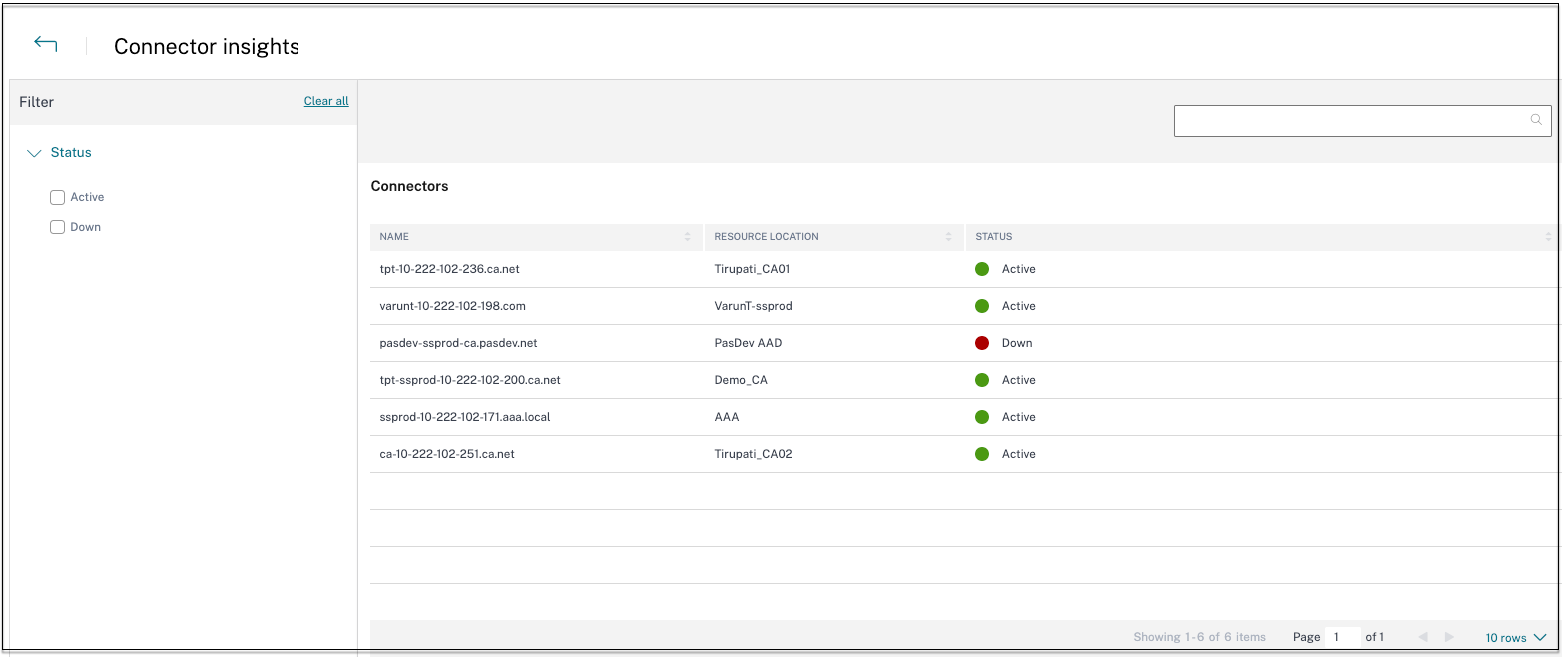
コネクタ ステータス チャートを使用して、コネクタのステータスと、コネクタがデプロイされているリソースの場所を表示します。 詳細を表示するには、「 もっと見る 」リンクをクリックします。 コネクタ インサイト ページでは、フィルター アクティブ または 非アクティブ を使用して、コネクタをステータスに基づいてフィルター処理できます。
起動回数による上位アプリケーション
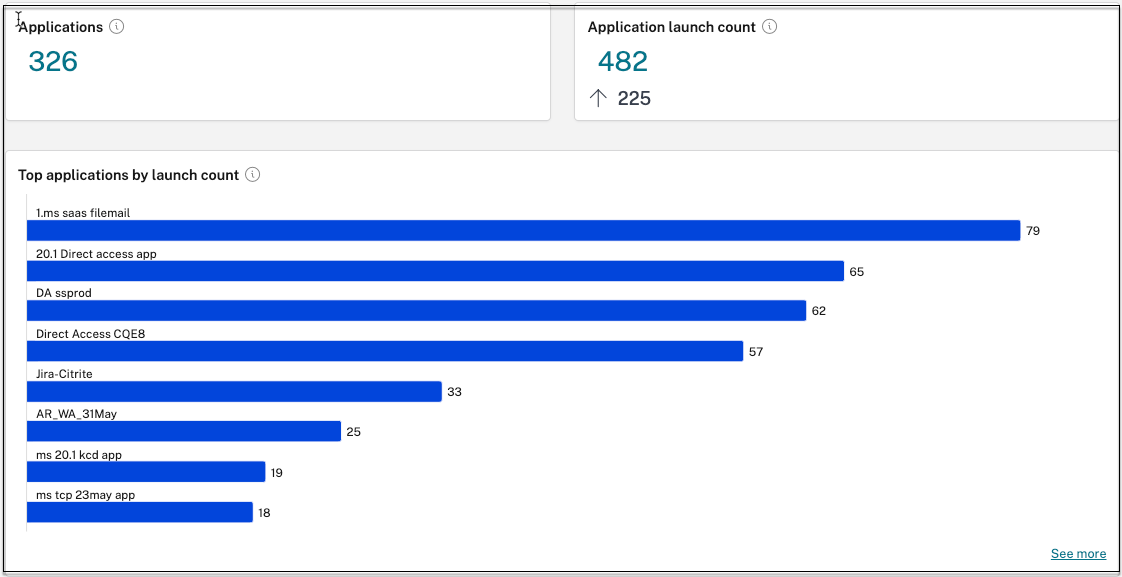
起動回数による上位アプリケーション チャートを使用して、アプリが起動された回数、アプリ サーバーにアップロードされたデータの合計量、アプリ サーバーからダウンロードされたデータの合計量に基づいて上位アプリケーションのリストを表示します。 フィルター SaaS アプリ、 Web アプリ、または TCP/UDP アプリ を適用して、検索を特定のアプリに絞り込むことができます。 事前に設定されたタイムラインまたはカスタム タイムラインのデータをフィルターできます。
アプリケーション起動回数による上位ユーザー
ユーザーごとのデータを表示するには、「 アプリケーションの起動回数による上位ユーザー 」グラフを使用します。 たとえば、ユーザーが TCP アプリを起動した回数、アプリ サーバーにアップロードされたデータの合計量、アプリ サーバーからダウンロードされたデータの合計量などです。 事前に設定されたタイムラインまたはカスタム タイムラインのデータをフィルターできます。
施行による上位のアクセス ポリシー
アプリに適用されているアクセス ポリシーの一覧を表示するには、「 適用別の上位アクセス ポリシー 」グラフを使用します。 アプリに関連付けられているポリシーのリストと、ポリシーが適用された回数を表示するには、[ 詳細を表示 ] リンクをクリックします。 また、「アクセス ポリシー」ページの 検索 オプションを使用して、ポリシー名に基づいてポリシーをフィルターすることもできます。 検索演算子を使用して特定のポリシーを検索し、検索をさらに絞り込むこともできます。 詳細については、 検索演算子を参照してください。
最も多く発見されたアプリケーション
合計訪問数による上位の検出されたアプリケーションのグラフ を使用して、ある時点でアクセスされたが、どのアプリにも関連付けられていない一意の個別のドメインのリストを表示します。 これらのドメインは、そのドメインへの総訪問数に基づいてリストされます。 管理者はこのグラフを使用して、特に関心のあるドメインが多くのユーザーによってアクセスされているかどうかを確認できます。 このような場合、管理者は簡単にアクセスできるようにそのドメインでアプリを作成できます。
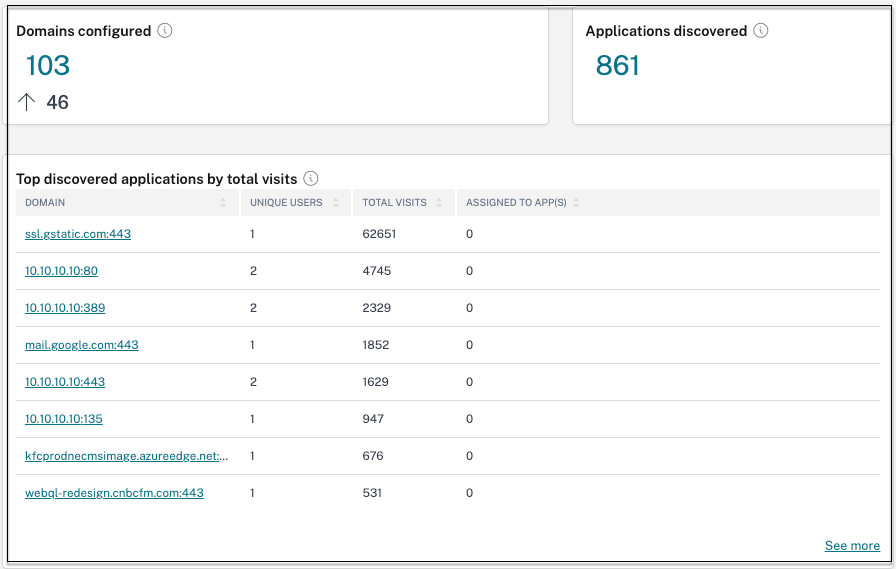
グラフの「 ASSIGNED TO APPs 」列には、このドメインが関連 URL または宛先 URL 値の一部として構成されているアプリケーションの合計数が表示されます。 数字をクリックすると、このドメインに割り当てられているアプリが表示されます。
すべてのドメインの詳細を表示するには、[ もっと見る ] リンクをクリックします。
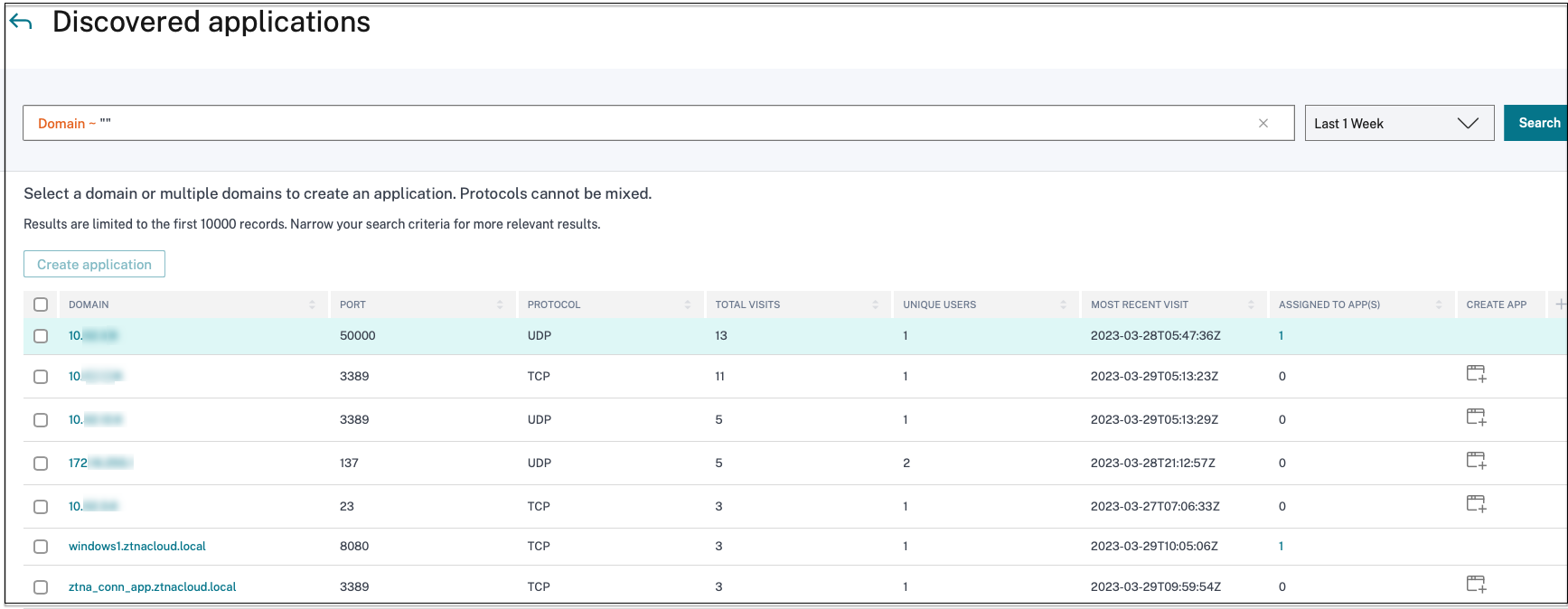
検出されたアプリケーション ページには、ドメイン名、ポート、プロトコル、合計訪問数、ユニーク ユーザー数、最新の訪問日などのドメインの詳細が表示されます。 グラフ内のすべての列は並べ替え可能です。 検索バーを使用してドメインに基づいて検索できます。
注意:
- プロトコルは、顧客が使用する標準ポートに基づいて派生されます。
- 検出されたドメインのリストは 10000 件のレコードに制限されます。
チャートからアプリを作成する
それぞれのドメインに沿って + アイコンをクリックしてアプリを作成します。 アプリ構成ウィザードがポップアップ表示されます。 同じドメイン、ポート、プロトコルの組み合わせでアプリがすでに作成されていて、完了状態になっている行には、アプリ作成アイコンは表示されません。
- アプリの種類は、選択したアプリのプロトコルに基づいて自動的に入力されます。 ただし、必要に応じてタイプを変更することもできます。
- URL、関連ドメイン、宛先、ポート、プロトコル フィールドの値はすべて自動的に入力されます。 アプリを追加するための手順を完了します。 詳細については、 簡単なオンボーディングとセットアップのための管理者ガイド付きワークフローを参照してください。
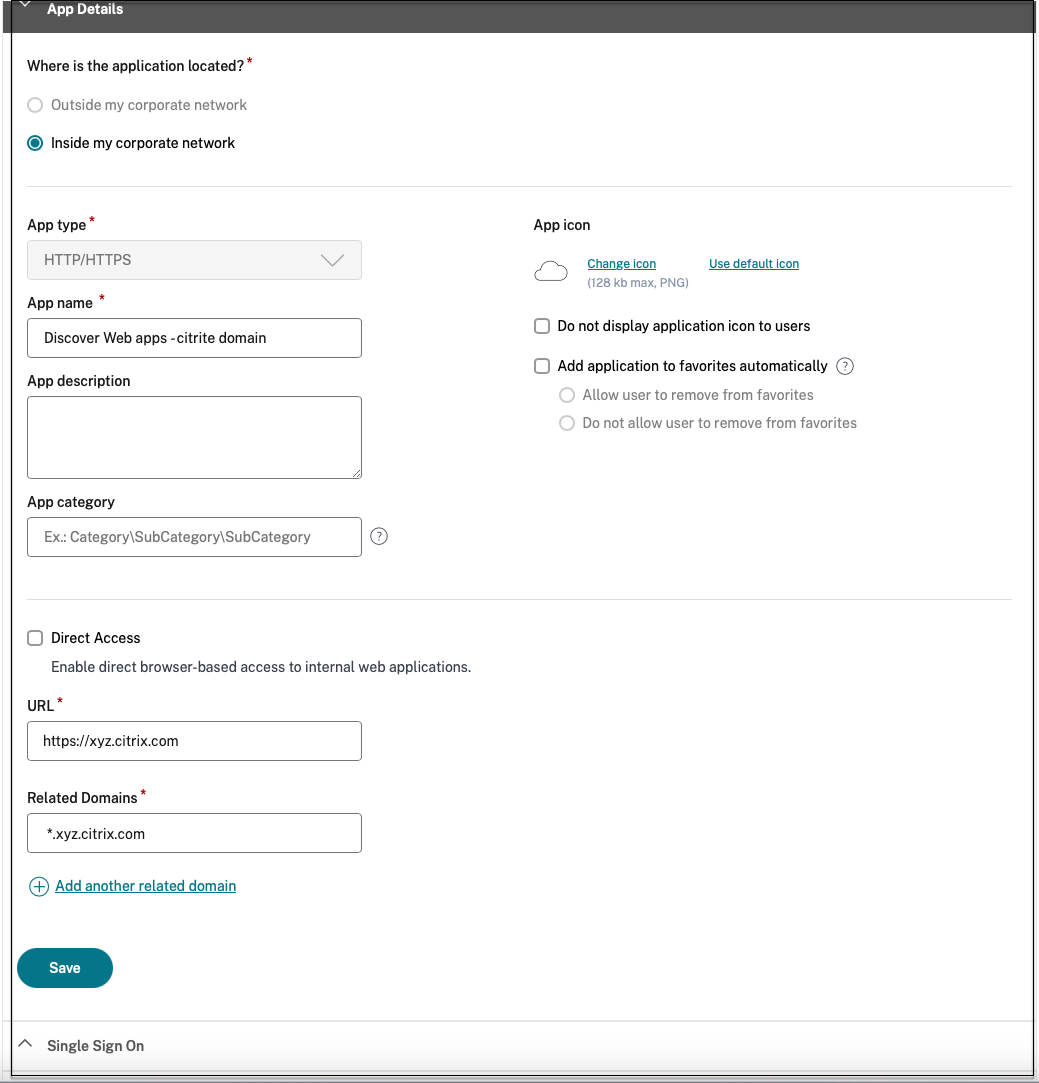
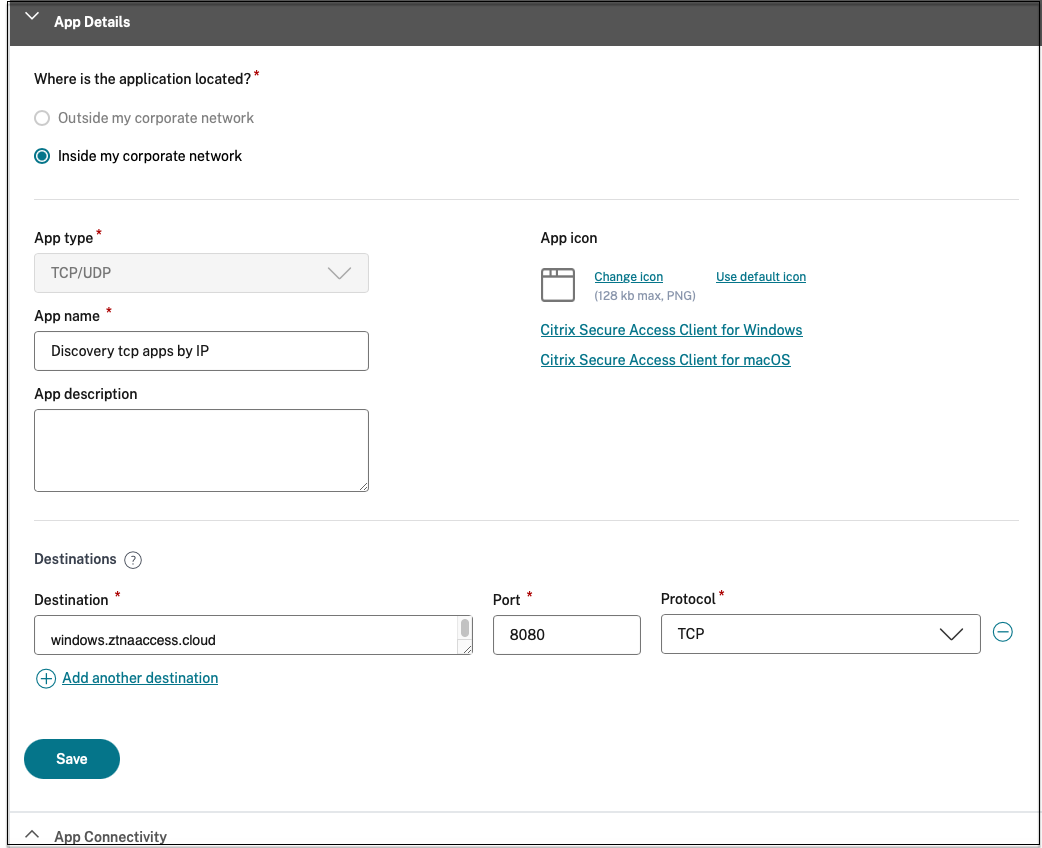
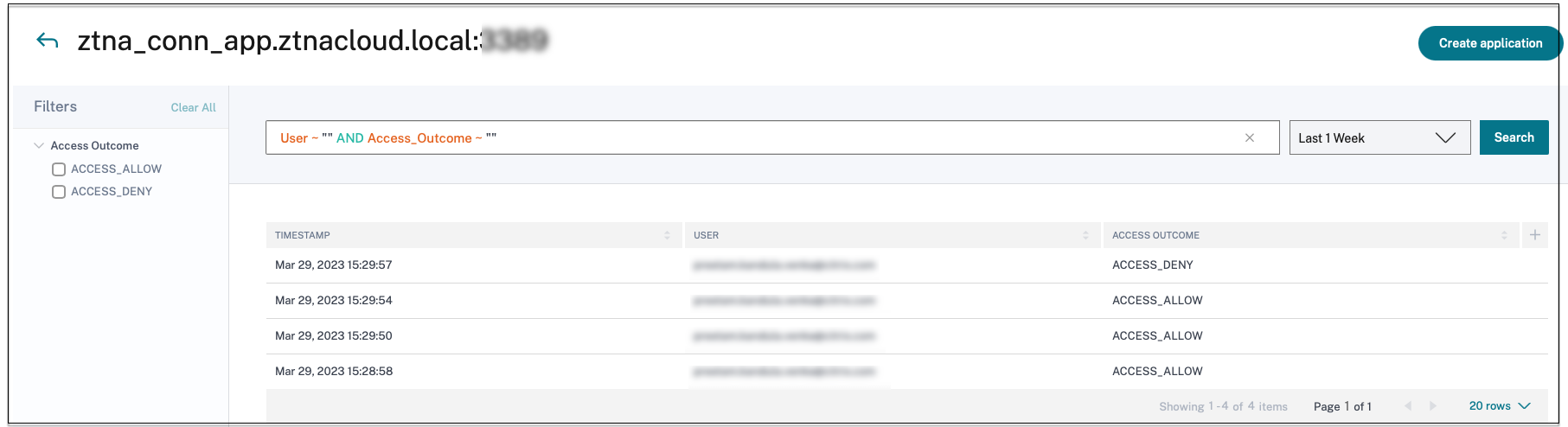
固有のドメイン リンクをクリックして詳細を表示し、そのドメインのアプリケーションを作成することもできます。 ドメイン リンクをクリックすると、そのドメインのユーザー認証ログが表示されます。 アプリケーションの作成 ボタンをクリックします。 アプリを追加するための手順を完了します。
検索演算子
検索を絞り込むために使用できる検索演算子は次のとおりです。
- = (ある値に等しい): 検索条件に完全に一致するログ/ポリシーを検索します。
- != (ある値と等しくない): 指定された条件を含まないログ/ポリシーを検索します。
- ~ (何らかの値が含まれています): 検索条件に部分的に一致するログ/ポリシーを検索します。
- !~ (値を含まない): 指定された条件の一部を含まないログ/ポリシーを検索します。