キーボード
キーボードの動作
リモートの Ctrl+Alt+Delete キーの組み合わせを生成するには:
- 1. リモート仮想デスクトップで Ctrl+Alt+Delete の組み合わせを作成するキーの組み合わせを決定します。
- 適切な構成ファイルの WFClient セクションで、UseCtrlAltEnd を構成します:
- True は、Ctrl+Alt+End が Ctrl+Alt+Delete の組み合わせをリモートデスクトップに渡すことを意味します。
- False (デフォルト) は、Ctrl+Alt+Enter が Ctrl+Alt+Delete の組み合わせをリモートデスクトップに渡すことを意味します。
汎用リダイレクト
クライアント側での汎用 USB リダイレクトによる Bloomberg v4 キーボードの構成:
前提条件として、Domain Delivery Controller™ (DDC) でポリシーを有効にする必要があります。
-
Bloomberg キーボードの vid と pid を見つけます。たとえば、Debian および Ubuntu では、次のコマンドを実行します:
lsusb -
$ICAROOT に移動し、usb.conf ファイルを編集します。
-
Bloomberg キーボードの USB リダイレクトを許可するために、usb.conf ファイルに次のエントリを追加し、ファイルを保存します。
ALLOW: vid=1188 pid=9545
-
クライアントで
ctxusbdデーモンを再起動します。たとえば、Debian および Ubuntu では、次のコマンドを実行します:systemctl restart ctxusbd -
クライアントセッションを起動します。リダイレクトのために Bloomberg v4 キーボードを接続する際は、セッションにフォーカスがあることを確認してください。
注:
selectconfigurationコマンドを無効にするには、次の構成を追加できます:
ALLOW: vid=1100 pid=0101 disableselectconfig=1。
selectconfigurationは、VDA で USB デバイスを構成するために使用されるコマンドです。
選択的リダイレクト
この機能により、Bloomberg キーボード v4 および v5 インターフェイスを複数のセッションで使用できます。この機能は、指紋認証およびオーディオインターフェイスを除くすべてのリモートセッションでキーボードを使用する柔軟性を提供します。指紋認証およびオーディオインターフェイスは、これまでと同様に単一のセッションにリダイレクトされます。
この機能を有効にするには:
-
$HOME/.ICAClient/wfclient.iniファイルで BloombergRedirection セクションを次のように編集します。BloombergRedirection=true <!--NeedCopy--> -
汎用リダイレクトで説明されているすべての手順を実行します。
この機能を無効にするには:
-
$HOME/.ICAClient/wfclient.iniファイルで BloombergRedirection セクションを次のように編集します。BloombergRedirection=false <!--NeedCopy--> -
汎用リダイレクトで説明されているすべての手順を実行します。
注:
値を false に設定すると、すべてのインターフェイスが単一のセッションにリダイレクトされる、以前のバージョンのクライアントに存在した動作に機能が戻ります。
-
全画面表示モードとウィンドウモードを切り替えるキーボードショートカットのサポート
- 以前は、Desktop Viewer の [ウィンドウ] または [全画面表示] ボタンを使用して、全画面表示モードとウィンドウモードを切り替えることができました。
Citrix Workspace アプリ 2308 リリース以降、キーボードショートカット Ctrl+F2 を使用して、全画面表示モードとウィンドウモードを切り替えることができます。たとえば、デスクトップセッションが全画面表示モードの場合に「Ctrl+F2」を押すと、デスクトップセッションは全画面表示モードを終了します。
-
この機能はデフォルトで無効になっています。
-
この機能を有効にするには:
-
- 新しいCitrix Workspaceアプリ for Linuxバージョンがインストールされたときに、現在のユーザーのホームフォルダーに
.ICAClientがすでに存在する場合:
- 新しいCitrix Workspaceアプリ for Linuxバージョンがインストールされたときに、現在のユーザーのホームフォルダーに
- All_Regions.iniファイルを削除します。
- または
-
All_Regions.iniファイルを保持し、[Client Engine\Application Launching] セクションの最後に次の行を追加します:
     FullScreenShortcutSupport=*
 <!--NeedCopy-->
-
/opt/Citrix/ICAClient/config/All_Regions.iniファイルに移動し、FullScreenShortcutSupportの値を次のように変更します:
 FullScreenShortcutSupport=true
<!--NeedCopy-->
デフォルトでは、キーボードショートカットはCtrl+F2です。
ショートカットキーをカスタマイズすることもできます。ショートカットは、All_Regions.ini ファイル内の KeyPassthroughEscapeShift と KeyPassthroughEscapeChar の2つの異なる部分で構成されています。
使用する2つのキーは、次のリストから選択する必要があります:
-  |Name|Section|Value|
-  |---|---|---|
-  |KeyPassthroughEscapeShift|\[Virtual Channels\Keyboard] in All\_Regions.ini|\[Alt, Ctrl, Shift, Alt+Ctrl, Alt+Shift, Ctrl+Shift, Alt+Ctrl+Shift]、デフォルト値: Ctrl| |KeyPassthroughEscapeChar|\[Virtual Channels\Keyboard] in All\_Regions.ini|\[F1, F2, F3, F4, F5, F6, F7, F8, F9, F10, F11, F12, Minus, Plus, Tab, Pause]、デフォルト値: F2、注: MinusとPlusはテンキーのキーです。|
たとえば、「Ctrl+Shift+F3」をキーボードショートカットとして使用する場合、構成項目は次のようになります:
-  KeyPassthroughEscapeShift=Ctrl+Shift
-  KeyPassthroughEscapeChar=F3
制限事項:
- クライアントOSのショートカットと競合する、またはシステムショートカットを含むキーボードの組み合わせを使用すると、クライアントOSがそのショートカットの使用を優先するため、全画面表示の切り替えが機能しない場合があります。たとえば、「Ctrl + F3」をLinux OSのシステムショートカットとして使用している場合、Citrix Workspaceアプリの全画面表示切り替えとして「Ctrl + F3」または「Shift + Ctrl + F3」を使用することはできません。
-
Ctrl+Alt+F'*'またはAlt+Ctrl+F'*'(F'*'はF1~F12を指します) は、Linuxで仮想ターミナルを切り替えるために使用されるキーボードショートカットです。これらのショートカットは全画面表示の切り替えに使用しないでください。- Alt+Ctrl+Plus または Alt+Ctrl+Minus (PlusとMinusはテンキーのキーです) は、LinuxシステムでXF86Next_VMode/XF86Prev_VModeシンボルにマッピングされており、ショートカットとして利用できません。したがって、これらの組み合わせは全画面表示の切り替えに使用しないでください。
キーボードレイアウトの同期
キーボードレイアウトの同期により、クライアントデバイスで優先するキーボードレイアウトを切り替えることができます。この機能はデフォルトで無効になっています。この機能を有効にすると、クライアントのキーボードレイアウトが仮想アプリおよびデスクトップに自動的に同期されます。
バージョン2203以降、Citrix Workspaceアプリは次の3つの異なるキーボードレイアウト同期モードをサポートしています:
- **セッション起動時のみ同期** – wfclient.iniファイルの `KeyboardLayout` の値に基づいて、セッション起動時にクライアントのキーボードレイアウトがサーバーに同期されます。`KeyboardLayout` の値が `0` に設定されている場合、システムキーボードがVDAに同期されます。`KeyboardLayout` の値が特定の言語に設定されている場合、その言語固有のキーボードがVDAに同期されます。セッション中にクライアントのキーボードレイアウトに加えた変更は、すぐに有効になりません。変更を適用するには、アプリからサインアウトしてサインインします。また、再度サインインするか、VDAセッションに再接続すると変更が有効になります。**セッション起動時のみ同期**モードは、Citrix Workspaceアプリでデフォルトで選択されているキーボードレイアウトです。
- 動的同期を許可 - このオプションは、クライアントのキーボードレイアウトを変更したときに、クライアントのキーボードレイアウトをサーバーに同期します。
- 同期しない - クライアントがサーバーに存在するキーボードレイアウトを使用することを示します。
前提条件:
-
Windows VDAでUnicodeキーボードレイアウトマッピング機能を有効にします。詳しくは、Knowledge Centerの記事 CTX226335 を参照してください。
- Linux VDAで動的キーボードレイアウト同期機能を有効にします。詳しくは、動的キーボードレイアウト同期 を参照してください。
- キーボードレイアウトの同期はXKBライブラリに依存します。
- Windows Server 2016またはWindows Server 2019を使用している場合は、
HKEY_LOCAL_MACHINE\Software\Citrix\ICA\IcaImeレジストリパスに移動します。次に、キー名DisableKeyboardSyncのDWORD値を追加し、値を0に設定します。 -
.ICAClientが現在のユーザーのホームフォルダーにすでに存在する場合:All_Regions.iniファイルを削除します。
または
All_Regions.iniファイルを保持するには、[Virtual Channels\Keyboard] セクションの最後に次の行を追加します: -
KeyboardSyncMode=
KeyboardEventMode=
キーボードレイアウトの構成
Citrix Workspaceアプリは、3つの異なるキーボードレイアウト同期モードを有効にするためのUIと構成設定の両方を提供します。
グラフィカルユーザーインターフェイスを使用してキーボードレイアウト同期を構成するには:
-
通知領域にあるCitrix Workspaceアプリのアイコンから、基本設定を選択します。
または、
- ターミナルを開き、インストールパスに移動して、次のコマンドを実行します。
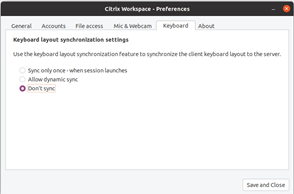
util/configmgrCitrix Workspace – 基本設定ダイアログが表示されます。
-
キーボードタブをクリックします。
キーボードレイアウト同期設定ページが表示されます。
-
- 次のいずれかのオプションを選択します。
- セッション起動時に1回のみ同期 - セッション起動時に1回のみキーボードレイアウトがVDAに同期されることを示します。Unicodeキーボード入力モードは、セッション起動時に1回のみ同期モードの推奨オプションです。
- 動的同期を許可 - セッション中にクライアントのキーボードが変更されたときに、キーボードレイアウトがVDAに動的に同期されることを示します。Unicodeキーボード入力モードは、動的同期を許可モードの推奨オプションです。
- 同期しない - クライアントで選択されているキーボードレイアウトに関係なく、クライアントがサーバー上のキーボードレイアウトを使用することを示します。スキャンコードキーボード入力モードは、同期しないモードの推奨オプションです。同期しないオプションでUnicodeを選択する場合は、クライアントのキーボードレイアウトがVDAのキーボードレイアウトと同じであることを確認する必要があります。
- 保存して閉じるをクリックします。
構成ファイル設定を使用したキーボードレイアウト同期の構成
wfclient.ini構成ファイルを変更して、必要なキーボードレイアウトを有効にします。
セッション起動時に1回のみ同期
この機能を有効にすると、セッションの起動時に、クライアントデバイスのアクティブなキーボードレイアウトがVDAに同期されます。wfclient.iniファイルのKeyboardLayout値に基づいて、セッションの起動時にクライアントのキーボードレイアウトがサーバーに同期されます。KeyboardLayout値が0に設定されている場合、システムキーボードがVDAに同期されます。KeyboardLayout値が特定の言語に設定されている場合、その言語固有のキーボードがVDAに同期されます。
このモードを選択するには、次の手順を実行します。
-
$HOME/.ICAClient/wfclient.ini構成ファイルに移動します。
-
- 次のエントリを追加します。
 KeyboardSyncMode=Once
 KeyboardEventMode=Unicode (or KeyboardEventMode= Scancode)
 <!--NeedCopy-->
Unicodeキーボード入力モードは、セッション起動時に1回のみ同期モードの推奨オプションです。
動的同期を許可
この機能を有効にすると、セッション中にクライアントデバイスのキーボードレイアウトが変更されたときに、セッションのキーボードレイアウトが正しく変更されます。
このモードを選択するには、次の手順を実行します。
-
$HOME/.ICAClient/wfclient.ini構成ファイルに移動します。 -
次のエントリを追加します。
KeyboardSyncMode=Dynamic
KeyboardEventMode=Unicode (or KeyboardEventMode= Scancode)
<!--NeedCopy-->
Unicodeキーボード入力モードは、動的同期を許可モードの推奨オプションです。
同期しない
この機能を有効にすると、クライアントデバイスで選択されているキーボードレイアウトに関係なく、VDA側のキーボードレイアウトが使用されます。
このモードを選択するには、次の手順を実行します。
-
$HOME/.ICAClient/wfclient.ini構成ファイルに移動します。 -
次のエントリを追加します。
KeyboardSyncMode=No
KeyboardEventMode= Scancode (or KeyboardEventMode= Unicode)
<!--NeedCopy-->
スキャンコードキーボード入力モードは、同期しないモードに推奨されるオプションです。同期しないオプションにUnicodeを設定する場合、クライアント側のキーボードレイアウトがVDA側のキーボードレイアウトと同じであることを確認する必要があります。
注:
wfclient.iniファイルでKeyboardSyncMode=""(空) を設定すると、モードは以前の動作に戻ります。以前の動作では、キーボードレイアウトは$HOME/.ICAClient/wfclient.iniファイルから読み取られます。そして、セッション開始時に他のクライアント情報とともにこの値をVDAに送信します。
キーボード入力モード
Citrix®は、さまざまなキーボードレイアウト同期オプションに対して次のキーボード入力モードを推奨します。
-  **同期しない**オプションにはスキャンコードモード
-  **動的同期を許可**および**セッション起動時に1回のみ同期**オプションにはUnicodeモード
wfclient.iniファイルでKeyboardEventModeの設定を変更できます。ただし、最高のパフォーマンスを得るには、さまざまなシナリオ、物理キーボード、およびクライアントデバイスに対してCitrixが推奨するモードを使用してください。
キーボード入力モードの機能強化
以前は、構成ファイル内のKeyboardEventModeの値を更新することによってのみ、さまざまなキーボード入力モードを有効にできました。キーボード入力モードを選択するUIオプションはありませんでした。
Citrix Workspaceアプリ2309以降、新しく導入されたキーボード入力モード設定セクションからさまざまなキーボード入力モードを設定できます。キーボード入力モードとしてスキャンコードまたはUnicodeを選択できます。
GUIを使用してキーボード入力モードを設定するには、次の手順を実行します。
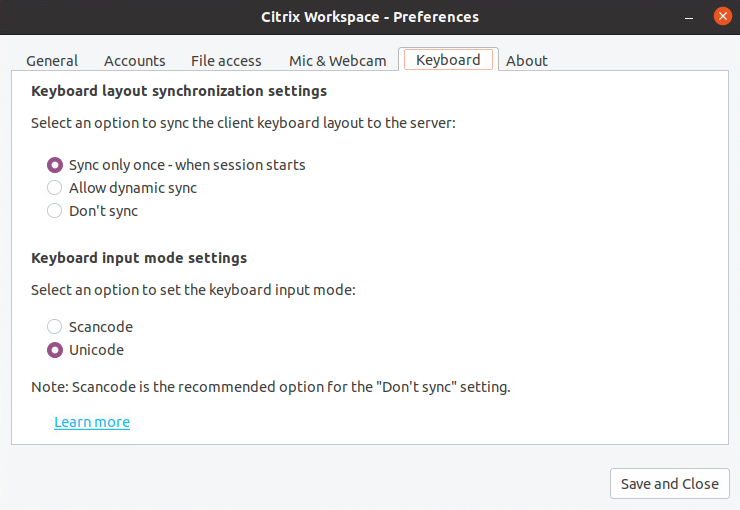
- 通知領域のCitrix Workspaceアプリのアイコンから、基本設定を選択します。 Citrix Workspace – 基本設定ダイアログボックスが表示されます。
-
[キーボード] をクリックします。 キーボード入力モード設定セクションが表示されます。
-
次のいずれかのオプションを選択します。
- スキャンコード – クライアント側のキーボードからVDAにキー位置を送信し、VDAが対応する文字を生成します。サーバー側のキーボードレイアウトが適用されます。
- Unicode – クライアント側のキーボードからVDAにキーを送信し、VDAがVDA内で同じ文字を生成します。クライアント側のキーボードレイアウトが適用されます。
デフォルトでは、キーボード入力モード設定はUnicodeが選択されています。キーボード入力モードの詳細については、キーボードレイアウトの同期ドキュメントのキーボードレイアウトの構成セクションを参照してください。
- [保存して閉じる] をクリックします。
注:
キーボード構成の変更は、アプリケーションに再接続すると有効になります。UIでキーボード入力モードを変更すると、
wfclient.iniファイル内のKeyboardEventModeのパラメーター値も自動的に更新されます。
たとえば、米国インターナショナルキーボードレイアウトを使用しており、VDAがロシア語キーボードレイアウトを使用しているシナリオを考えてみましょう。
スキャンコードを選択し、Caps Lockの隣のキーを入力すると、スキャンコード1EがVDAに送信されます。VDAは1Eを使用して文字фを表示します。
Unicodeを選択し、Caps Lockの隣のキーを入力すると、文字aがVDAに送信されます。そのため、VDAがロシア語キーボードレイアウトを使用していても、画面には文字aが表示されます。
拡張キーボードレイアウトのサポート
Citrix Workspaceアプリ for Linuxバージョン2309以降、スキャンコードキーボード入力モードは次の拡張キーボードレイアウトをサポートします。
-  日本語106キーボード
-  ポルトガル語ABNT/ABNT2キーボード
- マルチメディアキーボード
スキャンコードキーボード入力モードは、すべてのキーボードレイアウト同期モードとともに拡張キーボードレイアウトをサポートします。
このサポートはデフォルトで有効になっています。ただし、「日本語106キーボード」を設定するには、次の追加手順を実行します。
-
$HOME/.ICAClient/wfclient.ini構成ファイルに移動します。 -
次のエントリを追加します。
```
-
KeyboardType=106 Keyboard (Japanese)
```
東アジア言語向けクライアントIME
クライアント入力メソッドエディター (IME) 機能は、Citrix Workspaceアプリ for Linuxにおける中国語、日本語、韓国語 (CJK) の文字での入力および表示エクスペリエンスを向上させます。Linuxクライアントでお気に入りのIMEがある場合、またはリモートサーバーからIMEが利用できない場合に、クライアントIMEを使用することを選択できます。
この機能を有効にするには、次の手順を実行します。
-
$HOME/.ICAClient/wfclient.ini設定ファイルに移動します。 -
次のエントリを追加します。
KeyboardEventMode=Unicode
UseLocalIM=True
<!--NeedCopy-->
-
クライアントのLinuxディストリビューションに動作するiBusがない場合、
KeyboardLayoutの値を設定する必要があります。wfclient.ini設定ファイルで、IME言語に応じてこの値を明示的に次のように設定する必要があります。 - 中国語IMEの場合 -
KeyboardLayout=Chinese (PRC) - 日本語IMEの場合 -
KeyboardLayout=Japanese (JIS) -
韓国語IMEの場合 -
KeyboardLayout=Korean -
GNOME 42のキーボードレイアウト同期サポートの強化
バージョン2305以降、Linux向けCitrix Workspaceアプリは、GNOME 42 デスクトップ環境およびそれ以降のバージョンを使用するUbuntu 22.04のようなデスクトップのキーボードレイアウト同期をサポートします。
Windows VDAおよびLinux VDAのキーボードレイアウトサポート
| Linuxクライアントキーボードの説明 | Linuxクライアントキーボードレイアウト | Linuxクライアントキーボードバリアント | 同期先 | WindowsロケールID | Windows VDAキーボードレイアウト (ID) | Linux VDAキーボードレイアウト | Linux VDAキーボードバリアント |
|---|---|---|---|---|---|---|---|
| スウェーデン語 (デッドキーなし) | se |
nodeadkeys | → |
sv-SE |
0000041d |
se |
- |
| アラビア語 | ara |
- | → |
ar-SA |
00000401 | ara |
- |
| アラビア語 (AZERTY) | ara |
azerty |
→ |
ar-DZ |
00020401 | ara |
azerty |
| ドイツ語 (オーストリア) | at |
- | → |
de-AT |
00000407 | at |
- |
| ベルギー語 (代替ISO) | be |
iso-alternate |
→ |
fr-BE |
0000080c |
be |
iso-alternate |
| ベルギー語 | be |
- | → |
nl-BE |
00000813 | be |
- |
| ブルガリア語 | bg |
- | → |
bg-BG |
00030402 | bg |
- |
| ブルガリア語 (伝統的な発音) | bg |
phonetic | → |
bg-BG |
00040402 | bg |
phonetic |
| ブルガリア語 (新しい発音) | bg |
bas_phonetic |
→ |
bg-BG |
00020402 | bg |
bas_phonetic |
-  | ポルトガル語 \(ブラジル) | `br` | - | `→`| `pt-BR` | 00000416 | `br` | - |
-  | ベラルーシ語 | `by` | - | `→`| `be-BY` | 00000423 | `by` | - |
-  | 英語 \(カナダ) | `ca` | `eng` | `→`| `en-CA` | 00000409 | `ca` | `eng` | | カナダ多言語 | `ca` | `multix` | `→`| `fr-CA` | 00011009 | `ca` | `multix` | | フランス語 \(カナダ、レガシー) | `ca` | `fr-legacy` | `→`| `fr-CA` | 00000c0c | `ca` | `fr-legacy` | | フランス語 \(カナダ) | `ca` | - | `→`| `fr-CA` | 00001009 | `ca` | - | | フランス語 \(スイス) | `ch` | `fr` | `→`| `fr-CH` | 0000100c | `ch` | fr | | ドイツ語 \(スイス) | `ch` | - | `→`| `de-CH` | 00000807 | `ch` | - | | 中国語 \(簡体字) | `cn` | - | `→`| `en-US` | 00000409 | `us` | - | | チェコ語 | `cz` | - | `→`| `cs-CZ` | 00000405 | `cz` | - |
-  | チェコ語 \(QWERTY) | `cz` | `qwerty` | `→`| `cs-CZ` | 00010405 | `cz` | `qwerty` |
-  | ドイツ語 | `de` | - | `→`| `de-DE` | 00000407 | `de` | - |
-  | ドイツ語 \(Macintosh) | `de` | `mac` | `→`| `de-DE` | 00000407 | `de` | `mac` | | デンマーク語 | `dk` | - | `→`| `da-DK` | 00000406 | `dk` | - | | エストニア語 | `ee` | - | `→`| `et-EE` | 00000425 | `ee` | - | | スペイン語 \(ラテンアメリカ) | `es` | - | `→`| `es-ES` | 0000040a | `es` | - | | スペイン語 \(Macintosh) | `es` | `mac` | `→`| `es-ES` | 0000040a | `es` | `mac` | | フィンランド語 | `fi` | - | `→`| `fi-FI` | 0000040b | `fi` | - | | フランス語 | `fr` | - | `→`| `fr-FR` | 0000040c | `fr` | - | | フランス語 \(Macintosh) | `fr` | `mac` | `→`| `fr-FR` | 0000040c | `fr` | `mac` | | 英語 \(英国) | `gb` | - | `→`| `en-GB` | 00000809 | `gb` | - | | 英語 \(Macintosh) | `gb` | mac | `→`| `en-GB` | 00000809 | `gb` | `mac` | | 英語 \(英国、拡張、Winキー付き) | `gb` | `extd` | `→`| `en-GB` | 00000452 | `gb` | `extd` | | ギリシャ語 | `gr` | - | `→`| `el-GR` | 00000408 | `gr` | - | | クロアチア語 | `hr` | - | `→`| `hr-HR` | 0000041a | `hr` | - | | ハンガリー語 | `hu` | - | `→`| `hu-HU` | 0000040e | `hu` | - | | アイルランド語 | `ie` | - | `→`| `en-IE` | 00001809 | `ie` | - | | ヘブライ語 | `il` | - | `→`| `he-IL` | 0002040d | `il` | - | | 英語 \(インド、ルピー付き) | `in` | `eng` | `→`| `en-IN` | 00004009 | `in` | `eng` | | イラク語 | `iq` | - | `→`| `ar-IQ` | 00000401 | `iq` | - | | アイスランド語 | `is` | - | `→`| `is-IS` | 0000040f | `is` | - | | イタリア語 | `it` | - | `→`| `it-IT` | 00000410 | `it` | - | | 日本語 | `jp` | - | `→`| `en-US` | 00000409 | `us` | - | | 日本語 \(Macintosh) | `jp` | `mac` | `→`| `en-US` | 00000409 | `us` | `mac` | | 韓国語 | `kr` | - | `→`| `en-US` | 00000409 | `us` | - | | スペイン語 \(ラテンアメリカ) | `latam` | - | `→`| `es-MX` | 0000080a | `latam` | - | | リトアニア語 | `lt` | - | `→`| `lt-LT` | 00010427 | `lt` | - | | リトアニア語 \(IBM LST 1205-92) | `lt` | `ibm` | `→`| `lt-LT` | 00000427 | `lt` | `ibm` | | リトアニア語 \(標準) | `lt` | `std` | `→`| `lt-LT` | 00020427 | `lt` | `std` | | ラトビア語 | `lv` | - | `→`| `lv-LV` | 00020426 | `lv` | - | | ノルウェー語 | `no` | - | `→`| `nb-NO` | 00000414 | `no` | - | | ポーランド語 | `pl` | - | `→`| `pl-PL` | 00000415 | `pl` | - | | ポーランド語 \(QWERTZ) | `pl` | `qwertz` | `→`| `pl-PL` | 00010415 | `pl` | `qwertz` | | ポルトガル語 | `pt` | - | `→`| `pt-PT` | 00000816 | `pt`| - | | ポルトガル語 \(Macintosh) | `pt` | `mac` | `→`| `pt-PT` | 00000816 | `pt` | mac | | ルーマニア語 \(標準) | `ro` | `std` | `→`| `ro-RO` | 00010418 | `ro`| `std` | | セルビア語 | `rs` | - | `→`| `sr-Cyrl-RS` | 00000c1a | `rs` | - | | セルビア語 \(ラテン) | `rs` | latin | `→`| `sr-Latn-RS` | 0000081a | `rs` | latin | | ロシア語 | `ru` | - | `→`| `ru-RU` | 00000419 | `ru` | - | | ロシア語 \(タイプライター) | `ru` | `typewriter` | `→`| `ru-RU`| 00010419 | `ru`| typewriter | | ロシア語 \(Macintosh) | `ru` | `mac` | `→`| `ru-RU` | 00000419 | `ru` | `mac` | | スウェーデン語 | `se` | - | `→`| `sv-SE` | 0000041d | `se` | - | | スウェーデン語 \(Macintosh) | `se` | `mac` | `→`|`sv-SE` | 0000041d | `se` | `mac` | | スロベニア語 | `si` | - | `→`| `sl-SI` | 00000424 | `si` | - | | スロバキア語 | `sk` | - | `→`| `sk-SK` | 0000041b | `sk`| - | | スロバキア語 \(QWERTY) | `sk` | `qwerty` | `→`| `sk-SK` | 0001041b | `sk` | `qwerty` | | タイ語 | `th` | - | `→`| `th-TH` | 0000041e | `th` | - | | タイ語 \(`Pattachote`) | `th` | `pat` | `→`| `th-TH` | 0001041e | `th` | `pat` | | タジク語 | `tj` | - | `→`| `tg-Cyrl-TJ` | 00000428 | `tj` | - | | トルコ語 | `tr` | - | `→`| `tr-TR` | 0000041f | `tr` | - | | トルコ語 \(F) | `tr` | `f` | `→`| `tr-TR` | 0001041f | `tr` | f | | 中国語 \(繁体字) | `tw` | - | `→`| `en-US` | 00000409 | `us`| - | | ウクライナ語 | `ua` | - | `→`| `uk-UA` | 00000422 | `ua` | - | | 英語 \(米国) | `us` | - | `→`| `en-US` | 00000409 | `us` | - | | 英語 \(Macintosh) | `us` | `mac` | `→`| `en-US` | 00000409 | `us` | `mac` | | 英語 \(Dvorak) | `us` | `dvorak` | `→`| `en-US` | 00010409 | `us` | `dvorak` | | 英語 \(Dvorak、左利き用) | `us` | `dvorak-l` | `→`| `en-US` | 00030409 | `us` | `dvorak-l`| | 英語 \(Dvorak、右利き用) | `us`| `dvorak-r` | `→`| `en-US` | 00040409 | `us`| `dvorak-r` | | 英語 \(米国、国際、デッドキー付き) | `us` | `intl` | `→`| `nl-NL` | 00020409 | `us` | `intl` | | ベトナム語 | `vn` | - | `→`| `vi-VN` | 0000042a | `vn` | - |
VDAキーボードレイアウト
VDAキーボードレイアウト機能を使用すると、クライアントのキーボードレイアウト設定に関係なく、VDAキーボードレイアウトを使用できます。PC/XT 101、102、104、105、106のキーボードタイプをサポートしています。
サーバー側のキーボードレイアウトを使用するには:
-
wfclient.iniファイルを起動します。 -
KeyboardLayout属性の値を次のように変更します。KeyboardLayout=(Server Default)KeyboardLayout属性のデフォルト値は (User Profile) です。 -
変更を有効にするには、セッションを再起動します。
セッション開始時の複数キーボードの同期
以前は、セッションが全画面モードで開始された後、クライアントのアクティブなキーボードのみがVDAと同期されていました。このシナリオでは、Citrix Workspaceアプリでセッション起動時に一度だけ同期を設定していて、別のキーボードに変更する必要がある場合、リモートデスクトップにキーボードを手動でインストールする必要がありました。この機能は、クライアント側のキーボード入力モードがスキャンコード入力モードである場合に主に使用されます。ユーザーは、クライアントのキーボードレイアウトリストから同期されたアクティブなキーボードレイアウトとして、リモートセッションでキーボードレイアウトを選択できます。
2402以降、セッションが全画面モードで開始された後、Linuxクライアント上の利用可能なすべてのキーボードがVDAと同期されます。セッションが全画面モードで開始された後、VDAにインストールされているキーボードのリストから必要なキーボードを選択できます。
前提条件
Linux向けCitrix Workspaceアプリでの設定
キーボード設定でセッション起動時に一度だけ同期を有効にします。詳細については、「キーボードレイアウトの同期」を参照してください。
VDAでの設定
次のVDAポリシーを有効にします。
- Unicodeキーボードレイアウトマッピング。詳細については、「Unicodeキーボードレイアウトマッピングの有効化」または「キーボードと入力方式エディター (IME)」を参照してください。
- クライアントキーボードレイアウトの同期とIMEの改善。詳細については、「キーボードと入力方式エディター (IME)」を参照してください。
Linux向けCitrix Workspaceアプリでの構成
この機能は仮想デスクトップでのみ適用されます。この機能はデフォルトで無効になっています。この機能を有効にするには、次の手順を実行します。
-
/configフォルダーに移動し、All_Regions.iniファイルを開きます。 -
[Virtual Channels\Keyboard]セクションに移動し、次のエントリを追加します。SyncKbdLayoutList=TRUE <!--NeedCopy-->
この機能を無効にするには、SyncKbdLayoutListの値をFalseに設定します。
VDAでの設定
機能「セッション開始時の複数キーボードの同期」は、VDAでデフォルトで有効になっています。必要に応じて、VDAレジストリ設定を更新して無効にします。
- レジストリエディターを開き、
HKEY_LOCAL_MACHINE\Software\Citrix\IcaImeに移動します。 - DWORDエントリ DisableKbdLayoutList を作成し、その値を0に設定します。値を1に設定すると、「セッション開始時の複数キーボードの同期」機能が無効になります。
- 変更を有効にするには、セッションを再起動します。
強化されたキーボードおよびIME診断ツール
バージョン2411以降、Citrix Workspaceアプリ for Linuxは、Windows Virtual Desktopアプリでホストされる新しいセルフサービスコマンドラインツールをサポートし、キーボードおよび入力メソッドエディター (IME) 関連の問題を診断します。このツールは、さまざまなユーザー要件を満たし、プラットフォームの汎用性を提供し、パーソナライズされたニーズに対応します。キーボードとIMEの機能は、Virtual Delivery AgentとCitrix Workspaceアプリの異なる構成と機能に依存します。Virtual Desktop Agentまたはクライアント側の設定が正しくないと、予期しない入力動作が発生する可能性があります。
このツールを使用すると、これまで見つけるのが困難だった問題を簡単に特定できます。それらは次のとおりです。
- キーボードレイアウト同期モードの不整合: キーボードレイアウト同期設定とグループポリシーをチェックし、特定の環境における同期モード構成の問題を解決します。
- クライアントとVDAのキーボードレイアウトの不整合: クライアントのキーボードレイアウトがVDAのキーボードレイアウトと一致するかどうかを確認します。
- クライアントからVDAへの透過的なキーパススルー: ウィンドウシステム、クライアントの透過的なキーパススルー設定、およびセッションの全画面モードを調査し、ベストプラクティスを提案します。
- キーボード入力モードの不整合: VDAポリシーと選択されたキーボード入力モードを確認し、キーボード機能が正しく動作するかどうかを検証します。
前提条件
- Citrix Workspaceアプリ for Linux 2411以降
- Windows VDA 2503以降
このコマンドラインツールは、Windows VDAに CtxKbImeDiagnostics.exe としてホストされています。
| インターフェース | 説明 | 注 |
|---|---|---|
CtxKbimeDiagnostics |
現在のユーザーのICAセッションの診断結果を表示します。 | ユーザーが管理者権限を持っている場合、すべてのアクティブなICAセッションの診断を表示します。ユーザーが管理者権限を持っていない場合、現在のユーザーのICAセッションの診断を表示します。 |
CtxKbimeDiagnostics [-v] |
現在のユーザーのICAセッションの設定情報と診断結果を表示します。 | 管理者権限は、すべてのアクティブなICAセッションの診断を表示します。 |
CtxKbimeDiagnostics [-v] [-s Session_Id] |
このセッションの設定情報と診断結果を表示します。 | |
CtxKbimeDiagnostics [-s Session_Id] |
特定のセッションの診断結果を表示します。 | 管理者権限は他のICAセッションを照会できます。通常のユーザーは自分のセッションを照会できます。 |
CtxKbimeDiagnostics [-s Session_Id] [-v] |
特定のセッションのすべての設定情報と診断結果を表示します。 | 管理者権限は他のICAセッションを照会できます。通常のユーザーは自分のセッションを照会できます。 |
CtxKbimeDiagnostics [-h] |
サポートされている引数/パラメーターと例を表示します。 | ヘルプインターフェース。 |
CtxKbimeDiagnostics [-V] |
現在のツールのバージョンを表示します。 |
強化されたキーボード設定
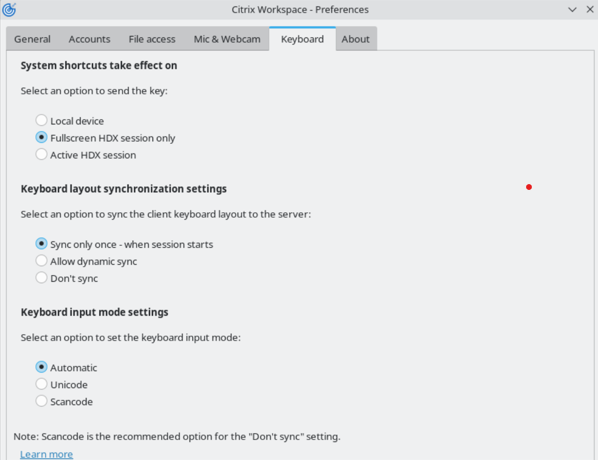
バージョン2601以降、Citrix Workspaceアプリ for Linuxは、システムショートカットとキーボード入力モードの制御を向上させる強化されたキーボード設定を導入しています。これらの機能強化には、システムショートカットパススルー(透過的なキーパススルー)のUI設定と、VDAタイプに基づいて最適な入力メソッドを動的に選択するキーボード入力の自動モードが含まれます。
システムショートカットパススルー設定
システムショートカットパススルーを設定するには:
-
キーボードタブを選択します。
-
システムショートカットパススルー設定セクションで、次のいずれかのオプションを選択します。
- ローカルデバイス – ショートカットはローカルのLinuxクライアントに送信されます。
- 全画面HDXセッションのみ (デフォルト) – VDAセッションが全画面モードの場合、ショートカットはVDAセッションに送信されます。それ以外の場合、ショートカットはローカルのLinuxクライアントに送信されます。
- リモートセッション – ショートカットはVDAセッションに送信されます。
注:
キーボード構成の変更はリアルタイムで有効になります。
自動キーボード入力モード
キーボード入力モードを設定するには:
-
キーボードタブを選択します。
-
キーボード入力モード設定セクションで、次のいずれかのオプションを選択します。
- 自動 (デフォルト) – 現在のセッションに基づいてキーボード入力モードを動的に選択します。Linux VDAセッションの場合、入力モードはスキャンコードです。Windows VDAまたはMac VDAセッションの場合、入力モードはUnicodeです。
- スキャンコード
- Unicode
注:
キーボード構成の変更は、UIで構成を変更したときに有効になります。