プラグイン管理
-
Windows向けCitrix Workspaceアプリは、Citrix Workspaceアプリをエンドポイントで必要とされる単一のクライアントアプリとして、以下のCitrixおよびそのパートナーのプラグインをインストールおよび管理できるプラグイン管理機能を提供します。
-
Citrix®プラグイン:
- Endpoint Analysis (EPA)プラグイン
-
Citrixパートナープラグイン:
- Webex VDI AutoUpgradeプラグイン
- Zoom VDIプラグイン管理
- Microsoft Teams VDIプラグイン管理
-
この機能により、管理者は単一の管理コンソールから必要なプラグインを簡単に展開および管理できます。
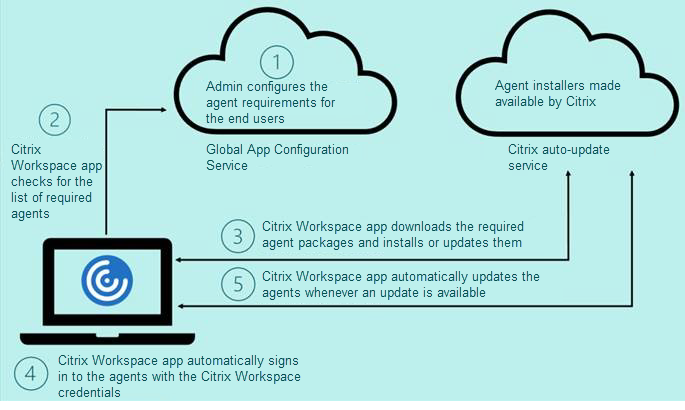
プラグイン管理には、次の手順が含まれます。
- 管理者は、Global App Configuration Serviceでエンドユーザーのデバイスに必要なプラグインを指定する必要があります。管理者は、以前にリストされたプラグインのいずれかを選択できます。
- Citrix Workspaceアプリは、Global App Configuration Serviceからプラグインのリストを取得します。
- Global App Configuration Serviceから取得したリストに基づいて、Citrix Workspaceアプリは自動更新サービスを通じてプラグインパッケージをダウンロードします。プラグインがエンドポイントに以前にインストールされていない場合、Citrix Workspaceアプリはプラグインのインストールをトリガーします。プラグインがすでにインストールされている場合、Citrix Workspaceアプリはプラグインの更新をトリガーします(ダウンロードされたプラグインのバージョンがインストールされているバージョンよりも高い場合)。
Citrix Workspaceアプリは、将来的に更新が利用可能になった場合、プラグインを自動的に更新します。
Citrix Workspaceアプリは、Citrix Workspaceの資格情報を使用してプラグインに自動的にサインインします。
注:
- 以前にリストされたプラグインのいずれかが存在しない場合、ストアまたはアカウントを初めて追加する際にプラグインがダウンロードおよびインストールされます。
- ストアまたはアカウントとプラグインが存在し、インストーラーに新しいバージョンが含まれている場合、プラグインは自動更新サイクル中に更新されます。
次の図はワークフローを示しています。
重要:
プラグイン管理機能を有効にするには、Global App Configuration Serviceが必要です。
- クラウドストアの場合、Global App Configuration Service UIは、Citrix Cloud管理ポータルの[Workspace Configuration] セクションでアクセスできます。詳細については、「Citrix Workspaceアプリの構成」を参照してください。
- オンプレミスストアをオンボーディングする場合、または顧客がクラウドストアのメールベースの検出を設定する必要がある場合は、「Global App Configuration Service」ドキュメントを参照してください。
Global App Configuration Service UIを使用して、プラグイン管理機能を有効にできます。この方法を使用して、クライアントの最新バージョンを展開します。
詳細については、「Global App Configuration Serviceを使用したプラグインの管理」を参照してください。
Global App Configuration Service UIを使用したプラグイン管理の有効化
この方法はクラウドストアにのみ適用され、プラグイン(EPA/Secure Access、Zoomプラグイン、またはWebexプラグイン)はUIを使用して管理者によって展開できます。
- Citrix Cloudにサインインします。
- 画面左上のメニューから、[Workspace Configuration] を選択します。
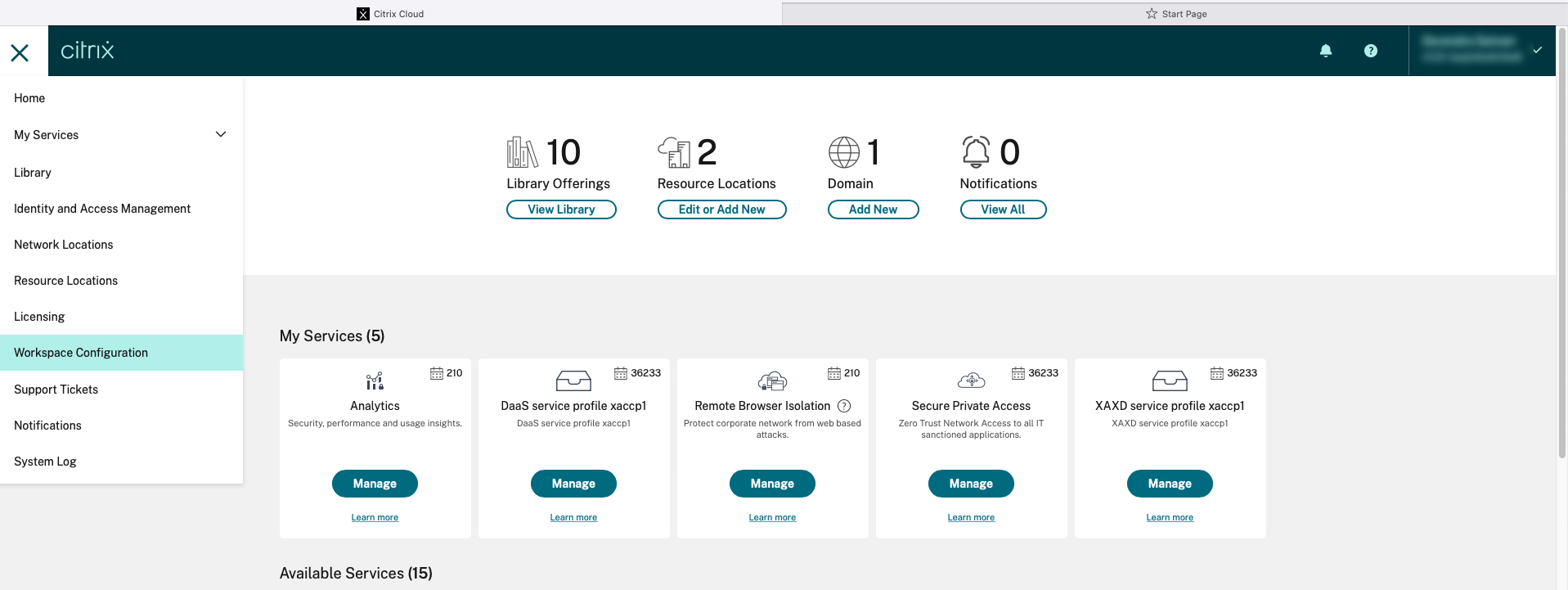 [Workspace Configuration] ページが表示されます。
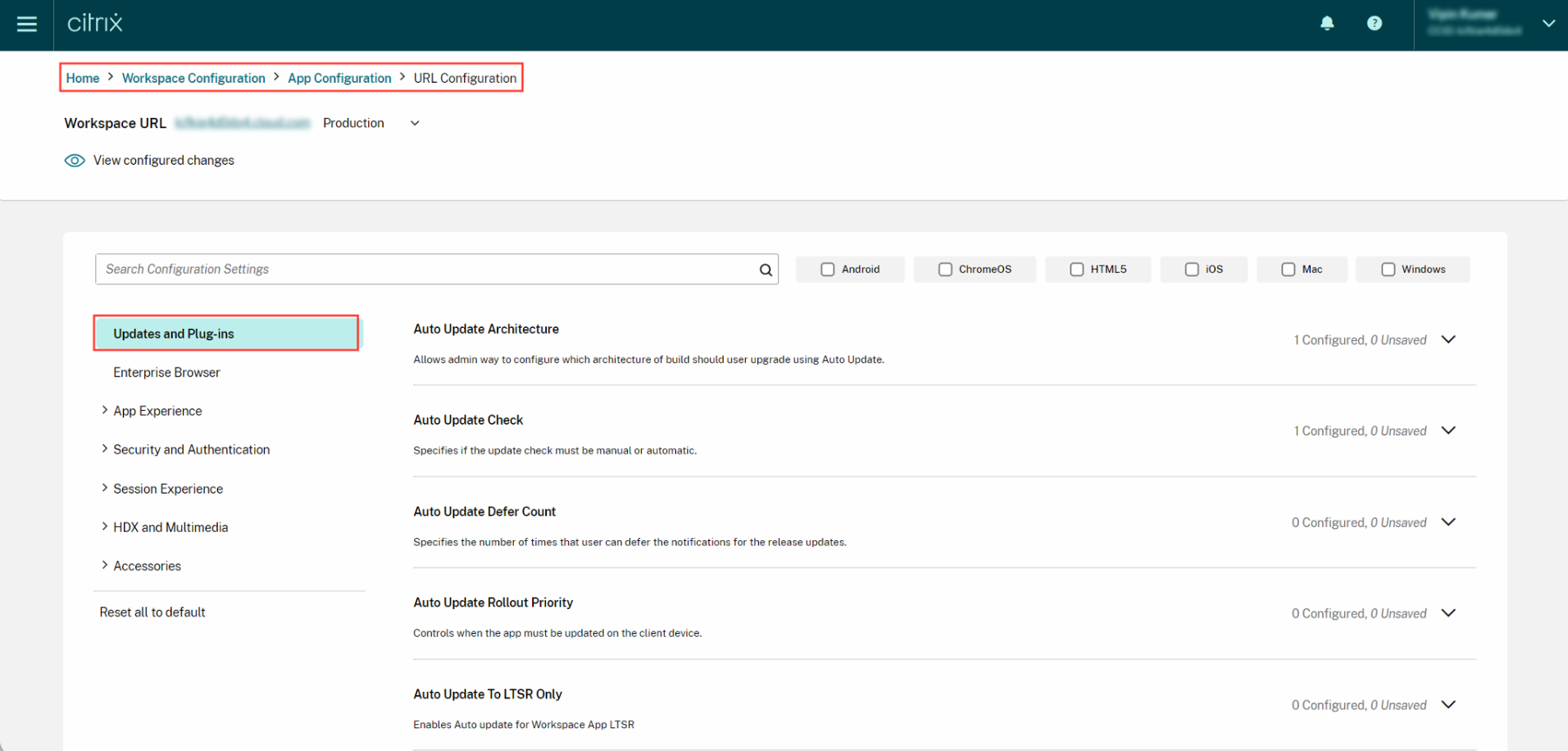
- [App Configuration] タブをクリックします。
- [Updates] をクリックします。
- [Windows] チェックボックスが選択されていることを確認します。
-
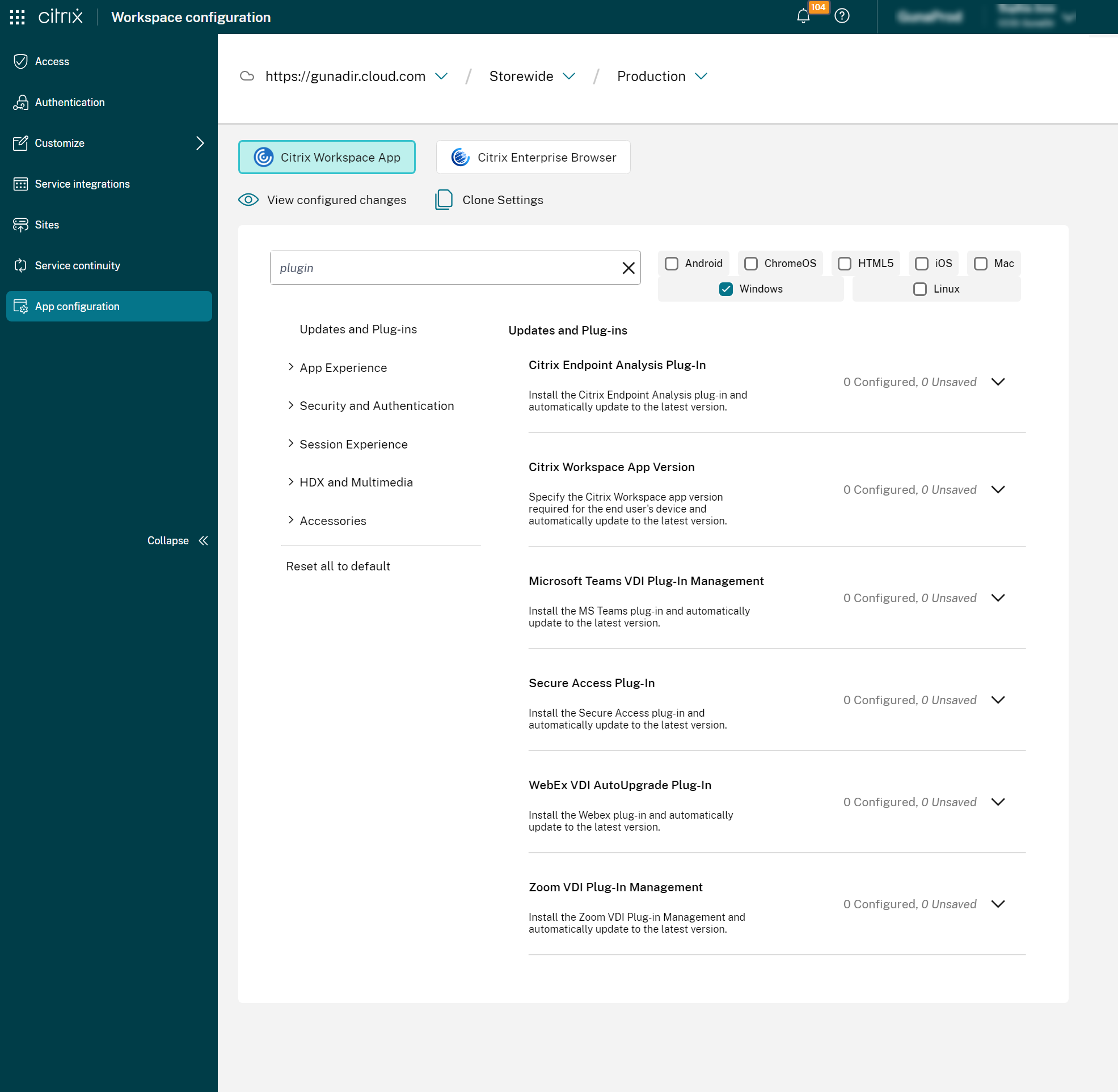
[Updates and Plug-ins Settings] ドロップダウンリストから、[Windows] の横にある必要なプラグインを選択します。
ユーザーワークフロー
- Windows向けCitrix Workspaceアプリバージョン2212をダウンロードしてインストールします。
- インストール完了時に[Add Account] をクリックします。
-
アプリ構成設定がオンボーディングされているストア/アカウントを追加します。
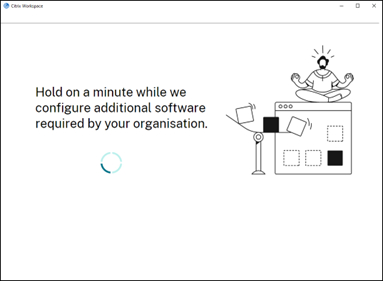
必須プラグインのインストール中に、次のメッセージが表示されます。
-
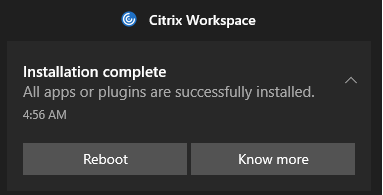
インストールが完了すると、次のトースト通知が表示されます。
-
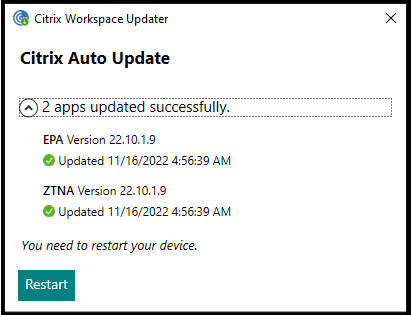
インストールされているプラグインを確認するには、[Know more] をクリックします。
Citrix Endpoint Analysisプラグイン
この設定は、エンドユーザー向けにCitrix Endpoint Analysisプラグインを最新バージョンにインストールおよび更新するのに役立ちます。
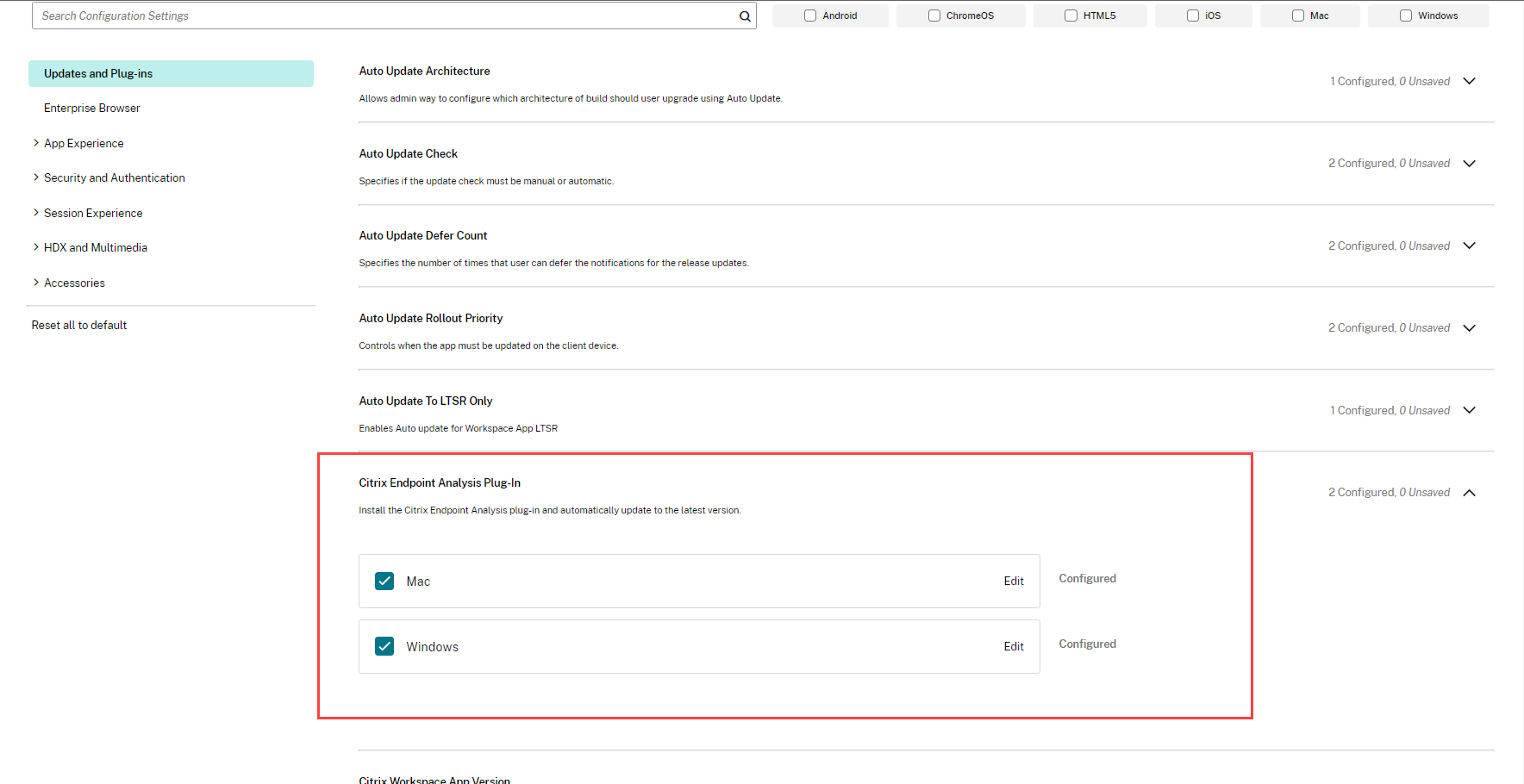
Citrix Endpoint Analysisプラグインを使用すると、エンドユーザーデバイスでデバイスポスチャチェックを実行できます。Citrix Device Postureサービスは、管理者がCitrix DaaS(仮想アプリおよびデスクトップ)またはCitrix Secure Private Access™リソース(SaaS、Webアプリ、TCP、UDPアプリ)へのアクセスを得るためにエンドデバイスが満たす必要のある特定の要件を適用するのに役立つクラウドベースのソリューションです。
詳細については、「Citrix Endpoint Analysisプラグイン」ドキュメントを参照してください。
Citrix Secure Access™プラグイン
エンドユーザーは、クライアントデバイスにCitrix Secure Accessプラグインをインストールすることで、承認されたすべてのプライベートアプリに簡単にアクセスできます。
Citrix Secure Private Access内のクライアントサーバーアプリの追加サポートにより、リモートユーザーにすべてのプライベートアプリへのアクセスを提供するための従来のVPNソリューションへの依存を排除できるようになりました。
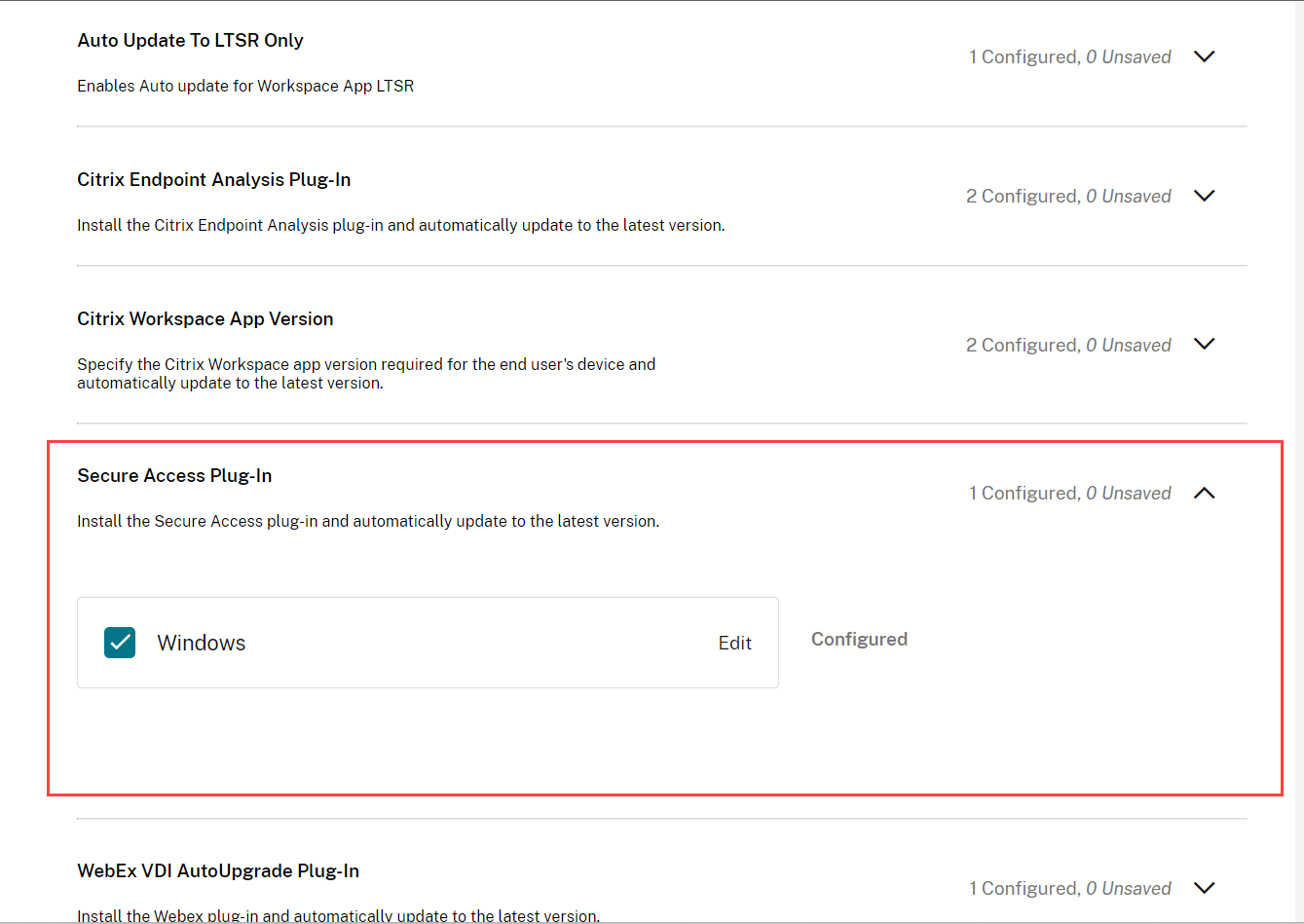
詳細については、「Citrix Secure Accessプラグイン」ドキュメントを参照してください。
Webexプラグインのプラグイン管理
WebexアプリVDIソリューションは、通話と会議のオーディオとビデオを最適化します。GACSを使用すると、Webex VDIプラグインマネージャーを管理できます。Webex VDIプラグインマネージャーは、エンドユーザーのデバイスにインストールされているWebexプラグインをインストールおよび管理します。
Cisco Webex VDIプラグインは、Citrix Workspace™アプリのインストールの一部としてインストールすることもできます。
重要:
CitrixはWebex VDIプラグインマネージャーのインストールと更新のみを管理します。エンドユーザーのデバイスにインストールされているWebexプラグインは、Webex自体によって管理されます。
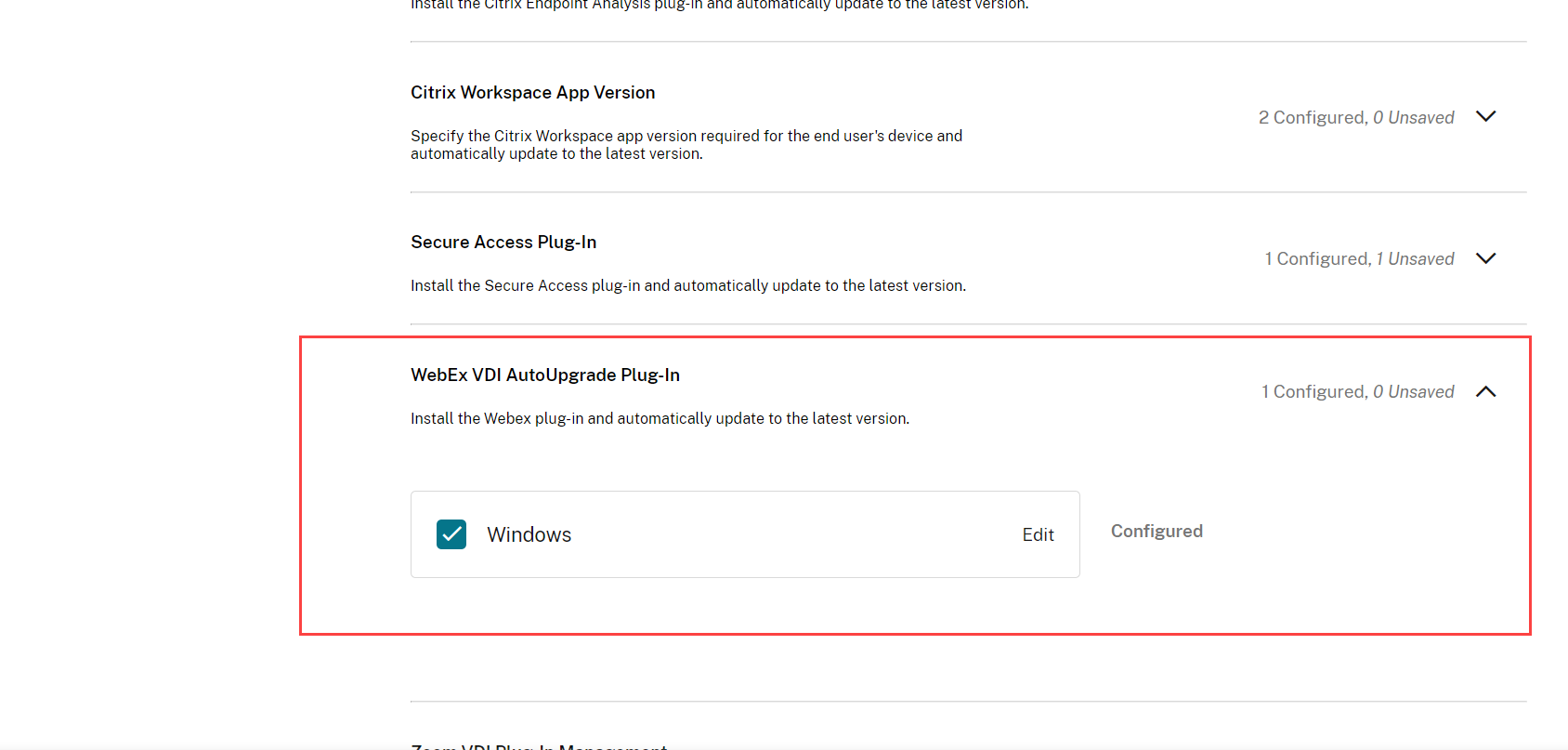
詳細については、「Webex VDI AutoUpgradeプラグイン」ドキュメントを参照してください。
Zoomプラグインのプラグイン管理
GACSを使用すると、Zoom VDIプラグインマネージャーを管理できます。Zoom VDIプラグインマネージャーは、エンドユーザーのデバイスにインストールされているZoomプラグインをインストールおよび管理します。Zoom VDIプラグインは、Citrix Workspaceアプリのインストールの一部としてインストールすることもできます。
重要:
CitrixはZoom VDIプラグインマネージャーのインストールと更新のみを管理します。エンドユーザーのデバイスにインストールされているZoomプラグインは、Zoom自体によって管理されます。
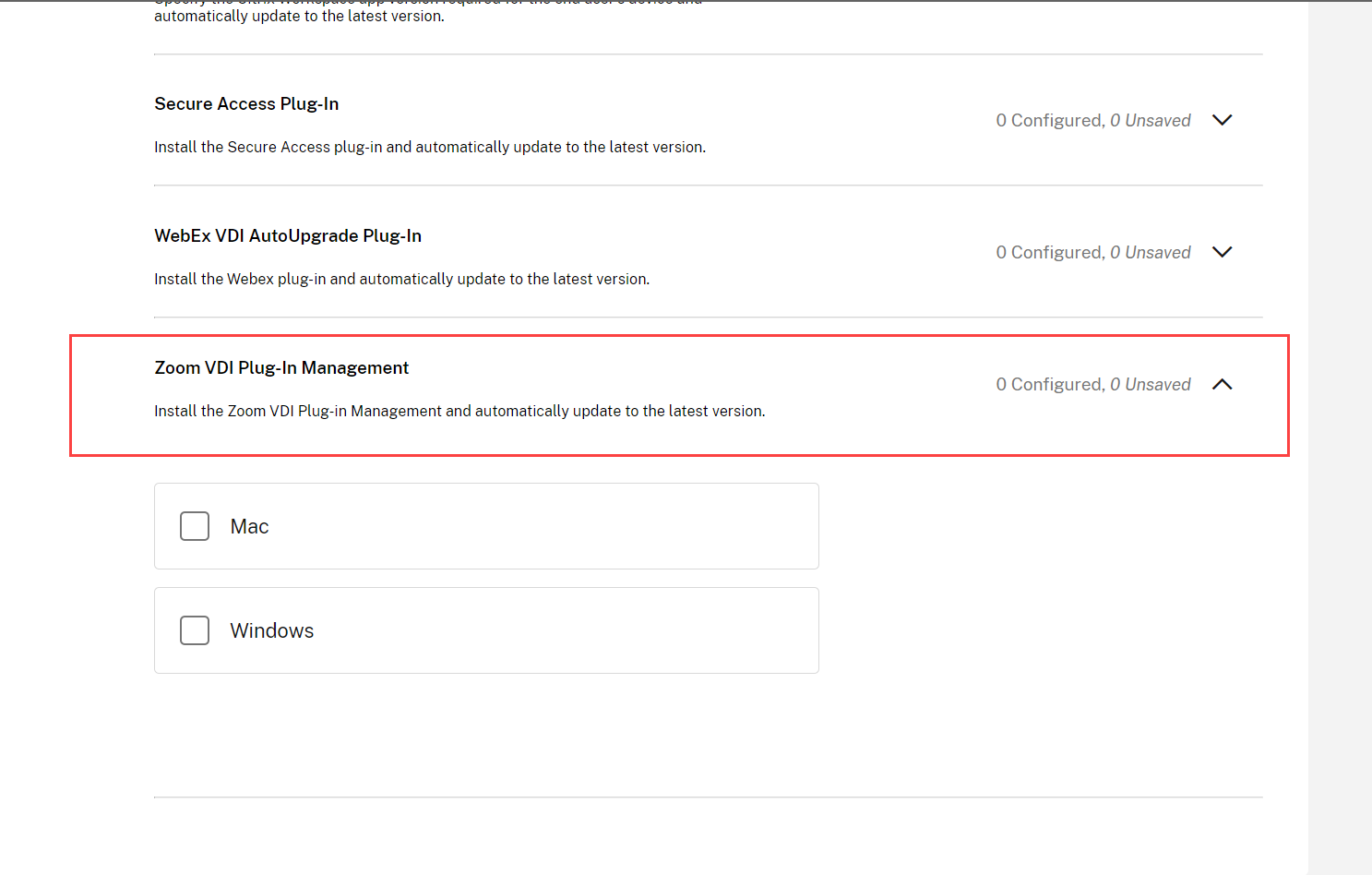
詳細については、Zoom VDIプラグインの管理のドキュメントを参照してください。
Microsoft Teams VDIプラグインの管理
Microsoft Teams VDIプラグインマネージャーは、通話や会議のオーディオとビデオを最適化します。Global App Configurationサービスを使用すると、Microsoft Teamsプラグインマネージャーのインストールを管理できます。このプラグインマネージャーは、エンドユーザーのデバイスにMicrosoft Teams最適化プラグイン (VDI 2.0またはSlimcoreエンジン) をインストールおよび管理します。
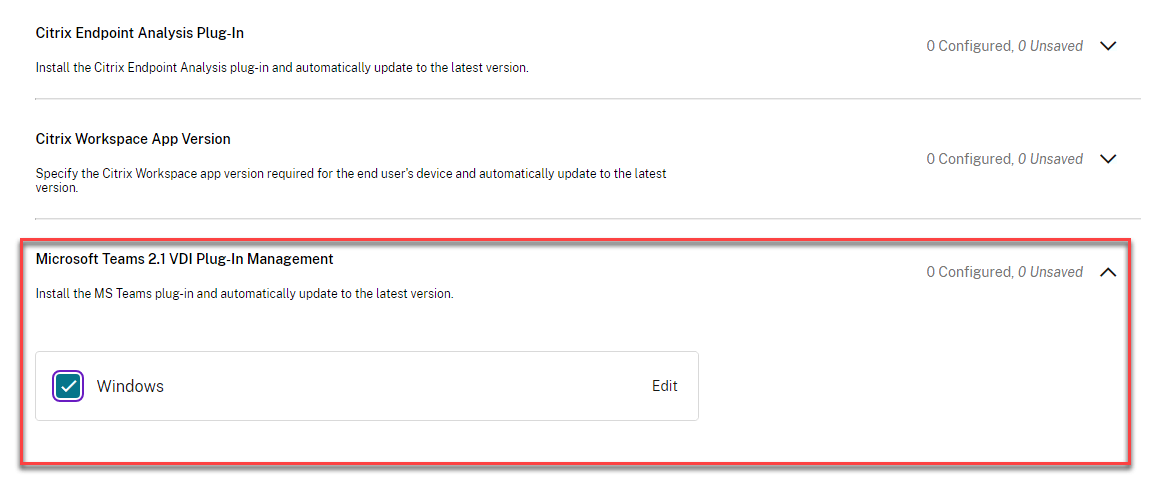
詳細については、Microsoft Teams VDIプラグインの管理のドキュメントを参照してください。