マウス
相対マウス
相対マウス機能は、ウィンドウまたは画面内でマウスが最後のフレームからどれだけ移動したかを決定します。 相対マウスは、マウスの動き間のピクセルデルタを使用します。たとえば、マウスコントロールを使用してカメラの方向を変更する場合、この機能は効率的です。また、3Dオブジェクトやシーンを操作する場合、画面座標に対するカーソルの位置は関係ないため、アプリはマウスカーソルを非表示にすることがよくあります。
相対マウスのサポートは、マウスの位置を絶対的ではなく相対的な方法で解釈するオプションを提供します。この解釈は、絶対的なマウス入力ではなく相対的なマウス入力を必要とするアプリケーションに必要です。
この機能は、ユーザーごとおよびセッションごとに構成できるため、機能の可用性をきめ細かく制御できます。
注記
この機能は、公開デスクトップセッションでのみ適用できます。
レジストリエディターまたはdefault.icaファイルを使用して機能を構成すると、セッションが終了した後も設定を永続的にすることができます。
この機能を構成するには、必要に応じて次のレジストリキーを設定し、セッションを再起動して変更を有効にします。
セッションごとにこの機能を利用可能にするには:
HKEY_LOCAL_MACHINE\SOFTWARE\Policies\Citrix\ICA Client\Engine\Lockdown Profiles\All Regions\Lockdown\Virtual Channels\RelativeMouse
ユーザーごとにこの機能を利用可能にするには:
HKEY_CURRENT_USER\Software\Policies\Citrix\ICA Client\Engine\Lockdown Profiles\All Regions\Lockdown\Virtual Channels\RelativeMouse
- 名前: Mouse
- 種類: REG_SZ
- 値: True
注:
- レジストリエディターで設定された値は、ICA®ファイルの設定よりも優先されます。
- HKEY_LOCAL_MACHINEとHKEY_CURRENT_USERで設定された値は同じである必要があります。異なる値は競合を引き起こす可能性があります。
default.icaファイルを使用した相対マウスの構成
- default.icaファイルは通常、
C:\inetpub\wwwroot\Citrix\<site name>\conf\default.icaにあります。ここで、sitenameは作成時にサイトに指定された名前です。StoreFrontのお客様の場合、default.icaファイルは通常、C:\inetpub\wwwroot\Citrix\<Storename>\App_Data\default.icaにあります。ここで、storenameは作成時にストアに設定された名前です。 - WFClientセクションにRelativeMouseという名前のキーを追加します。その値をJSONオブジェクトと同じ構成に設定します。
- 必要に応じて値を設定します。
- true – 相対マウスを有効にする
- false – 相対マウスを無効にする
- 変更を有効にするには、セッションを再起動します。
注:
レジストリエディターで設定された値は、ICAファイルの設定よりも優先されます。
相対マウスの有効化
相対マウスは、ショートカットキーまたはDesktop Viewerから有効にできます。
相対マウスのショートカットキーを使用した相対マウスの有効化
Ctrl+F12キーを使用して、相対マウスをオンまたはオフにできます。ただし、このショートカットキーを別のショートカットに変更したり、ショートカットを無効にしたりできます。詳細については、「キーボードショートカット」を参照してください。
Desktop Viewerからの相対マウスの有効化
- Citrix Workspaceアプリにログオンします。
- 公開デスクトップセッションを起動します。
-
Desktop Viewerツールバーから、[環境設定]を選択します。
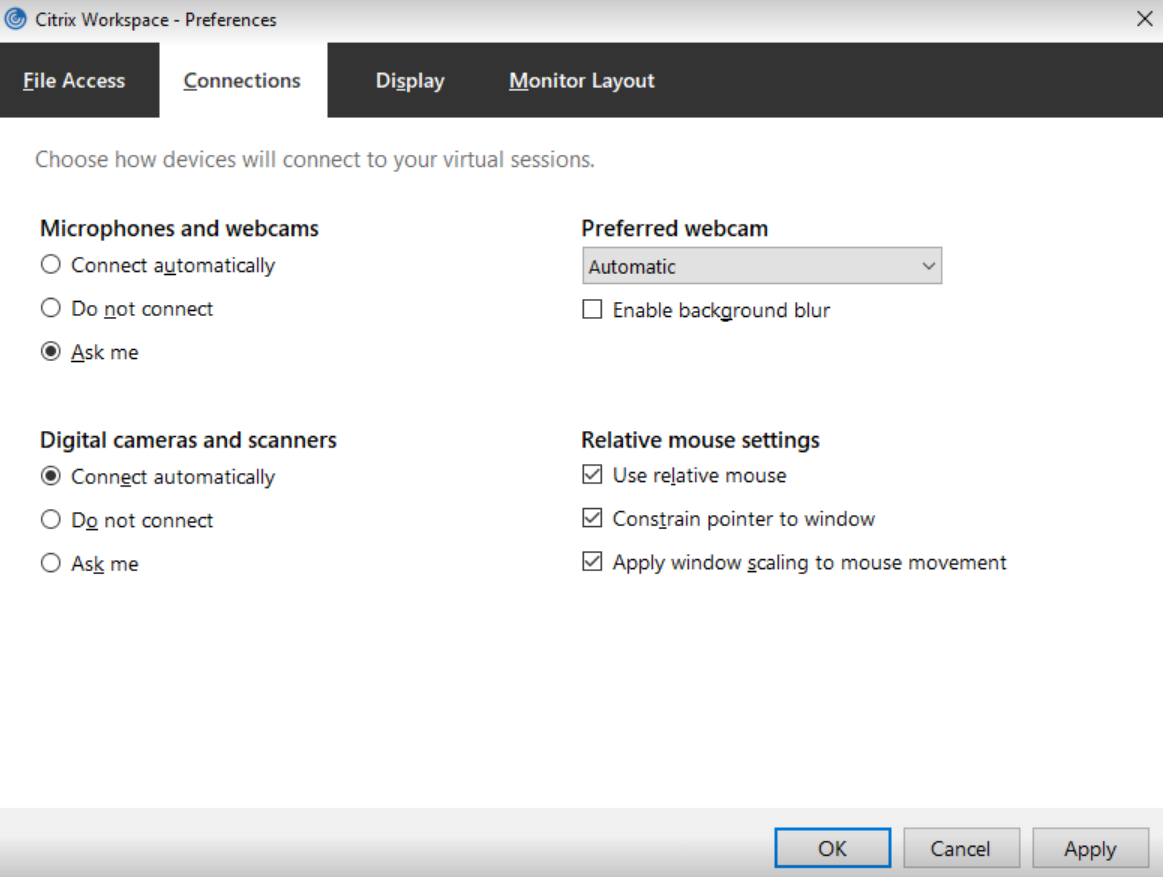
Citrix Workspace - 環境設定ウィンドウが表示されます。
- [接続]を選択します。
- [相対マウス]設定で、[相対マウスを使用]を有効にします。
- [適用]をクリックし、[OK]をクリックします。
注:
Desktop Viewerから相対マウスを構成すると、この機能はセッションごとにのみ適用されます。
相対マウスの機能強化
Citrix Workspaceアプリ for Windows 2405バージョン以降、ツールバーから利用できる環境設定UIを使用して、マウスの使用をウィンドウに制限できます。この機能強化は、仮想デスクトップ画面の境界を超えて、または境界までマウスの動きを監視する必要があるアプリの使用に役立ちます。これらのアプリには、サードパーティ製アプリや、マウスの動きに応じてビューをスクロールするアプリが含まれます。この機能を使用するには、次の手順を実行します。
-
相対マウスが有効になっていることを確認します。詳細については、「相対マウスの有効化」を参照してください。
-
[ポインターをウィンドウに制限]チェックボックスをオンにします。
-
[適用]をクリックし、次に[OK]をクリックします。