トラブルシューティング
ログ収集
ログ収集機能は、Citrix Workspaceアプリのログ収集プロセスを簡素化します。これらのログは、Citrixがトラブルシューティングを行うのに役立ち、複雑な問題の場合にはサポートを提供します。この機能は、Citrix Workspaceアプリ for Windows 2012バージョン以降で利用可能です。
注:
Citrix Workspace™ アプリの2503バージョン以降、管理者がCitrix Workspaceアプリをインストールしたユーザーは、完全なログ収集が可能です。
GUIを使用してログを収集できます。
ログの収集:
- 1. 通知領域にあるCitrix Workspaceアプリのアイコンを右クリックし、**[詳細設定]** を選択します。
- 1. **[ログ収集]** を選択します。
ログ収集ダイアログが表示されます。
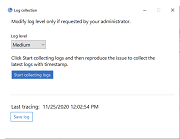
- 次のログレベルのいずれかを選択します。
- 低
- 中
- 詳細
-
- [ログ収集の開始] をクリックして問題を再現し、最新のログを収集します。
-
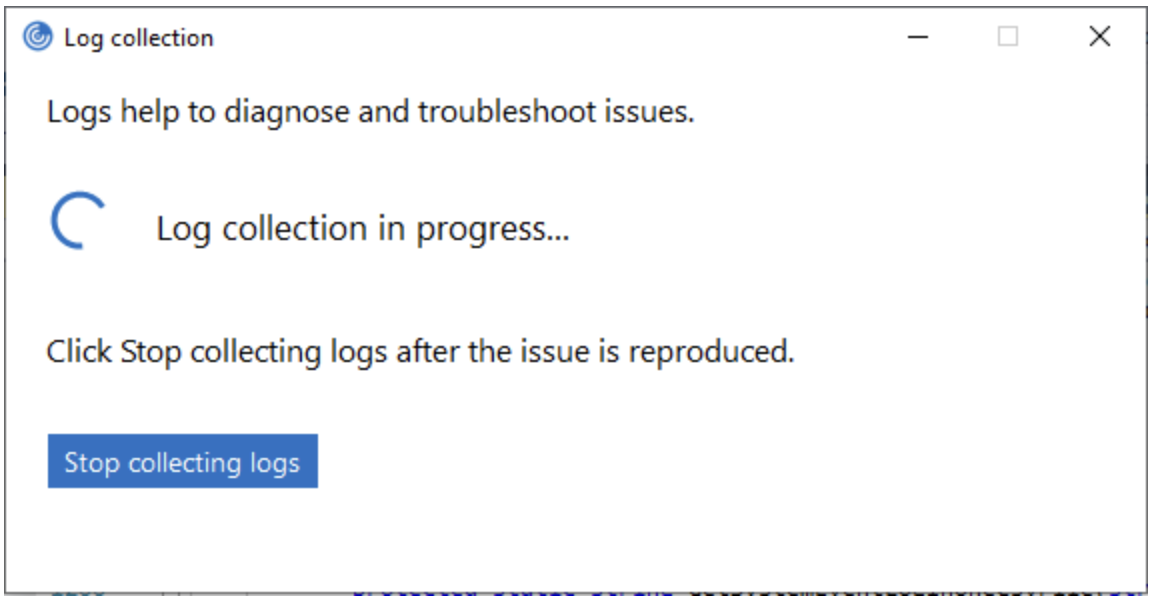
ログ収集プロセスが開始されます。
-
- 問題が再現されたら、[ログ収集の停止] をクリックします。
-
- [ログの保存] をクリックして、ログを任意の場所に保存します。
-
ログを通じて収集されるデータ
ハードウェア
- 接続されているモニター情報
- メモリ情報
- ネットワークアダプター
- プロセッサー
-
Direct X診断情報
-
ソフトウェア
- Citrix Workspaceアプリのバージョン
- OS情報(バージョン、サービスパック、アーキテクチャ)
- Internet Explorerのバージョン
- 既定のブラウザー
- ActiveX Flashのバージョン
-
NPAPI Flashのバージョン
-
レジストリ
- HKEY_LOCAL_MACHINE\Software\Citrix\AuthManager
- HKEY_LOCAL_MACHINE\Software\Citrix\CitrixCAB
- HKEY_LOCAL_MACHINE\Software\Citrix\Dazzle
- HKEY_LOCAL_MACHINE\Software\Citrix\ICA Client
- HKEY_LOCAL_MACHINE\Software\Citrix\Install
- HKEY_LOCAL_MACHINE\Software\Citrix\InstallDetect
- HKEY_LOCAL_MACHINE\Software\Citrix\PluginPackages
- HKEY_LOCAL_MACHINE\Software\Citrix\Receiver
- HKEY_LOCAL_MACHINE\Software\Citrix\ReceiverInside
- HKEY_LOCAL_MACHINE\Software\Citrix\XenDesktop
- HKEY_LOCAL_MACHINE\Software\Policies\Citrix
- HKEY_LOCAL_MACHINE\Software\Microsoft\Windows\CurrentVersion\Internet Settings\Zones
- HKEY_LOCAL_MACHINE\Software\Microsoft\Windows\CurrentVersion\Internet Settings\ZoneMap\Domains
- HKEY_LOCAL_MACHINE\System\CurrentControlSet\Control\NetworkProvider\Order
- HKEY_CURRENT_USER\Software\Citrix\AuthManager
- HKEY_CURRENT_USER\Software\Citrix\CitrixCAB
- HKEY_CURRENT_USER\Software\Citrix\Dazzle
- HKEY_CURRENT_USER\Software\Citrix\ICA Client
- HKEY_CURRENT_USER\Software\Citrix\Install
- HKEY_CURRENT_USER\Software\Citrix\InstallDetect
- HKEY_CURRENT_USER\Software\Citrix\PluginPackages
- HKEY_CURRENT_USER\Software\Citrix\Receiver
- HKEY_CURRENT_USER\Software\Citrix\ReceiverInside
- HKEY_CURRENT_USER\Software\Citrix\XenDesktop
- HKEY_CURRENT_USER\Software\Policies\Citrix
- HKEY_CURRENT_USER\Software\Microsoft\Windows\CurrentVersion\Explorer\VisualEffects
- HKEY_CURRENT_USER\Software\Microsoft\Windows\CurrentVersion\Internet Settings\Zones
- HKEY_CURRENT_USER\Software\Microsoft\Windows\CurrentVersion\Internet Settings\ZoneMap\Domains
イベントログ
- アプリケーションイベントログ
- システムイベントログ
トレース
- HDX™
- Receiverシェル、Auth Manager、およびセルフサービスプラグイン
- インストールログ
- Always-Onログ
Citrix Workspaceアプリのシステムトレイへのトラブルシューティングオプションの追加
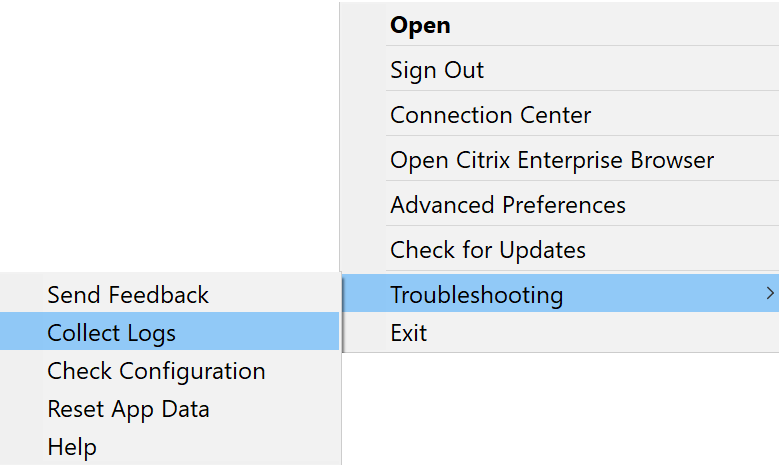
Citrix Workspaceアプリ2309バージョン以降では、ユーザーエクスペリエンスを向上させ、トラブルシューティングを容易に進めるために、[トラブルシューティング] オプションが導入されました。画面の右下隅にあるシステムトレイのCitrix Workspaceアプリのアイコンを右クリックし、[トラブルシューティング] を選択してアクセスできます。
トラブルシューティングで利用できるオプションは次のとおりです。
- フィードバックの送信
- ログの収集
- 構成の確認
- アプリデータのリセット
- ヘルプ
Citrix Workspaceアプリに関するフィードバックの送信
[フィードバックの送信] オプションを使用すると、Citrix Workspaceアプリの使用中に発生する可能性のある問題をCitrixに通知できます。Citrix Workspaceアプリのエクスペリエンスを向上させるための提案を送信することもできます。
次の手順でフィードバックを送信できます。
-
通知領域にあるCitrix Workspaceアプリのアイコンを右クリックし、[トラブルシューティング] > [フィードバックの送信] を選択します。[フィードバックの送信] 画面が表示されます。
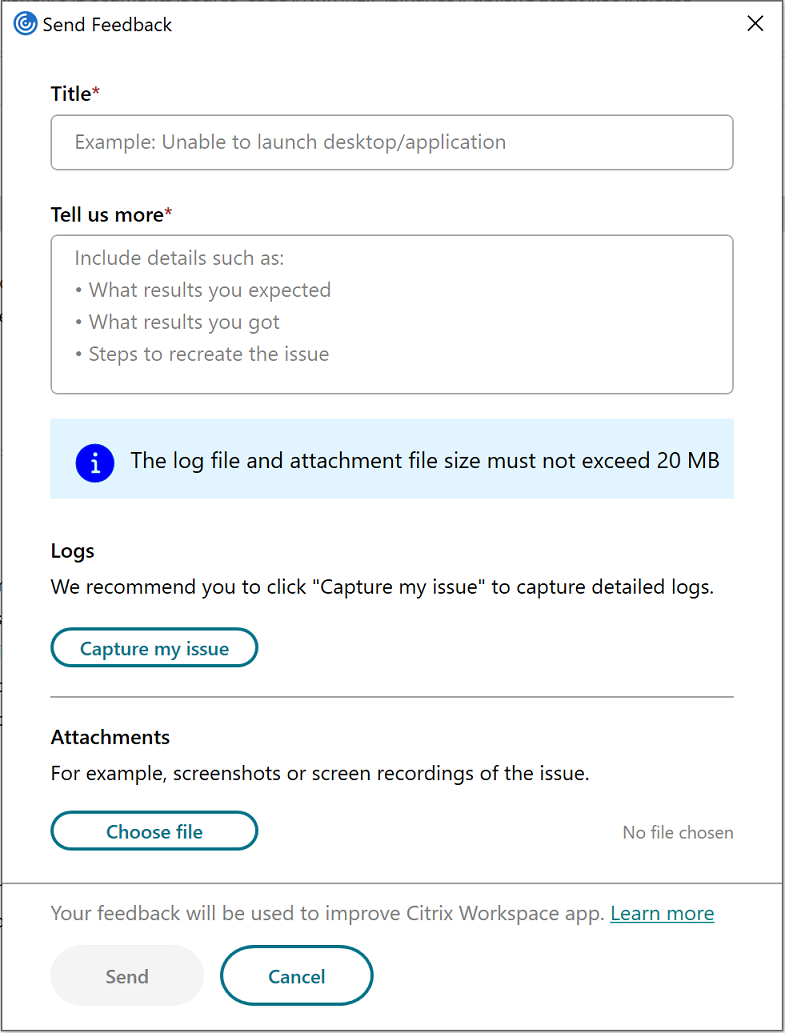
- 問題の[タイトル] を入力します。
- [詳細をお知らせください] フィールドに問題の詳細を追加します。
-
[問題のキャプチャ] をクリックします。[ログ収集] 画面が表示されます。
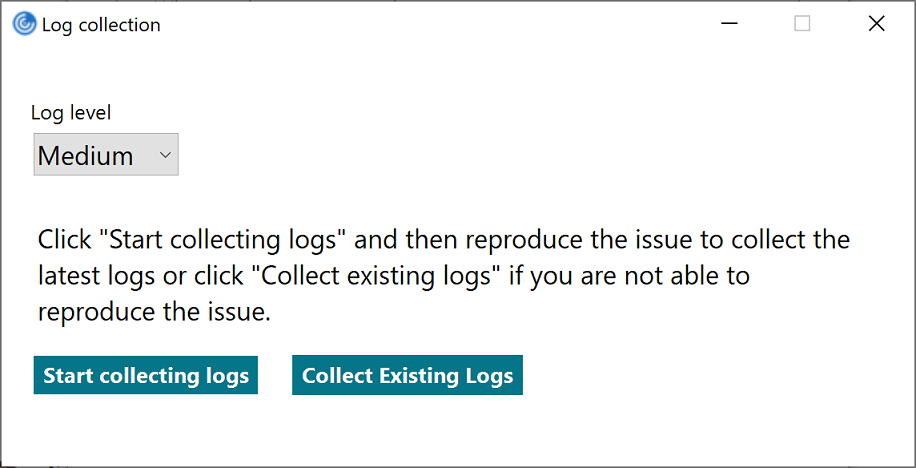
- [ログ収集の開始] をクリックし、問題を再現して最新のログを収集します。
-
問題が再現されたら、[ログ収集の停止] をクリックします。
または、
問題を再現できない場合は、[既存のログを収集] をクリックします。
- 問題が再現されたら、[ログ収集の停止] をクリックします。
- ログファイルが [問題のキャプチャ] の横に表示されていることを確認します。
- [ファイルの選択] をクリックし、スクリーンショットや画面録画など、問題を説明する添付ファイルを追加します。ログファイルを含むすべての添付ファイルの最大ファイルサイズは20 MBです。
-
[送信] をクリックします。[フィードバックレポート] 画面が表示されます。
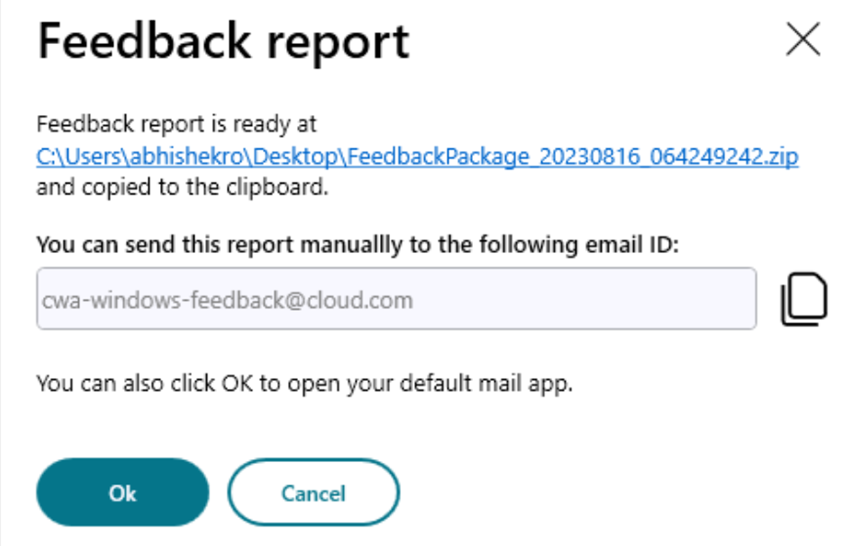
.zipファイルには、ログファイル、テキストファイルとしての問題の説明、および添付ファイルが含まれています。
- 次のオプションを使用して、フィードバックレポートをCitrix®に送信できます。
- [OK] をクリックして、システムに既定のメールアプリを使用します。
または、
- 提供されたメールアドレスにレポートを手動で送信します。
注:
.zipファイルがメールに添付されていることを確認してください。
ICA®ファイルログ記録
ICAファイルログ記録が有効になっている場合、クライアントはICA接続データをICAログファイルに書き込みます。保存されたICAファイルは静的ではないことに注意してください。エンドユーザーが仮想アプリケーションやデスクトップへのセッションを起動するにつれて、その内容は時間とともに変化します。新しいセッションが起動されるたびに、追加のデータがログファイルに追加されます。
追加されたICAセグメントはすべて、次の区切り文字列で始まります。
Connecting using ICA File (Server: <Server Name>)
この区切り文字を使用して、個々のICAファイルエントリを特定できます。この文字列の最初と2番目の出現箇所の間のコンテンツは、最新の起動に関連付けられた元のICAファイルを表します。
特定のセッション起動のICAファイルを抽出するには、次の手順を実行します。
- 問題を再現する前に、既存のICAログファイルを削除(または移動)します。
- トラブルシューティングしたいセッションを起動します。
- 新しく生成されたICAログファイルを開きます。
- 次の文字列を特定します。
Connecting using ICA File (Server: <Server Name>) - その文字列の最初の2つの出現箇所の間のすべてのコンテンツをコピーします。
- このブロックは、その起動に使用されたICAファイルを表します。 この抽出されたICAブロックは、アドレス解決、SSL/TLS構成、仮想チャネル、セッションポリシー、および起動パラメーターに関連する問題を分析するために使用できます。