よくある質問
データソース
データソースとは
データソースとは、Citrix Analytics にデータを送信する Citrix サービスおよび製品のことです。
詳細情報: データソース
データソースの追加方法
Citrix Analytics にログオンした後、ようこそ画面で [開始] を選択し、Citrix Analytics にデータソースを追加します。または、[設定] > [データソース] に移動してデータソースを追加することもできます。
Citrix ADM エージェント
オンプレミスのハイパーバイザーにエージェントをインストールするための最小リソース要件
8 GB RAM、4 仮想 CPU、120 GB ストレージ、1 仮想ネットワークインターフェイス、1 Gbps スループット
プロビジョニング中に Citrix ADM エージェントに追加のディスクを割り当てる必要性
いいえ、追加のディスクを追加する必要はありません。エージェントは、Citrix Analytics とエンタープライズデータセンター内のインスタンスとの間の仲介役としてのみ使用されます。追加のディスクを必要とするインベントリデータや分析データは保存しません。
エージェントにログオンするためのデフォルトの資格情報
エージェントにログオンするためのデフォルトの資格情報は nsrecover/nsroot です。これにより、エージェントのシェルプロンプトにログオンします。
誤った値を入力した場合のエージェントのネットワーク設定の変更方法
ハイパーバイザー上のエージェントコンソールにログオンし、資格情報 nsrecover/nsroot を使用してシェルプロンプトにアクセスし、networkconfig コマンドを実行します。
サービス URL とアクティベーションコードが必要な理由
エージェントはサービス URL を使用してサービスを特定し、アクティベーションコードを使用してエージェントをサービスに登録します。
エージェントコンソールでサービス URL を誤って入力した場合の再入力方法
資格情報 nsrecover/nsroot を使用してエージェントのシェルプロンプトにログオンし、deployment_type.py と入力します。このスクリプトを使用すると、サービス URL とアクティベーションコードを再入力できます。
新しいアクティベーションコードの取得方法
Citrix ADM サービスから新しいアクティベーションコードを取得できます。Citrix ADM サービスにログオンし、[ネットワーク] > [エージェント] に移動します。[エージェント] ページで、[アクションの選択] リストから [アクティベーションコードの生成] を選択します。
複数のエージェントでアクティベーションコードを再利用できるか
いいえ、できません。
インストールが必要な Citrix ADM エージェントの数
エージェントの数は、データセンター内の管理対象インスタンスの数と合計スループットによって異なります。Citrix は、データセンターごとに少なくとも 1 つのエージェントをインストールすることを推奨します。
複数の Citrix ADM エージェントのインストール方法
[データソース] ページで、Citrix Gateway の横にあるプラス記号 (+) をクリックし、指示に従って別のエージェントをインストールします。
または、Citrix ADM GUI にアクセスし、[ネットワーク] > [エージェント] に移動して [エージェントのセットアップ] をクリックすると、複数のエージェントをインストールできます。
高可用性セットアップで 2 つのエージェントをインストールできるか
いいえ、できません。
エージェントの登録に失敗した場合の対処法
-
エージェントがインターネットにアクセスできることを確認します (DNS を構成)。
-
アクティベーションコードを正しくコピーしたことを確認します。
-
サービス URL を正しく入力したことを確認します。
-
必要なポートが開いていることを確認します。
登録は成功したが、エージェントが正常に実行されているかどうかの確認方法
エージェントが正常に実行されているかどうかを確認するには、次の操作を実行します。
-
エージェントが正常に登録された後、Citrix ADM にアクセスし、[ネットワーク] > [エージェント] に移動します。このページで検出されたエージェントを表示できます。エージェントが正常に実行されている場合、ステータスは緑色のアイコンで示されます。実行されていない場合、ステータスは赤色のアイコンで示されます。
-
エージェントのシェルプロンプトにログオンし、次のコマンドを実行します:
ps -ax | grep masおよびps -ax | grep ulfd。次のプロセスが実行されていることを確認します。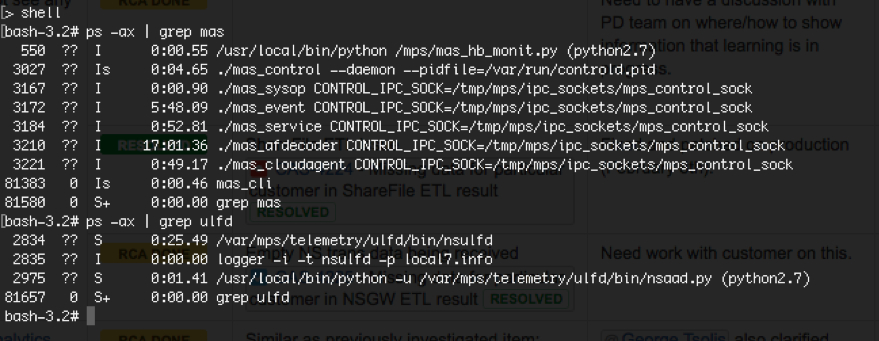
-
いずれかのプロセスが実行されていない場合は、
masd restartコマンドを実行します。すべてのデーモンが起動するまでに時間がかかる場合があります (1 分程度)。 -
エージェントの登録が成功した後、
/mpsconfigにagent.confが作成されていることを確認します。
Citrix Gateway インスタンスのオンボーディング
Citrix Gateway インスタンスは Citrix Analytics に追加されたが、エージェントで Analytics が有効になっているかどうかの確認方法
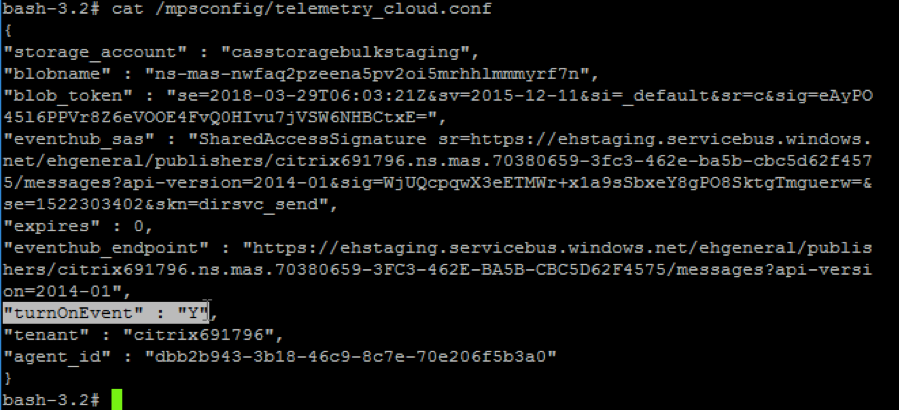
エージェントのシェルプロンプトを使用して、エージェントで Analytics が有効になっているかどうかを確認できます。エージェントで Analytics が正常に有効になっている場合、/mpsconfig/telemetry_cloud.conf ファイルの turnOnEvent パラメータは Y に設定されます。
エージェントのシェルプロンプトにログオンし、次のコマンドを実行します: cat /mpsconfig/telemetry_cloud.conf を実行し、turnOnEvent パラメータの値を確認します。
Citrix Gateway オンボーディングウィザードを誤って閉じてしまった。最初から設定を開始する必要があるか
いいえ。Citrix Analytics は進行状況を保存し、未完了の設定を [データソース] > [設定] ページのタイルとして表示します。[セットアップの続行] をクリックして設定を完了します。
Virtual Apps and Desktops Site のオンボーディング
データ処理の停止方法
Site から Citrix Analytics へのデータ処理を一時的に無効にする場合は、[Site] カードをクリックし、[データ処理をオフにする] をクリックします。
Site を Workspace に追加し、”Test STA” をクリックするとテストが失敗する。対処法
Citrix Gateway と Cloud Connectors の間に接続の問題がある可能性があります。トラブルシューティングについては、Citrix Support Knowledge Center の CTX232517 を参照してください。
Citrix Analytics に関するヘルプの入手先
Citrix Analytics に関する質問や、Citrix Analytics の専門家との交流は、Citrix Analytics Discussion Forum (https://discussions.citrix.com/forum/1710-citrix-analytics/) で行うことができます。
フォーラムに参加するには、Citrix ID でサインインする必要があります。
アクセス保証 – 位置情報
Analytics による位置情報の取得方法
Citrix Analytics は、ワークスペースクライアントが起動されたデバイスの IP アドレスを使用します。Citrix Analytics は、サードパーティの IP 位置情報データプロバイダーを活用して、ユーザーの IP アドレスからその位置を特定します。セッションログオンを実行すると、その位置 (IPv4 アドレス) が国または都市に解決され、マッピングは定期的に更新されます。組織は、ビジネスを行っていない国で定義されたこれらの位置を使用して、アクセスパターンを監視できます。
ユーザーの位置を特定する精度レベル
Citrix Analytics は、サードパーティの IP 位置情報データプロバイダーを活用して、ユーザーの IP アドレスからその位置を特定します。GeoIP サービスはほとんどの場合、正しい都市または位置を解決できますが、GeoIP ルックアップは完全に正確ではありません。ユーザーに表示される位置が、正確なアクセス位置と異なる場合があります。
IP GeoPoint ドキュメント に基づくと、カバレッジレベルは世界中の割り当て済み IP アドレス (IPv4 ルーティング可能な IP アドレス) の約 99.99% です。位置情報の精度に関しては、各必須位置情報フィールド (国、州、都市、郵便番号) に信頼係数が付随しています。
位置情報の特定が不正確になるケース
位置情報データの精度は、デバイスがインターネットに接続する方法によって異なります。デバイスは次の方法でインターネットに接続できます。
- モバイルゲートウェイ
- VPN またはホスティング施設
- 地域または国際プロキシ/匿名化サーバー
このような場合、IP 位置情報プロバイダーソフトウェアを使用しているかどうかにかかわらず、位置情報データは正確ではありません。
サポートされている Citrix Workspace™ アプリのバージョン
オペレーティングシステムが IP アドレス属性を Citrix Analytics for Security に送信するために必要な Citrix Workspace アプリの最小バージョンがあります。詳細については、マトリックス表 または 利用不可として識別された場所 を参照してください。
位置情報の詳細を受信しないケース
位置情報の詳細を表示するには、利用不可として識別された場所 セクションを参照してください。
Citrix Analytics がユーザーの位置を報告するために使用する位置情報サービス。IP の誤った位置を報告する方法
Citrix Analytics は、Neustar ファイルベースの位置情報サービス を使用して、受信アクセスに関する位置情報データを提供します。これは、自己申告による修正要求に使用できる公開 IP 修正ページを持っています。修正要求が送信されると、要求は Neustar によって正確性がレビューされ、処理されます。
GeoIP プロバイダーは、可能な限り正確な情報を表示するのに役立ちます。残念ながら、GeoIP の本来の性質により、GeoIP データが不正確になる場合があります。