Virtual Apps and Desktopsイベント、SaaSイベントのトリガー、およびイベント送信の検証
このセクションでは、Apps and DesktopsイベントとSaaSイベントをトリガーし、Citrix Analytics for Security™がこれらのユーザーイベントをアクティブに受信していることを確認する手順について説明します。
前提条件
-
オンプレミスのCitrix Virtual Apps and Desktopsを使用している場合は、オンプレミスサイトをCitrix Analyticsにオンボーディングし、サイトカードからデータ処理を有効にします。Citrix DaaS(旧Citrix Virtual Apps and Desktopsサービス)を使用している場合は、サイトカードから直接データ処理を有効にします。詳細については、「Citrix Virtual Apps and DesktopsおよびCitrix DaaSデータソース」を参照してください。
-
イベントがCitrix Analyticsに正確に送信されるように、ユーザーのエンドポイントデバイスでCitrix WorkspaceアプリまたはCitrix Receiverの正しいバージョンを使用してください。詳細については、「Citrix Virtual Apps and DesktopsおよびCitrix DaaSデータソース」を参照してください。
-
仮想デスクトップから印刷イベントをトリガーする前に、Apps and Desktops環境でプリンターが構成およびプロビジョニングされていることを確認してください。プリンターの管理の詳細については、「印刷」を参照してください。
-
SaaSアプリ起動、SaaSアプリURLナビゲーション、SaaSアプリファイルダウンロードなどのSaaSイベントをトリガーするには、Workspaceから構成済みのSaaSアプリを使用する必要があります。一般的に使用されるSaaSアプリには、Salesforce、Workday、Concur、GoTo Meetingなどがあります。
-
構成済みのSaaSアプリがない場合は、SaaSアプリを構成して公開する必要があります。詳細については、「Software as a Serviceアプリのサポート」を参照してください。SaaSアプリを構成する際は、以下のセキュリティオプションが無効になっていることを確認してください。
-
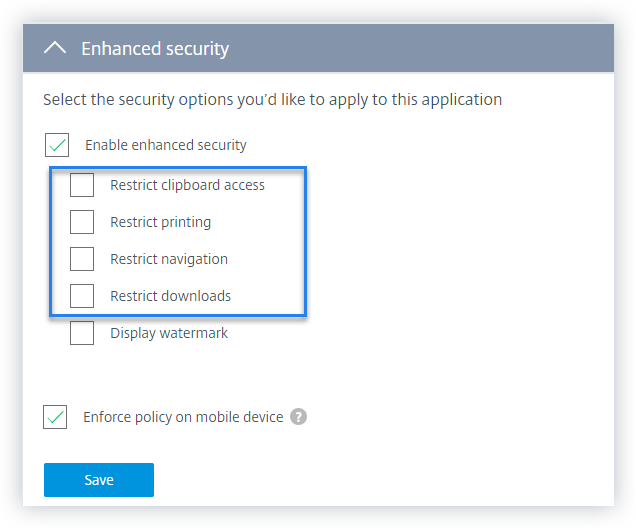
クリップボードアクセスを制限
-
印刷を制限
-
ナビゲーションを制限
-
ダウンロードを制限
-
-
Workspaceからすでに構成されているSaaSアプリを使用してイベントをトリガーする場合は、SaaSアプリに対して指定された拡張セキュリティオプションが無効になっていることを確認してください。
-
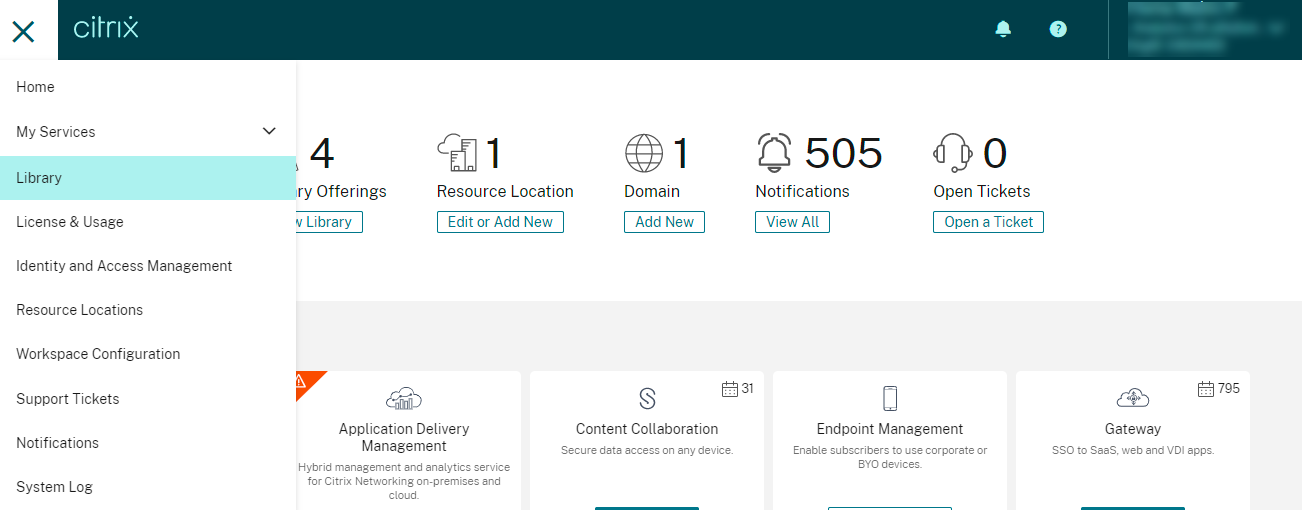
Citrix Cloud™アカウントに移動し、[ライブラリ] を選択します。
-
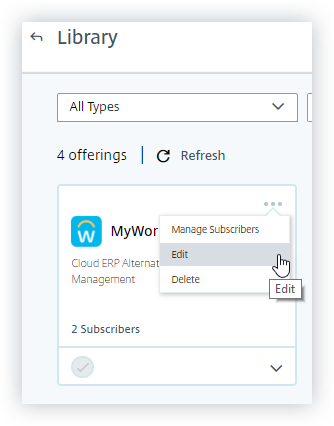
[ライブラリ] ページで、イベントの検証に使用するSaaSアプリを特定します。例:Workday。
-
省略記号をクリックし、[編集] を選択します。
-
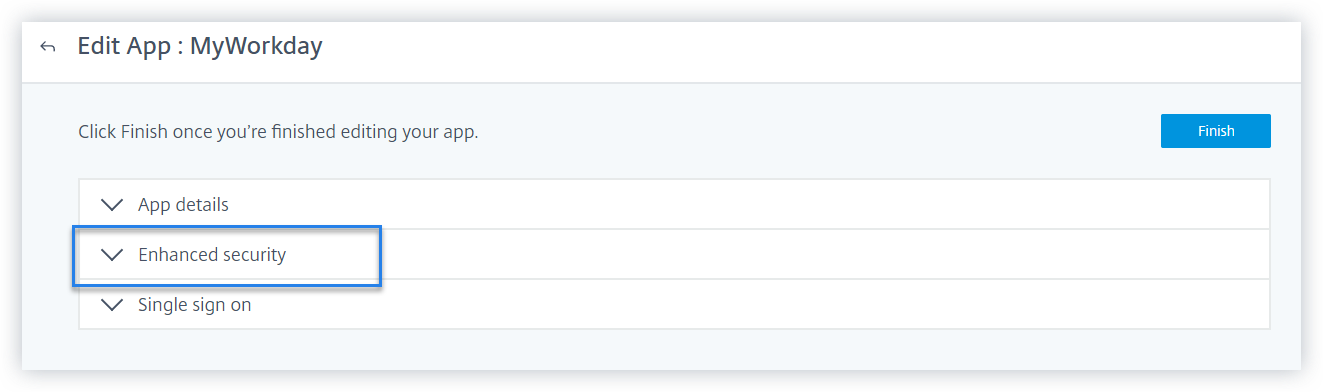
[アプリの編集] ページで、[拡張セキュリティ] の下矢印をクリックします。
-
以下のセキュリティオプションが選択されていないことを確認してください。
-
-
既知の問題
Citrix WorkspaceアプリおよびCitrix Receiverの一部のバージョンでは、Citrix Analyticsに一部のイベントを送信できません。そのため、Citrix Analyticsはこれらのイベントに対するインサイトを提供したり、リスクインジケーターを生成したりすることはできません。この問題とその回避策の詳細については、既知の問題 - CAS-16151を参照してください。
手順
Apps and Desktops環境でイベントをトリガーし、Citrix Analytics for Securityがこれらのイベントをアクティブに受信していることを確認するには、以下の手順を順番に実行します。
注
イベントがCitrix Analyticsに到達するまでに時間がかかる場合があります。トリガーされたイベントが表示されない場合は、Citrix Analyticsページを更新してください。
SaaSイベントをトリガーする場合、この手順ではWorkdayアプリを例として使用します。Workspaceから構成済みの任意のSaaSアプリを使用して、SaaSイベントをトリガーできます。
-
アカウントログオン
-
Citrix Workspace™アプリまたはCitrix Receiver™を起動して、WorkspaceまたはStoreFrontにアクセスします。
-
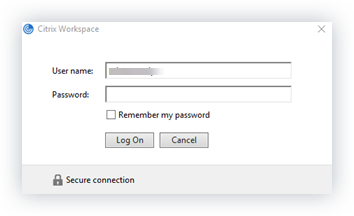
資格情報を入力して、Citrix WorkspaceアプリまたはCitrix Receiverにログオンします。
-
Citrix Analyticsに移動します。
-
[検索] をクリックし、リストから [Apps and Desktops] を選択します。

-
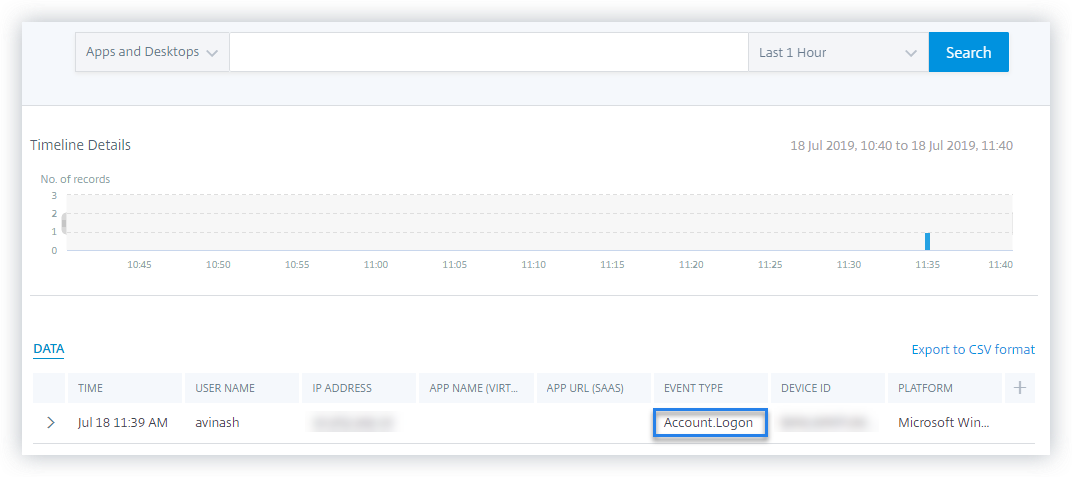
検索ページで、Account.Logonイベントのデータを表示します。行を展開してイベントの詳細を表示します。
-
-
アプリ起動
-
Citrix WorkspaceアプリまたはCitrix Receiverを起動して、WorkspaceまたはStoreFrontにアクセスします。
-
電卓などのアプリケーションを起動します。
-
Citrix Analyticsに移動します。
-
[検索] をクリックし、[Apps and Desktops] を選択します。
-
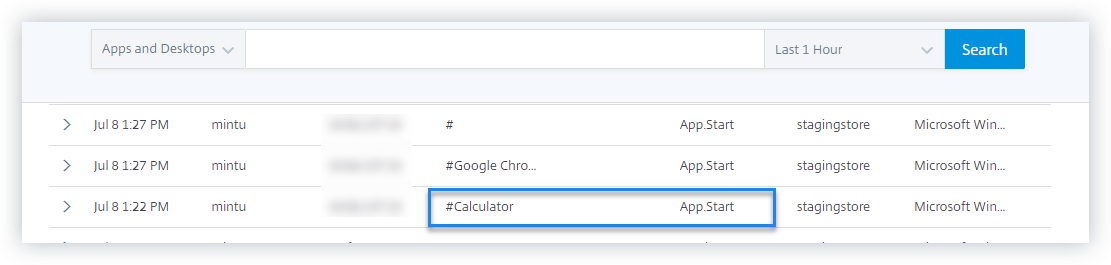
検索ページで、App.Startイベントのデータを表示します。行を展開してイベントの詳細を表示します。
-
-
アプリ終了
-
WorkspaceまたはStoreFrontですでに起動している電卓を閉じます。
-
Citrix Analyticsに移動します。
-
[検索] をクリックし、[Apps and Desktops] を選択します。
-
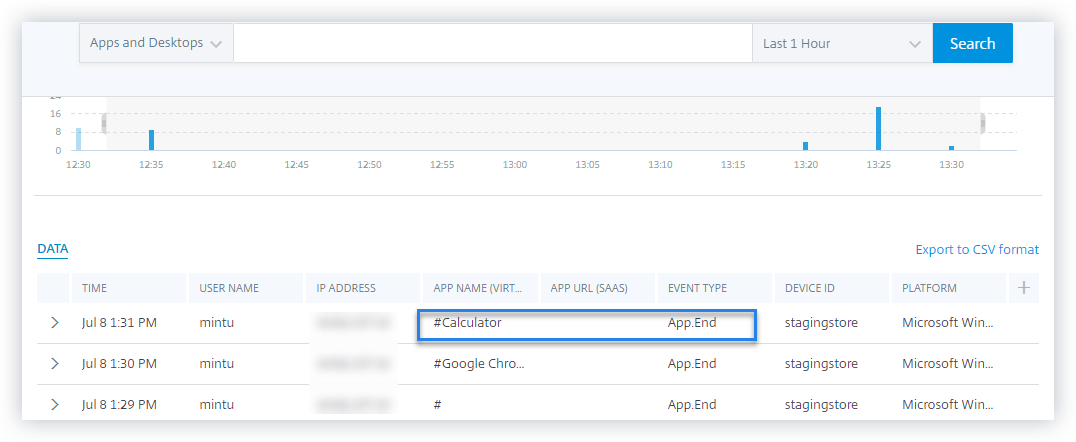
検索ページで、App.Endイベントのデータを表示します。行を展開してイベントの詳細を表示します。
-
-
セッションログオンとセッション起動
-
Citrix WorkspaceアプリまたはCitrix Receiverを起動して、WorkspaceまたはStoreFrontにアクセスします。
-
仮想デスクトップを起動します。
-
Citrix Analyticsに移動します。
-
[検索] をクリックし、[Apps and Desktops] を選択します。
-
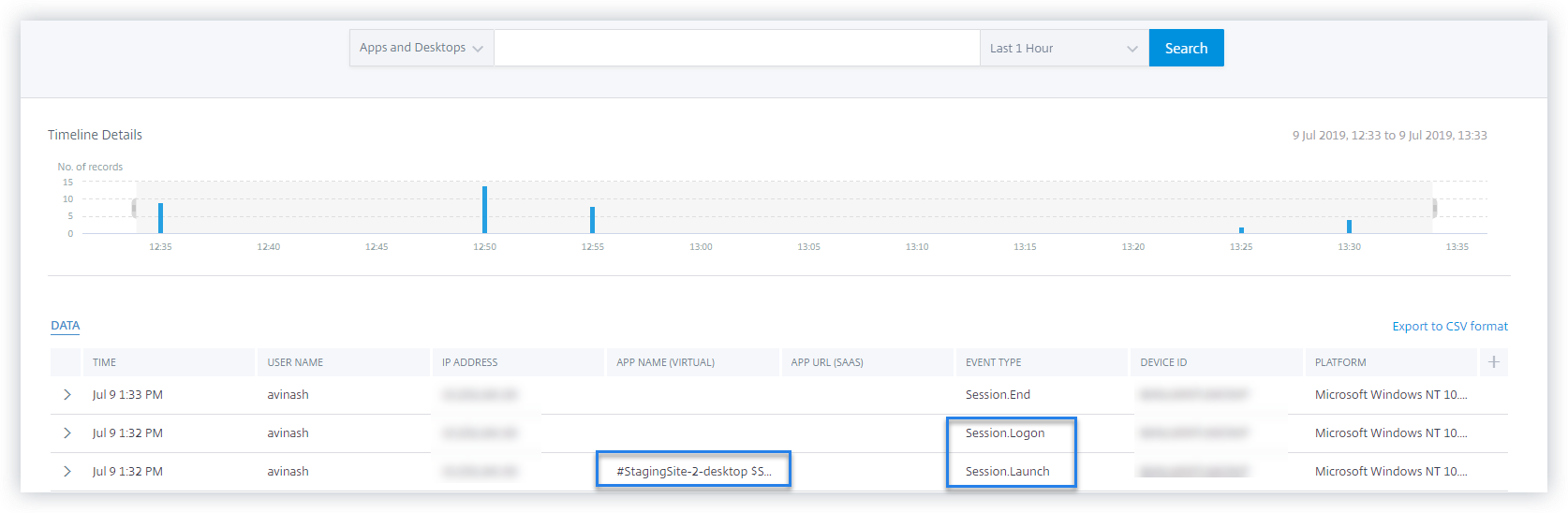
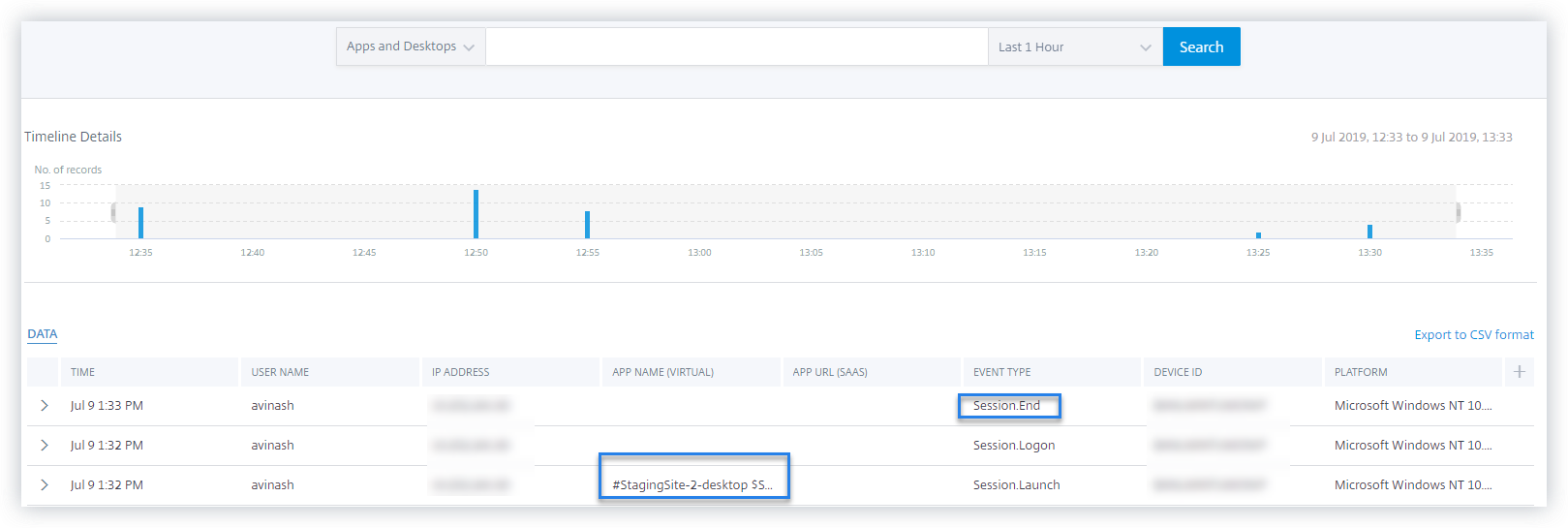
検索ページで、Session.LogonおよびSession.Launchイベントのデータを表示します。行を展開してイベントの詳細を表示します。
-
-
ファイルダウンロード
-
Citrix WorkspaceアプリまたはCitrix Receiverを起動して、WorkspaceまたはStoreFrontにアクセスします。
-
仮想デスクトップを起動します。
-
仮想デスクトップからローカルコンピューターにファイルをコピーします。
-
Citrix Analyticsに移動します。
-
[検索] をクリックし、[Apps and Desktops] を選択します。
-
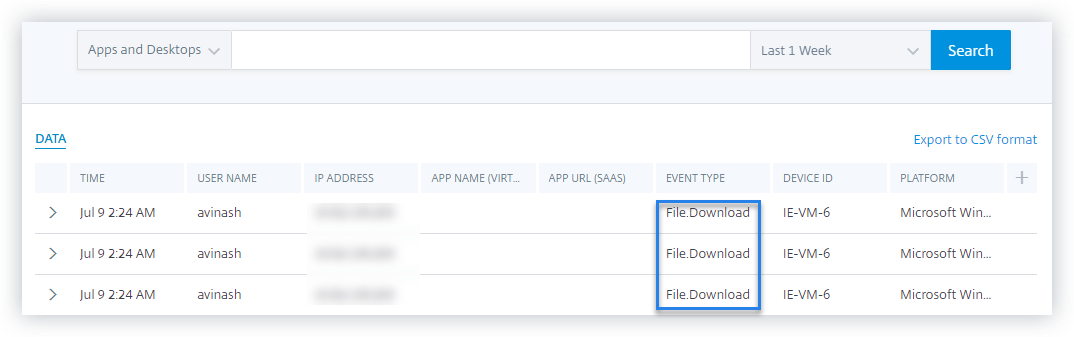
検索ページで、File.Downloadイベントのデータを表示します。行を展開してイベントの詳細を表示します。
-
-
印刷
-
Citrix WorkspaceアプリまたはCitrix Receiverを起動して、Workspaceにアクセスします。
-
仮想デスクトップを起動します。
-
仮想デスクトップで構成されているプリンターを使用してドキュメントを印刷します。
-
Citrix Analyticsに移動します。
-
[検索] をクリックし、[Apps and Desktops] を選択します。
-
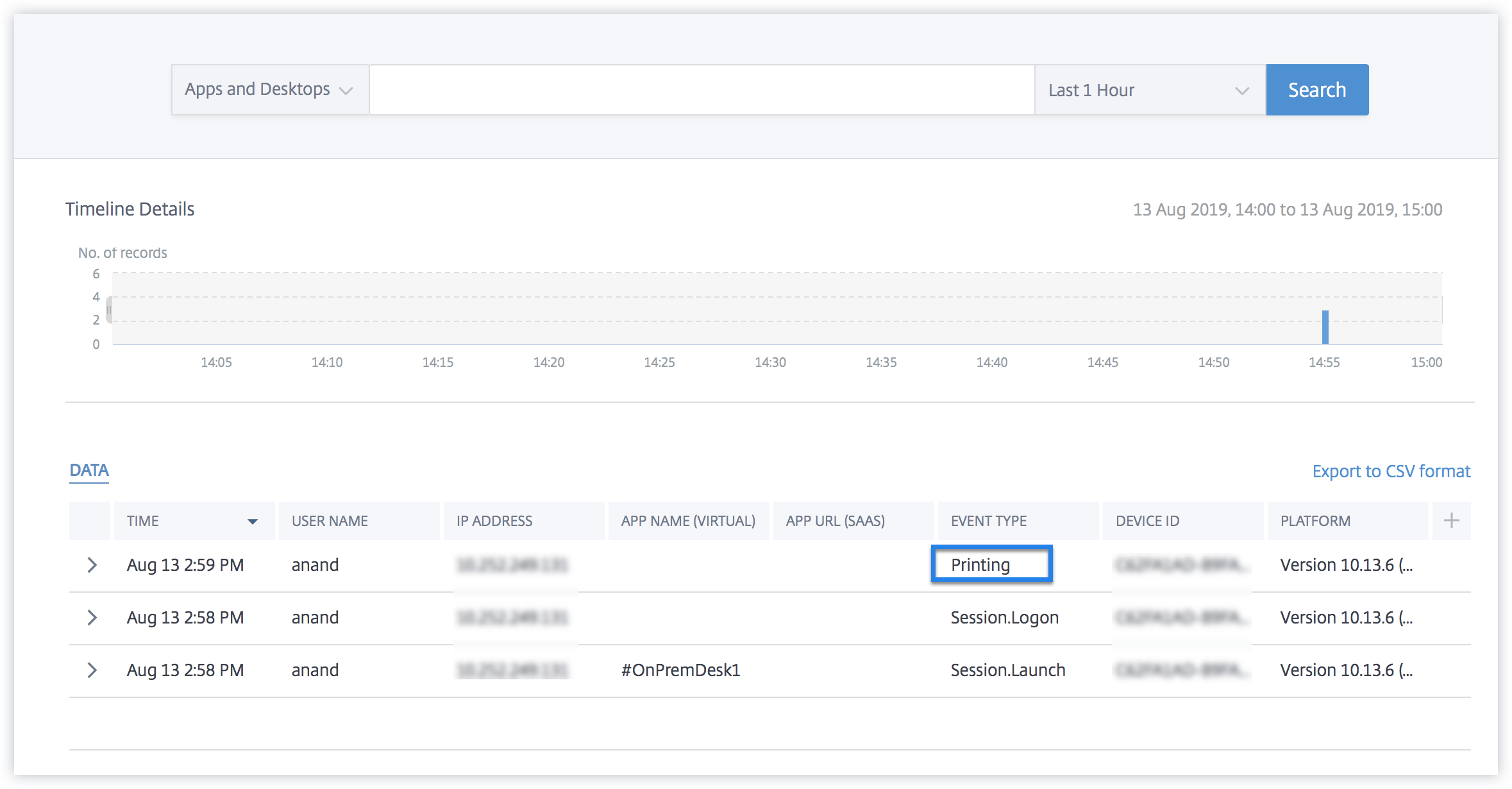
検索ページで、Printingイベントのデータを表示します。行を展開してイベントの詳細を表示します。
-
-
セッション終了
-
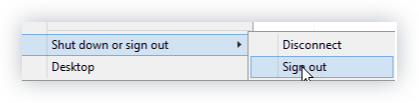
仮想デスクトップからサインアウトします。たとえば、Windows仮想デスクトップを使用している場合は、[サインアウト] オプションを選択します。
-
Citrix Analyticsに移動します。
-
[検索] をクリックし、[Apps and Desktops] を選択します。
-
検索ページで、Session.Endイベントのデータを表示します。行を展開してイベントの詳細を表示します。
-
-
SaaSアプリ起動とSaaSアプリURLナビゲーション
-
Citrix WorkspaceアプリまたはCitrix Receiverを起動して、WorkspaceまたはStoreFrontにアクセスします。
-
WorkdayなどのSaaSアプリケーションを起動し、Workdayページが読み込まれるまで待ちます。WorkdayのWebページをナビゲートします。
注
拡張セキュリティセクションで [ナビゲーションを制限] オプションが無効になっていることを確認してください。詳細については、「前提条件」を参照してください。
-
Citrix Analyticsに移動します。
-
[検索] をクリックし、[Apps and Desktops] を選択します。
-
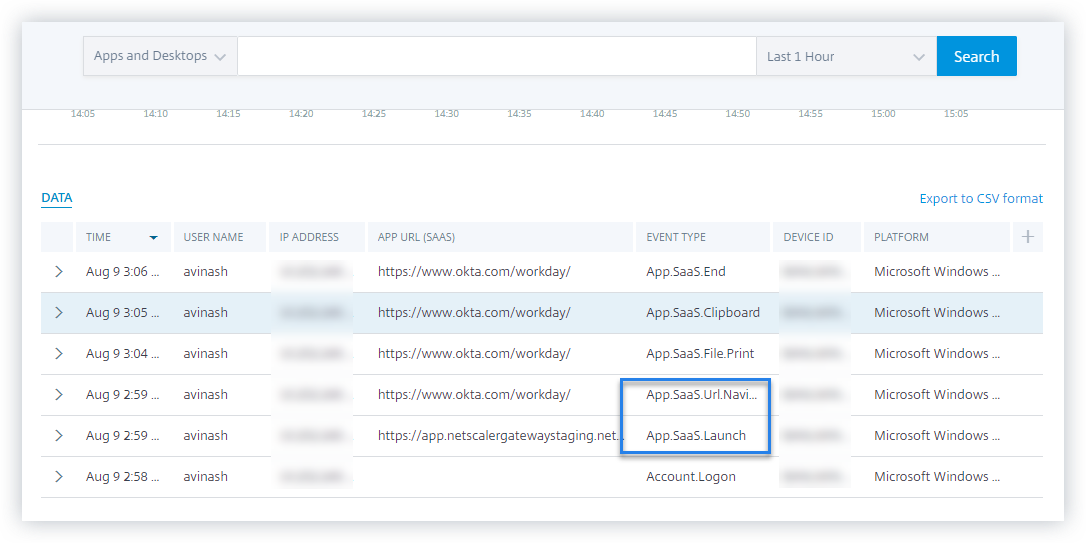
検索ページで、App.SaaS.LaunchおよびApp.SaaS.URL.Navigationイベントのデータを表示します。行を展開してイベントの詳細を表示します。
-
-
SaaSアプリファイル印刷
-
現在表示しているWorkdayページを印刷します。
注
拡張セキュリティセクションで [印刷を制限] オプションが無効になっていることを確認してください。詳細については、「前提条件」を参照してください。
-
Citrix Analyticsに移動します。
-
[検索] をクリックし、[Apps and Desktops] を選択します。
-
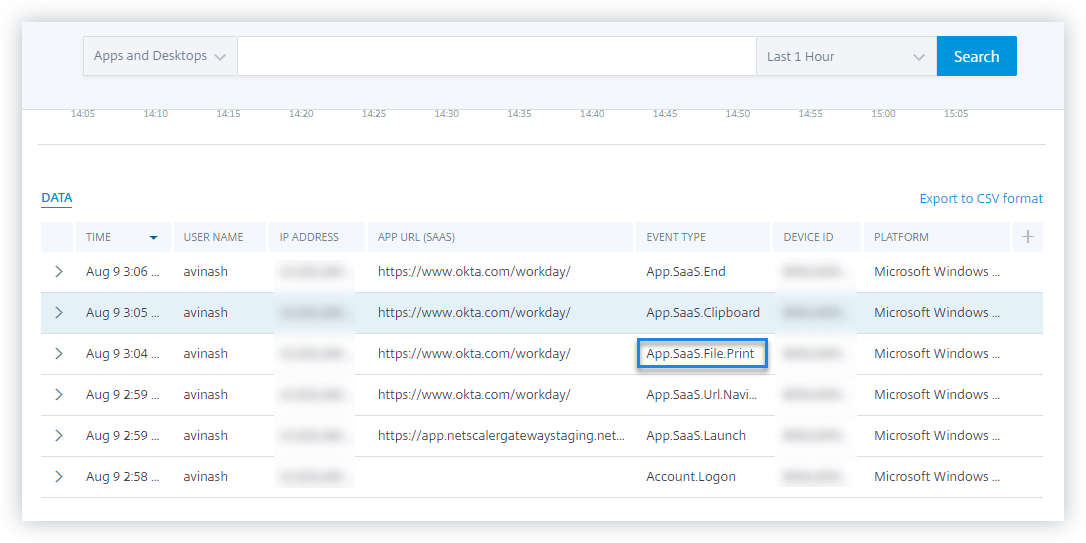
検索ページで、App.SaaS.File.Printイベントのデータを表示します。行を展開してイベントの詳細を表示します。
-
-
SaaSアプリクリップボードアクセス
-
Workdayページから、システムクリップボードにテキストをコピーします。
注
拡張セキュリティセクションで [クリップボードアクセスを制限] オプションが無効になっていることを確認してください。詳細については、「前提条件」を参照してください。
-
Citrix Analyticsに移動します。
-
[検索] をクリックし、[Apps and Desktops] を選択します。
-
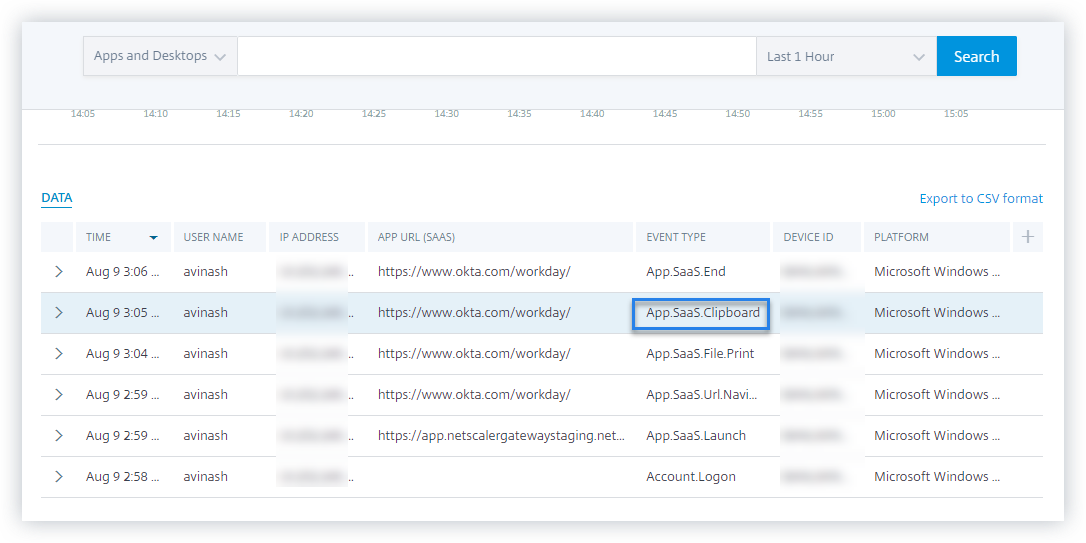
検索ページで、App.SaaS.Clipboardイベントのデータを表示します。行を展開してイベントの詳細を表示します。
-
-
SaaSアプリファイルダウンロード
-
Workdayページで、ホワイトペーパーなどの公開ドキュメントを検索してダウンロードします。
注
拡張セキュリティセクションで [ダウンロードを制限] オプションが無効になっていることを確認してください。詳細については、「前提条件」を参照してください。
-
Citrix Analyticsに移動します。
-
[検索] をクリックし、[Apps and Desktops] を選択します。
-
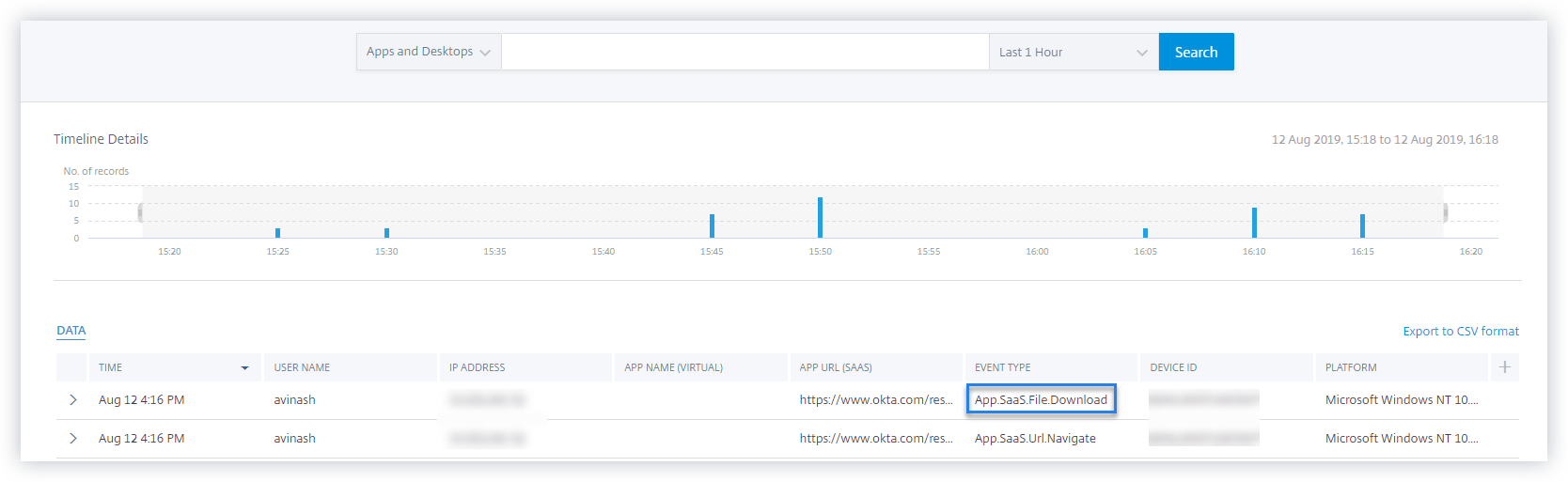
検索ページで、App.SaaS.File.Downloadイベントのデータを表示します。行を展開してイベントの詳細を表示します。
-
-
SaaSアプリ終了
-
Workdayページを閉じます。
-
Citrix Analyticsに移動します。
-
[検索] をクリックし、[Apps and Desktops] を選択します。
-
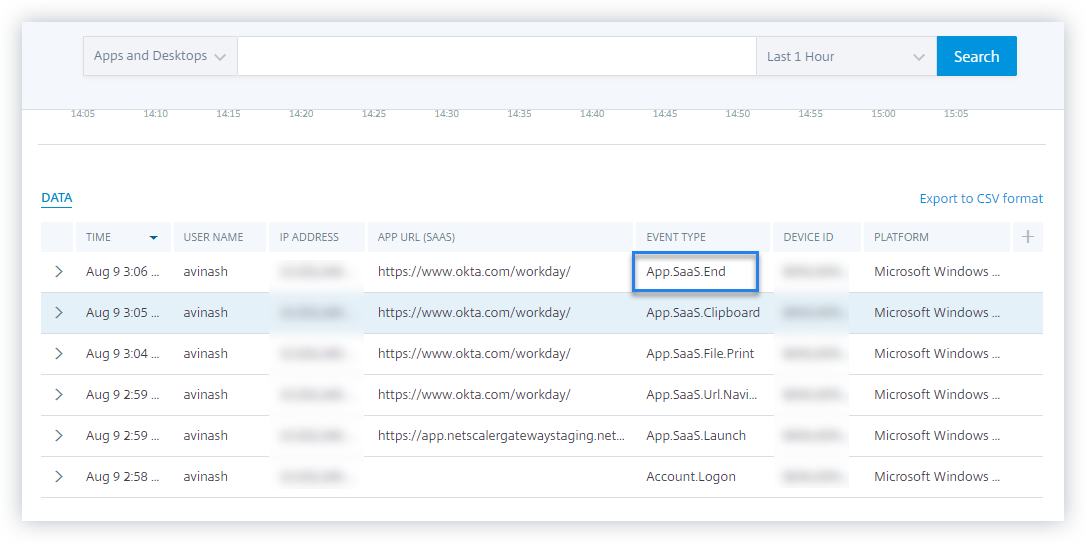
検索ページで、App.SaaS.Endイベントのデータを表示します。行を展開してイベントの詳細を表示します。
-
-
VDA.Print
前提条件
印刷イベントをトリガーする前に、「Citrix DaaSの印刷テレメトリの有効化」を参照してください。
印刷イベントをトリガーするには、次の操作を実行します。
- メモ帳または印刷が許可されているその他のアプリでテキストドキュメントを開きます。
- [ファイル] > [印刷] をクリックするか、Ctrl + Pを押します。
- [プリンターの選択] でプリンターを選択し、[適用] をクリックしてから印刷します。
-
VDA.Clipboard
前提条件
印刷イベントをトリガーする前に、「Citrix DaaSのクリップボードテレメトリの有効化」を参照してください。
クリップボードイベントをトリガーするには、次の操作を実行します。
- メモ帳または任意のテキストエディターでテキストドキュメントを開きます。
- コピーするコンテンツを選択します。
- 右クリックしてコピーするか、Ctrl+cを押します。