Citrix Virtual Apps and Desktops™およびCitrix DaaSデータソース
Apps and Desktopsデータソースは、組織内のオンプレミスCitrix Virtual Apps and DesktopsおよびCitrix DaaS(旧称Citrix Virtual Apps and Desktopsサービス)を表します。
Citrix Analytics for Security™は両方のサービスをサポートし、データソースからユーザーイベントを受信します。この記事では、両方のサービスでAnalyticsを有効にするための前提条件と手順について説明します。
Citrix Analytics for Securityは、Citrix Virtual Apps and DesktopsおよびCitrix DaaS™データソースの次のコンポーネントからユーザーイベントを受信します。
- ユーザーデバイスにインストールされているCitrix Workspace™アプリ
- オンプレミス展開用のCitrix Director
- Citrix Monitorサービス
- セッションレコーディングサーバー
ユーザーが仮想アプリまたは仮想デスクトップを使用すると、ユーザーイベントはCitrix Analytics for Securityでリアルタイムに受信されます。
サポートされているクライアントバージョン
Citrix Analyticsは、サポートされているクライアントバージョンがユーザーエンドポイントで使用されている場合にユーザーイベントを受信します。サポートされていないクライアントバージョンを使用しているユーザーは、クライアントを次のいずれかのバージョンにアップグレードする必要があります。
- Citrix Workspaceアプリ for Windows 1907以降
- Citrix Workspaceアプリ for Mac 1910.2以降
- Citrix Workspaceアプリ for HTML5 2007以降
- Citrix Workspaceアプリ for Chrome - Chrome Web Storeで利用可能な最新バージョン
- Citrix Workspaceアプリ for Android - Google Playで利用可能な最新バージョン
- Citrix Workspaceアプリ for iOS - Apple App Storeで利用可能な最新バージョン
- Citrix Workspaceアプリ for Linux 2006以降
Citrix DaaSでのAnalyticsの有効化
前提条件
- Citrix Cloudで提供されるCitrix DaaSのサブスクリプション。Citrix DaaSの開始方法については、「インストールと構成」を参照してください。
- 「システム要件」セクションを確認し、要件を満たしていることを確認してください。
データソースの表示とデータ処理の有効化
Citrix Analyticsは、Citrix Cloud™アカウントに関連付けられているCitrix DaaSを自動的に検出します。
データソースの表示:
上部のバーから、[設定] > [データソース] > [セキュリティ] の順にクリックします。
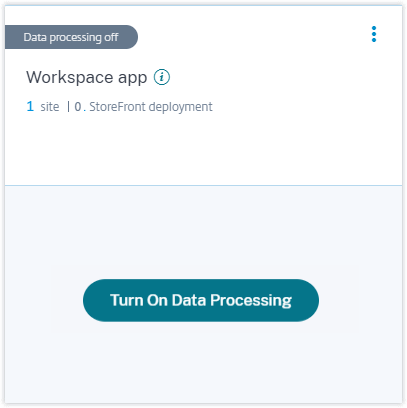
Apps and Desktops - Workspaceアプリサイトカードがデータソースページに表示されます。[データ処理をオンにする] をクリックして、Citrix Analyticsがこのデータソースのデータ処理を開始できるようにします。
クラウドサイト、ユーザー、および受信イベントの表示
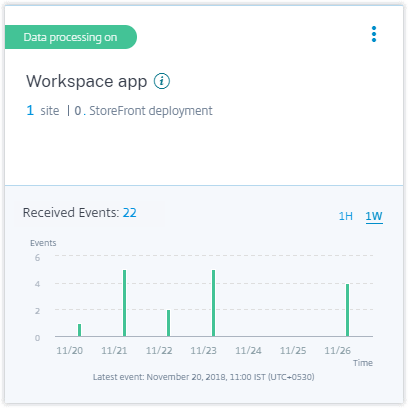
サイトカードには、Apps and Desktopsユーザーの数、検出されたクラウドサイト、およびデフォルトの時間選択である過去1時間の受信イベントが表示されます。1週間(1 W)を選択してデータを表示することもできます。
受信イベントの数をクリックすると、セルフサービス検索ページでイベントを表示できます。
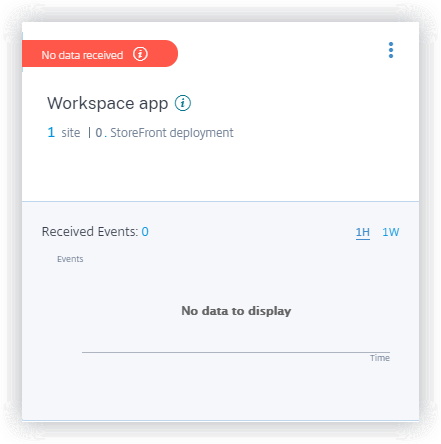
データ処理を有効にした後、サイトカードに[データが受信されていません] ステータスが表示される場合があります。このステータスが表示される理由は2つあります。
- 初めてデータ処理をオンにした場合、イベントがCitrix Analyticsのイベントハブに到達するまでに時間がかかります。Citrix Analyticsがイベントを受信すると、ステータスは[データ処理中] に変わります。しばらくしてもステータスが変わらない場合は、[データソース] ページを更新してください。
- Analyticsが過去1時間、データソースからイベントを受信していません。
オンプレミスCitrix Virtual Apps and DesktopsでのAnalyticsの有効化
Citrix Analyticsは、Workspaceに追加されたオンプレミスサイトと、StoreFront™展開を介してアクセスされるサイトからユーザーイベントを受信します。
組織がオンプレミスサイトを使用している場合は、Analyticsがサイトを検出できるように、次のいずれかの方法を使用してサイトをオンボーディングする必要があります。
前提条件
- Citrix Virtual Apps and Desktopsオンプレミスソリューションを使用するためのライセンスが必要です。Citrix Virtual Apps and Desktopsオンプレミスの開始方法については、「インストールと構成」を参照してください。
- 「システム要件」セクションを確認し、要件を満たしていることを確認してください。
- Directorのバージョンは1912 CU2以降である必要があります。詳しくは、「機能互換性マトリックス」を参照してください。
-
Citrix Workspaceのサブスクリプション。サイトをCitrix Workspaceに追加する場合は、Workspaceサブスクリプションが必要です。
Citrix Workspaceサブスクリプションを購入するには、https://www.citrix.com/products/citrix-workspace/get-started.htmlにアクセスし、Citrix Workspaceの専門家にお問い合わせください。
-
Workspaceに追加されたサイト。Citrix Analyticsは、Citrix Workspaceに追加されたサイトを自動的に検出します。Citrix Analyticsでのオンボーディングに進む前に、サイトをCitrix Workspaceに追加してください。このプロセスはサイト集約と呼ばれます。
サイト集約では、Cloud Connectorのインストール、Workspaceリソースへの内部および外部接続のためのNetScaler Gateway STAサーバーの構成、およびサイトのWorkspaceへの追加が必要です。サイト集約の詳細な手順については、「ワークスペースでのオンプレミス仮想アプリとデスクトップの集約」を参照してください。
- StoreFrontバージョン。サイトにStoreFront展開を使用している場合は、StoreFrontバージョンが1906以降であることを確認してください。
StoreFrontを使用したオンプレミスCitrix Virtual Apps and Desktopsサイトのオンボーディング
前提条件とオンボーディング手順については、Citrix Analyticsプラットフォームドキュメントの「Citrix Virtual Apps and Desktopsデータソース」の記事を参照してください。
Workspaceを使用したオンプレミスCitrix Virtual Apps and Desktopsサイトのオンボーディング
Citrix Workspaceにすでに追加されているサイト
Citrix Analyticsは、Citrix Workspaceにすでに追加されているオンプレミスサイトを自動的に検出し、データソースサイトカードに表示します。
データソースの表示:
上部のバーから、[設定] > [データソース] > [セキュリティ] の順にクリックします。
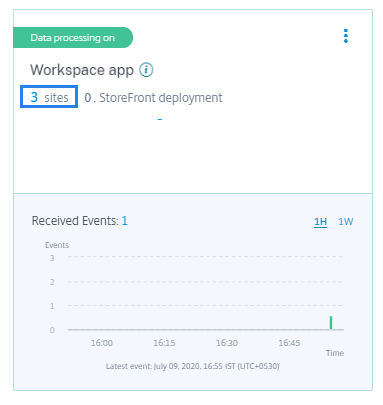
Apps and Desktopsサイトカードには、Workspaceに追加されたサイトの数と、これらのサイトに接続されているユーザーが表示されます。サイト数をクリックすると、検出されたサイトが表示されます。ユーザー数をクリックすると、[ユーザー] ページで検出されたユーザーが表示されます。
Citrix Workspaceに追加されていないサイト
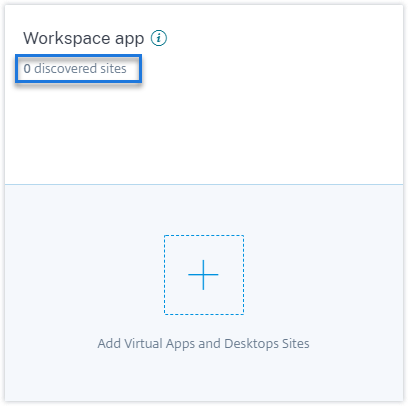
オンプレミスサイトをWorkspaceにまだ追加していない場合、Analyticsはサイトを検出できません。サイトカードには[検出されたサイト0] と表示されます。
サイトをWorkspaceに追加する:
-
サイトカードの+をクリックします。
-
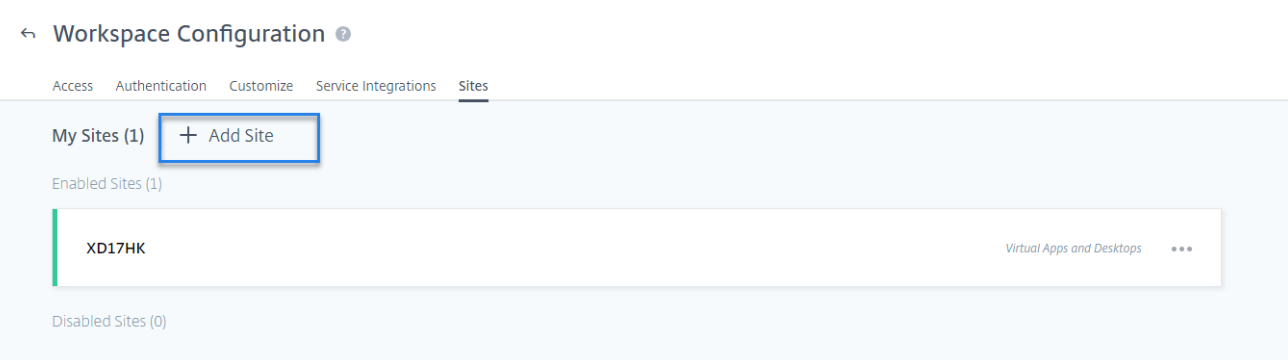
Workspace構成ページで、[+サイトの追加] をクリックします。
-
画面の指示に従ってサイトを追加します。詳しくは、「ワークスペースでのオンプレミス仮想アプリとデスクトップの集約」を参照してください。
-
サイトを追加した後、Citrix Analyticsにログインし、[データソース] ページを更新して、最近追加されたサイトをサイトカードに表示します。
データ処理の有効化と受信イベントの表示
Analyticsが検出されたサイトのデータ処理を開始できるようにするには、サイトカードの[データ処理をオンにする] をクリックし、画面の指示に従います。
同じWorkspaceに複数のサイトが追加されている場合、AnalyticsはWorkspace内のすべてのサイトのデータを処理して保存します。Analyticsがすべてのサイトで正常に有効になると、成功メッセージが表示されます。

サイトカードには、デフォルトの時間選択である過去1時間の受信イベントが表示されます。1週間(1 W)を選択してデータを表示することもできます。受信イベントの数をクリックすると、対応するセルフサービス検索ページでイベントを表示できます。
データ処理を有効にした後、サイトカードに[データが受信されていません] ステータスが表示される場合があります。このステータスが表示される理由は2つあります。
- 初めてデータ処理をオンにした場合、イベントがCitrix Analyticsのイベントハブに到達するまでに時間がかかります。Citrix Analyticsがイベントを受信すると、ステータスは[データ処理中] に変わります。しばらくしてもステータスが変わらない場合は、[データソース] ページを更新してください。
- Analyticsが過去1時間、データソースからイベントを受信していません。
サイトの追加
別のオンプレミスサイトをWorkspaceに追加する場合は、Analyticsから追加できます。
-
Workspace構成ページで、[+サイトの追加] をクリックします。
-
画面の指示に従ってサイトを追加します。詳しくは、「ワークスペースでのオンプレミス仮想アプリとデスクトップの集約」を参照してください。
-
サイトを追加した後、Citrix Analyticsに移動し、[データソース] ページを更新して、最近追加されたサイトをサイトカードに表示します。
オンプレミスサイトのCitrix Directorへの接続
Citrix Directorは、Citrix Virtual Apps and Desktopsの監視およびトラブルシューティングコンソールです。Directorを使用して、Citrix Analytics for Security(Security Analytics)のオンプレミスサイトを構成できます。サイトが構成されると、Directorは監視イベントをSecurity Analyticsに送信します。
Citrix DaaSを使用している場合、Citrix MonitorサービスはクラウドサイトからSecurity Analyticsにイベントを送信します。
クラウドとオンプレミスの両方の展開があるハイブリッド環境では、Security AnalyticsはCitrix MonitorサービスとCitrix Directorにオンボーディングされたサイトからイベントを受信します。
前提条件と構成手順
注
- 現在、Directorユーザーインターフェイスには、Citrix Analytics for Performance™(Performance Analytics)に関連する構成手順が表示されます。これらの構成手順は、Citrix Analytics for Security(Security Analytics)にも適用されます。Security AnalyticsのCitrix Cloudエンタイトルメントがアクティブな場合、これらの手順に従ってCitrix Directorに接続できます。
- Citrix CloudアカウントにSecurity AnalyticsとPerformance Analyticsの両方のアクティブなエンタイトルメントがあり、Performance Analytics用にサイトをすでに構成している場合、Security Analytics用にDirectorを再度構成する必要はありません。
前提条件と構成手順については、「Citrix Analytics for Performanceドキュメント」を参照してください。
接続されているサイトと受信イベントの表示
-
Citrix Analyticsで、[データソース] ページに移動します。
-
[セキュリティ] タブをクリックします。
-
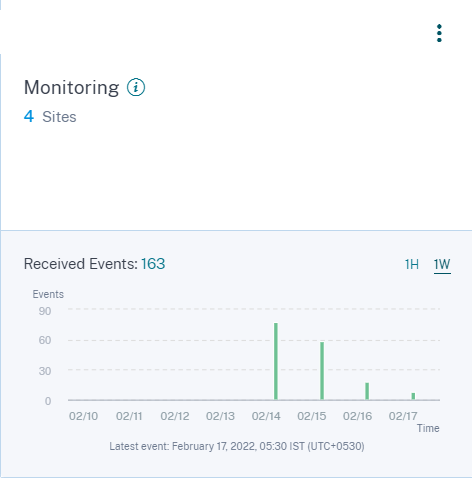
Apps and Desktops - Monitoringサイトカードには、オンプレミスサイトまたはクラウドサイト(該当する場合)が表示されます。サイトから受信したイベントも表示されます。
注
- Directorでオンプレミスサイトを初めて構成する場合、サイトからのイベントが処理されるまでに時間がかかる(約1時間)ため、Apps and Desktops - Monitoringサイトカードに接続されたサイトが表示されるまでに遅延が発生する場合があります。
- Monitoringサイトカードでは、MonitorサービスまたはDirectorデータソースのデータ処理はデフォルトで有効になっています。必要に応じてデータ処理をオフにすることもできます。ただし、Security Analyticsから最大限のメリットを得るには、データ処理をオンにしておくことをお勧めします。
-
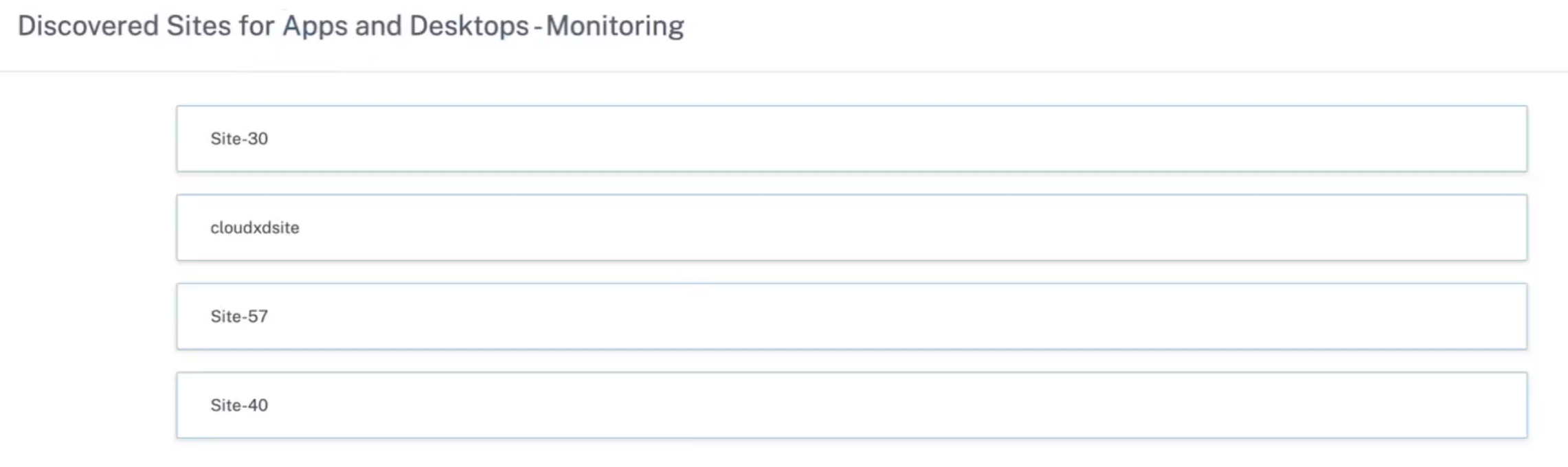
サイトをクリックして詳細を表示します。
セッションレコーディング展開への接続
セッションレコーディングを使用すると、Citrix Virtual Apps and DesktopsおよびCitrix DaaSのユーザーセッションの画面アクティビティを記録できます。セッションレコーディングサーバーを構成して、ユーザーイベントをCitrix Analytics for Securityに送信できます。ユーザーイベントは、ユーザーの危険な行動に関する実用的な洞察を提供するために処理されます。
前提条件
開始する前に、以下を確認してください。
- セッションレコーディングサーバーとVDAエージェントは2103以降である必要があります。
- セッションレコーディングサーバーは、必要なアドレスに接続できる必要があります。URLの詳細については、「ネットワーク要件」を参照してください。
- セッションレコーディング展開では、アウトバウンドインターネット接続用にポート443が開いている必要があります。ネットワーク上のプロキシサーバーは、Citrix Analytics for Securityとのこの通信を許可する必要があります。
- Citrix Virtual Apps and Desktops 7 1912 LTSRを使用している場合、サポートされているセッションレコーディングバージョンは2103以降です。
注
セッションレコーディングサービスを使用する際は、追加の接続要件を確認してください。
セッションレコーディングサーバーの構成
-
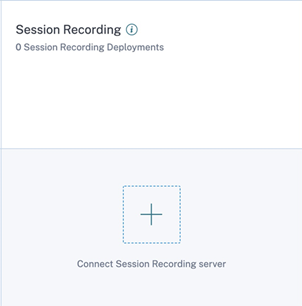
Apps and Desktops - Session Recordingサイトカードで、[セッションレコーディングサーバーに接続] をクリックします。
-
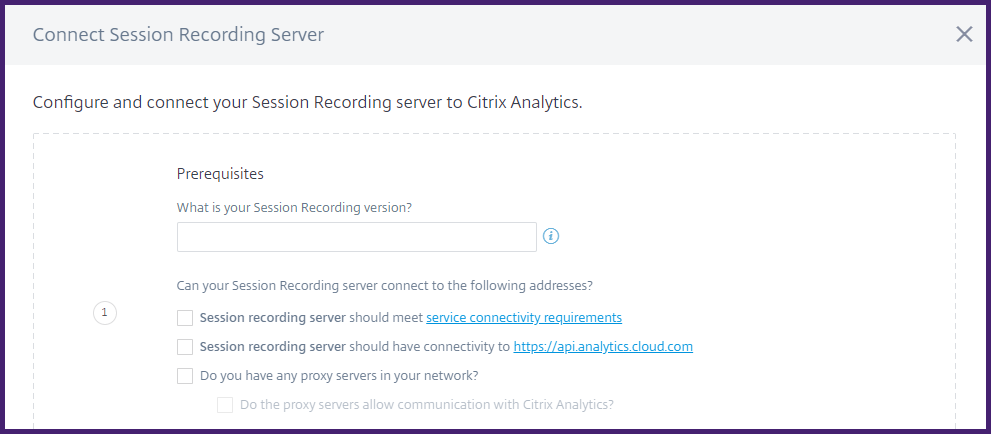
セッションレコーディングサーバーに接続ページで、チェックリストを確認し、すべての必須要件を選択します。必須要件を選択しない場合、[ファイルのダウンロード] オプションは無効になります。
-
ネットワークにプロキシサーバーがある場合は、セッションレコーディングサーバーの SsRecStorageManager.exe.config ファイルにプロキシアドレスを入力します。
構成ファイルは、
<Session Recording Server installation path>\bin\SsRecStorageManager.exe.configにあります。例:
C:\Program Files\Citrix\SessionRecording\Server\Bin\SsRecStorageManager.exe.config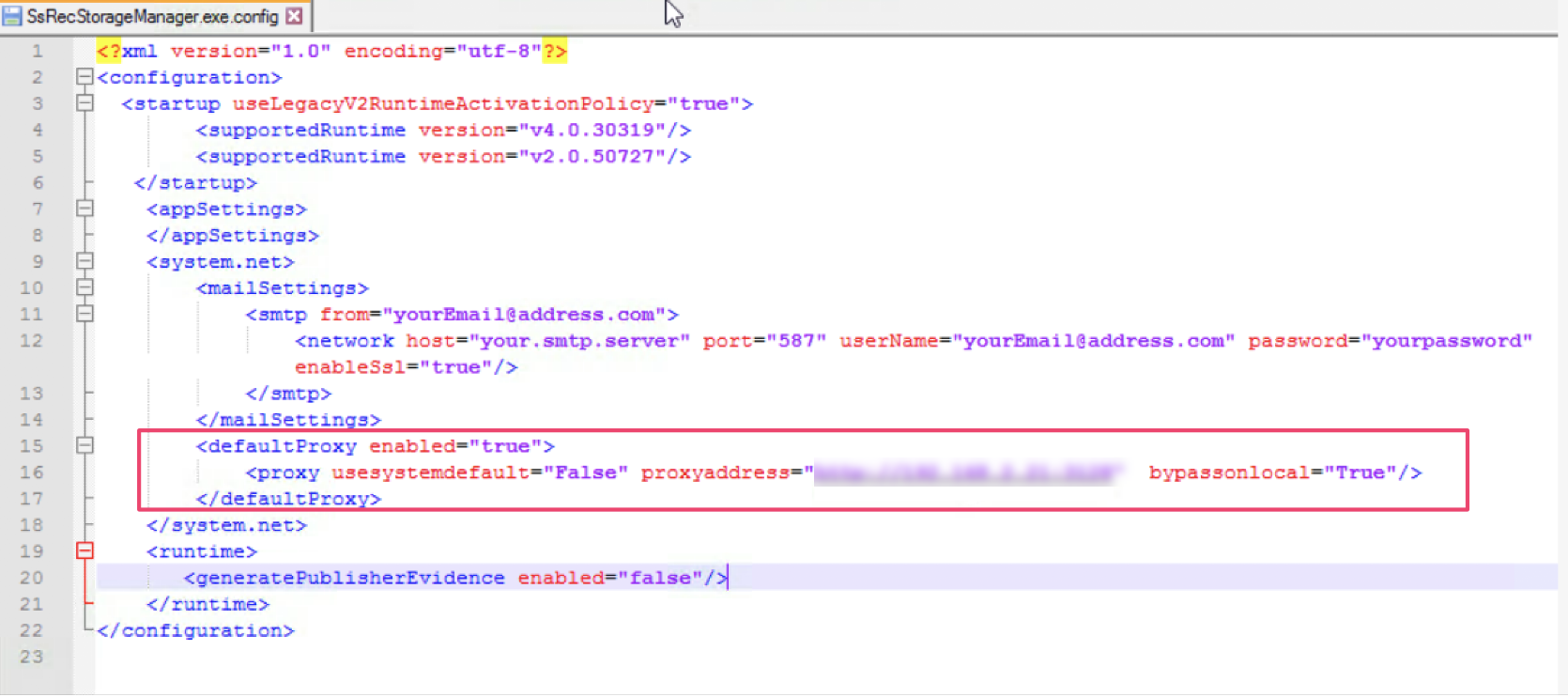
-
[ファイルのダウンロード] をクリックして、SessionRecordingConfigurationFile.json ファイルをダウンロードします。
注
このファイルには機密情報が含まれています。ファイルを安全な場所に保管してください。
-
Citrix Analytics for Securityに接続するセッションレコーディングサーバーにファイルをコピーします。
-
展開に複数のセッションレコーディングサーバーがある場合は、接続する各サーバーにファイルをコピーし、各サーバーを構成する手順に従う必要があります。
-
セッションレコーディングサーバーで、次のコマンドを実行して設定をインポートします。
<Session Recording Server installation path>\bin\SsRecUtils.exe -Import_SRCasConfigurations <configuration file path>例:
C:\Program Files\Citrix\SessionRecording\Server\bin\ SsRecUtils.exe -Import_SRCasConfigurations C:\Users\administrator \Downloads\SessionRecordingConfigurationFile.json -
次のサービスを再起動します。
- Citrix Session Recording Analytics Service
- Citrix Session Recording Storage Manager
-
構成が成功したら、Citrix Analytics for Securityに移動して、接続されているセッションレコーディングサーバーを表示します。[データ処理をオンにする] をクリックして、Citrix Analytics for Securityがデータを処理できるようにします。
注
セッションレコーディングサーバーバージョン2103または2104を使用している場合、Citrix Analytics for Securityで接続されているセッションレコーディングサーバーを表示するには、まずApps and Desktopsセッションを起動する必要があります。そうしないと、接続されているセッションレコーディングサーバーが表示されません。この要件は、セッションレコーディングサーバーバージョン2106以降には適用されません。
接続されている展開の表示
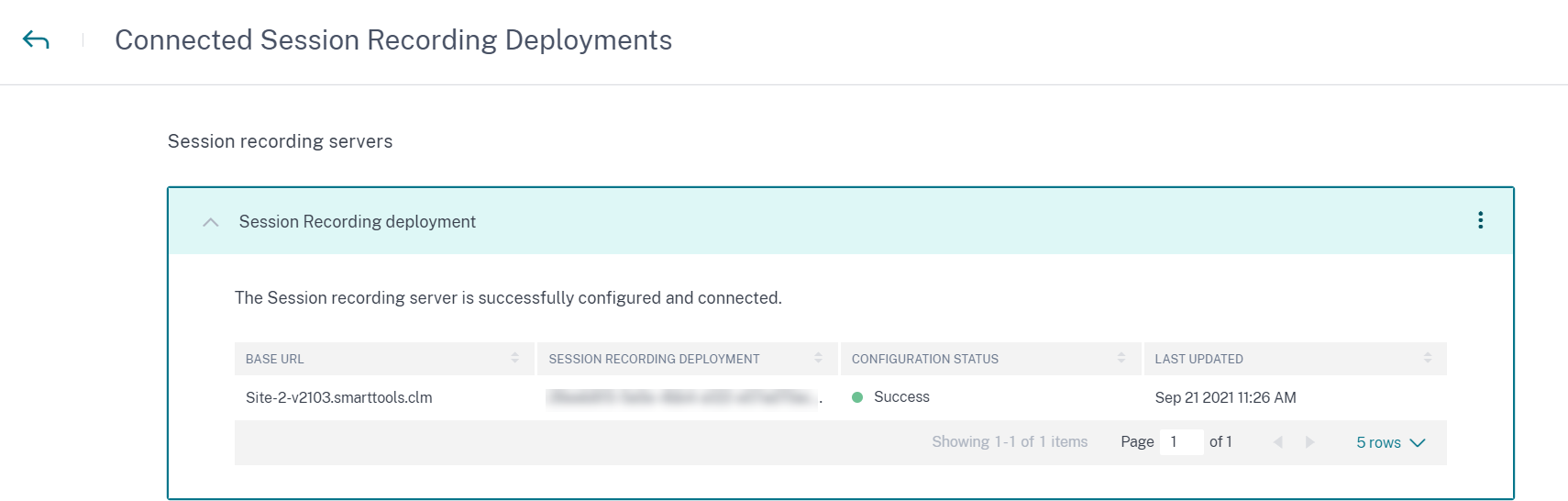
サーバー展開は、構成が成功した場合にのみセッションレコーディングサイトカードに表示されます。サイトカードには、Citrix Analytics for Securityとの接続を確立した構成済みサーバーの数が表示されます。
構成が成功した後もセッションレコーディングサーバーが表示されない場合は、「トラブルシューティング記事」を参照してください。
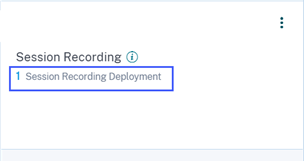
サイトカードで、展開の数をクリックすると、Citrix Analytics for Securityに接続されているサーバーグループが表示されます。たとえば、[1つのセッションレコーディング展開] をクリックすると、接続されているサーバーまたはサーバーグループが表示されます。各セッションレコーディングサーバーは、ベースURLとServerGroupIDで表されます。
受信イベントの表示
サイトカードには、接続されているセッションレコーディング展開と、デフォルトの時間選択である過去1時間のこれらの展開から受信したイベントが表示されます。1週間(1 W)を選択してデータを表示することもできます。受信イベントの数をクリックすると、セルフサービス検索ページでイベントを表示できます。
データ処理を有効にした後、サイトカードに[データが受信されていません] ステータスが表示される場合があります。このステータスが表示される理由は2つあります。
- 初めてデータ処理をオンにした場合、イベントがCitrix Analyticsのイベントハブに到達するまでに時間がかかります。Citrix Analyticsがイベントを受信すると、ステータスは[データ処理中] に変わります。しばらくしてもステータスが変わらない場合は、データソースページを更新してください。
- Citrix Analyticsが過去1時間、データソースからイベントを受信していません。
セッションレコーディングサーバーの追加
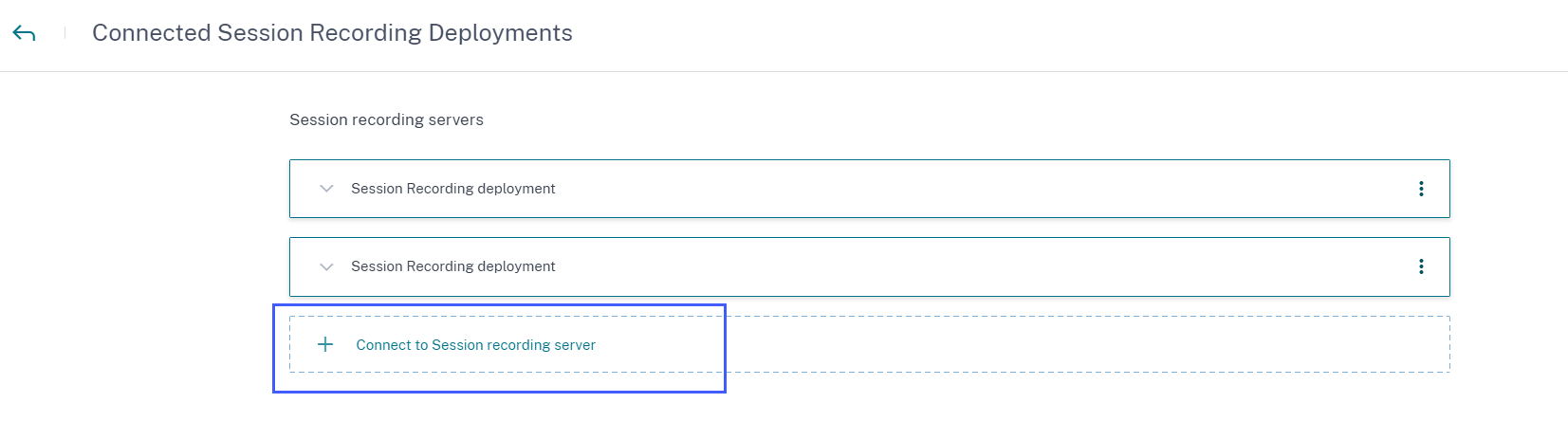
セッションレコーディングサーバーを追加するには、次のいずれかを実行します。
-
接続されているセッションレコーディング展開ページで、[セッションレコーディングサーバーに接続] をクリックします。
-
Apps and Desktops - Session Recordingサイトカードで、縦の省略記号(⋮)をクリックし、[セッションレコーディングサーバーに接続] を選択します。
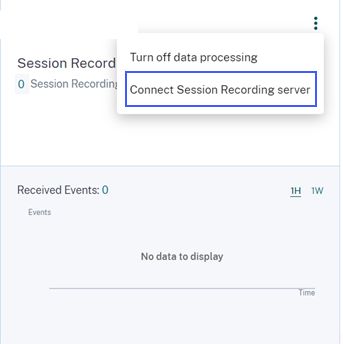
構成ファイルをダウンロードし、セッションレコーディングサーバーを構成する手順に従います。
セッションレコーディングサーバーの削除
セッションレコーディングサーバーを削除するには:
-
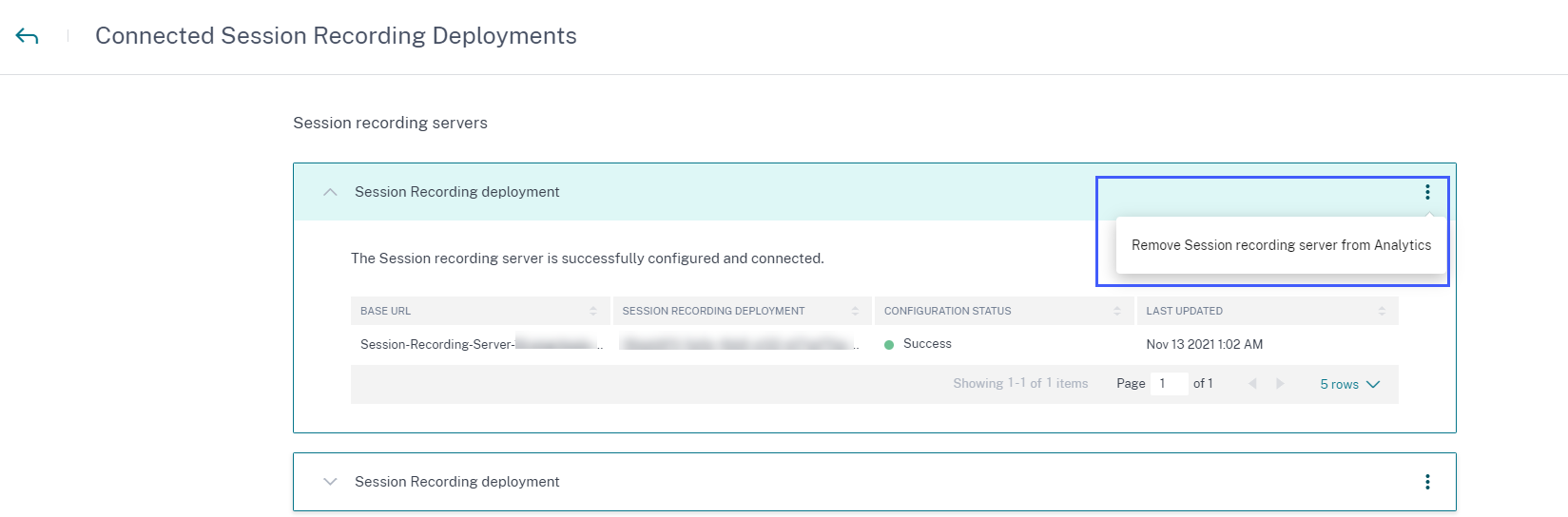
Citrix Analytics for Securityで、接続されているセッションレコーディング展開ページに移動し、削除するサーバー展開を選択します。
-
縦の省略記号(⋮)をクリックし、[Analyticsからセッションレコーディングサーバーを削除] を選択します。
-
Citrix Analyticsから削除したセッションレコーディングサーバーで、次のコマンドを実行します。
<Session Recording Server installation path>\bin\SsRecUtils.exe -Remove_SRCasConfigurations例:
C:\Program Files\Citrix\SessionRecording\Server\bin\ SsRecUtils.exe -Remove_SRCasConfigurations
Citrix DaaSでの印刷テレメトリーの有効化
ユーザーがCitrix DaaS(旧称Citrix Virtual Apps and Desktopsサービス)で印刷ジョブを実行すると、これらの印刷ジョブに関連するログをCitrix Analytics for Securityで表示できます。これらの印刷ログは、プリンター名、印刷ファイル名、合計印刷部数など、印刷アクティビティに関する重要な情報を提供します。
注
この機能はCitrix DaaSでのみサポートされています。
Citrix Analytics for Securityの[検索] ページで、Apps and Desktopsデータソースを選択すると、印刷ログを表示できます。セキュリティ管理者として、これらのログをユーザーのリスク分析と調査に使用できます。
デフォルトでは、これらの印刷ログの収集と送信である印刷テレメトリー機能は、Virtual Delivery Agent(VDA)で無効になっています。
印刷テレメトリーと印刷ログのCitrix Analytics for Securityへの送信を有効にするには、レジストリキーを作成し、VDAを構成する必要があります。
重要
この構成はWindows VDAにのみ適用されます。
前提条件
- VDAバージョンは、Citrix Virtual Apps and Desktops 7 2203 LTSR以降のベースラインバージョンと同じである必要があります。詳しくは、「Citrix Virtual Apps and Desktops 7 2203ベースラインコンポーネント」を参照してください。
- レジストリキーの更新を実行するための完全なアクセス許可が必要です。
電源管理されたマシンでの印刷テレメトリーの有効化
電源管理されたマシンには、次のシナリオの仮想マシンまたはブレードPCが含まれます。
- 既存のマスターイメージ
- 新しいマスターイメージ
VDAバージョンがCitrix Virtual Apps and Desktops 7 2203 LTSRより低い既存のマスターイメージでの印刷テレメトリーの有効化
-
マスターVDAマシンにログインし、現在の状態のスナップショットを作成します。
-
次のレジストリキーを追加して、印刷サービスログを有効にします。
- Microsoft-Windows-PrintService/Operational
- ShowJobTitleInEventLogs
レジストリキーの詳細については、「レジストリキーの作成」を参照してください。
-
VDAをCitrix Virtual Apps and Desktops 7 2203 LTSR以降のベースラインバージョンにアップグレードします。詳しくは、「Citrix Virtual Apps and Desktops 7 2203ベースラインコンポーネント」を参照してください。
-
マシンをシャットダウンし、最新の状態のスナップショットを作成します。
-
Citrix Cloudにログインします。マシンカタログを選択し、[マシンの更新] をクリックし、画面の指示に従います。詳しくは、「マシンカタログの作成」を参照してください。
-
24時間待ちます。構成は24時間以内に自動的にプッシュされます。構成がすでに完了している場合は、待つ必要はありません。
-
Citrix Workspaceアプリを使用してデスクトップセッションを開始します。クライアントプリンターを使用してトリガーされたすべての印刷イベントは、Citrix Analytics for Securityの[検索] ページに表示されます。
VDAバージョンがCitrix Virtual Apps and Desktops 7 2203 LTSR以降と同じ既存のマスターイメージでの印刷テレメトリーの有効化
オプション1:マスターVDAに印刷レジストリキーを追加し、仮想デスクトップを更新します。
- マスターVDAマシンにログインし、現在の状態のスナップショットを作成します。
- 次のレジストリキーを追加して、印刷サービスログを有効にします。
- Microsoft-Windows-PrintService/Operational
- ShowJobTitleInEventLogs
レジストリキーの詳細については、「レジストリキーの作成」を参照してください。
- VDAマシンをシャットダウンし、最新の状態のスナップショットを作成します。
- Citrix Cloudにログインし、マシンカタログを選択し、[マシンの更新] をクリックし、画面の指示に従います。
- Citrix Workspaceアプリを使用してデスクトップセッションを開始します。クライアントプリンターを使用してトリガーされたすべての印刷イベントは、Citrix Analytics for Securityの[検索] ページに表示されます。
オプション2:仮想デスクトップを組織単位(OU)に移動し、GPOを使用してレジストリキーを作成します。
注
オプション2の方法は静的マシンでのみ機能します。ランダムマシンでは、オプション1の方法(上記参照)に従う必要があります。
- ドメインコントローラーマシンにログインします。
-
次のレジストリキーを追加して、印刷サービスログを有効にします。
- Microsoft-Windows-PrintService/Operational
- ShowJobTitleInEventLogs
レジストリキーの詳細については、「レジストリキーの作成」を参照してください。
注
任意のドメインコントローラーでレジストリキーを作成するのは1回限りのタスクです。
- Citrix CloudからVDAマシンを再起動します。
- Citrix Workspaceアプリを使用してデスクトップセッションを開始します。クライアントプリンターを使用してトリガーされたすべての印刷イベントは、Citrix Analytics for Securityの[検索] ページに表示されます。
新しいマスターイメージでの印刷テレメトリーの有効化
- ハイパーバイザーの管理ツールを使用して仮想マシン(VM)を作成します。このVMはマスターVDAとして扱われます。
- マスターVDAが必要なドメインに追加されていることを確認します。
- マスターVDAにログインし、次のレジストリキーを追加して印刷サービスログを有効にします。
- Microsoft-Windows-PrintService/Operational
- ShowJobTitleInEventLogs
詳しくは、「レジストリキーの作成」を参照してください。
- Citrix Virtual Apps and Desktops 7 2203 LTSR以降のVDAバージョンをインストールします。VDAのインストール時に、[マスターイメージ] オプションを選択します。詳しくは、「Citrix Virtual Apps and Desktops 7 2203ベースラインコンポーネント」を参照してください。
- ホスティング接続がCitrix Cloudに追加されていることを確認します。詳しくは、「マシンカタログの作成」を参照してください。
- マスターイメージを使用してマシンカタログを作成します。詳しくは、「マシンカタログの作成」を参照してください。
- デリバリーグループを作成し、マシンカタログを追加します。詳しくは、「デリバリーグループの作成」を参照してください。
- 24時間待ちます。構成はグループポリシーエンジンによって24時間以内に自動的にプッシュされます。
- Citrix Workspaceアプリを使用してデスクトップセッションを開始します。クライアントプリンターを使用してトリガーされたすべての印刷イベントは、Citrix Analytics for Securityの[検索] ページに表示されます。
電源管理されていないマシンでの印刷テレメトリーの有効化
電源管理されていないマシンには、次のシナリオの物理コンピューターが含まれます。
- 既存の物理VDA
- 新しい物理VDA
VDAバージョンがCitrix Virtual Apps and Desktops 7 2203 LTSRより低い既存の物理VDAでの印刷テレメトリーの有効化
-
次のレジストリキーを追加して、印刷サービスログを有効にします。
- Microsoft-Windows-PrintService/Operational
- ShowJobTitleInEventLogs
レジストリキーの詳細については、「レジストリキーの作成」を参照してください。
-
VDAをCitrix Virtual Apps and Desktops 7 2203 LTSR以降のベースラインバージョンにアップグレードします。詳しくは、「Citrix Virtual Apps and Desktops 7 2203ベースラインコンポーネント」を参照してください。
-
24時間待ちます。構成は24時間以内に自動的にプッシュされます。構成がすでに完了している場合は、待つ必要はありません。
-
Citrix Workspaceアプリを使用してデスクトップセッションを開始します。クライアントプリンターを使用してトリガーされたすべての印刷イベントは、Citrix Analytics for Securityの[検索] ページに表示されます。
新しい物理VDAでの印刷テレメトリーの有効化
- 物理VMを作成し、ドメインを必要なドメイン名に変更します。
- VMにログインし、次のレジストリキーを追加して印刷サービスログを有効にします。
- Microsoft-Windows-PrintService/Operational
- ShowJobTitleInEventLogs
詳しくは、「レジストリキーの作成」を参照してください。
- Citrix Virtual Apps and Desktops 7 2203 LTSRリリース以降のVDAバージョンをインストールします。VDAのインストール時に、Remote PC Accessオプションを選択します。
-
マシンカタログを作成します。詳しくは、「マシンカタログの作成」を参照してください。
注
マシン管理は電源管理されていないマシン(物理マシンなど) として選択する必要があります。
-
デリバリーグループを作成し、マシンカタログを追加します。詳しくは、「デリバリーグループの作成」を参照してください。
-
24時間待ちます。構成はグループポリシーエンジンによって24時間以内に自動的にプッシュされます。
- Citrix Workspaceアプリを使用してデスクトップセッションを開始します。クライアントプリンターを使用してトリガーされたすべての印刷イベントは、Citrix Analytics for Securityの[検索] ページに表示されます。
レジストリキーの作成
VDAで、次のいずれかのオプションを実行します。
- レジストリキーを手動で作成します。この方法は、マスターVDAおよび展開内の物理VDAの数が少ない場合に使用します。
- グループポリシーオブジェクト(GPO)を使用してレジストリキーを作成します。この方法は、展開に多数の物理VDAマシンがあり、それらすべてで印刷テレメトリーを有効にする必要がある場合に使用します。
レジストリキーの詳細
| SL | レジストリキー名 | キーの目的 | レジストリの詳細 |
|---|---|---|---|
| 1 | Microsoft-Windows-PrintService/Operational | イベントビューアーで印刷サービスログを有効にします。 | レジストリパス:HKLM:\SYSTEM\CurrentControlSet\Services\EventLog |
| 2 | ShowJobTitleInEventLogs | 印刷ジョブ名が印刷イベントログに含まれるかどうかを制御します。含まれない場合は、汎用ジョブ名「Print Document」と見なされます。 | レジストリハイブ:HKEY_LOCAL_MACHINE |
| レジストリパス:Software\Policies\Microsoft\Windows NT\Printers | |||
| 値の名前:ShowJobTitleInEventLogs | |||
| 値の型:REG_DWORD | |||
| 値:1 |
VDAマシンでレジストリキーを手動で作成する
このアプローチを使用して、VDAマスターイメージにレジストリキーを作成します。マスターイメージにキーを追加すると、マスターイメージを使用して作成されたすべての種類のVDAでキーを永続的に保持できます。
- VDAマスターマシンにサインインします。
- [ファイル名を指定して実行] を開き、「Regedit」と入力してWindowsレジストリを開きます。
- 場所HKEY_LOCAL_MACHINE\SYSTEM\CurrentControlSet\Services\EventLogに移動します。
-
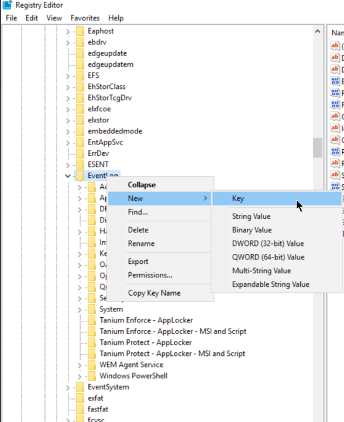
EventLogを右クリックし、[新規]>[キー] を選択します。
-
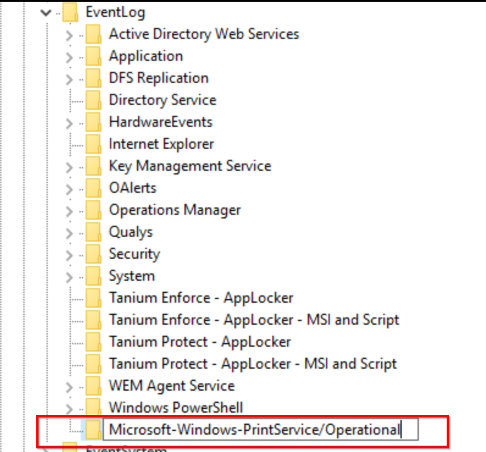
Microsoft-Windows-PrintService/Operationalという名前のキーを作成します。このキーは印刷サービスログを有効にします。
-
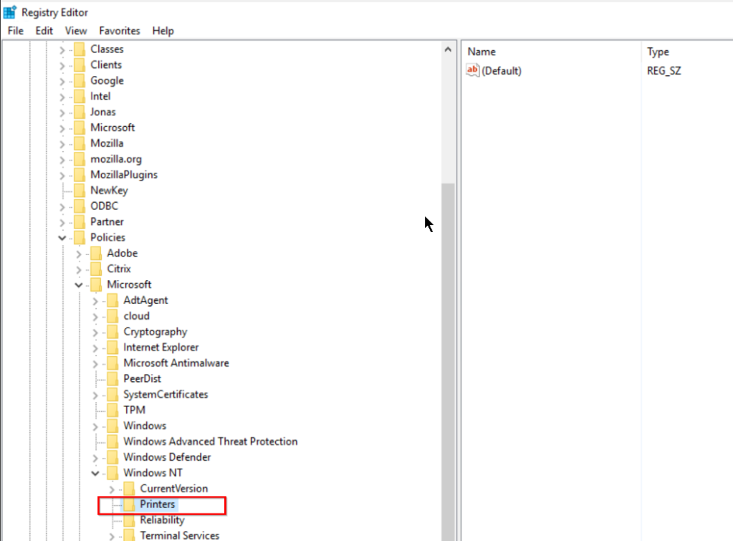
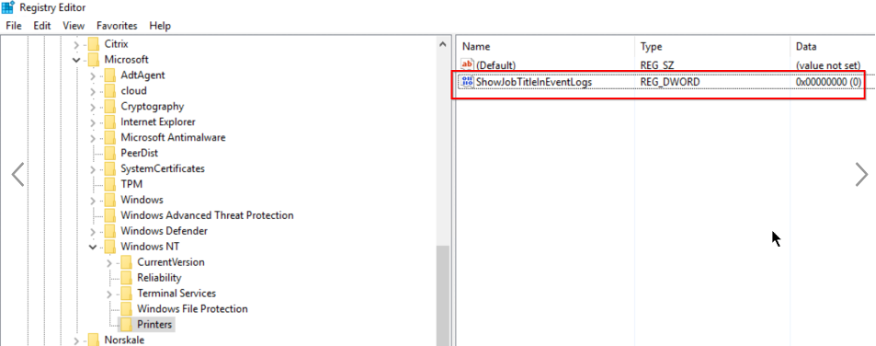
場所HKEY_LOCAL_MACHINE\Software\Policies\Microsoft\Windows NT\Printersに移動します。
注
Printersフォルダーが利用できない場合は、Windows NTフォルダーにPrintersという名前のキーを作成します。
-
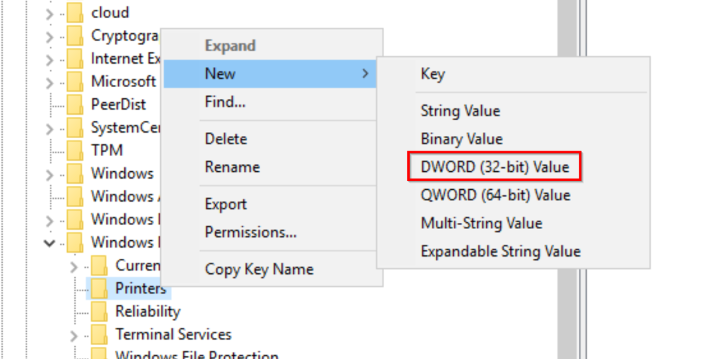
Printersフォルダーを右クリックし、[新規]>[DWORD(32ビット)値] を選択します。
-
ShowJobTitleInEventLogsという名前の値を作成します。
-
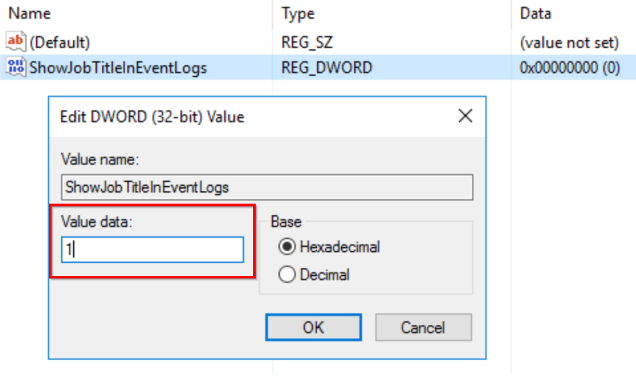
ShowJobTitleInEventLogsを右クリックし、[変更] を選択します。[値のデータ] に「1」と入力し、[OK] をクリックします。
GPOを使用して複数のVDAでレジストリキーを作成する
このアプローチは永続VDAでのみ機能し、レジストリキーの作成後にVDAの再起動が必要です。永続VDAは、再起動後も状態を維持するマシンです。再起動後もユーザーデータは失われません。
レジストリキーを含むレジストリGPOの作成
-
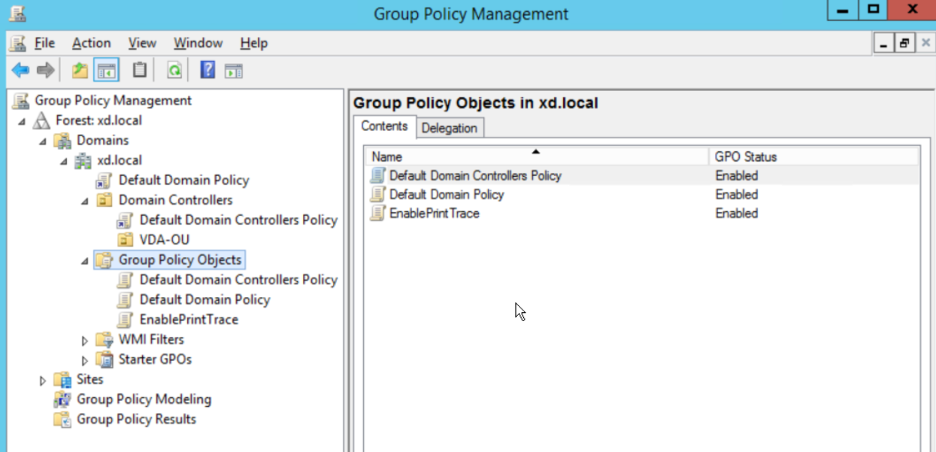
グループポリシー管理を開き、[グループポリシーオブジェクト] を右クリックします。
-
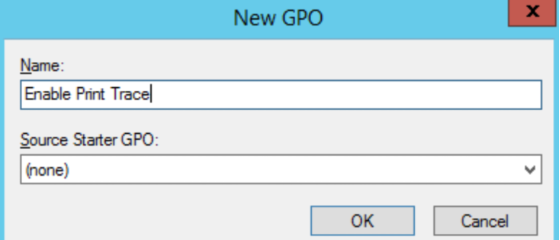
[新しいGPO] ウィンドウで、次のフィールドに値を入力します。
- 名前:Enable Print Trace
- ソーススターターGPO:(なし)
- [OK] を選択します。
-
作成したEnable Print Traceオブジェクトを右クリックし、[編集] を選択します。
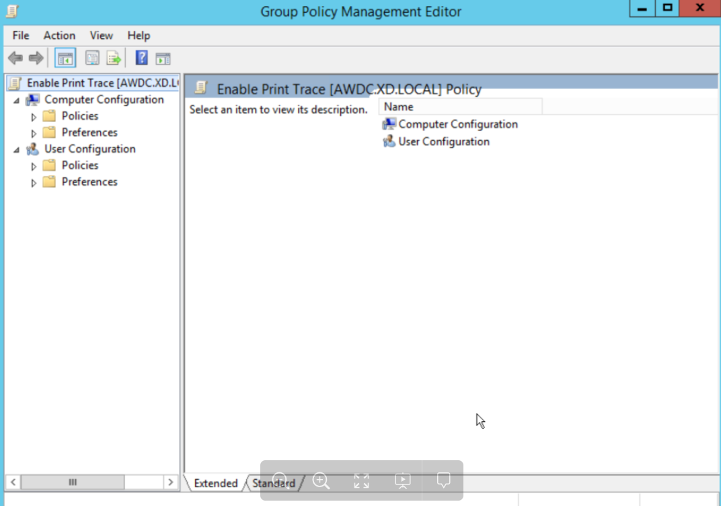
-
[コンピューターの構成] リストで、[基本設定]>[Windowsの設定] を選択します。
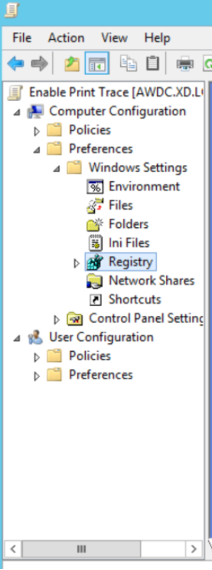
-
[レジストリ] を右クリックし、[新規]>[レジストリアイテム] を選択します。印刷ログを有効にするために、次のプロパティを入力します。
- アクション:更新
- ハイブ:HKEY_LOCAL_MACHINE
- キーパス:SYSTEM\CurrentControlSet\Services\EventLog\Microsoft-Windows-PrintService/Operational
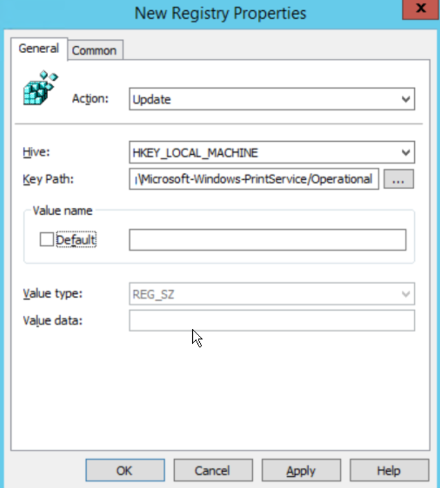
-
[適用] を選択し、[OK] を選択します。
-
再度[レジストリ] を右クリックし、[新規]>[レジストリアイテム] を選択します。印刷ジョブ名を有効にするために、次のプロパティを入力します。
- アクション:更新
- ハイブ:HKEY_LOCAL_MACHINE
- キーパス:SOFTWARE\Policies\Microsoft\Windows NT\Printers
- 値の名前:ShowJobTitleInEventLogs
- 値の型:REG_DWORD
- 値のデータ:1
- ベース:10進数
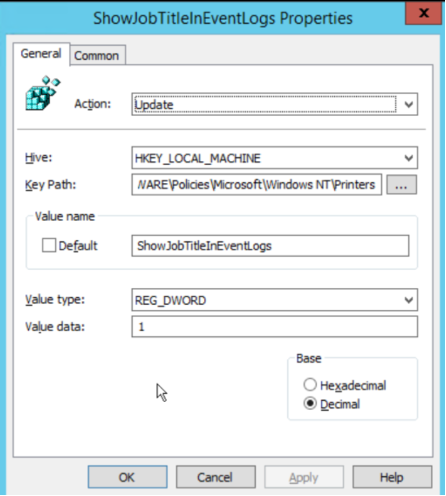
組織単位の印刷トレースの有効化
-
グループポリシー管理を開き、ドメイン(例:xd.local)またはVDAが属するOU(例:VDA-OU)を選択します。
-
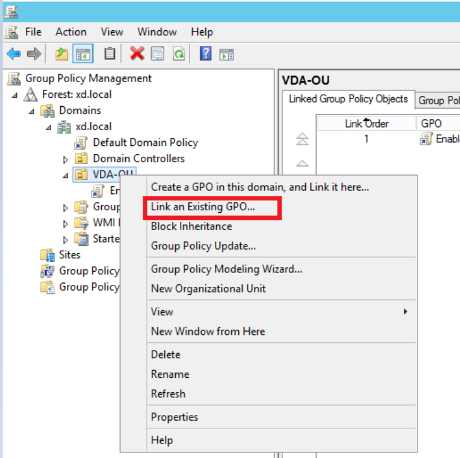
ドメイン(xd.local)またはOU(VDA-OU)を右クリックし、[既存のGPOをリンク] を選択します。
-
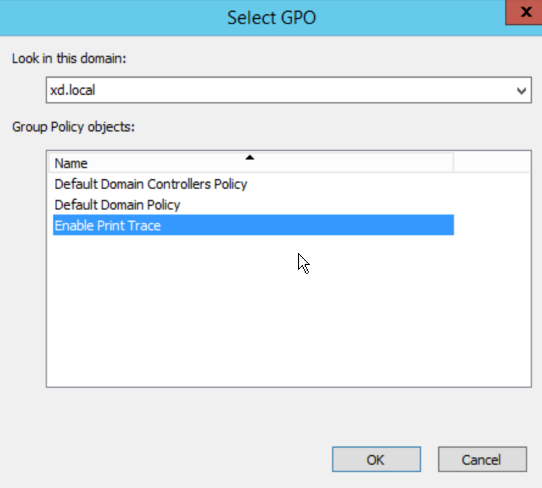
[GPOの選択] ダイアログボックスで、Enable Print Traceを選択し、[OK] を選択します。
-
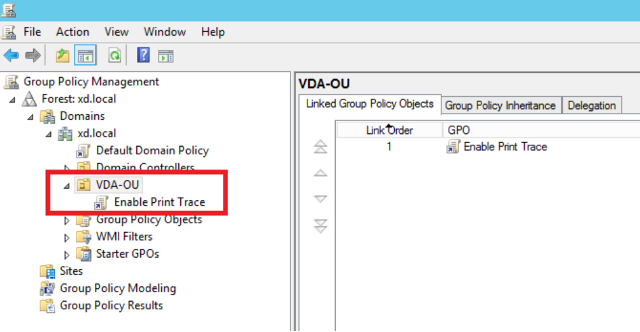
Enable Print Trace GPOがOUにリンクされていることを確認します。
注
- VDAを再起動すると、キュー内のイベントは失われ、Citrix Analyticsでは利用できなくなります。
- この再起動は、単一セッションVDAでは影響が少ないです。これは、一度にアクティブにできるセッションが1つだけであり、イベントの数が少ないためです。
- この再起動は、マルチセッションVDAでは影響が大きいです。これは、再起動中にすべてのアクティブなセッションが終了し、キュー内のイベントが失われるためです。
Citrix DaaSでのクリップボードテレメトリーの有効化
Citrix DaaS(旧称Citrix Virtual Apps and Desktopsサービス)を使用すると、ユーザーはクリップボード操作を実行でき、関連するログはCitrix Analytics for Securityで表示できます。これらのクリップボードログは、VDA名、クリップボードサイズ、クリップボード形式の種類、クライアントIP、クリップボード操作、クリップボード操作の方向、およびクリップボード操作が許可されたかどうかなど、貴重な情報を提供します。
セキュリティ管理者として、Citrix Analytics for Securityの[検索] ページでApps and Desktopsデータソースを選択することで、これらのログをリスク分析と調査に使用できます。
注
- デフォルトでは、これらのクリップボードログの収集と送信は、Virtual Delivery Agent(VDA)で有効になっています。
- この構成はWindows VDAにのみ適用されます。
前提条件
- VDAバージョンは、Citrix Virtual Apps and Desktops 7 2305以降のベースラインバージョンと同じである必要があります。詳しくは、「Citrix Virtual Apps and Desktops 7 2305」を参照してください。
- Web Studioポリシーページの[クライアントクリップボードリダイレクト] 設定が禁止状態に構成されていないことを確認してください。詳しくは、「クライアントクリップボードリダイレクト」を参照してください。
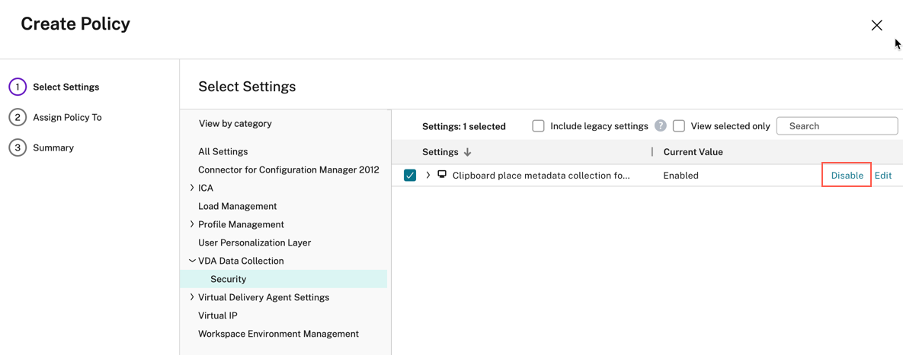
セキュリティ監視のためのクリップボードメタデータ収集ポリシーを使用して、クリップボードテレメトリーを有効または無効にできます。デフォルトでは、このポリシーは有効になっています。無効にするには、[ポリシー] ページに移動し、[VDAデータ収集] の下の[セキュリティ] を選択し、ポリシーをチェックして[無効にする] をクリックする必要があります。
詳しくは、「セキュリティ監視のためのクリップボードメタデータ収集」を参照してください。
データソースでのデータ処理のオン/オフ
特定のデータソース(DirectorおよびWorkspaceアプリ)のデータ処理はいつでも停止できます。データソースサイトカードで、縦の省略記号(⋮)>[データ処理をオフにする] をクリックします。Citrix Analyticsは、そのデータソースのデータ処理を停止します。Apps and Desktopsサイトカードからデータ処理を停止することもできます。このオプションは、DirectorとWorkspaceアプリの両方のデータソースに適用されます。
データ処理を再度有効にするには、[データ処理をオンにする] をクリックします。